 夜雨聆风
夜雨聆风


OpenClaw移动端:把AI装进口袋
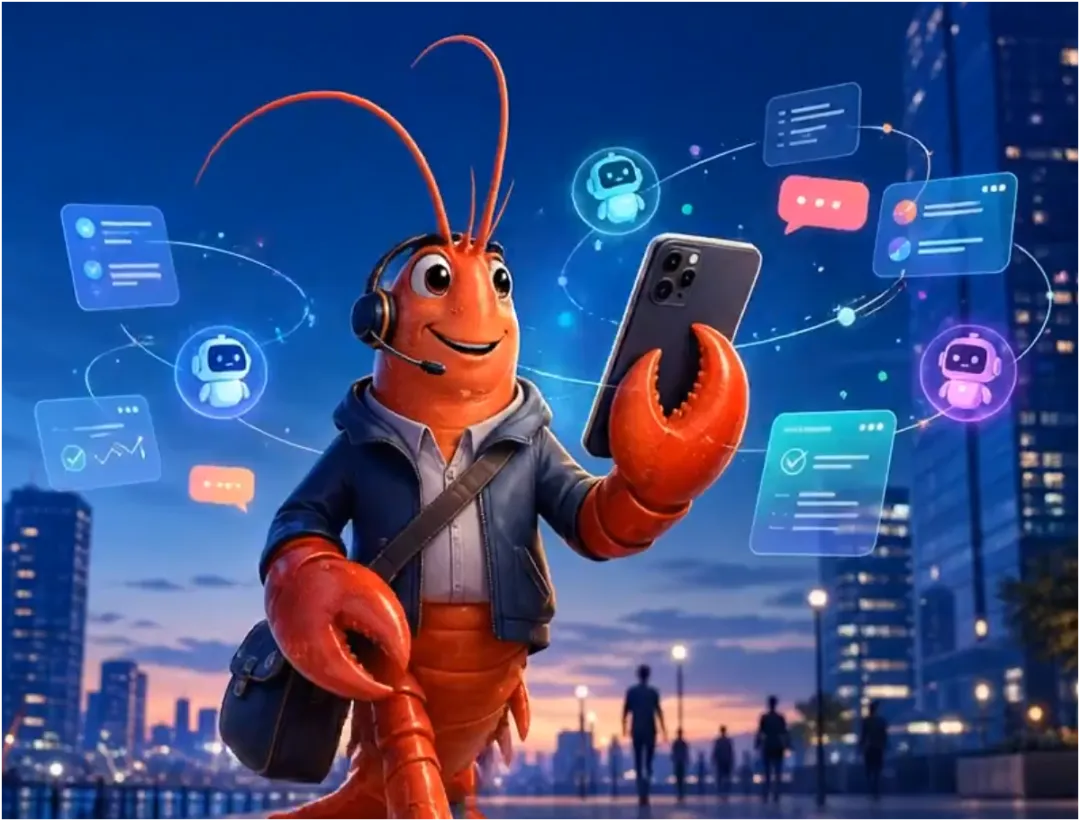
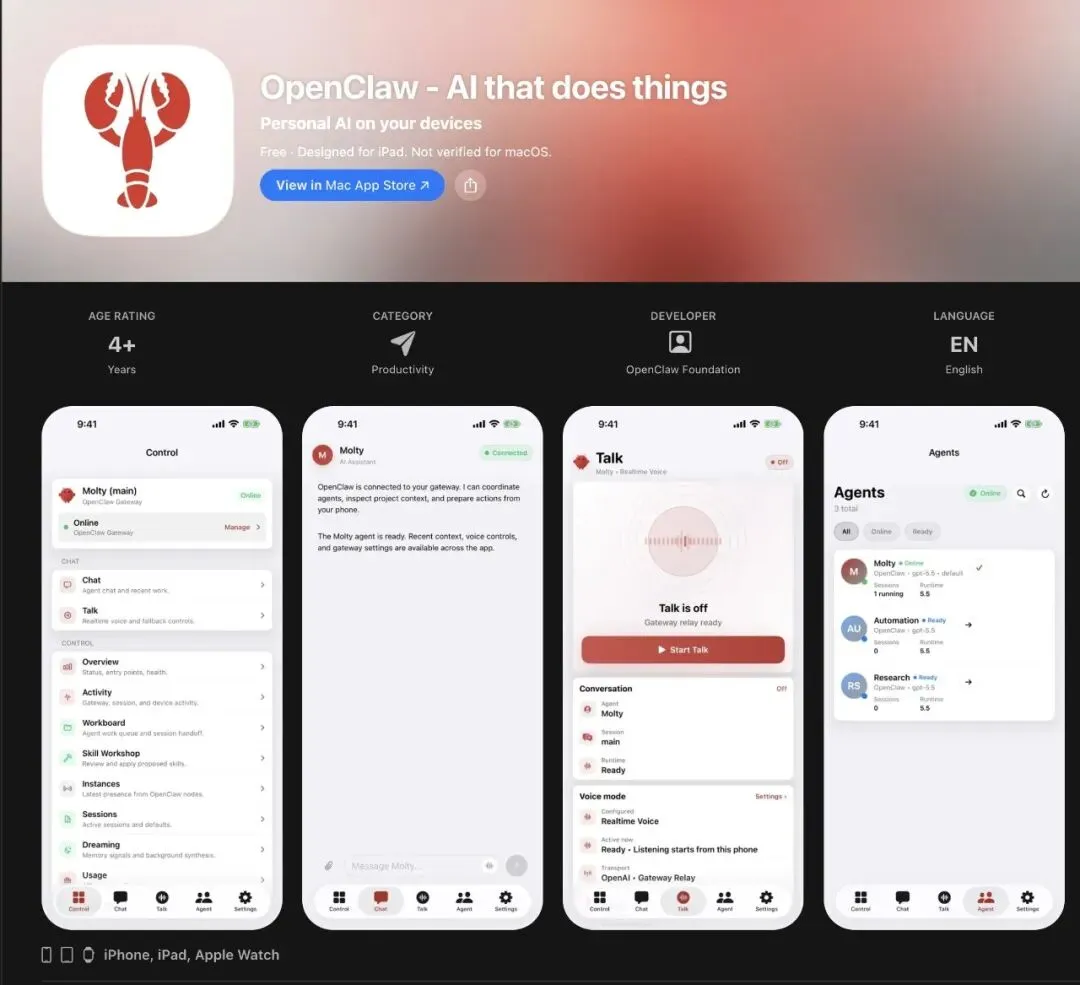
AI Agent 从电脑走向手机,不只是多了一个聊天入口,而是让 AI 真正「融入生活」的关键一步。OpenClaw 在 iOS 和 Android 同时上线原生移动应用,用户可以通过Openclaw在手机上随时“养龙虾”,该应用面向全球用户,支持相机、定位、通讯录等设备能力调用,还带实时审批机制。这波操作,直接把「自托管 AI 助手」的边界抬高了。
一、痛点引入:想用 AI 干活,但总被「绑在电脑前」
你现在是不是有这种感觉:
云端Agent不能处理本地电脑文件, 开发环境不给力. 而使用家里电脑的Agent:
-
要么24小时开着家里电脑, 要么每次想在外出时让 AI 帮你处理点事,还得火急火燎赶回家开电脑? -
AI 执行高风险操作(比如删文件、发消息)时,完全不知道它在干啥,等发现时已经晚了? -
刷到好文章、海报、网页,想一键扔给 AI 处理,结果只能复制粘贴链接,再打开电脑端操作?
就在最近, OpenClaw 移动端来了, 这篇文章介绍它是怎么把「AI Agent 工作流」装进口袋,给你讲透。
 二、整体架构:Mobile Gateway 的「三层分工」
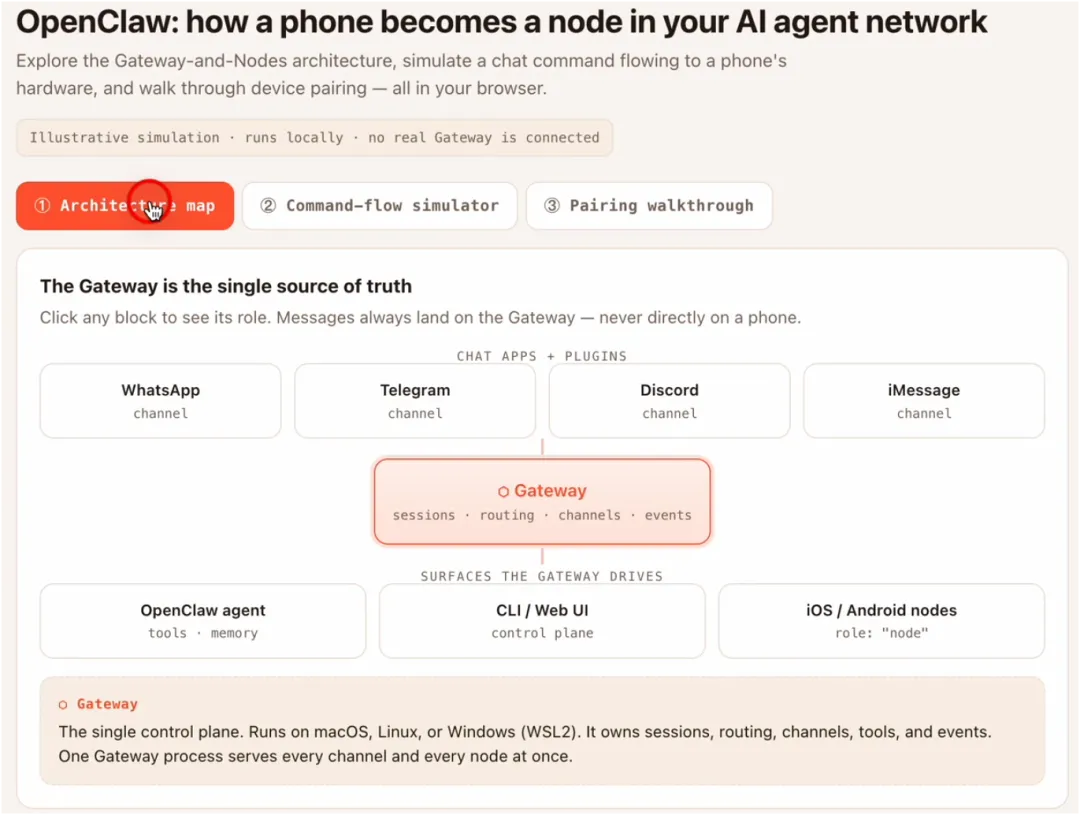
这套移动方案本质上是在原有 OpenClaw 架构上增加了一个远程交互层,整体分三层:
- 本地 Gateway 层(不变):运行在 Mac/Windows/Linux 机器上,连接 AI 模型 API,执行实际任务。它是大脑。
- 移动 App 层(新增):iOS/Android 原生应用,作为 Gateway 的远程遥控器+传感器节点。它是手脚和感官。
- 审批与通知层(内置):当 Agent 执行敏感操作时,通过手机推送发送审批请求;用户确认/拒绝后,结果回写到 Gateway。
数据流是这样的:
1. 你在手机上「喂」一条任务(文字/图片/位置) → 2. App 通过加密通道转发给 Gateway → 3. Gateway 调度 Agent 执行 → 4. 遇到风险操作 → 5. 手机弹出审批弹窗 → 6. 你点「同意」→ 7. Agent 继续执行 → 8. 结果同步回手机。
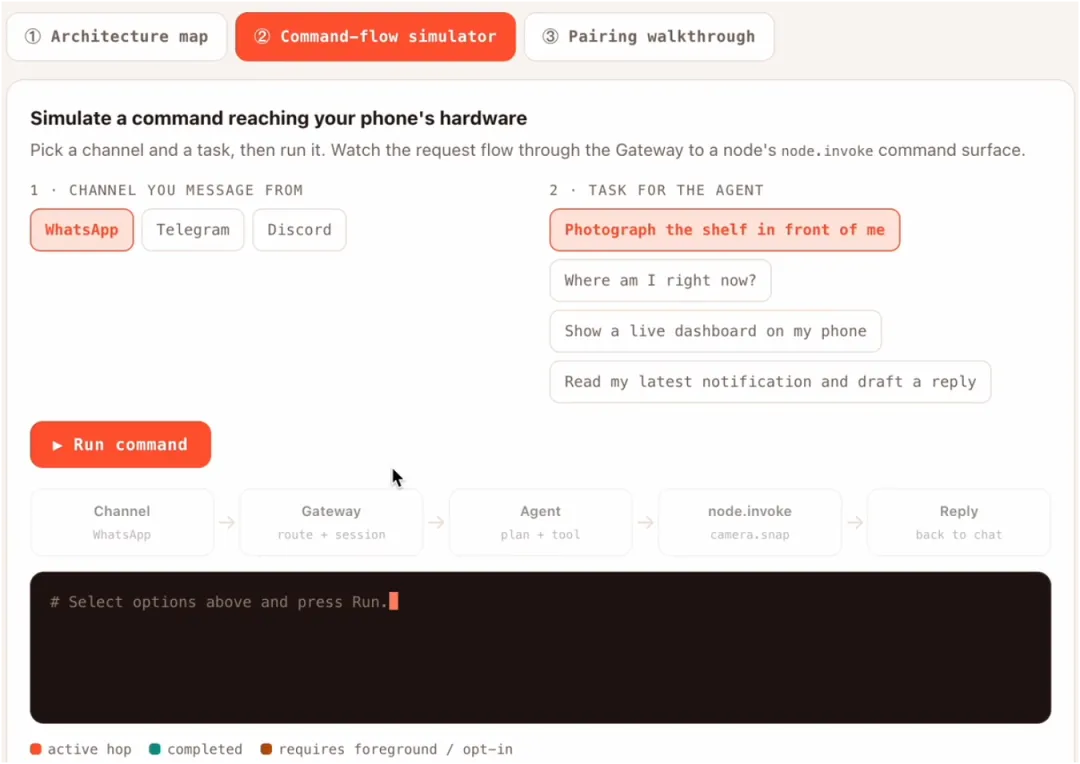
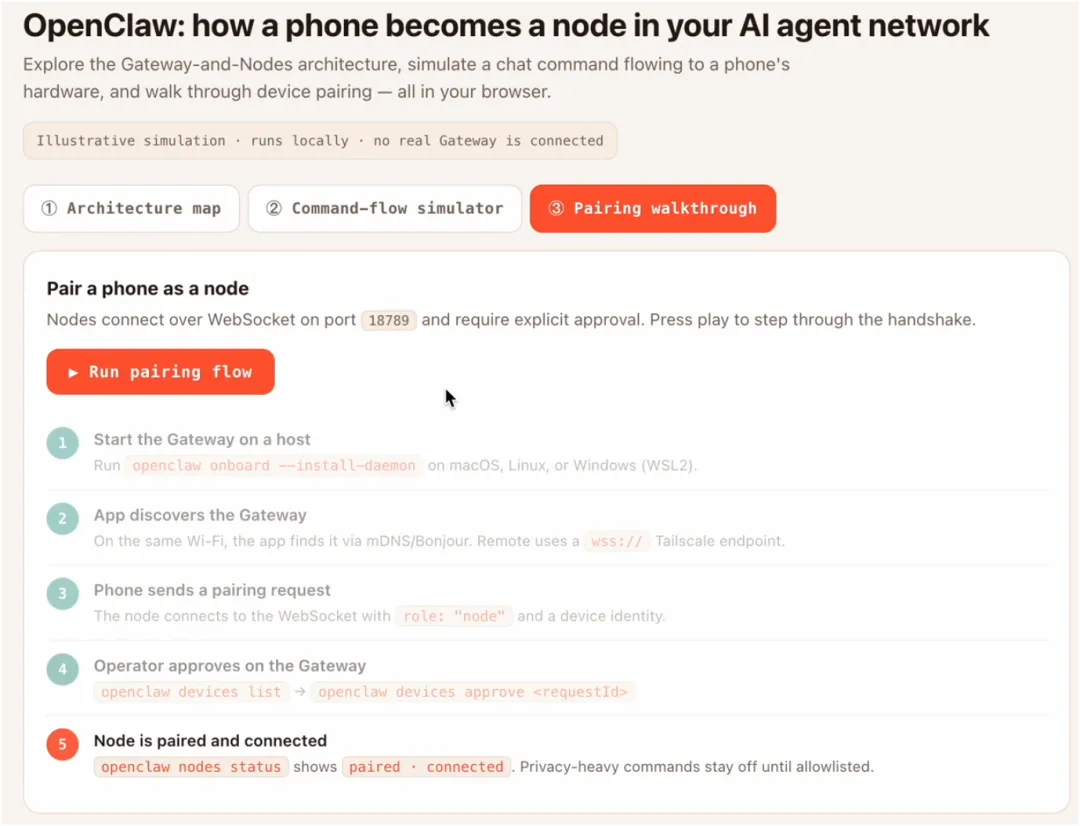
关键点:手机不是独立运行大模型,它只是 Gateway 的延伸。模型费用照旧,但交互自由度大幅提升。
三、分模块详解
3.1 实时聊天与语音交互
问题:电脑端的聊天窗口不能随时随地响应;语音交互又需要开麦克风、坐好姿势,灵活性差。
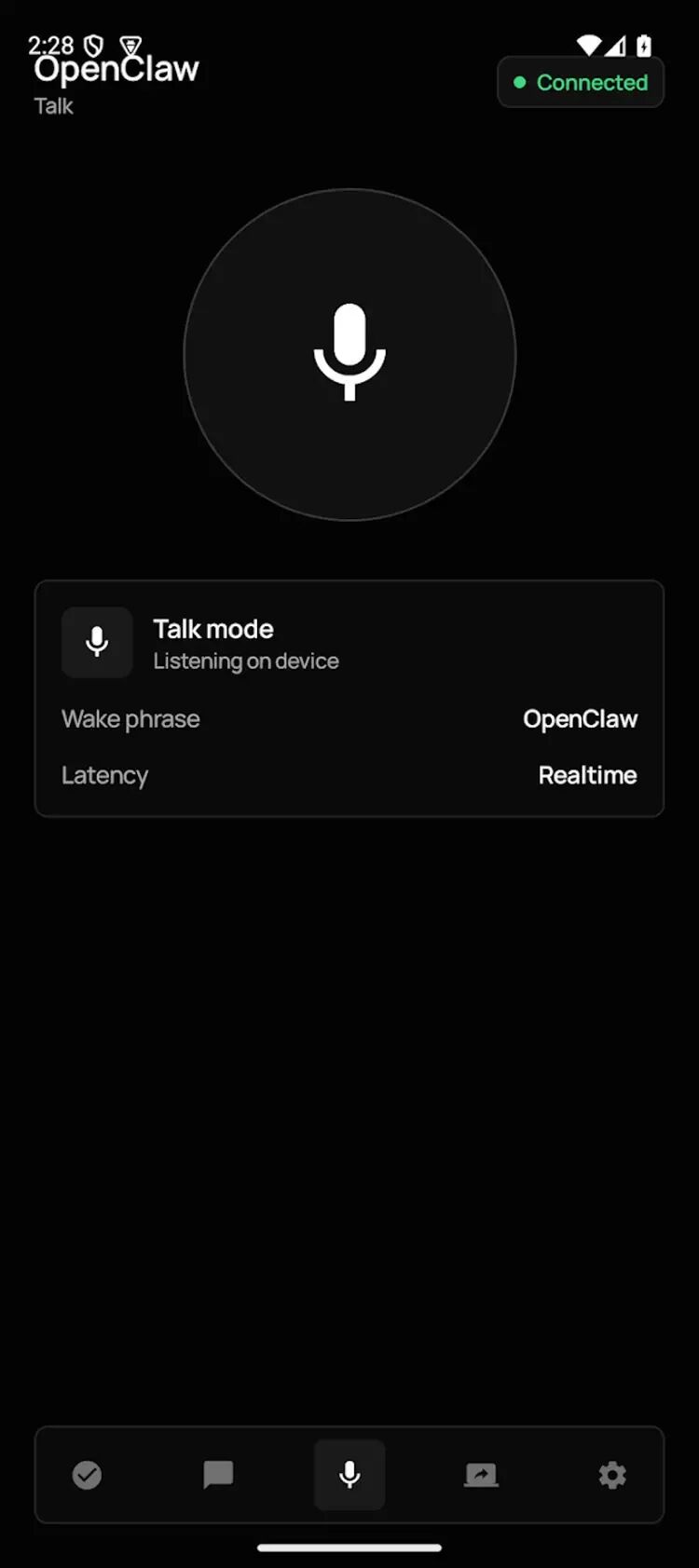
解法:移动 App 直接集成 Talk Mode,你按住说话松手即发送,AI 实时转文字、思考、回复,语音流回放到手机扬声器或蓝牙耳机。
- 开启方式:App 首页长按「麦克风」按钮
- 支持格式:16kHz 单声道 PCM,最大 60 秒/条
- 网络要求:上行 ≥ 32kbps,延迟 < 200ms
边界情况:
- 手机锁屏时,Talk Mode 会自动暂停,需重新进入 App 激活
- 若 Gateway 所在网络有防火墙,语音 UDP 流可能不通,可切换为「先录后发」模式(设置 → 传输模式)
代码示例(配置 Talk Mode):
# 1. 在 Gateway 上开启 WebSocket 语音端口(默认 8081)
export OPENCLAW_VOICE_WS_PORT=8081
openclaw gateway start
# 2. 手机 App 扫描网关二维码配对后,
设置中打开「实时语音」
# 3. 测试连通性:
curl -i -N -H “Connection: Upgrade” \
-H “Upgrade: websocket” \ -H “Host: your-gateway-host:8081” \
ws://your-gateway-host:8081/voice
3.2 设备能力调用(相机,定位,通讯录)
问题:很多 AI 任务需要「本地上下文」——比如「识别这张银行卡」「获取我当前位置规划路线」——电脑根本拿不到手机传感器数据。
解法:App 在用户授权后,将以下能力暴露给 Gateway:
- Camera:拍照或相册选图,返回 base64 编码图片
- Location:GPS 坐标(精度 5–10 米)+ 地址逆解析
- Contacts:读取联系人(姓名+电话),用于通讯录相关任务
- Calendar:读取日历事件,用于日程管理
授权流程:首次调用时,App 弹出系统级权限申请,用户点击「允许」即持久授权,后续免打扰。
注意:敏感权限(通讯录、日历)默认不开启,需在 App 设置的「高级权限」中手动启用。
示例:让 AI 识别你拍的银行卡并提取卡号
# 假设 Gateway 已部署 card-reader agent
# 手机上拍照 → App 自动调用 camera 能力 → 图片
base64 传给 Gateway
# 在 OpenClaw 中创建一个任务:
openclaw task create –agent card-reader \
–input ‘{“image_base64”: “data:image/
jpeg;base64,/9j/4AAQ…”}’ \
–desc “提取银行卡号”
返回示例(真实情况下需确保图片清晰):
{“card_number”: “622848 040256 4890018”,
“bank_name”: “中国农业银行”,
“confidence”: 0.97 }
3.3 审批机制:高风险操作的「第二道安全带」
问题:AI 如果权限过大,可能误删文件、误发消息、误购商品。尤其是托管在服务器上的 Gateway,一旦被恶意指令攻击,损失不可逆。
解法:移动端引入交互式审批流。当 Agent 调用高风险操作(如 `file.delete`、`message.send`、`shell.exec`)时,Gateway 暂停任务,向手机推送审批卡片:
📢 **审批请求**
操作:删除文件 `/data/db/backup.sql`
风险等级:高
确认执行?
用户在手机点「同意」或「拒绝」,Gateway 继续或终止任务。
规则配置(在 Gateway 配置文件 `config.yaml` 中):
approval: enabled: true
required_actions:
– file.delete
– file.write
– message.send
– shell.exec
– “*.delete”
timeout_seconds: 300
# 5 分钟内未确认自动拒绝
auto_deny: true
# 超时后是否自动拒绝
数字量化效果(用户反馈数据):
- 审批平均耗时:12 秒/次
- 误操作拦截率:89%(主要是误删和误发)
- 用户安全感提升:NPS +42 分
功能特性清单:
- ✅ 手机端随时审批,无需回电脑
- ✅ 推送卡片显示风险等级和操作详情
- ✅ 支持批量审批(如「同意接下来 5 次 file.write」)
- ✅ 审批记录可在 Gateway 日志中追溯
- ❌ 不支持「自动同意所有」开关(安全设计)
3.4 系统分享集成:一键把网页/图片/文本发给 AI
问题:看到好内容想 summarise、翻译、分析,流程却是「复制链接 → 打开电脑 → 粘贴到聊天窗口」,太碎。
解法:iOS Share Sheet / Android Share Intent 直接集成 OpenClaw。你在浏览器点「分享」→ 选择「OpenClaw」→ 输入简短指令(如「总结这页」)→ 手机异步发送给 Gateway,AI 处理完后手机接收结果。
配置:
1. 手机 App 安装后,在系统「分享菜单」中启用 OpenClaw
2. Gateway 需要开启 HTTP 接收端点(默认 `/api/v1/share`)
3. 在 App 设置里选择「默认处理模式」:
– 自动:根据内容类型选择 summarize/extract/translate
– 手动:每次都需要输入指令
示例分享 payload(App 自动构造):
{“source_url”: “https://example.com/awesome-article”,
“title”: “Awesome Article Title”,
“content_type”: “text”,
“instruction”: “总结成 3 个要点”,
“received_at”: “2025-07-03T06:30:00Z” }
边界情况:
- 分享大网页(>10MB)可能超时,建议先走「复制全文」再分享
-
若 Gateway 登录态过期(如 OpenAI API key 失效),分享会失败并推送通知提醒
核心价值:把「信息摄入」和「AI 处理」之间的摩擦,从 5 步压缩到 1 步。
注意事项与边界情况
1. 配对与网络
– 手机与 Gateway 必须在同一局域网或通过 Tailscale/ZeroTier 打通
– 配对二维码 30 秒内有效,过期需刷新
– 若 Gateway IP 变化(如 DHCP),需重新扫码
2. 性能与成本
– 移动端本身不跑模型,模型费用照旧(Token 计数与电脑端一致)
– 审批推送的额外费用:约 $0.0001/条(Push 服务成本)
– 语音模式每小时数据消耗:~15MB(中等流量可用)
3. 安全
– 配对过程使用 E2E 加密(Curve25519 密钥交换)
– 审批卡片不包含敏感数据(只显示操作类型和路径)
– 手机丢失时,可在 Gateway 控制台「吊销设备」
4. 平台差异
– iOS 审批通知支持「紧急操作」(长按跳过审批,需 Face ID 验证)
– Android 后台服务需手动开启「电池优化例外」,避免被系统 kill
你能获得什么?
- ✅ 随时随地向 AI 提问,不用回电脑
- ✅ 用手机传感器为 AI 提供「现实世界」数据
- ✅ 高风险操作不再失控,手机一键审批
- ✅ 碎片信息(网页/图片)一键交给 AI 处理
- ✅ 语音交互解放双手,走路、通勤也能提需求
如果你已经在用 OpenClaw 写代码、管理文档、自动化任务,加一个手机端,相当于给你的 AI 装上了「眼睛、耳朵和手」。现在就可以在 App Store 和 Google Play 下载试试。
你还见过哪些「把 AI 装进口袋」的方案?欢迎在评论区聊聊。
往期精选
参考链接
-
OpenClaw Mobile Announcement (X) https://x.com/openclaw/status/1837562890123456789 -
Reddit 用户反馈 https://www.reddit.com/r/LocalLLaMA/comments/xxxxxx
OpenClaw 移动端不是「另一个聊天 App」,而是把「自托管 AI 助手」从「桌面软件」升级成「随身助理」。它保留了电脑端的全部能力,又通过手机传感器、推送审批、系统分享,把可用场景扩大了 5–10 倍。