 夜雨聆风
夜雨聆风


Word初级| 分栏排版,两栏三栏文档添加分隔线
一、基础分栏:全文 / 选中文字分栏(两栏/三栏)
1. 全文分栏
无需选中任何文字,直接操作:顶部菜单栏点击【页面布局】→【分栏】,按需选择两栏、三栏,一键完成全文均分分栏。
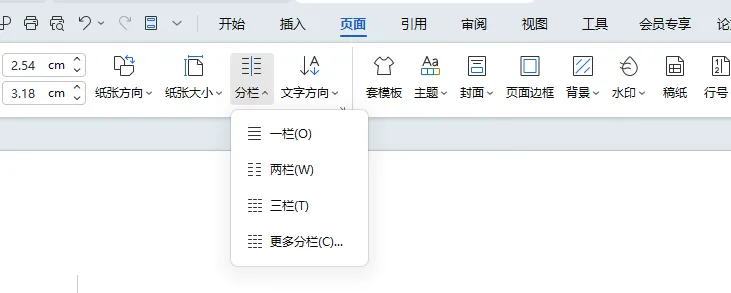
2. 仅选中文字分栏
第一步:鼠标拖动选中需要分栏的指定段落/文字;
第二步:点击【页面布局】→【分栏】,选择两栏/三栏;
核心要点:仅选中内容生效,未选中的文字保持单栏排版,互不影响。
⚠️ 快速预设仅支持基础均分,需要自定义间距、分隔线,需进入【更多分栏】高级设置。
二、精准调整栏间距(自定义宽窄)
基础分栏无法精细调间距,统一用高级设置:
1. 点击【页面布局】→【分栏】→下拉底部选择【更多分栏】,弹出完整设置窗口;
2. 窗口核心设置:
-
栏数:输入2、3,精准设置两栏/三栏;
-
栏宽相等:默认勾选(均分排版),取消勾选可单独修改每一栏的宽度、间距;
-
间距:手动输入数值(单位厘米),数值越大,栏与栏之间留白越宽;
-
应用于:全文分栏选【整篇文档】,局部分栏选【所选文字】;
3. 点击【确定】,完成自定义栏间距调整。
三、分栏中间添加竖分隔线
该功能仅在【更多分栏】高级窗口中设置,预设分栏无此功能:
1. 进入【更多分栏】设置界面(操作同上);
2. 勾选窗口中的分隔线选项;
3. 确认栏数、间距、应用范围无误后,点击【确定】;
✅ 效果:多栏之间自动生成一条垂直竖线,清晰区分版面,适合试卷、简报、文档排版。
💡 取消分隔线:重新进入该窗口,取消勾选【分隔线】即可。
四、取消分栏,恢复默认单栏
两种快捷方法,适配所有分栏场景:
方法一(一键快捷)
点击【页面布局】→【分栏】→直接选择一栏,即刻恢复全文/选中内容单栏排版。
方法二(精准重置)
进入【更多分栏】窗口,预设选择【一栏】,应用于对应范围,确定即可,适合复杂自定义分栏重置。
五、常见避坑要点
-
局部分栏错乱:务必在【应用于】选择【所选文字】,避免默认全文生效;
-
栏宽不一致:勾选【栏宽相等】即可自动均分,无需手动微调;
-
分隔线不显示:必须通过【更多分栏】勾选,快捷预设分栏无分隔线功能。