夜雨聆风
夜雨聆风





干货|如何一键将WPS Word的英文&数字改成新罗马字体?
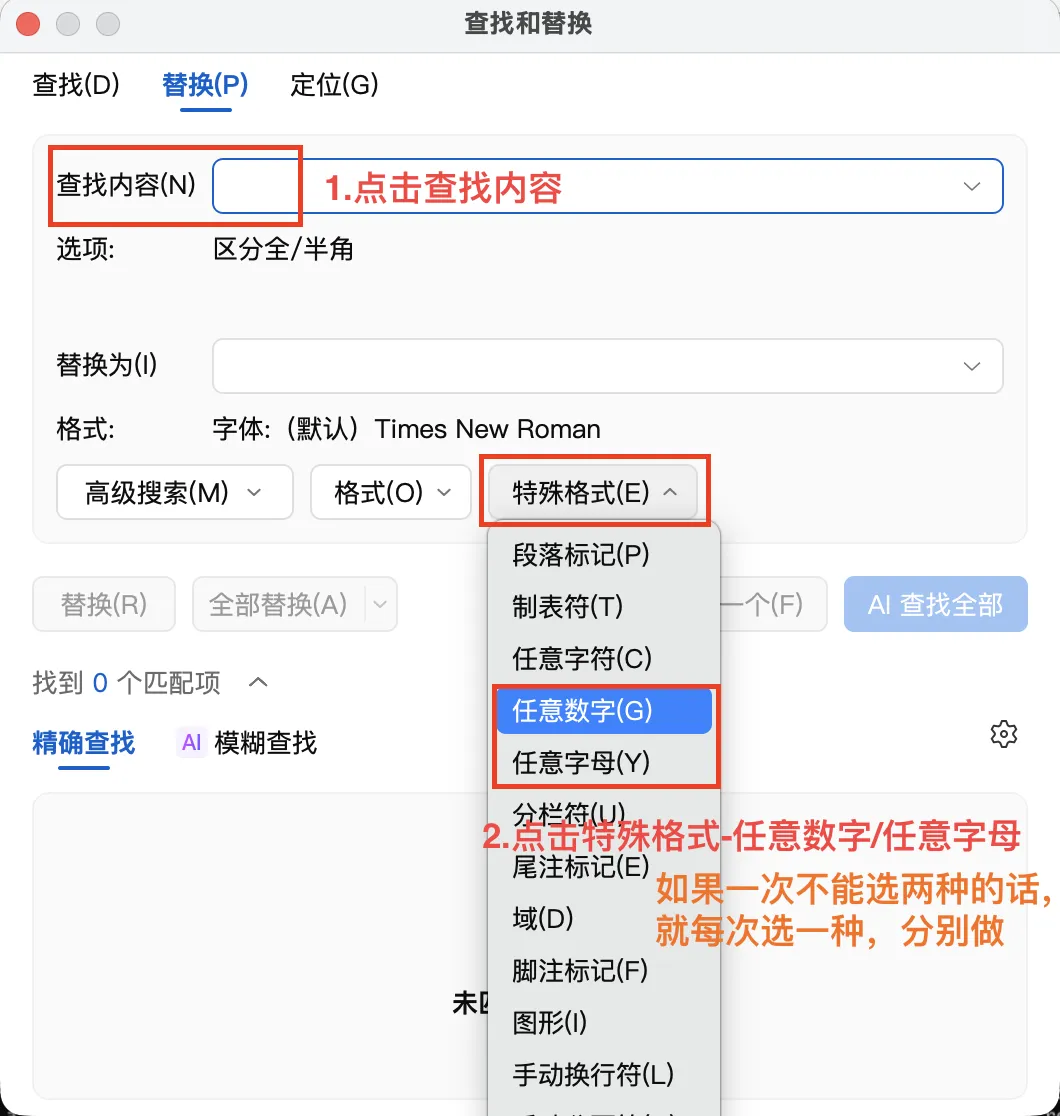
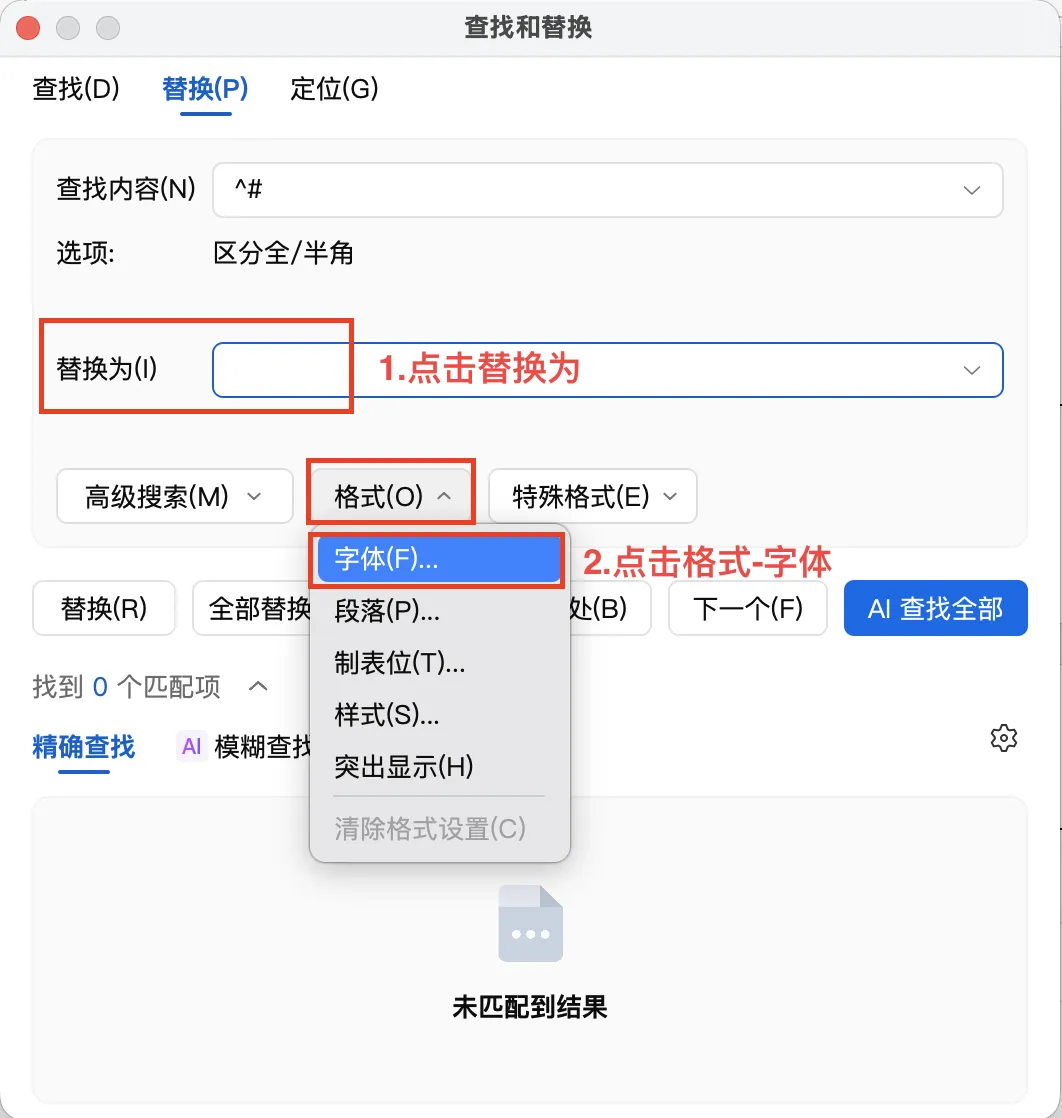
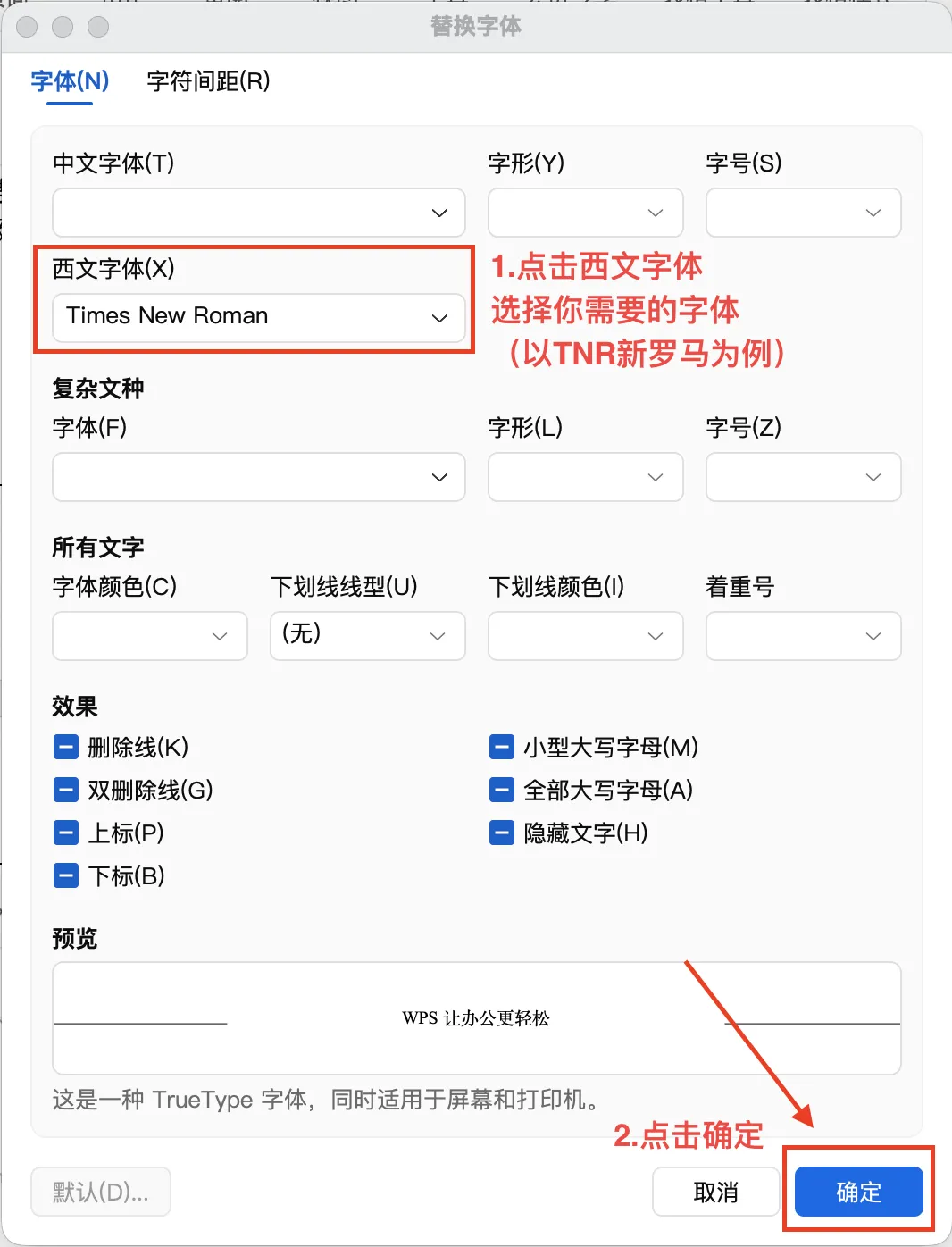
不少同学、职场人在用WPS Word排版论文、报告时,总会遇到同一个麻烦:全文中英文、数字混排,修改字体耗时又容易遗漏,反复调整效率极低。学术规范通常要求正文汉字用宋体,英文与数字统一使用Times New Roman(新罗马字体)。今天分享一键批量替换的实操方法,借助WPS自带的查找替换功能,不用插件、不用复杂操作,几步就能把文档里所有英文、数字统一改成新罗马字体,大幅节省排版时间。一起来看看吧!
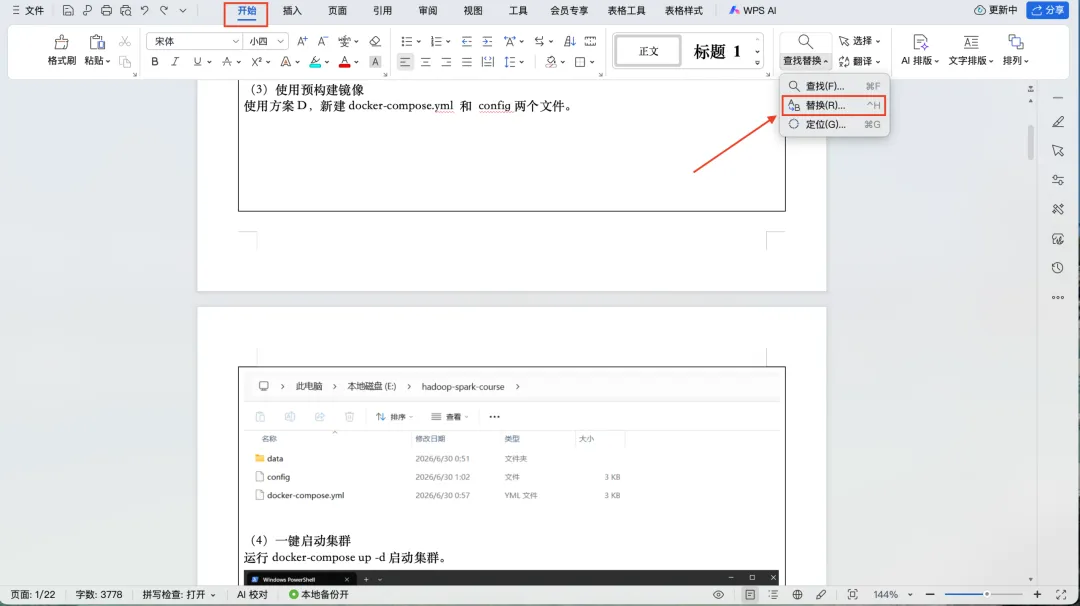
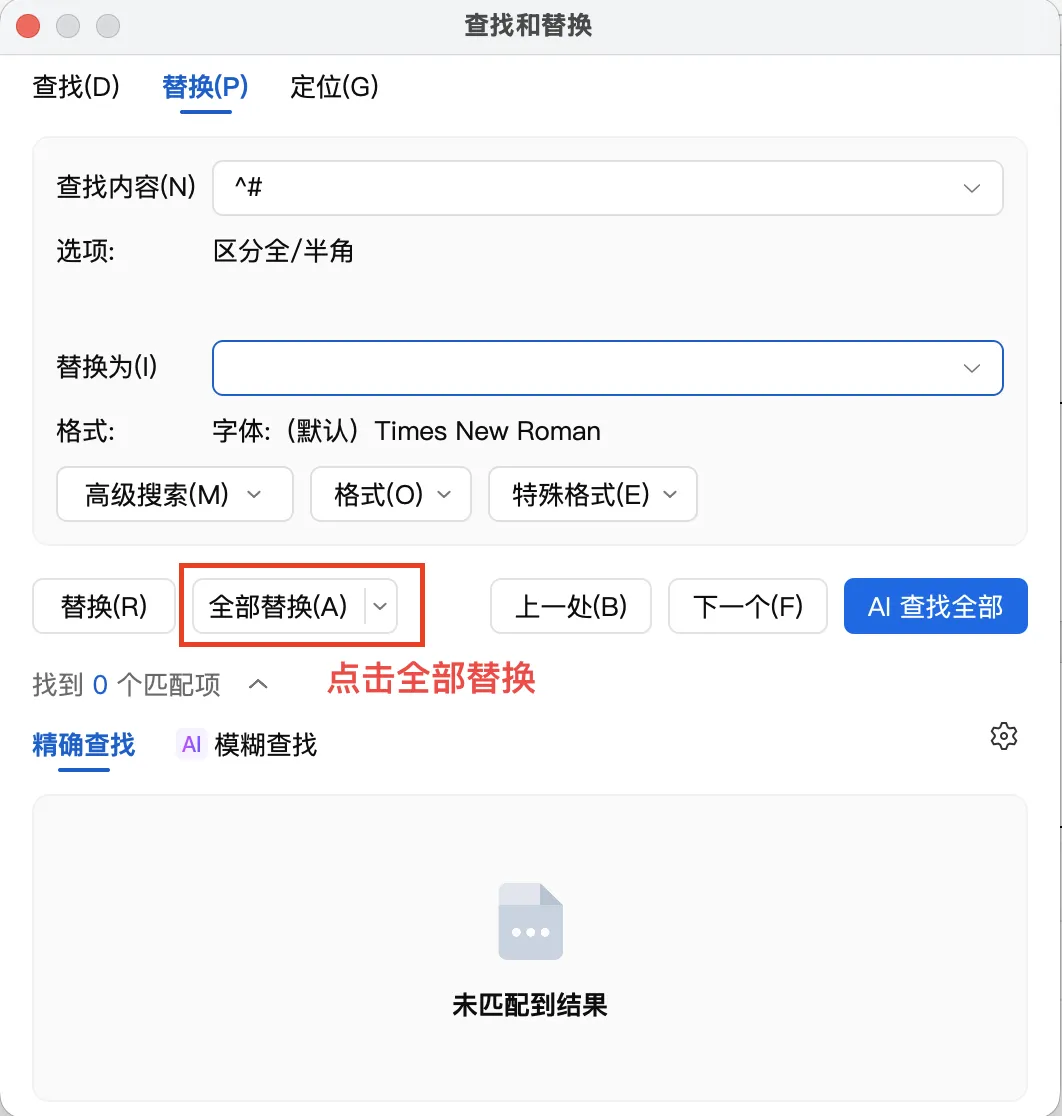
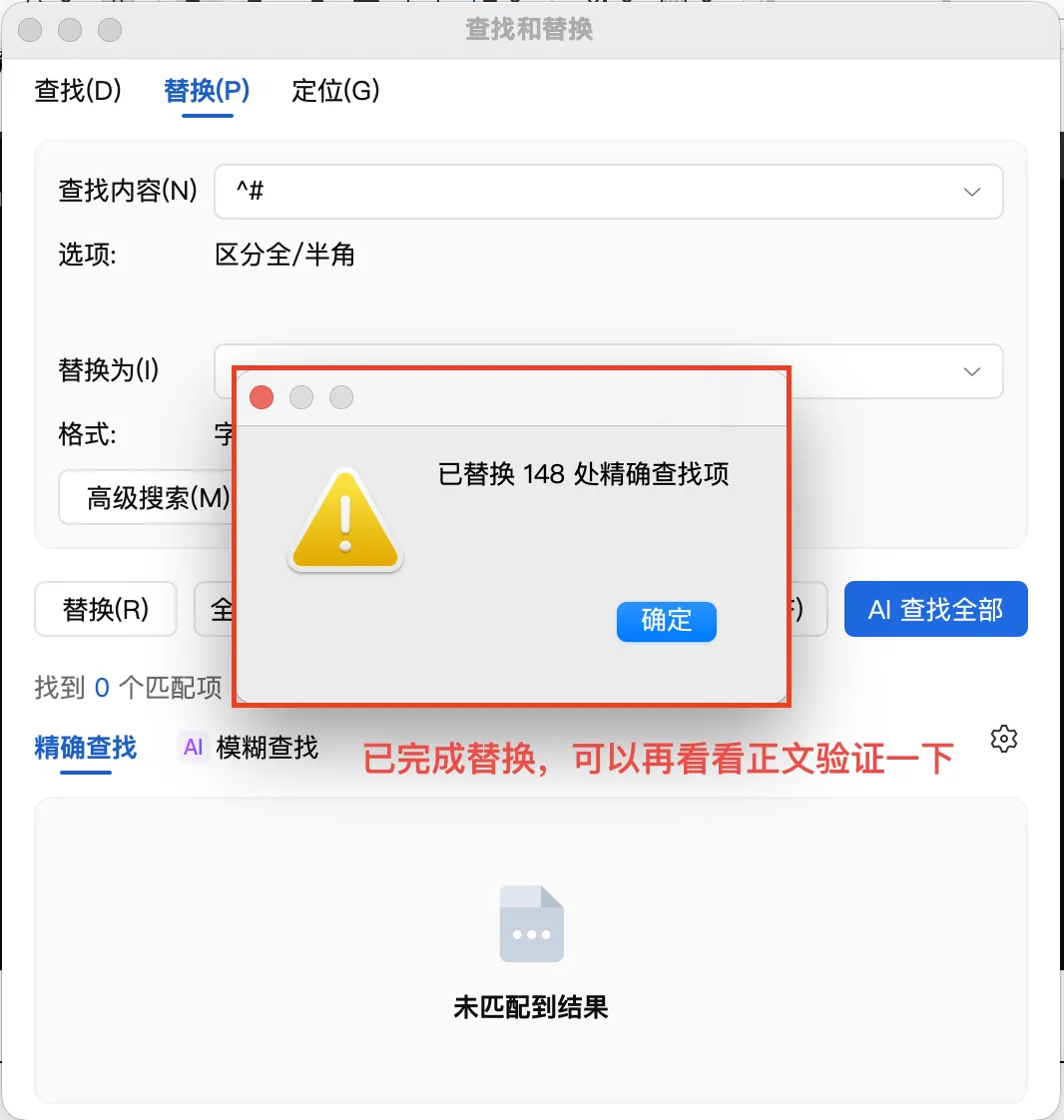
1、【开始】选项卡-【查找替换】-【替换】