 夜雨聆风
夜雨聆风


Office 2024软件下载及安装教程

软件下载
软件名称:Office 2024
软件大小:3.55GB
系统环境:Windows10/Windows11等
软件介绍
Microsoft Office 2024是面向Windows系统的永久授权办公套件,包含 Word、Excel、PowerPoint 等核心应用。原生支持 Apple Silicon 芯片,性能大幅提升,文档加载与多任务处理更流畅。界面深度适配Windows,支持深色模式与触控板手势,操作体验更自然。Excel 新增动态数组、IMAGE 函数与 LAMBDA 函数,数据分析能力更强;PowerPoint 支持实时摄像头嵌入与专业录制功能。强化协作与安全,兼容 ODF 1.4 格式,适配最新 macOS 版本,满足高效办公需求。
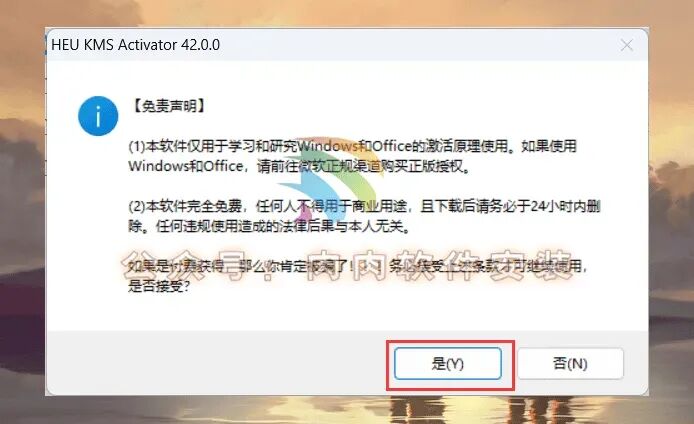
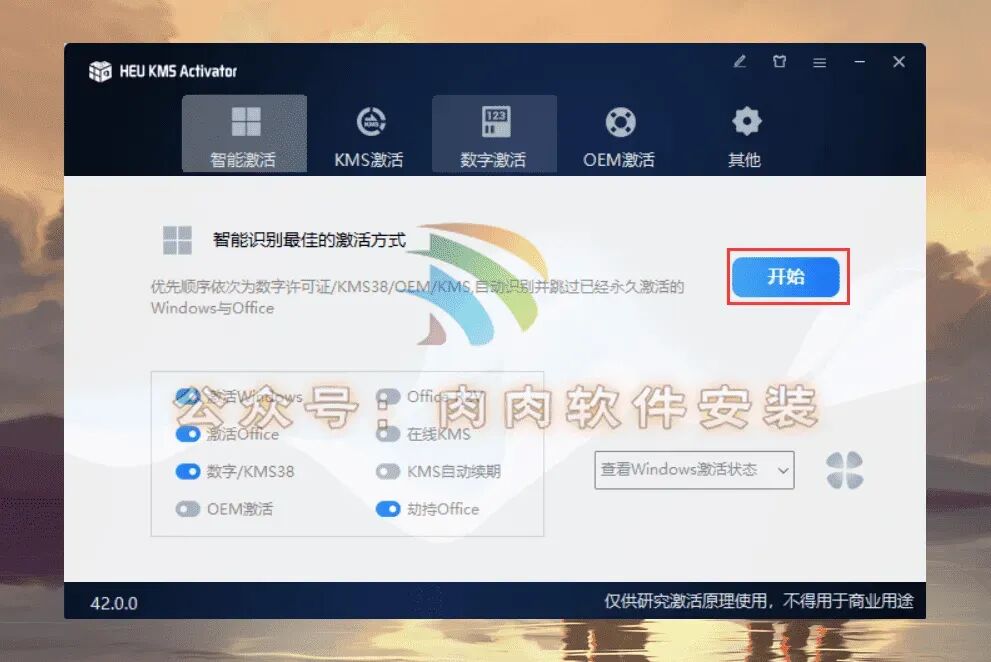
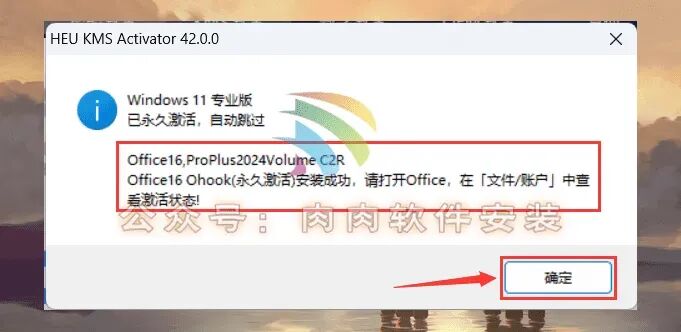
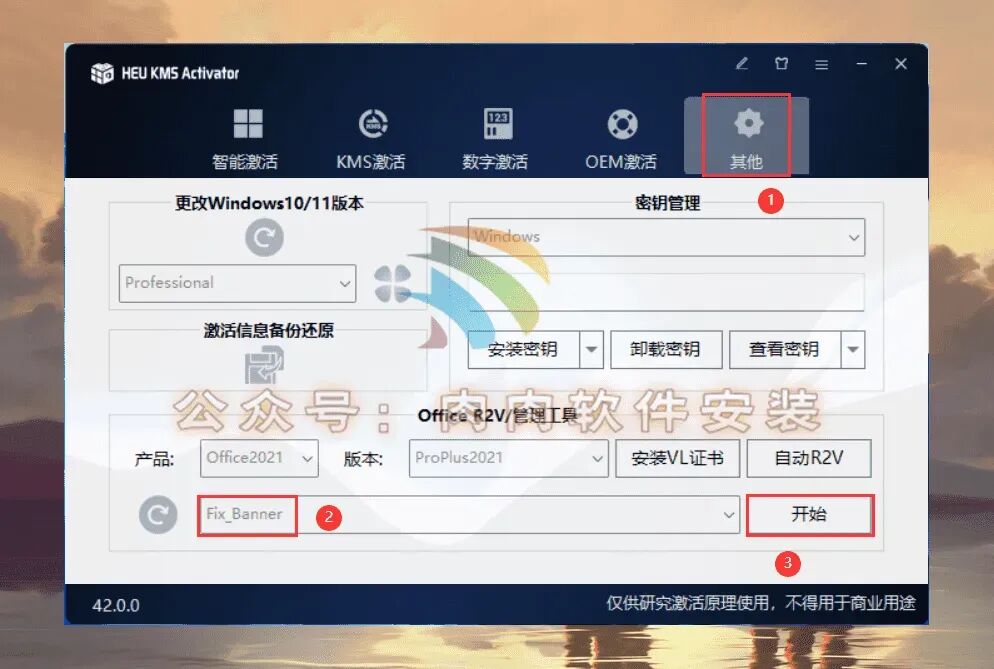
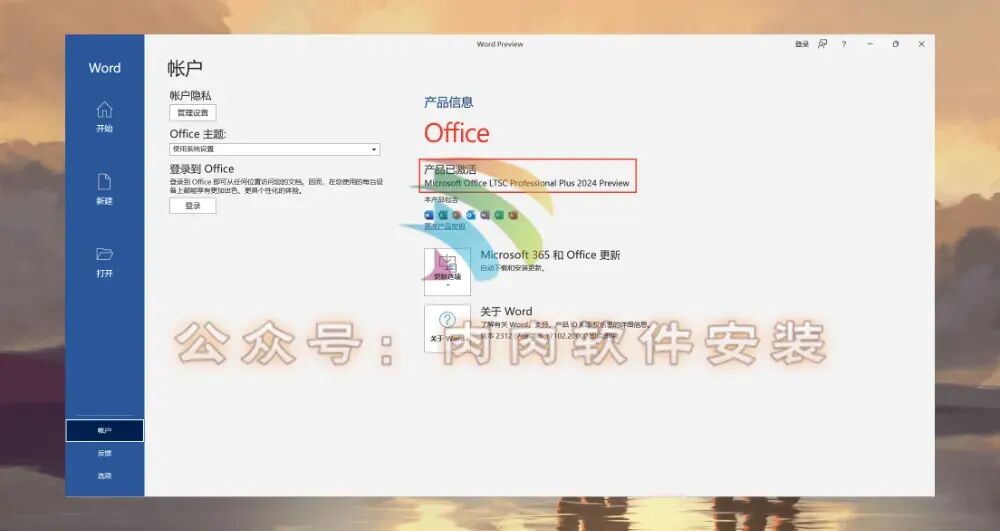
安装教程
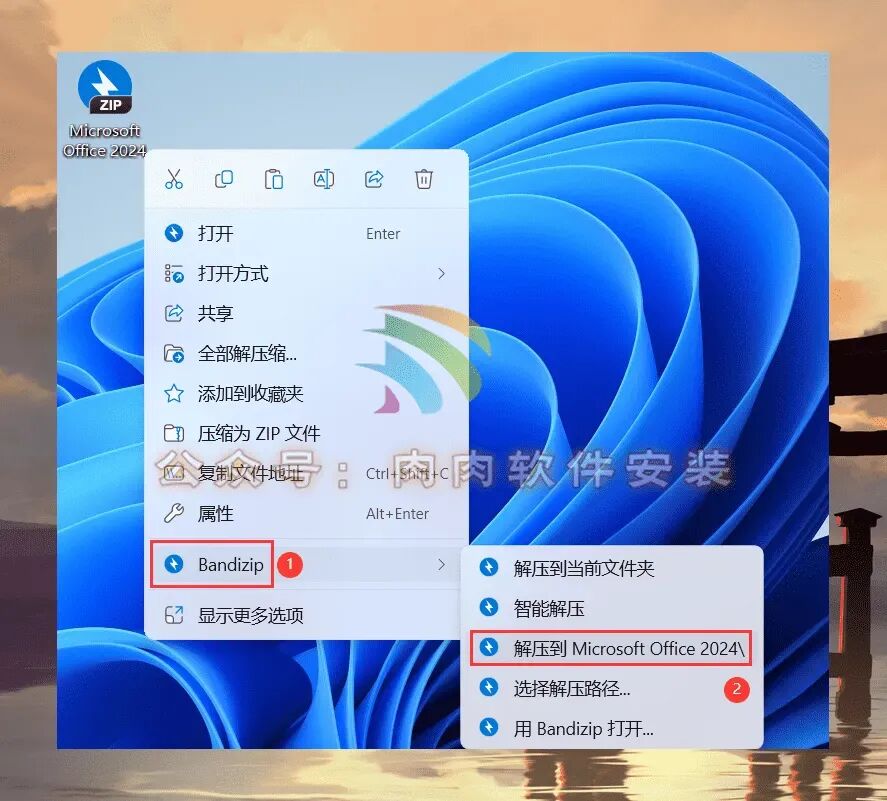
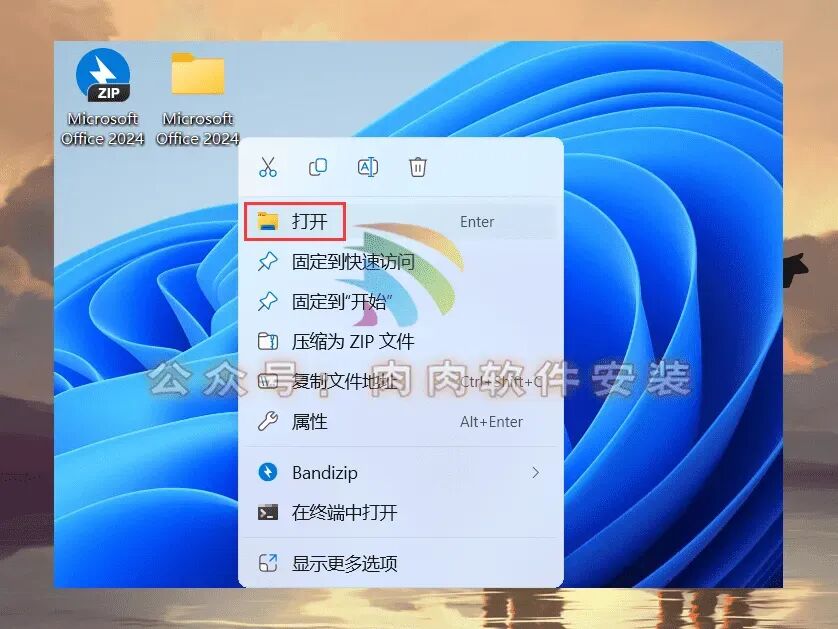
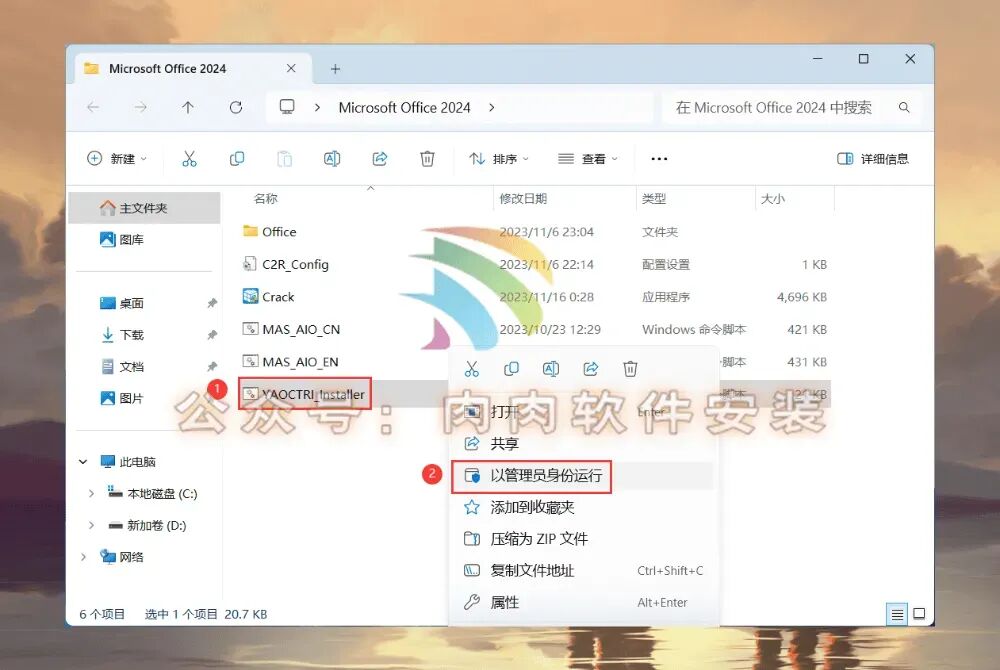
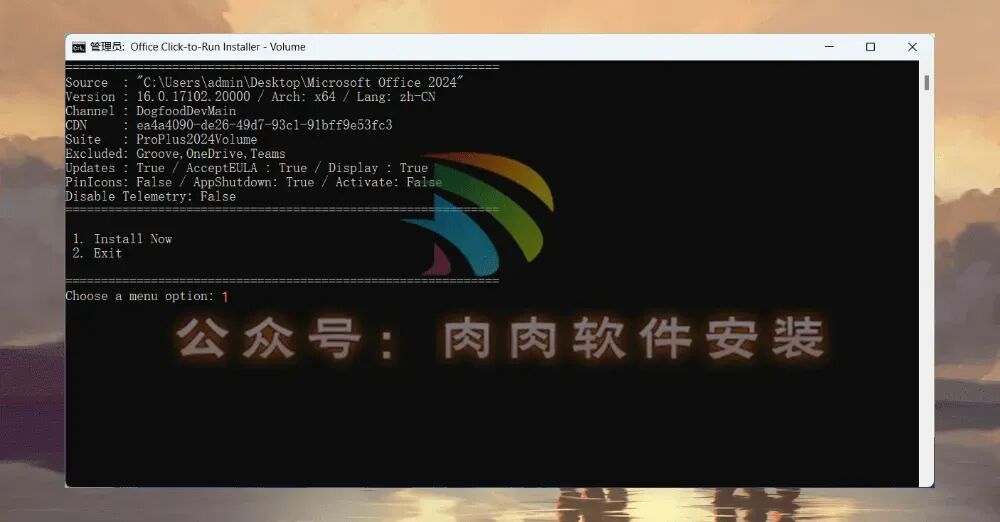
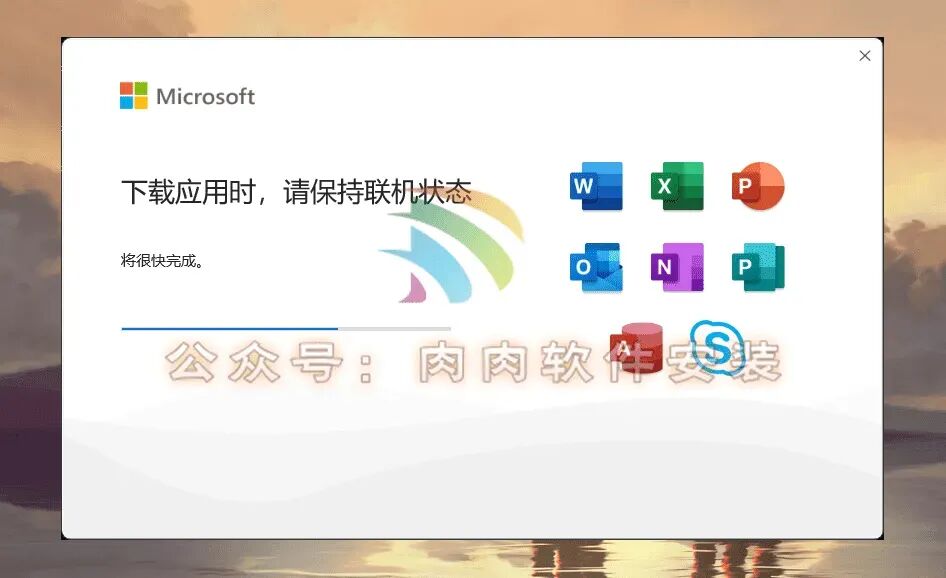
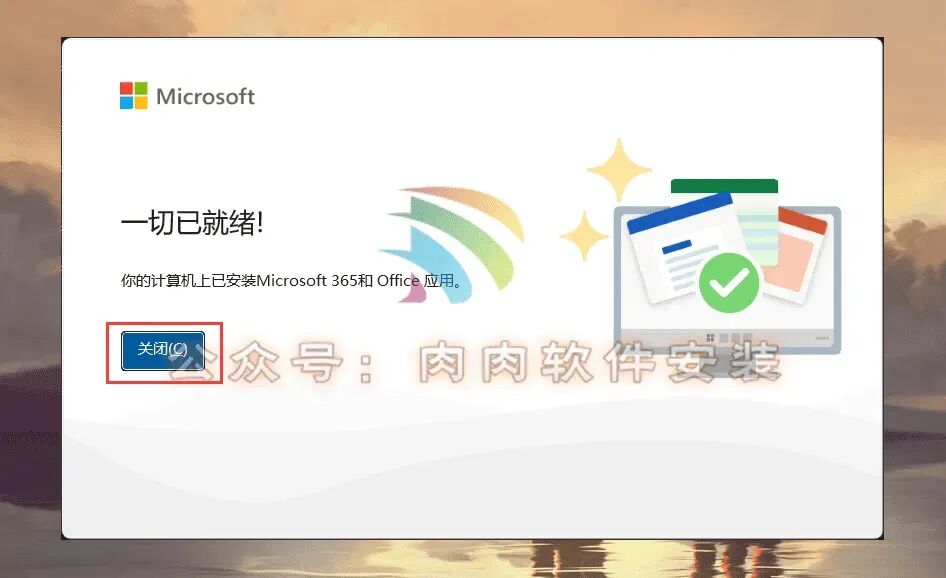
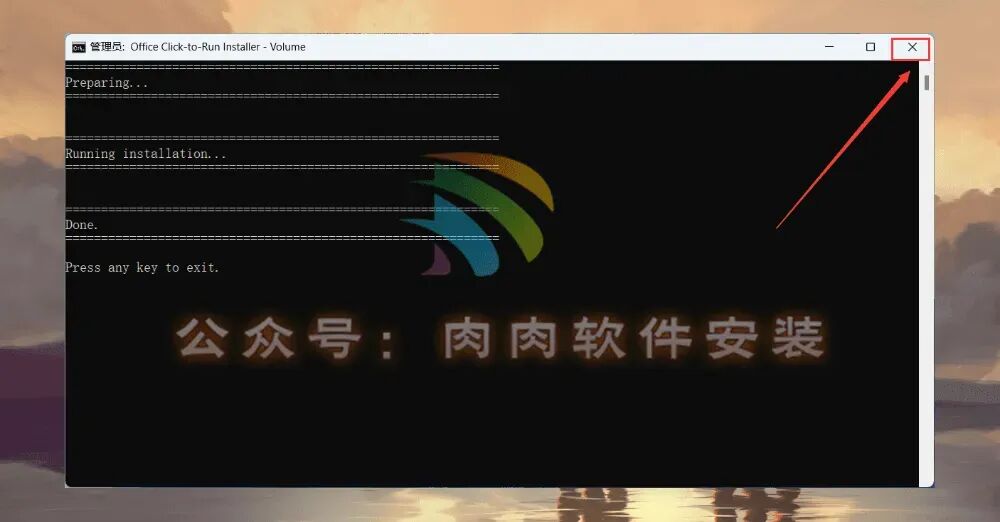
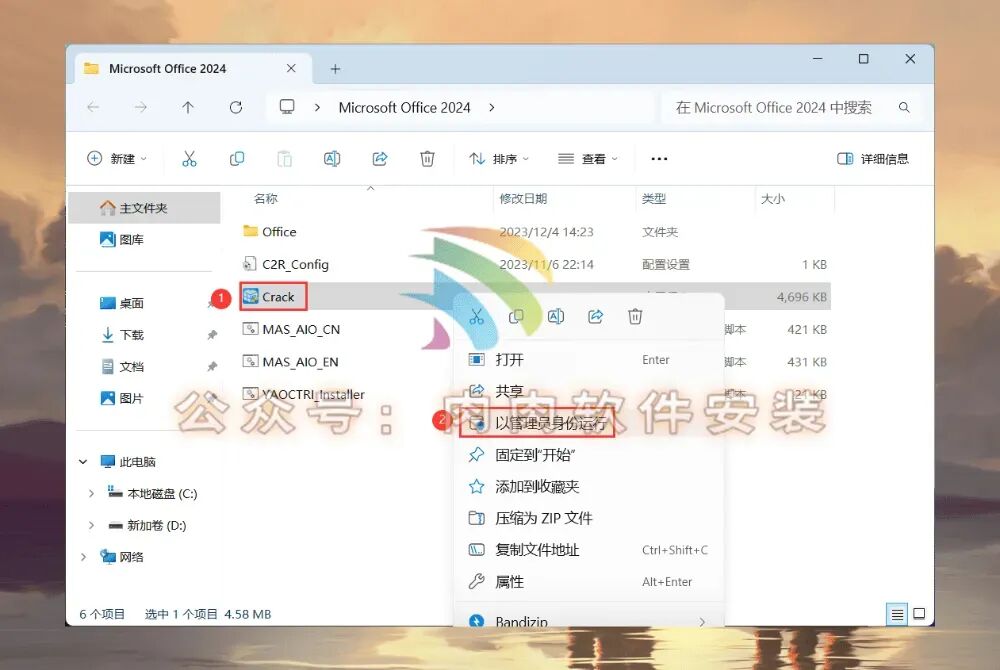
免责声明
1、本微信公众号仅为资源的整理平台,所涉资源均来源于互联网。我们尊重原作者及相关企业的版权,明确所有资源的版权归原权利方所有。
2、本公众号所提供的所有软件、素材资料均来自网络共享或网友推荐发布。这些资源仅供学习交流及个人研究之目的,严禁用于任何商业用途。请在下载后24小时内自行删除,若需长期使用,请支持正版。
3、本公众号一贯高度重视知识产权保护。若因使用本公众号提供的资源而侵犯了他人的知识产权或其他合法权利,责任由使用者自行承担,本公众号及运营者对此不承担任何责任。
4、如果您认为本公众号发布的软件、素材资料和相关信息侵犯了您的信息网络传播权或者修改了您的权利管理电子信息,请及时编辑邮件详细说明情况,并发送至邮箱。我们将在收到消息后的2个工作日内进行妥善处理,积极回应您的合理诉求,特此声明。