 夜雨聆风
夜雨聆风


如何将手写的电子签名导入到WORD文档中?
小筑最近手里有一个单子,需要签一个协议。
但是人在外地,又比较着急,来不及打印纸质文件、手写签字再扫描发送,情急之下摸索出了超实用的一招:手写电子签名快速制作方法。
简单说:就是在白纸上手写签名,拍照处理后去除底色,无缝粘贴在WORD协议、证明、申请表等各类文档中,生成干净整洁的电子签名,最后直接发送电子版文件给对方审核、盖章。日常应急使用非常方便,完美解决异地签字、紧急交件的难题。
电子签名处理前后对比:
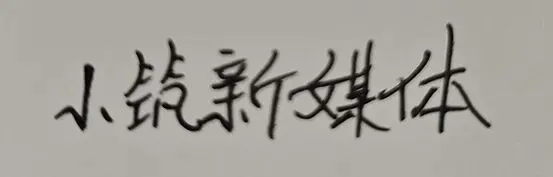
手写签名
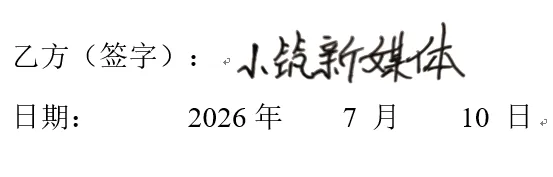
最终效果
相信很多小伙伴在工作、学习、生活中都会遇到同款问题:学校的申请表、公司的简易协议、个人承诺书、各类线上申报材料,都需要本人签字确认。专门打印、签字、扫描再发送太耗费时间,很多时候紧急情况下根本来不及。为了帮大家省时省力,小筑把这套零门槛、不用任何专业软件的操作方法完整分享出来,新手也能一遍学会:
1、找一张空白的白纸,手写你自己的签名名字:
这里建议大家用黑色签字笔书写,字迹清晰工整,尽量避开纸张褶皱、污渍,保证签名干净整洁,后续处理效果会更好。
2、将签名拍照,并上传到电脑上;
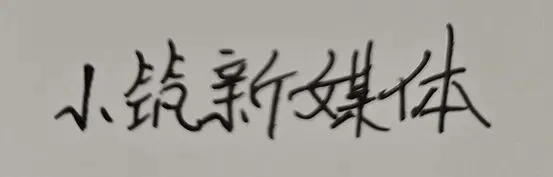
拍照时尽量正对纸面、光线充足,不要出现反光、阴影和倾斜角度,拍出来的图片越清晰,去除底色后的签名效果越精致。
3、打开你的WORD协议,鼠标光标点击在要签名的地方,然后点击按钮【插入】-【图片】;
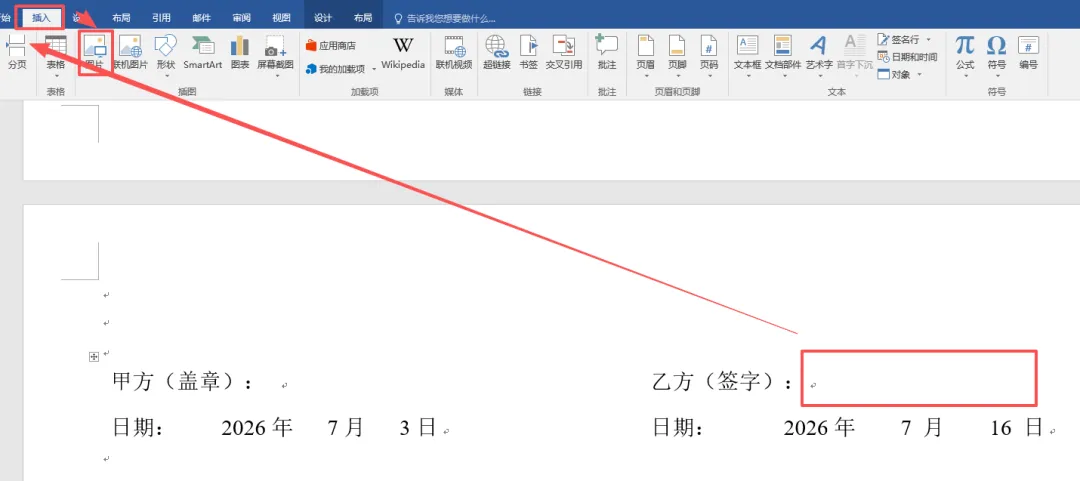
4、插入的签名图片通常会较大导致如下图一样的错版:
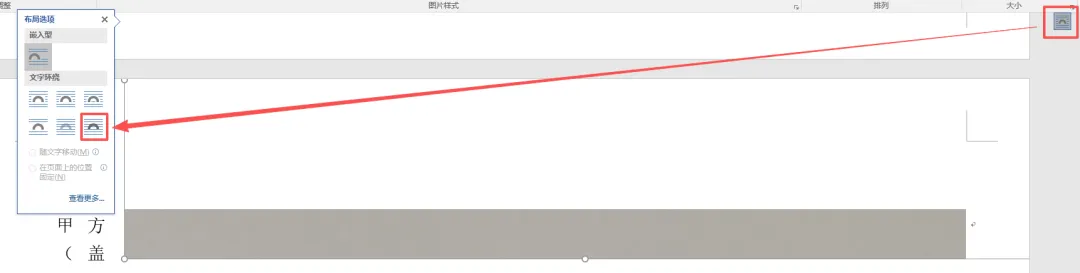
很多新手做到这一步就会卡顿,图片占据整行位置、挤压文字、排版错乱,不知道怎么调整,这也是最常见的操作误区。
5、如上图所示,选中签名图片,然后点击图片插入模式按钮,选择【浮于文字上方】模式的按钮,设置后效果如下:
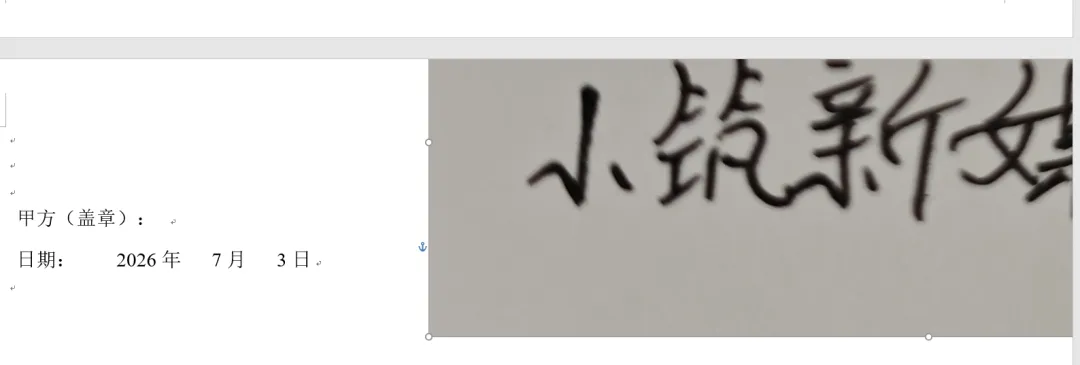
这个模式是整个教程的核心关键,设置完成后,签名就可以自由移动、随意缩放,不会打乱文档原本的文字排版,适配所有文档格式。
6、签名图片很大,点中签名图片,进行拖拽缩小至合适大小,如下图:
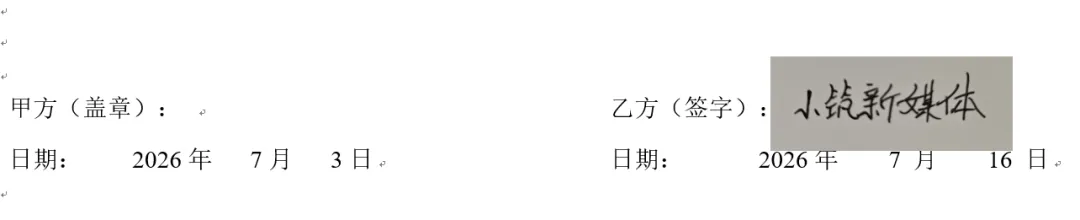
调整大小时建议贴合文档落款签名栏的尺寸,不要过大或过小,保持整体页面整洁美观,贴合正式文件规范。
7、签名大小合适了,但是背景和WORD协议格格不入。接下来我们开始进行签名处理:点中签名图片,然后依次点击按钮【格式】-【颜色】-【设置透明色】;
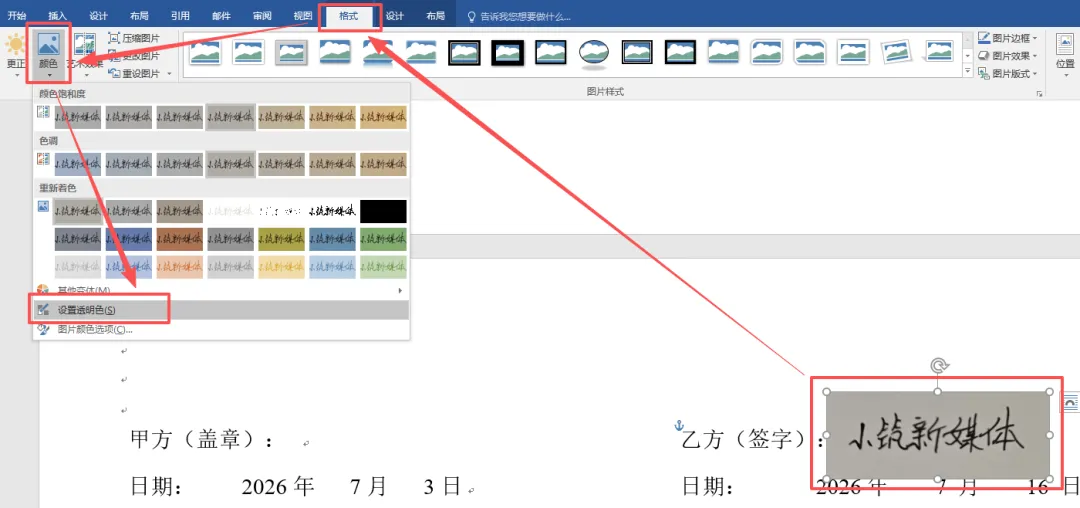
8、此时鼠标的小箭头变成另一种形状,点击签名图片多余的背景色部分,然后就成了如下效果:
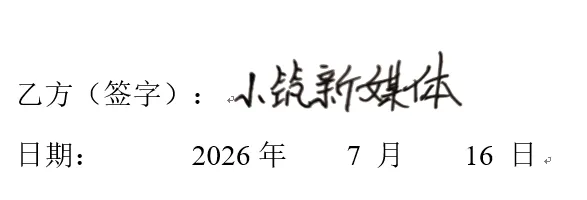
一键去除白色底色后,手写签名就能完美融入文档,和原版打印签字的效果几乎没有区别,干净又正式。
经过以上的操作,我们就成功将手写的电子签名导入到了WORD文档协议中。其实除了WORD,像EXCEL表格、WPS文档、PPT等各类办公文件,都可以套用这套一模一样的操作方法制作电子签名,通用性极强。
很多朋友担心自己的WORD版本不支持,这里统一说明:无论是新版Office、旧版Office还是免费的WPS,功能逻辑都是完全一致的,只是按钮名称、位置略有细微差别,大家稍微对照查找就能找到,不用纠结版本问题。
另外给大家分享一个小技巧:处理好的透明底签名图片,大家可以单独保存下来,后续所有文档需要签字,都可以直接复用,不用每次都重新拍照、制作,长期使用超级方便,大幅提升办公效率。
这里小筑必须重点给大家提个醒,也是所有人都需要注意的重要避坑知识点:
小筑这次签署的只是普通流程性协议,没有任何法律风险,临时应急使用这种电子签名完全没问题。但如果是具备法律效力的正式合同、劳务协议、房产文件、金融相关协议、重要授权文件等,绝对不要使用自制电子签名。
这类高价值、高风险的正式文件,必须使用纸质原件手写签字、按手印,或者使用官方合规的电子签章系统,具备合法法律效力。千万不要图一时方便,私自用自制电子签名签署重要文件,一旦后续产生纠纷、维权争议,会给自己带来不必要的麻烦和损失。