 夜雨聆风
夜雨聆风


电脑软件《珍藏版 | UG NX 10.0 角色配置全攻略,效率翻倍就靠它》换电脑也不怕
大家好,这里是灵魂飘逸屋,为大家分享一些有用,能用的知识点,共同学习,为大家遮风避雨,让你和我成为更好的自己!!!!!

UG里的“角色”就是保存好的界面布局、工具条、快捷键等个性化设置,文件后缀通常为 .mtx
一般默认的够用,就算换电脑也马上就上手。但有些朋友喜欢自己设置,这样角色的导出,导入就变得重要了,下面小编以ug10.0的角色教你们设置一下。
在UG NX 10.0中,管理自定义界面(即“角色”)的方法与之前的版本有所不同,操作主要集中在 “用户界面首选项” 对话框中
🧭 快速入口:打开“用户界面首选项”
快捷键:直接按键盘上的 Ctrl + 2 组合键。
菜单路径:点击顶部菜单栏的 首选项 -> 用户界面。
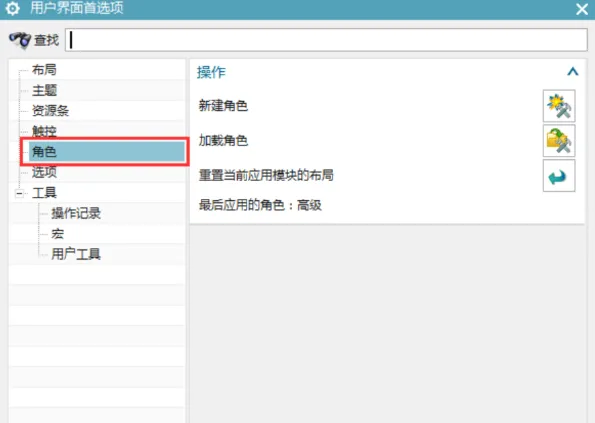
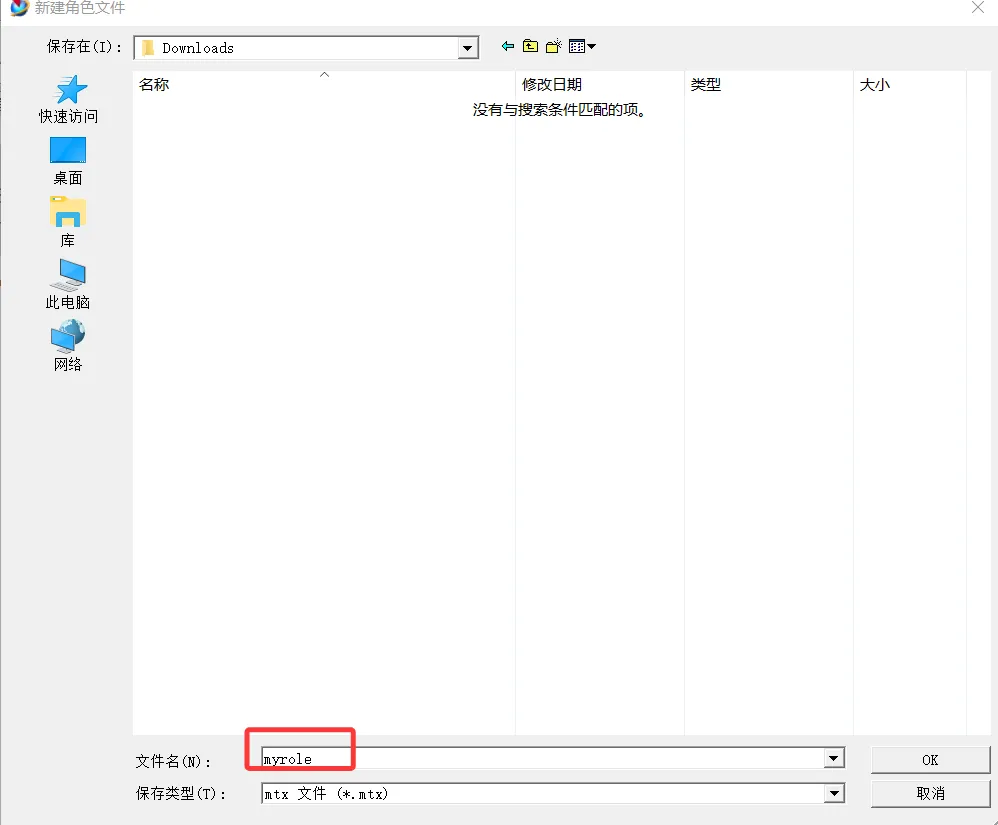
✨ 创建角色 (导出)
在定制好你喜欢的工具栏布局、快捷键等后,按以下步骤保存为角色文件(后缀为 .mtx)-:
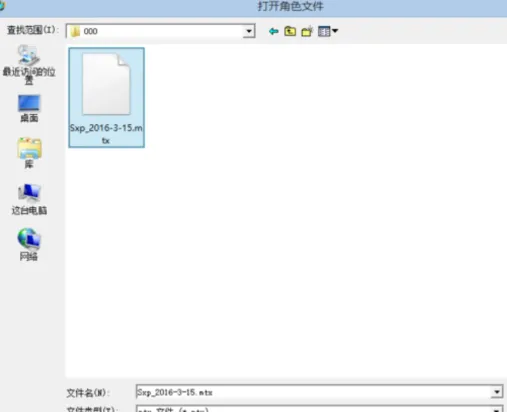
📂 导入角色 (加载)
当换到另一台电脑或重装软件后,可以这样加载之前保存的角色文件:
建议重启UG NX 10.0,确保所有设置完全生效。
📁 角色文件默认存储位置
个人角色文件:通常保存在 C:\Users\你的用户名\AppData\Local\Siemens\NX100\roles 目录下-。
系统角色文件:也可放在 C:\Program Files\Siemens\NX 10.0\UGII\menus\roles 目录,供所有用户使用-。
⚠️ 特别提醒:NX 10.0 的重大变化
这一点非常重要:从NX 10.0版本开始,角色管理功能不再位于“定制”(Ctrl+1)对话框中。如果你找不到相关选项,请务必使用上文提到的 Ctrl+2 快捷键或通过菜单进入-。
💡 额外建议
备份:角色文件(.mtx)很小,建议将其备份到云盘或U盘,方便随时迁移使用-。
兼容性:不同大版本(如NX 10.0与NX 12.0)之间的角色文件可能不通用,加载时需注意
🎯 重要提醒
告别报错,电脑软件NXUG环境变量设置,手把手教你搞定,建议收藏!
小伙伴们记得点“在看”和“赞”,谢谢大家!