 夜雨聆风
夜雨聆风


同样13寸的屏幕,凭什么他的Word看着不挤?
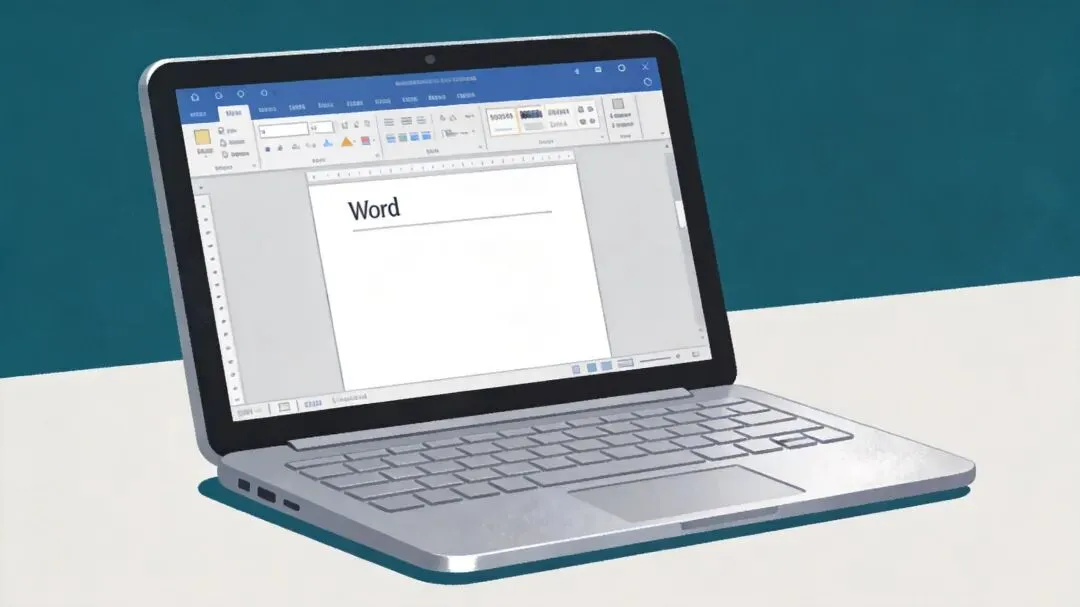
用笔记本写东西,最抓狂的不是键盘不好敲,而是屏幕实在太小。
Word一打开,顶部功能区的三排按钮、标尺、段落标记,加上侧边栏——好家伙,真正能看文档内容的区域就剩中间巴掌大一块。13寸的屏幕,文档挤得像缩在角落里,看两行就得滚一下。写个两三千字的稿子,来回滚动能把人磨没脾气。
这个问题其实不难解决。Word留了好几个”腾空间”的招,只是大部分人从来没点过那个角落里的按钮。
今天就把这几个操作讲透,两分钟学会,以后小屏幕也能用得舒舒服服。
一、功能区藏起来,空间立马多一半
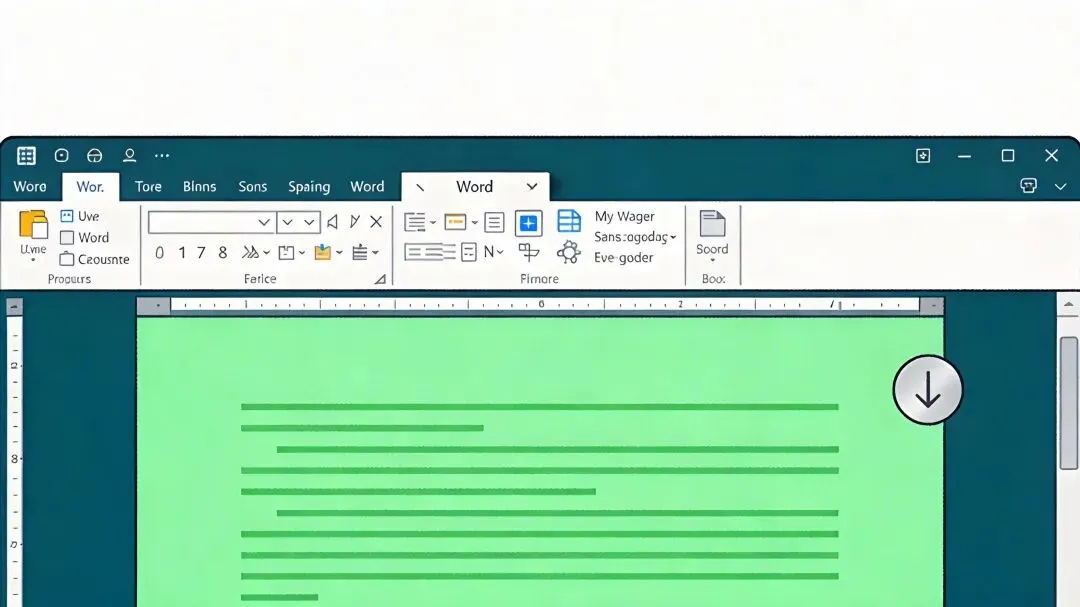
Word顶部那个功能区(就是”开始””插入””设计”那一整块),老实说,大部分时候它就在那儿杵着,占了你屏幕将近三分之一的面积,但你十分钟内可能都不会用到它。
藏起来就完事了。
怎么藏?两种方式,看你喜欢哪种。
第一种,在Word窗口的右上角,功能区右边有个不起眼的小按钮——一个朝上的小箭头。点开它,会弹出三个选项。选”显示选项卡”,功能区就只留一行标签,不用的时候缩成一条线。需要用的时候,点一下标签名,功能面板会临时弹出来,用完自动收起。
这招适合那种大部分时间在写东西、偶尔才需要调格式的人。写稿的时候界面干干净净,要插入个表格或者改个字体,手指一抬就能找到。
第二种更彻底。选那个”自动隐藏功能区”——整个功能区直接消失。连标签栏都没了。你的文档直接顶到屏幕最上沿,编辑区域一下子大了一圈。
那要用功能怎么办?鼠标移到屏幕最顶部,功能区会像抽屉一样”哗”地滑出来。移开鼠标,它又缩回去了。
讲真,第一次用这功能的时候我愣了一下。编辑区域突然从半个屏幕变成整块屏幕,感觉像给文档开了个全景天窗。
还有个更野的操作——直接双击任意选项卡的名称,功能区就会折叠。再双击一次,又恢复了。手速快的话比点按钮还快。

二、快捷键一按,全屏直接拉满
如果你觉得光藏功能区还不够爽,Word还有个更狠的全屏模式。
快捷键:Alt + V + U
注意,这三个键不是同时按的。先按Alt,松手,按V,再按U。顺序操作,像敲暗号一样。按完之后,整个Word界面只剩下你的文档内容,标题栏、功能区、状态栏全部消失。
文档独占整个屏幕。
第一次用的时候,说句不夸张的,有点震撼。就好像有人把你桌上堆的杯子、文件、充电宝全清走了,面前只剩一张干干净净的稿纸。
这个模式特别适合两个场景:
一个是长时间写作。不需要切格式、不需要插图片,就纯写。屏幕上没有任何东西干扰你,眼睛不累,注意力也不容易被旁边的小图标带跑。写两小时下来,效率跟开着满满当当的功能区比,差别挺明显的。
另一个是给别人展示文档。比如在会议投屏、或者把电脑递给同事看个方案,全屏模式下文档看起来干净大气,不用担心上面那些乱七八糟的菜单栏影响观感。
对了,还有个快捷键可以记一下:Ctrl + F1,功能是切换功能区的显示和隐藏。按一次收起来,再按一次展开。比用鼠标点来点去快不少,养成习惯之后回不去。
三、想出来?一个键的事
全屏模式进去容易,出来也简单。
键盘左上角的 ESC 键,按一下就恢复原样。所有工具栏、菜单栏瞬间回来,跟什么都没发生过一样。
不用记复杂的退出路径,不用到处找按钮。这个设计很贴心——全屏的时候你沉浸在里面,需要操作的时候一秒回到编辑状态,完全不卡壳。
说到这儿,可以按使用场景做个简单搭配:
纯写作 → 自动隐藏功能区 + 隐藏标尺 + 隐藏段落标记
阅读文档 → 全屏模式(Alt+V+U)+ 适当放大显示比例
排版编辑 → 正常显示功能区,空间够用就不折腾
小屏幕不是问题。不会利用屏幕空间才是问题。
工具给你留了后门,用不用是你的事。
把干扰关在门外,让屏幕只留该留的东西。