夜雨聆风
夜雨聆风


PDF、图片、Word 都能处理:我把日常文件工具整理成了一个网站
MixToolsHub小程序已上线,功能正在逐步和浏览器同步 ,一键直达MixToolsHub免费小程序版本
每次处理文件,你是不是要打开一堆不同的工具?
PDF 要合并,去找合并工具;截图要压缩,再去找压缩工具;Word 要合并,又得换一个软件。有的要安装,有的要上传到服务器,有的用一次要登录注册,结束了你的邮件里多了十几封推广邮件。
我把自己高频使用的文件处理工具,整理到了一个网站里:www.mixtoolshub.com
打开浏览器直接用,不需要安装任何软件,也不需要注册账号。
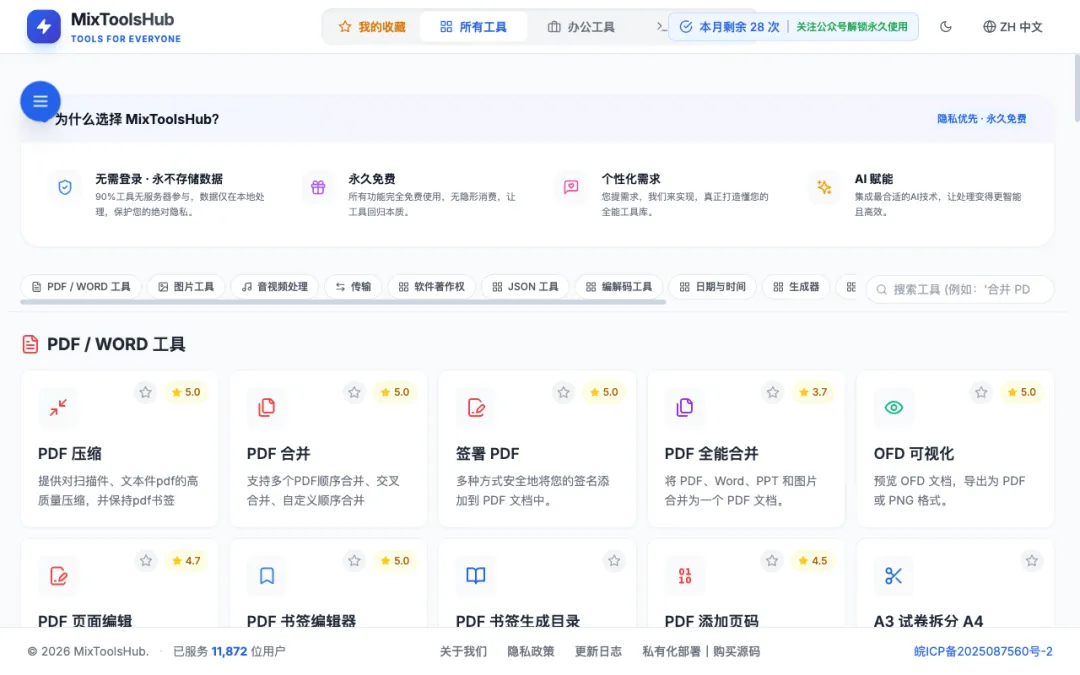
PDF 工具:从整理到交付,全流程都有
日常用 PDF 的场景,大概就是这几类:
整理阶段:多份文件要合成一个,或者一份大 PDF 要拆开分发。
PDF 合并:三种模式——顺序合并、双面扫描件交叉合并、逐页拖拽自定义排序。扫描件正反面穿插再也不用手动操作了。
PDF 拆分:按页码范围拆、按书签目录拆、也可以提取任意指定页。
处理阶段:文件太大要压缩,要加上页码,要加水印。
PDF 压缩:压缩后体积大幅减小,适合邮件附件、平台上传有大小限制的场景。
PDF 加页码:支持自定义位置、字体大小和起始页码,适合报告、论文、资料汇编。
PDF 加水印:支持文字水印和图片水印,文字水印支持全页平铺,防截图效果好。
交付阶段:发出去之前,要签上名。
PDF 电子签名:支持上传本地签名图片、手机扫码签名(手机写好发给电脑)、AI 自动从图片提取签名线条。签名是图像形式插入 PDF,适合日常确认,不等同于法律数字证书签名。
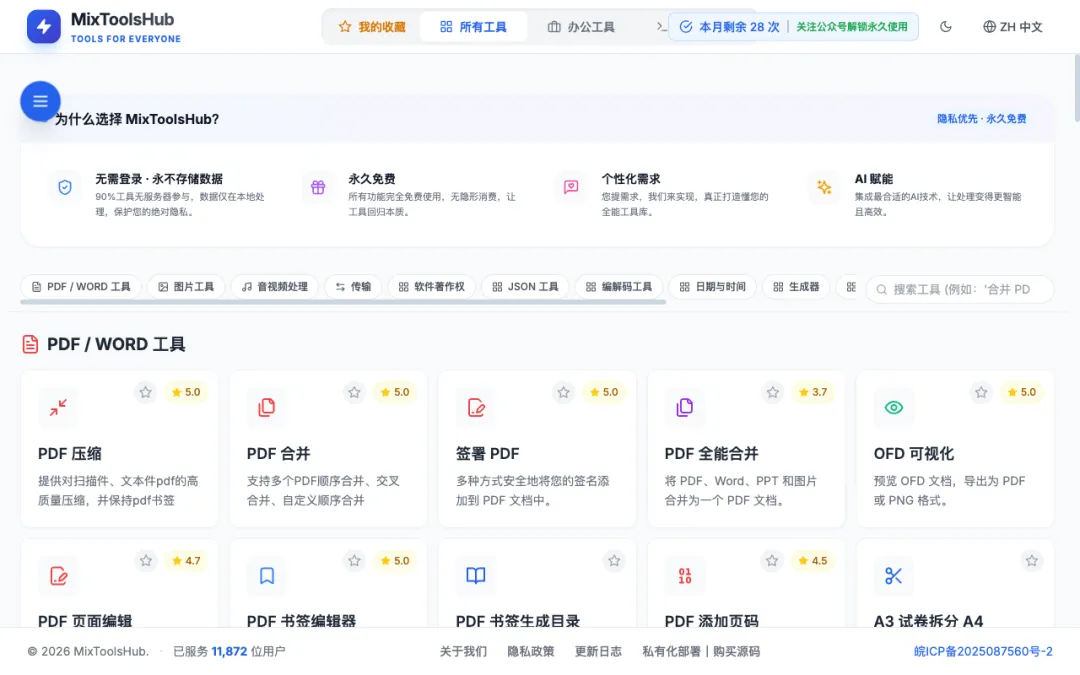
图片工具:压缩、换色、裁剪、拼合
图片处理的需求比 PDF 更零散,但同样高频:
压缩和格式:
图片压缩:可以精确设置目标大小(精确到 KB)、按厘米或像素设置尺寸,支持批量处理多张图片。很多平台对图片大小和尺寸有严格要求,这个工具能精确控制到位。
证件类处理:
证件照换底色:AI 自动识别人像轮廓,一键把证件照背景换成红底、蓝底、白底,还可以顺带换衣服颜色,省去去拍照馆的麻烦。
图片合并:
图片合并:把多张图片拼成一张,或者拼成一个 PDF,支持上下排列、左右排列,尺寸自动对齐。身份证正反面打印在一页、报销单据整理成一份 PDF 都适合。
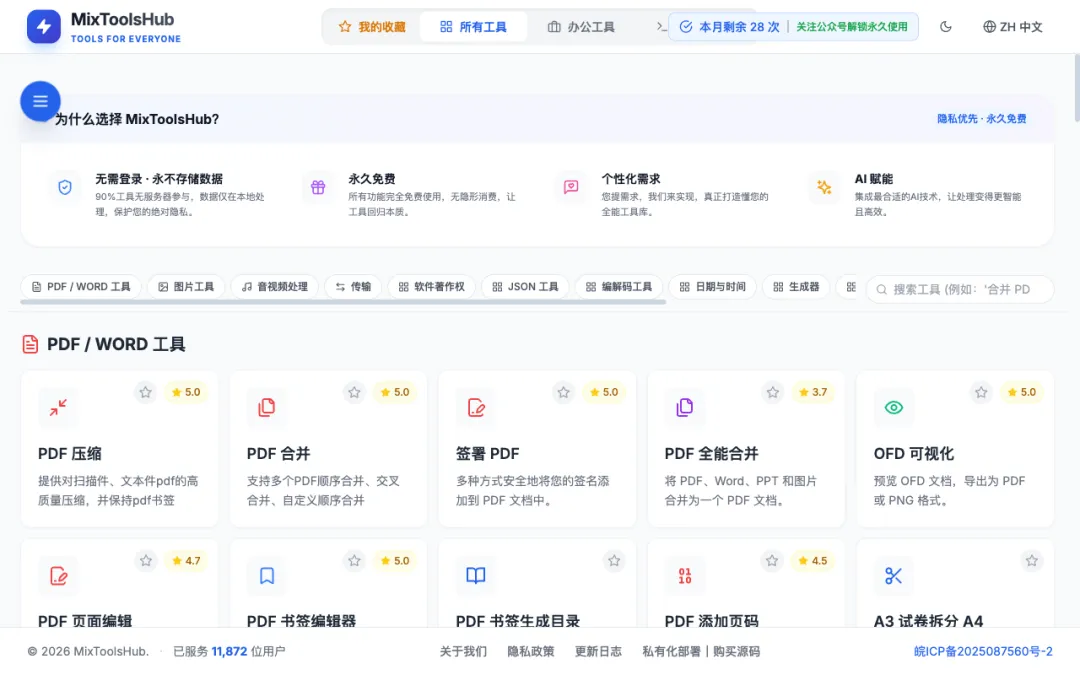
Office 工具:Word、Excel、PPT 各有一个
Word 合并:把几份 Word 文档合成一份,字体、图片、段落格式、页面设置全部保留,不会出现合并之后乱码或者图片消失的情况。
处理方式是在浏览器本地用 docx 库直接操作文件结构,不经过任何服务器。
Excel 转 PDF:整个工作簿或者指定工作表导出为 PDF,自动识别打印区域,不会把空白列也打进去。
PPT 合并:直接把多个 PPT 文件拼接,第二个文件的字体、背景、动画样式都原样保留,不会被第一个文件的主题覆盖。
文件处理,哪些是本地的
这个问题经常有人问,给一个直接的回答:
大多数工具(PDF 合并、拆分、压缩、加页码、加水印、图片压缩、Word 合并、图片合并)处理时文件完全不离开你的浏览器,没有后端服务器接收文件,关掉页面数据就清除。
少数工具(证件照换底色、AI 去水印)需要调用 AI 模型,文件会发送到服务端处理,处理完立刻删除,不做存储。这类工具页面上都有说明。
|
|
|
|
|---|---|---|
|
|
|
|
|
|
|
|
|
|
|
|
|
|
|
|
|
|
|
|
|
|
|
|
|
|
|
|
打开浏览器就能用,不装软件,不注册账号,处理敏感文件也不用担心隐私。
关注我 提升办公效率
工具直达:www.mixtoolshub.com
问题反馈:公众号留言