ARTICLE · 1001359
告别卸载残留! Mac用户的免费卸载软件神器完全指南,一键清除App 及所有关联垃圾文件,彻底干净
欢迎回到applab实验室,尊贵的mac用户,你有没有遇到过这种情况?
用了一段时间Mac 之后,你开始注意到:硬盘空间越来越小,可装的东西明明不多,空间却莫名其妙地"消失"了。
你试着删掉一些不用的软件——把它们拖进废纸篓,清空,完事。
然而,磁盘依然不见得释放多少空间。这是为什么?
原因很简单:在macOS 上,直接拖入废纸篓删除应用,只是删掉了 .app 主程序本体,而应用在使用过程中生成的各类关联文件——配置文件、缓存、日志、插件、启动项……全部原封不动地留在系统中,悄悄占据着你的磁盘空间。
🌟举个例子:一个看起来只有30MB 的小软件,真正产生的关联文件可能超过 200MB,甚至更多。长此以往,这些"幽灵文件"越积越多,磁盘空间就这样被一点点蚕食。 |
有没有一种方法,可以在删除应用时,把所有关联文件一并找出来、一次清干净?
当然有。今天要介绍的这款工具,就是专门为此而生的——AppCleaner。
二、AppCleaner 是什么?
AppCleaner 是一款专为 macOS 设计的免费卸载清理工具,由开发者 FreeMacSoft 出品,目前版本为 3.6.8,支持 macOS 10.15 Catalina 及以上版本(包括 Apple Silicon 原生支持)。
它的核心功能只做一件事,但做得极好:
•在你卸载某个App 时,自动扫描并列出该 App 在系统中遗留的所有关联文件
•让你一键勾选、一键删除,彻底清除干净,不留任何残骸
AppCleaner 的特点可以归纳为以下几点:
特性 | 说明 |
完全免费 | 无需付费、无广告、无内购,官网直接下载 |
操作极简 | 拖拽即用,无需任何复杂配置 |
扫描全面 | 覆盖Library、Application Support、Caches、Preferences 等关键目录 |
体积轻巧 | 安装包仅约4MB,对系统几乎没有额外负担 |
兼容性好 | 支持Intel 与 Apple Silicon,macOS 10.15 及以上 |
三、如何安装AppCleaner?
AppCleaner 提供两种安装方式,任选其一即可:
方式一:官网直接下载(推荐新手)
访问AppCleaner 官方网站 freemacsoft.net,找到 AppCleaner 页面,点击下载最新版本的 .zip 压缩包,解压后将 AppCleaner.app 拖入"应用程序"文件夹即可完成安装。全程无需注册、无需账号。
方式二:Homebrew 命令行安装(推荐有终端习惯的用户)
如果你已经安装了Homebrew,在终端中执行以下命令,即可一键完成下载与安装:
brew install --cask appcleaner |

▲ Homebrew 安装 AppCleaner 过程截图
🌟安装成功后,终端会显示"appcleaner was successfully installed!",整个过程仅需下载约 4.2MB,速度极快。 |
四、AppCleaner 界面一览
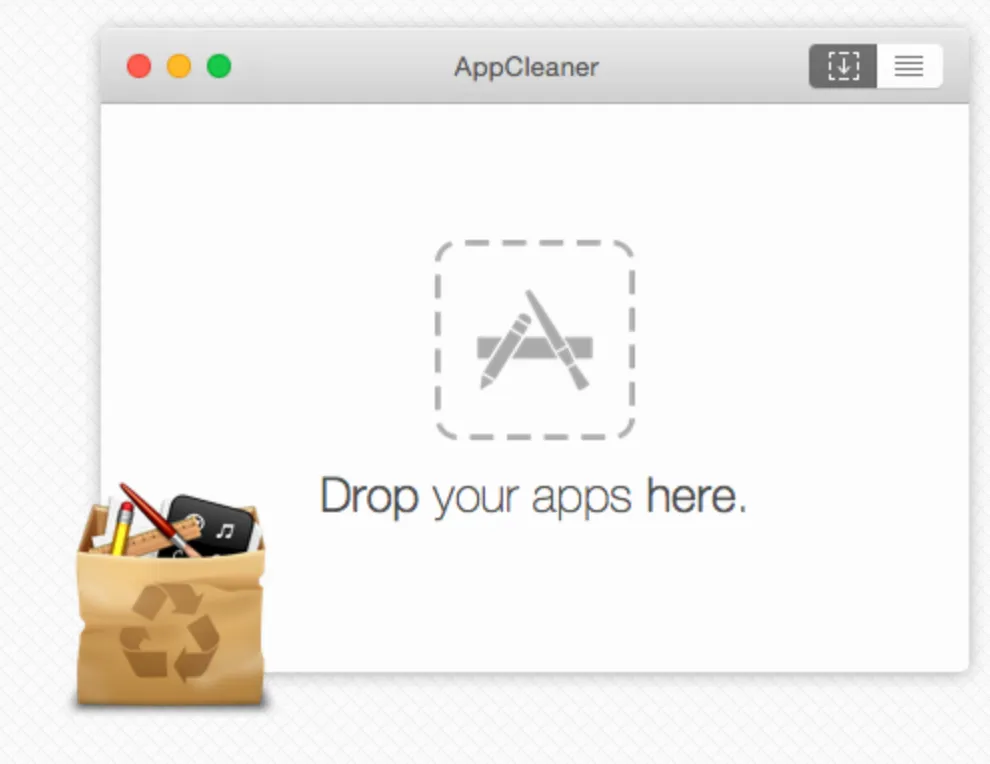
安装完成后,打开AppCleaner,你会看到一个极简的界面:一个宽大的拖放区域,中央显示"Drop your apps here"。
没有复杂的菜单,没有让人眼花缭乱的设置项。它的操作逻辑非常直白——把你想卸载的 App 拖进来,它来帮你搞定剩下的一切。
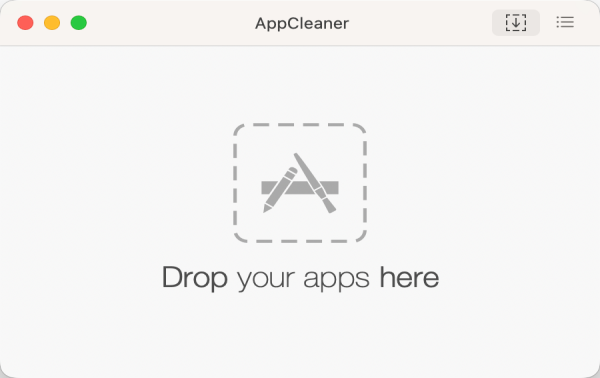
▲ AppCleaner 主界面——极简的拖放设计
五、实战演示:卸载应用并清除残留
下面通过三个真实案例,演示AppCleaner 的完整使用流程。
案例一:卸载iCollections
iCollections 是一款 Mac 桌面整理工具。假设我们决定不再使用它,来看看如何用 AppCleaner 彻底清除。
操作步骤如下:
1.打开AppCleaner。
2.在Finder 中找到 iCollections.app(通常在"应用程序"文件夹中)。
3.将iCollections.app 直接拖入 AppCleaner 窗口中。
4.AppCleaner 自动扫描,找出所有关联文件,并以列表形式展示出来,旁边显示总占用大小。
5.确认无误后,点击右下角的"Remove"按钮,一键全部删除。
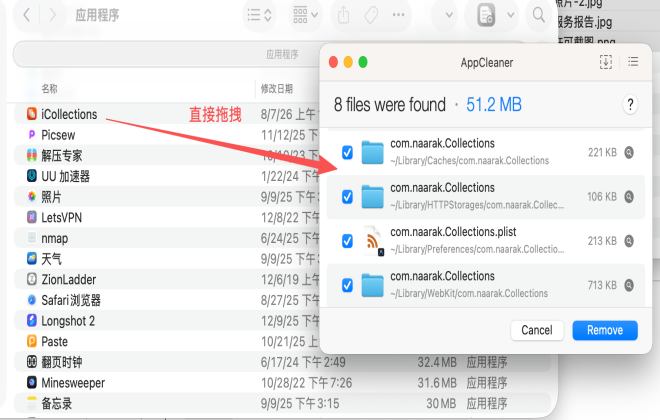
▲ 将 iCollections 拖入 AppCleaner,自动找出 8 个关联文件共 51.2MB
如图所示,仅仅拖入一个App,AppCleaner 就扫描到了 8 个关联文件,合计 51.2MB。这些文件全部来自系统 Library 目录下的缓存、配置文件等位置——而直接拖废纸篓删除时,这些文件将全部被遗留。
🌟小技巧:如果你不确定某个App 是否还在用,可以先用 AppCleaner 查看它的关联文件大小,再决定是否卸载。这也是一个很好的"查看某 App 实际占用空间"的方法。 |
案例二:卸载系统工具类App(以"天气"类应用为例)
有些系统级或菜单栏App,比如天气插件、网络监控小工具等,它们可能在后台运行守护进程,或在系统中注册了 LaunchAgent。直接删除主程序并不能停止这些后台进程。
使用AppCleaner 卸载此类 App 的流程:
6.将目标App 拖入 AppCleaner,查看是否包含 LaunchAgent 或 LaunchDaemon 相关文件。
7.勾选所有关联文件,点击"Remove"删除。
8.卸载完成后,建议在终端中执行以下命令,确认是否有残余进程在运行:
ps aux | grep -i <应用关键词> |

▲ 在终端中使用 ps aux 命令确认残余进程已被清除
如图所示,执行命令后若仅返回grep 自身的进程,说明该 App 的后台进程已彻底退出,清理工作圆满完成。
六、分析与总结
使用AppCleaner 一段时间后,可以得出以下几点直观感受:
优点
•彻底干净:能扫描到绝大多数App 在系统中留下的关联文件,清理效果优于手动删除。
•操作简单:拖入即用,无需任何学习成本,适合所有层次的Mac 用户。
•完全免费:无任何付费墙,不像市面上部分清理工具以"高级功能"进行捆绑收费。
•体积极小:4MB 的工具,却能解决一个长期困扰 Mac 用户的真实痛点。
需要注意的地方
•AppCleaner 并非万能:对于部分深度集成系统的 App(如某些 VPN 工具、驱动类软件),可能无法完整扫描到所有相关文件,建议配合终端命令进行补充确认。
•删除前请仔细核对文件列表:AppCleaner 有时会扫描出一些共享文件(多个 App 共用),删除时需根据实际情况判断。
•不支持App Store 应用的沙盒数据:App Store 下载的沙盒应用,其数据存储路径受系统限制,AppCleaner 对此类应用的扫描可能不够完整。
综合评价
AppCleaner 是每一位 Mac 用户电脑中都值得拥有的常备工具。它解决的是一个 macOS 系统本身设计上存在的历史遗留问题——即原生不提供彻底卸载功能。对于习惯频繁安装、试用、卸载软件的用户来说,AppCleaner 能有效控制系统垃圾文件的堆积,让 Mac 保持整洁高效的运行状态。
免费、好用、无广告,没有理由不装它。
🌟获取地址:访问freemacsoft.net 即可免费下载,或通过 Homebrew 执行 brew install --cask appcleaner 一键安装。 |
点赞分享➕关注,我们继续分享好用的Mac上的神器软件~