ARTICLE · 1003197
Excel鼠标悬浮单元格上,直接预览图片
预览图片还得点击放大?
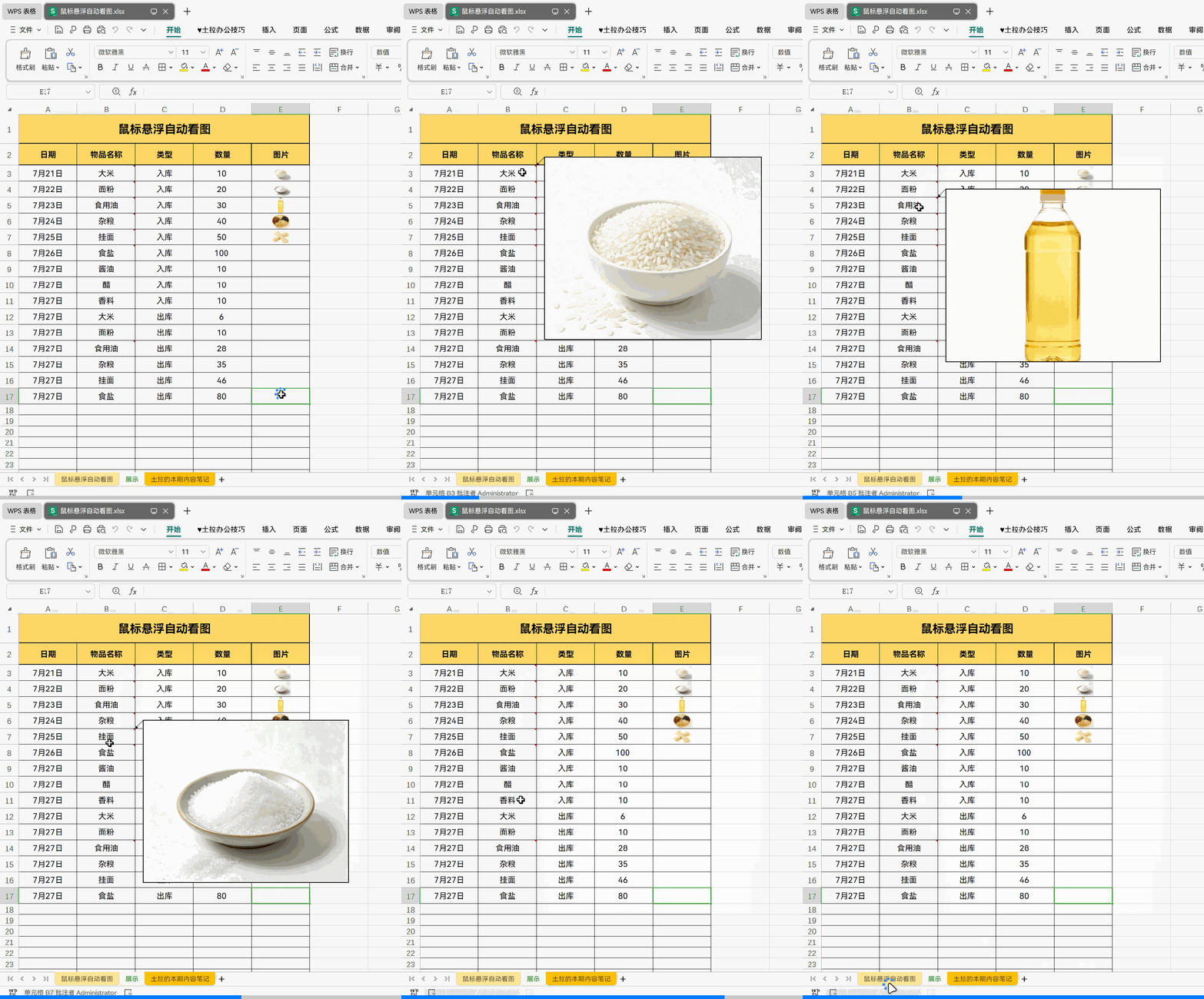
鼠标悬浮单元格直接预览看图
备注填充 · 悬浮预览 · 产品台账
土拉 · Excel 效率指南
EXCEL 效率指南
鼠标放上去,图片自动弹出来
很多人表格插入图片,都是直接把图片放进单元格,右键设置图片嵌入单元格。但预览的时候,还得点击放大,特别麻烦。
今天教你不用点击,鼠标悬浮自动看图——把图片“藏”进单元格的备注里,鼠标一悬停,备注框自动弹出,图片跟着弹出来。
01
PART
五步搞定悬浮预览
FIVE STEPS · 备注填充图片
核心原理:把图片“藏”进单元格的备注框里,设置备注格式时用图片做填充背景,鼠标悬停时备注自动弹出,图片就跟着弹出来了。
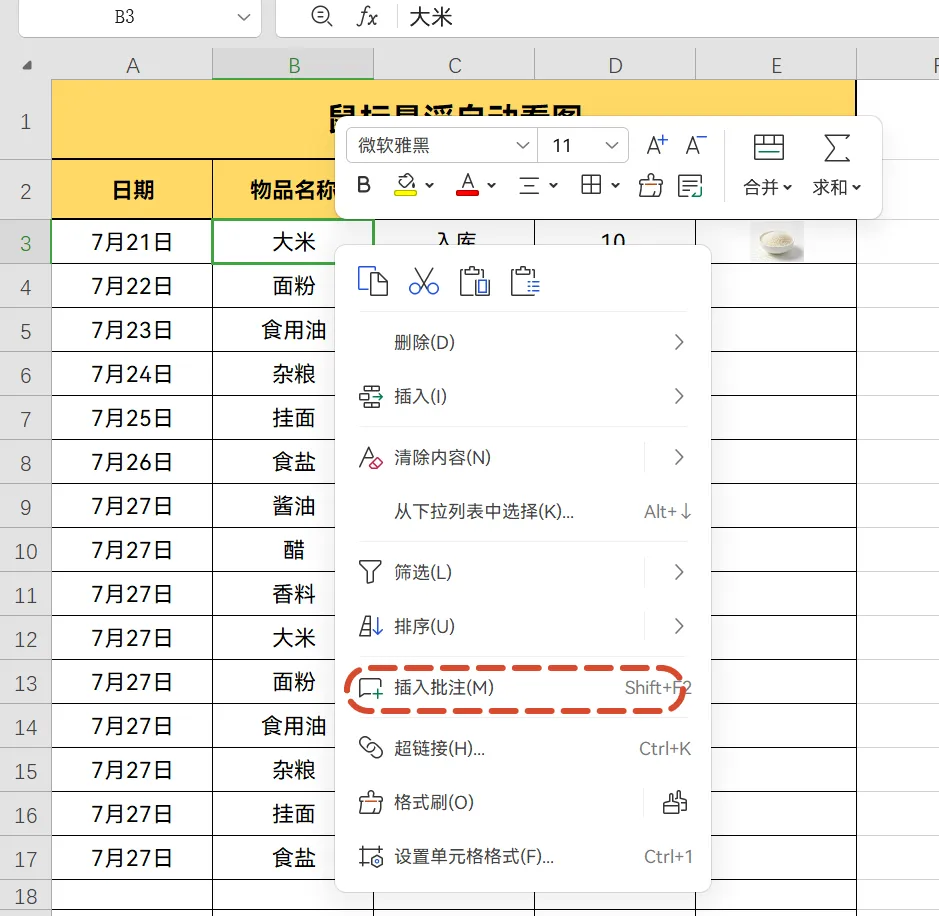
插入备注
选中目标单元格,右键,选择插入备注(旧版 Excel 叫「批注」)。这时单元格右上角会出现一个小红三角,旁边弹出备注框。
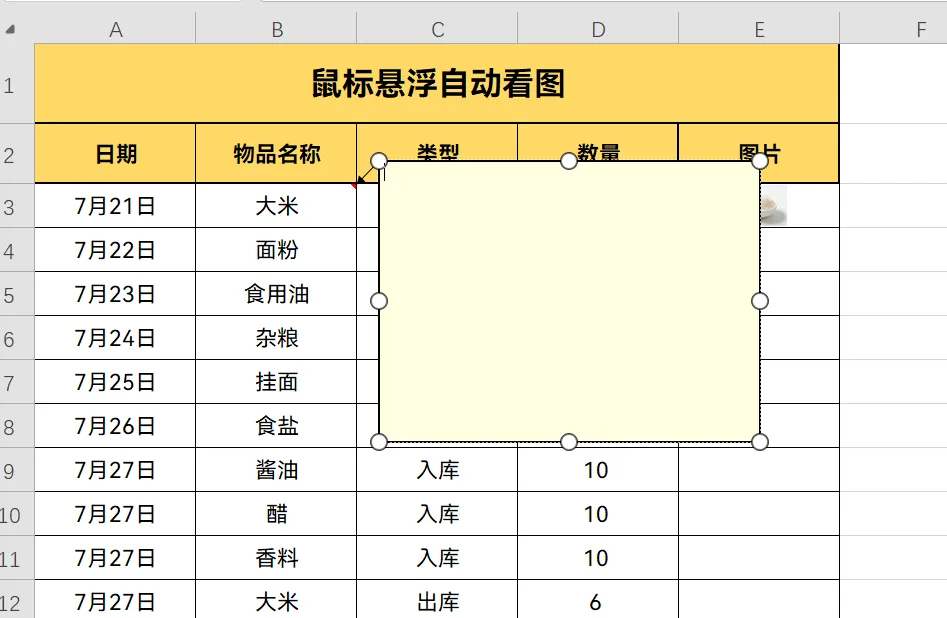
清空默认文字
把备注框里默认的文字全部删掉清空,只留一个空白框——图片是要填到框的背景里,不是写在文字上。
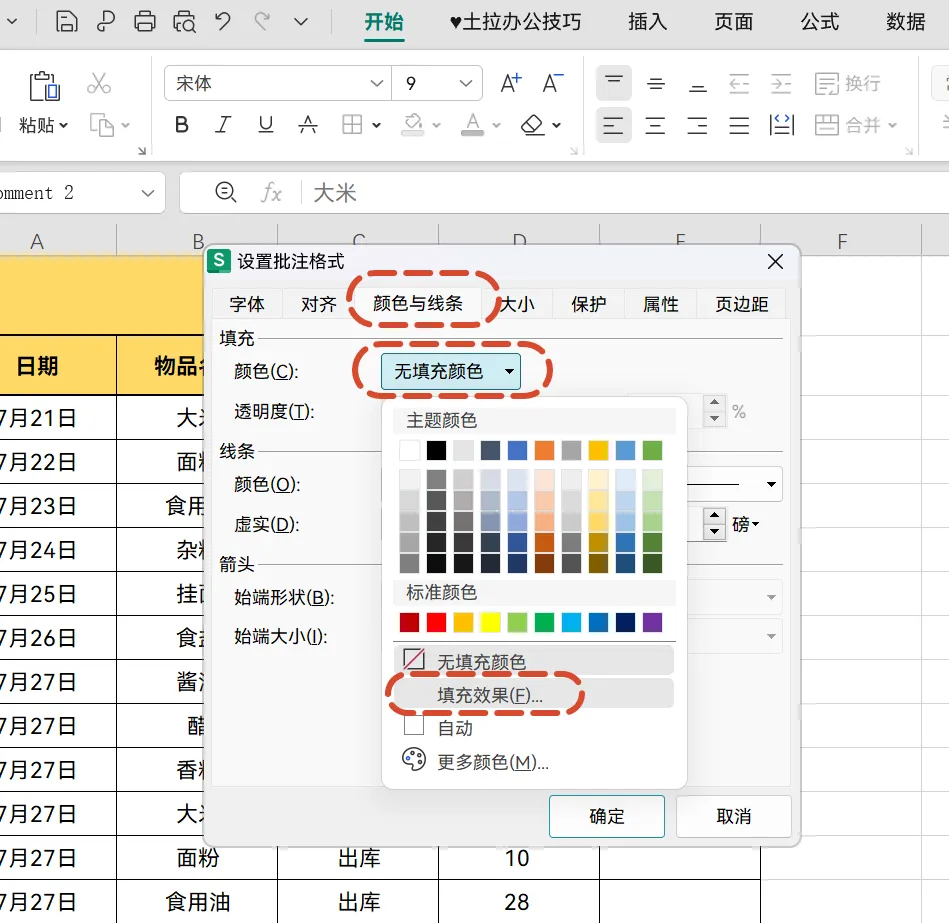
设置备注格式
鼠标点到备注框的边框,出现十字四向箭头时,右键选择设置备注格式。
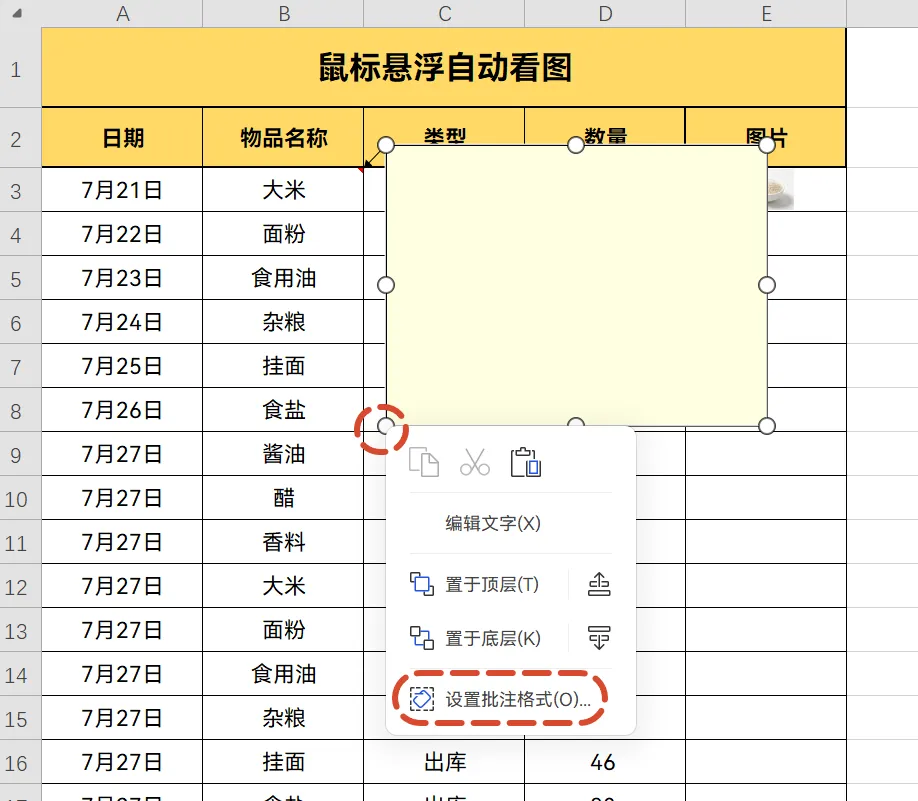
!重点提醒 🕳
一定要点边框,不要点文本内部!点文本内部出不来格式选项,只有点边框才能打开「设置备注格式」面板。
填充效果导入图片
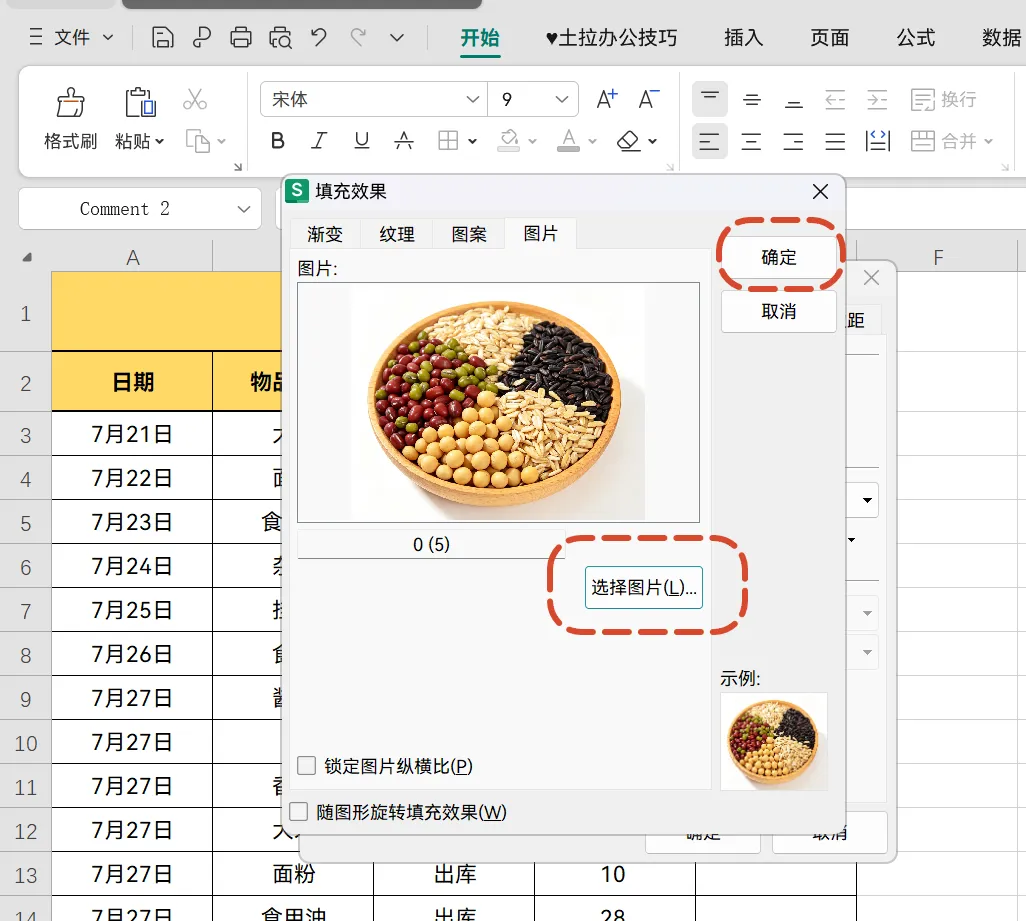
切换到颜色与线条选项卡,填充下拉选择填充效果,点开「图片」,选中你要展示的图片导入。
调整预览框大小
拖动备注框右下角的控制点,把预览框拉到合适大小,点确定完成。
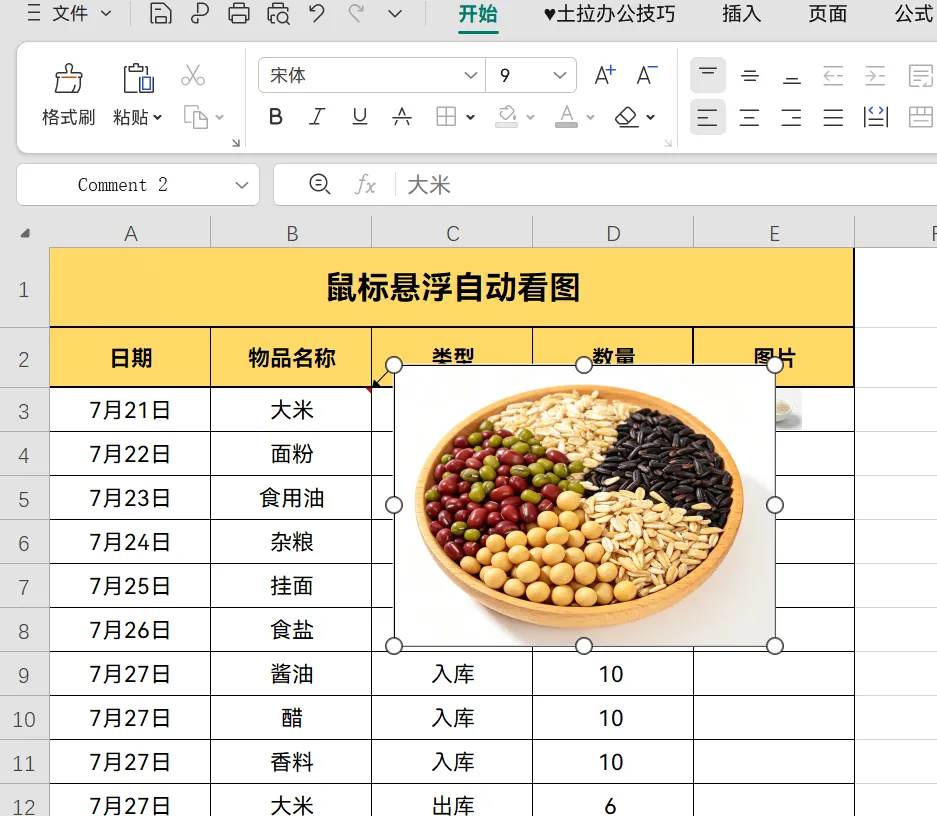
鼠标一悬停,图片自动弹出来
做产品台账、物料表超级好用
///
LAST
写在最后
SUMMARY · 悬浮即看图
常规嵌入图片要点击才能放大,备注填充图片则是鼠标一过自动看。同样是放图,体验差一截——做产品台账、物料表这种需要频繁看图的场景,这个技巧特别值。
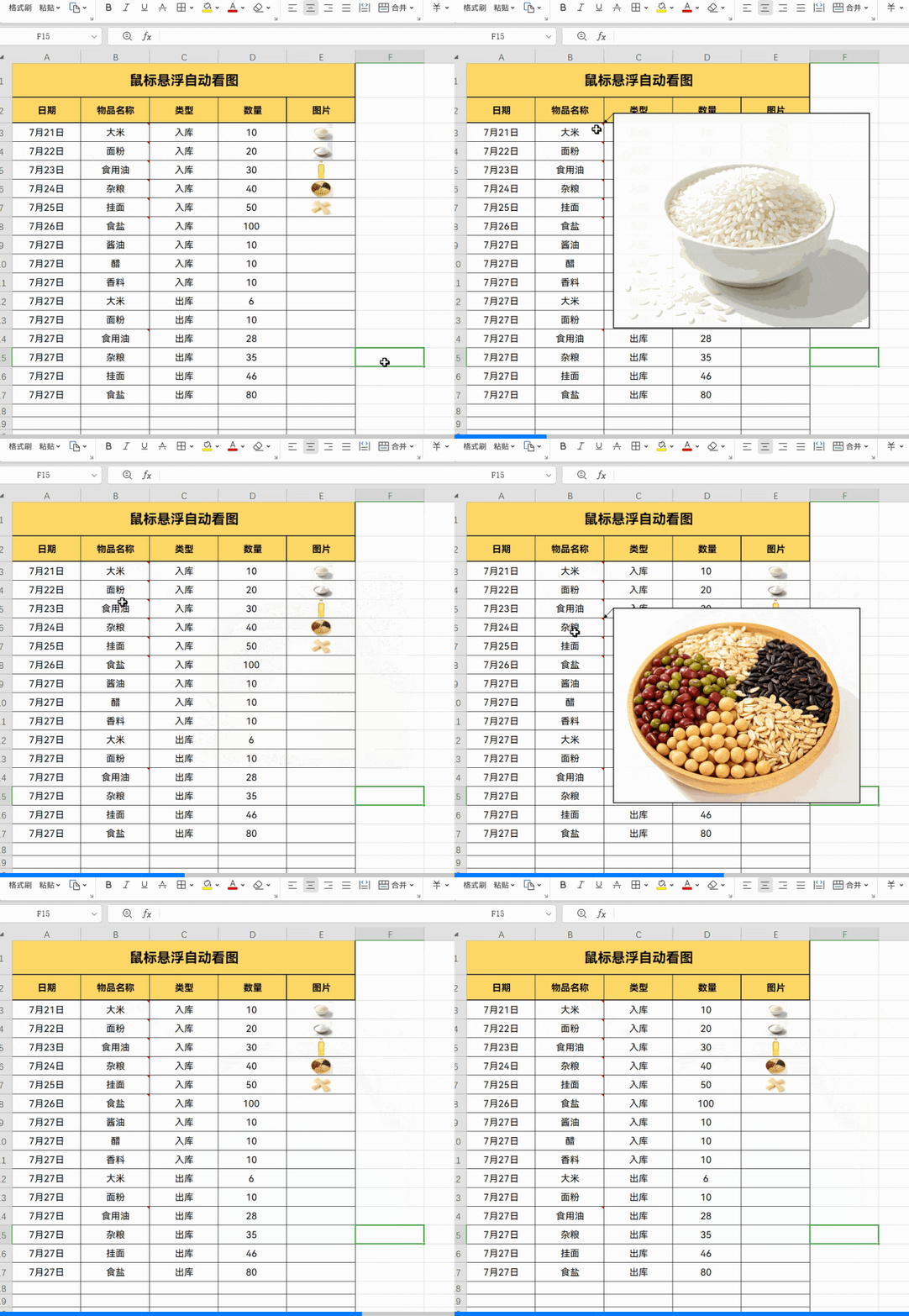
把图片藏进备注里,鼠标一过自动看。
我是土拉,专注分享 Excel 函数技巧、Word 文档排版、实用软件等干货,用简单工具减少重复工作量,职场摸鱼不加班。
既然看到这里了,如果觉得有用,随手点个赞、在看、转发三连吧。
THANKS FOR READING