ARTICLE · 1003208
Windows系统成功安装Adobe InDesign 2026!保姆级安装教程,看这一篇就够了!
Windows系统成功安装Adobe InDesign 2026!保姆级安装教程,看这一篇就够了!1 前言 软件准备:【文章结尾有安装包免费获取方式】 
4 结语 以上就是Adobe InDesign 2026在Windows系统上的完整安装教程。按照上述步骤操作,基本都能顺利完成安装。 点赞+关注,私信回复「179」,即可免费获取【Adobe-InDesign-2026.zip】这份资料哦。 有任何建议或意见,欢迎评论区留言或私信飞哥,100%人工回复,感谢支持! 予人玫瑰,手有余香,感谢观看!!!
大家好!今天给大家带来一期Adobe InDesign 2026的保姆级安装教程。作为业界标杆级的版面设计和桌面出版软件,InDesign 2026带来了诸多令人兴奋的新功能。无论你是专业设计师还是排版新手,跟着这篇教程一步步操作,保证轻松搞定!
Adobe InDesign 2026(版本21.x)是Adobe公司推出的最新专业排版设计软件。它广泛覆盖传统印刷与数字出版全场景——既支持报刊杂志、传单海报、企业手册等印刷品的高精度排版,也能高效完成电子书制作,并深度适配交互式数字出版物的开发需求。
2026版本亮点:
Flex布局:首次引入类似CSS Flexbox的弹性布局功能,让响应式设计更精准高效
AI驱动功能:自动生成图片替代文本(Alt Text),一键适配屏幕阅读器
深度集成Adobe Express:无需切换软件即可完成图像编辑
云端协作增强:云文档支持自动保存、实时同步和文本编辑链接共享
MathML数学表达式:新增专用面板,支持复制数学公式
EPUB无障碍优化:段落样式可定义无障碍上下文分隔符,导出时自动保留词汇表、索引等结构
2026年3月,Adobe正式推出InDesign 2026(版本21.3),以AI驱动、无障碍优化、工作流整合为核心,为出版、品牌与数字内容创作者带来更高效的排版解决方案。
2 安装
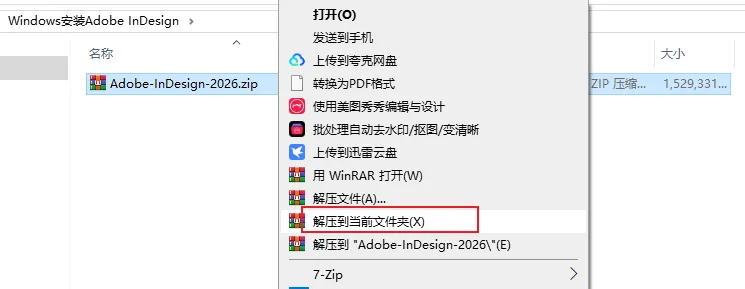
第1步:解压安装包
右击Adobe-InDesign-2026.zip,解压到当前文件夹。
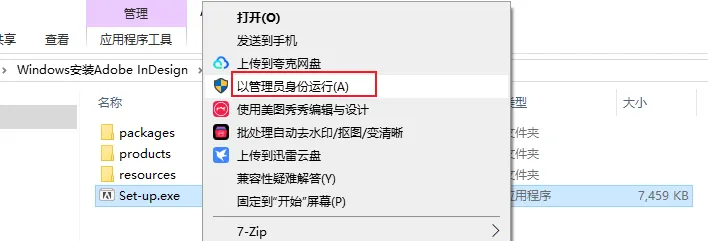
进入Adobe-InDesign-2026\Adobe 2026文件夹,然后右键Set-up.exe以管理员身份运行。
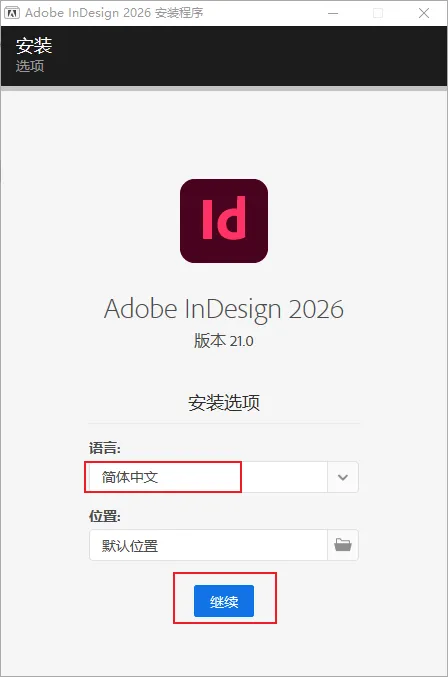
第2步:选择安装语言,点击继续
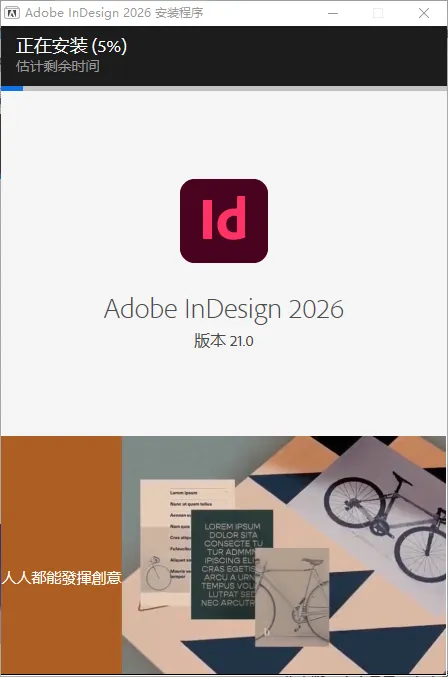
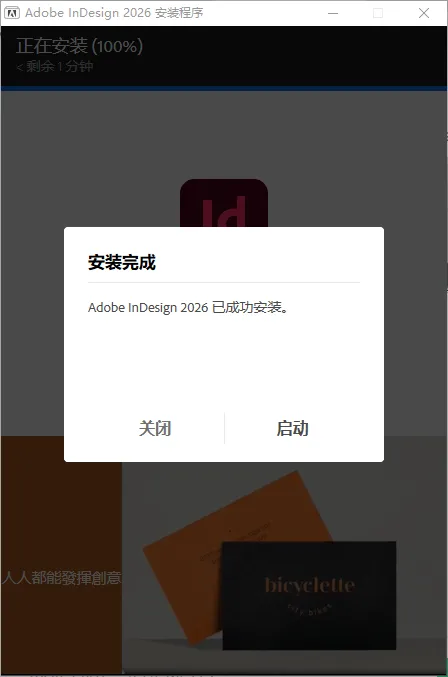
第3步:等待安装完成
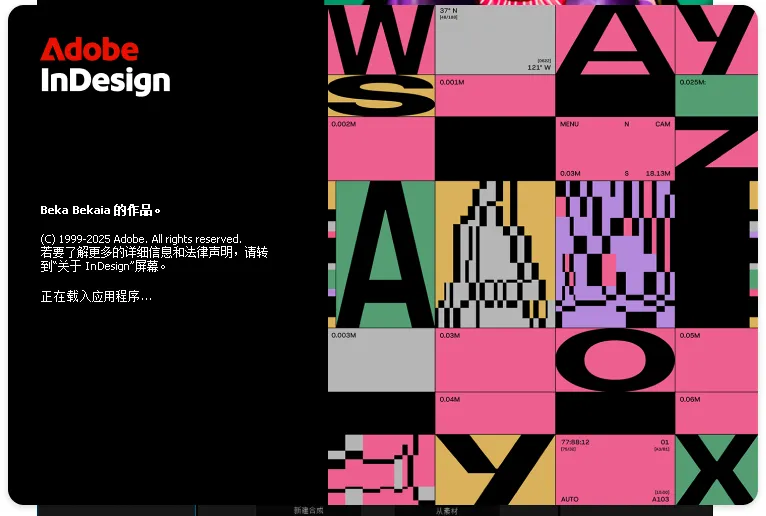
第4步:点击启动
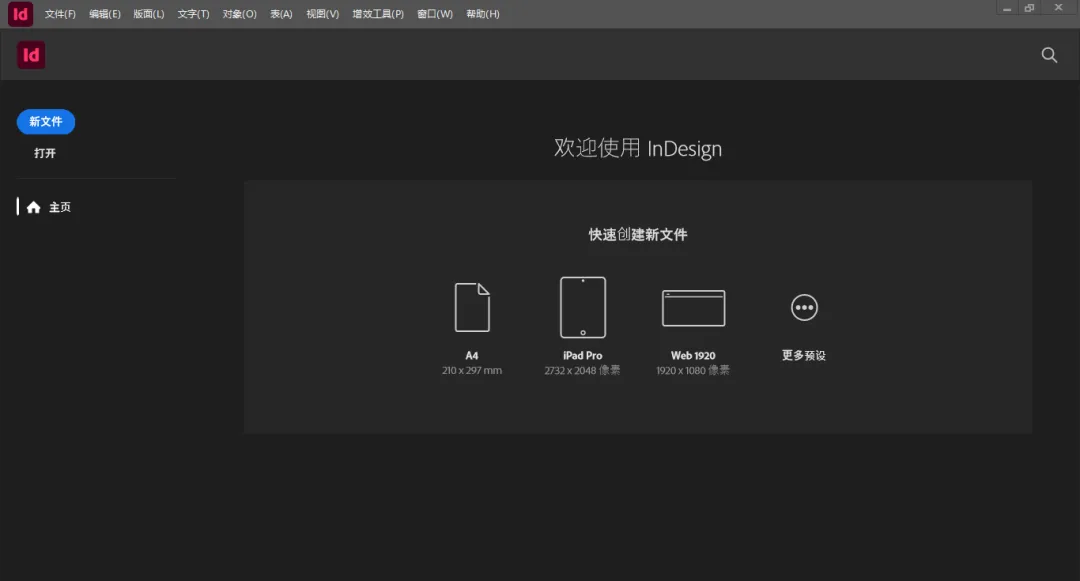
第一次启动,需要稍等片刻。
所有功能均可使用。
第5步:创建桌面快捷方式
点击“开始”菜单 → “所有应用”,找到“Adobe InDesign 2026”图标,按住鼠标左键将其拖拽至桌面,即可创建快捷方式。
InDesign 2026带来的Flex布局、AI辅助功能和无障碍优化等新特性,将极大提升你的排版设计效率。希望这篇教程对你有帮助!
【温馨提示】