ARTICLE · 1003603
开会记录还得手打?推荐这款PC端语音识别工具实时转文字,会议模式自动录


点击蓝字
关注我们
开完一个两小时的会,领导滔滔不绝讲了一大堆,散会的时候问你“小X,把会议记录整理一下发给我”。当时心里就咯噔一下,恨不得刚才开了录音。如果手机录音了,回去还要一边听一边打字,一个小时的内容整理下来,半天就过去了。后来我试过一些语音转文字的软件,但手机端的识别精度参差不齐,电脑端的又大多是付费的。
ENTER TITLE
简介
VoiceAssistant 是一款PC端的语音实时识别文字工具,适用于会议记录、课堂笔记、采访整理等场景。打开软件后,它会自动将麦克风捕捉到的语音实时转换为文字。软件有两种使用模式:手动模式(按住F2键开始录音识别)和会议记录模式(无需按键,自动持续识别)。软件没有主界面,运行后驻留在系统托盘中,右键图标即可访问所有功能。完全免费,无需联网即可使用。
ENTER TITLE
使用教程
第一步:运行软件前,先在系统设置中开启麦克风权限,否则软件无法捕获声音。
第二步:双击运行VoiceAssistant,软件没有主界面,运行后会出现在电脑右下角的系统托盘中。
第三步:右键点击托盘图标,可以切换工作模式。按住F2键开始录音识别,松开即停止;或选择“开启会议记录模式”,不用按F2即可自动持续识别。
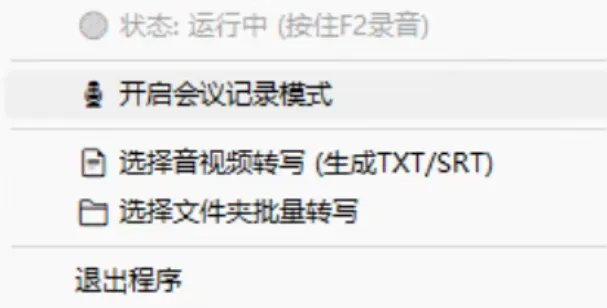
第四步:识别出的文字会实时显示在桌面上,可直接复制粘贴到文档中整理。
会议记录模式:开启后自动持续识别,不用一直按着快捷键,解放双手,适合长时间会议场景。
操作简单:没有复杂的设置界面,运行即用,两种模式一键切换。
完全免费:不需要付费,不需要注册账号,没有使用时长限制。
轻量无干扰:没有主界面,只在系统托盘运行,不占用屏幕空间,不影响其他工作。
需要注意的几点:
需要先开启麦克风权限再运行软件
会议记录模式在嘈杂环境下识别精度可能下降
关注下方微信公众号【千宝集】

PDF盖骑缝章一页页对齐太麻烦?吾爱原创,专业盖章工具支持普通章和骑缝章批量添加
系统优化软件越来越臃肿?这款停更15年的老牌Windows优化工具绿色轻量,30+功能免费
PDF处理还在用付费软件?Github开源工具PDFcraft99+功能离线可用,免费无限制
网络显示正常但打不开网页?免费断网医生工具一键检测修复,无需命令行
旧视频太模糊看不清?这款GPU免费视频修复工具支持4倍修复,批量处理也方便
1.压缩包内的资源/内容源于互联网公开分享的内容,本公众号仅做整理和分享,不收取任何费用。
2.本公众号对所提供下载的软件和程序代码不拥有任何权利,其版权归该软件和程序代码的合法拥有者所有。
3.软件仅供个人学习使用,请用户下载后于24小时内删除,并禁止用于商业和倒卖。如真正需要,请支持正版,侵权请联系删除。
4.软件内任何收费,广告宣传,推广信息均为诈骗请勿相信。与本号无关。可反映及时删除