ARTICLE · 1003612
WorkBuddy打通了手机和电脑,远程控制夯爆了
WORKBUDDY · MOBILE WORKFLOW
WorkBuddy 手机端真正有用的,是这 3 种用法
WorkBuddy 上了手机端,但重点不是把电脑版缩进手机,而是让资料、电脑和 AI 在移动场景里接得起来。
很多人打开新 App,第一反应是把功能逐个试一遍。没必要。WorkBuddy 手机端目前最值得理解的,其实是三条使用路径。
01
PART
先分清两种工作模式
首页提供“云端工作”和“连接电脑”两个入口。它们看起来相邻,解决的却不是同一件事。
云端工作适合随手处理轻任务:查资料、读文档、整理想法,不必依赖电脑在线。连接电脑则更像远程调度,你在手机上发起任务,由电脑端调用本地文件和环境继续执行。
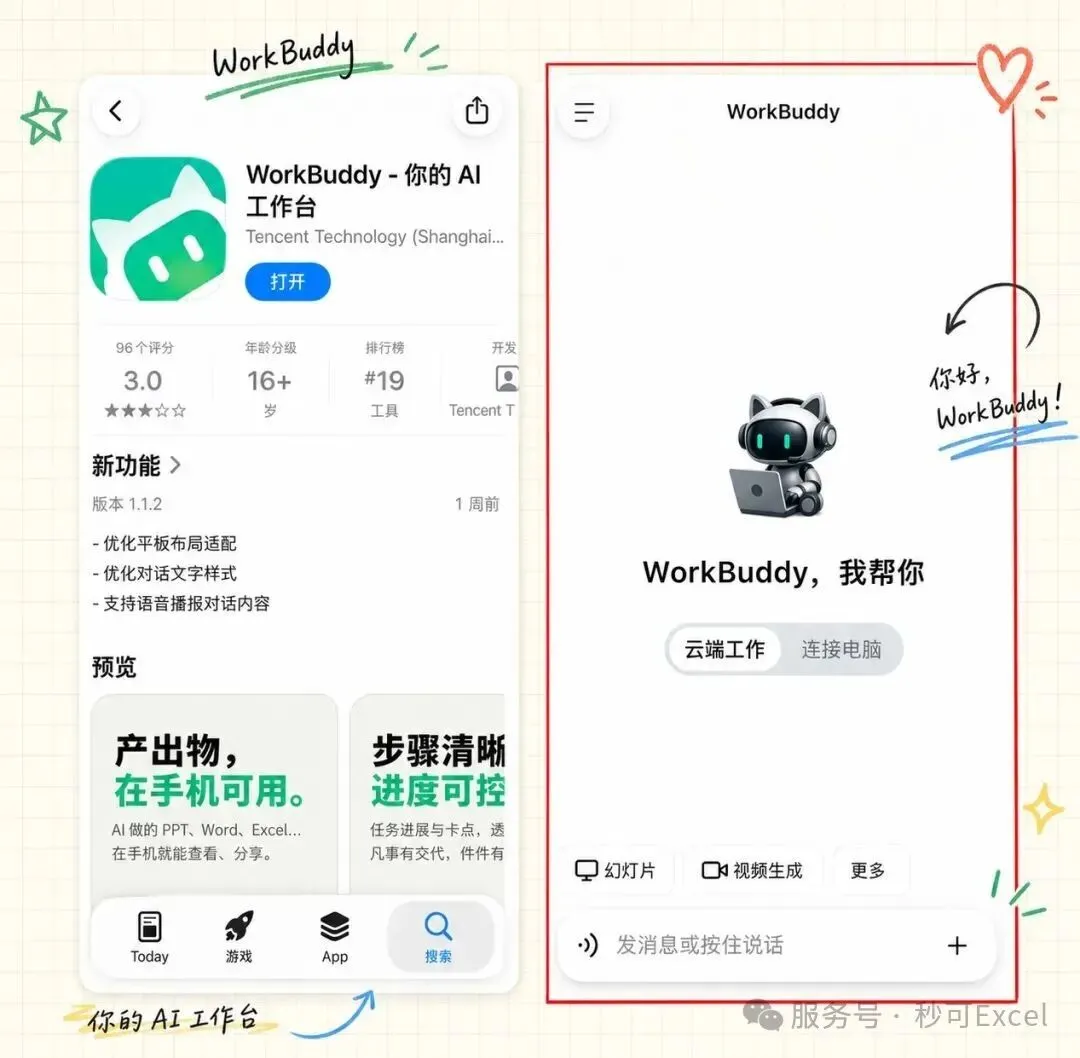
手机端首页的两种工作模式:云端工作与连接电脑
判断方法很简单:资料本来就在云端,就直接用手机处理;任务依赖电脑里的文件、软件或项目目录,就连接电脑。先选对入口,比研究所有按钮更重要。
02
PART
把常用资料接到一个入口
手机端的价值,不只是多了一个对话框。它可以直接接入手机文件、腾讯文档和 ima 知识库,也能查看定时任务与专家中心。
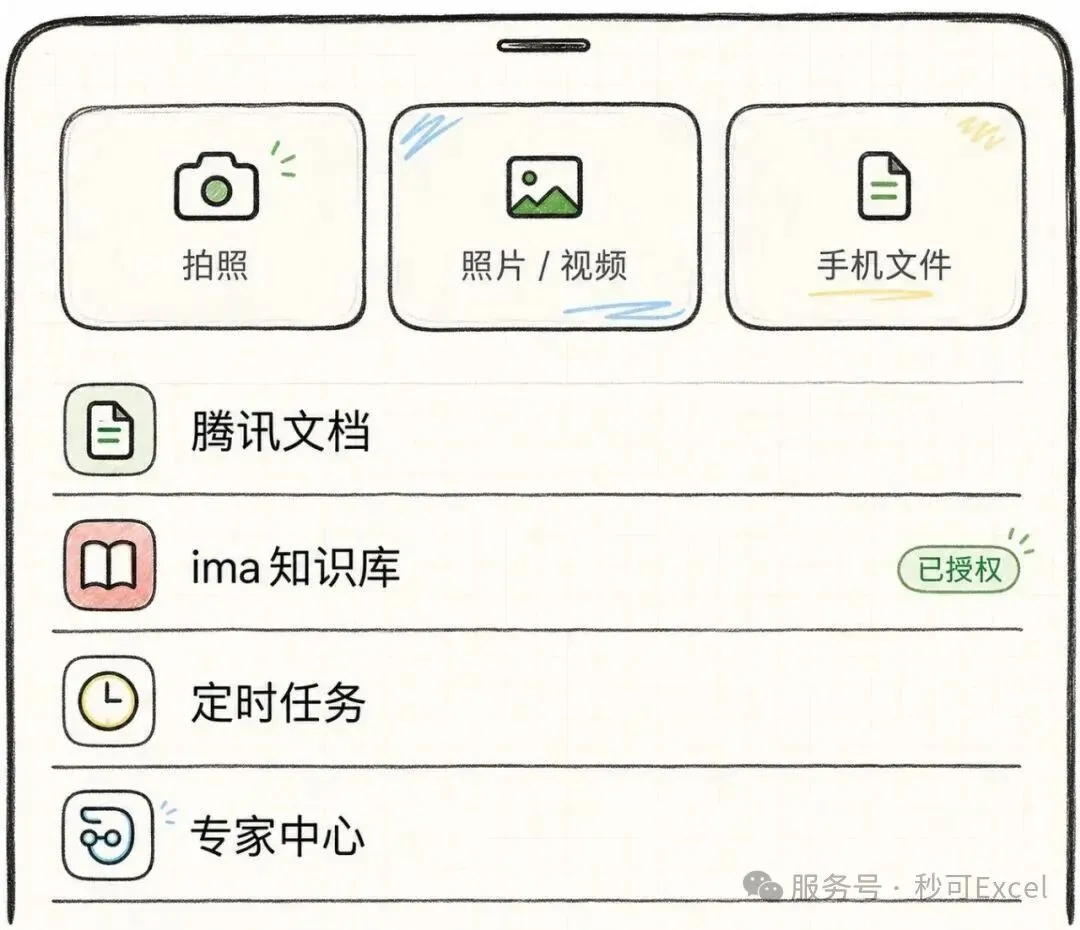
手机文件、腾讯文档、ima 知识库、定时任务与专家中心入口
这几个入口对应三类高频需求:临时收到的文件可以就地处理;团队文档不必先下载再上传;长期积累的知识可以直接参与回答。原本散在不同位置的资料,被收进同一条任务链路里。
真正该做的不是把所有资料一股脑接进去,而是按任务选择来源。写会议纪要就给会议材料,做项目汇报就给项目文档。上下文越干净,AI 越容易给出可用结果。
03
PART
专家中心按任务选角色
专家中心预设了不同领域的助手。它的意义不是换一个聊天头像,而是让任务从一开始就带上相应的处理框架。
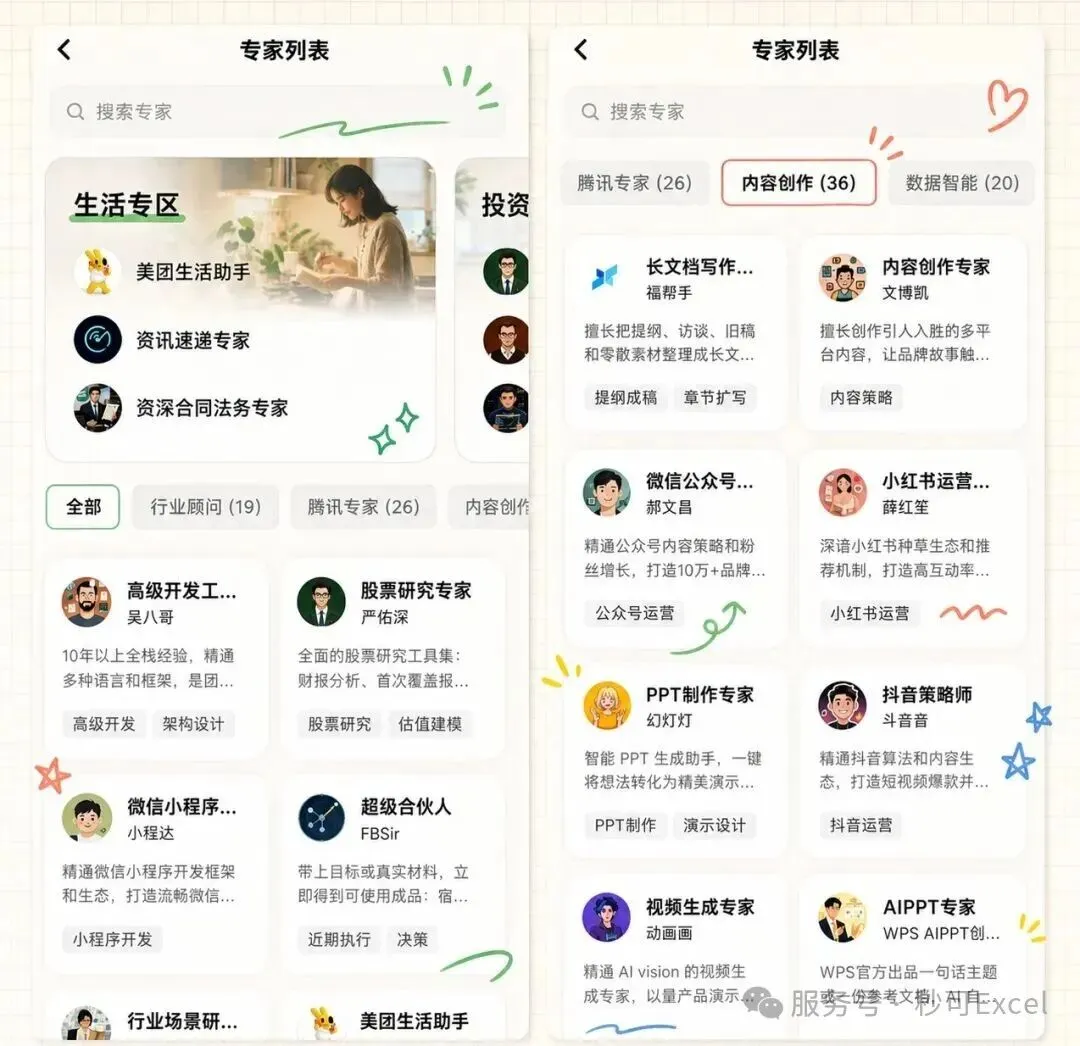
专家中心按不同工作任务提供对应助手
处理表格、分析行业、整理知识或制作内容时,可以先选接近任务的专家,再补充目标、素材范围和交付格式。预设角色负责提供起点,你提供的真实资料和验收标准,才决定结果能不能落地。
04
PART
手机端改变的是任务发起方式
WorkBuddy 手机端最实用的地方,不是功能数量,而是把 AI 的入口放到了任务发生的现场。文件刚收到就能处理,离开电脑也能调度本地工作,常用资料还能持续参与协作。
想更多了解AI的,传送门在下面👇

(名额有限,随时抢完)
-本文包含广告-