ARTICLE · 1003715
86分类排名条形图|猪爸爸学Excel图表
86分类排名条形图|猪爸爸学Excel图表本节动图中,鼠标左键为黄色,右键为红色; 这一节是猪爸爸学excel图表之分类排名条形图 第86号图表模板 今天这款图表,是受一款商务图表的启发,如图所示,该图表是全球创业观察(Global Entrepreneurship Monitor)2022年的统计数据图表,主题是“印度和中国女性创业者占成年女性人口比例较低”,呈现了不同收入水平国家中,参与创业活动(成立并运营企业首3.5年)的成年女性占比。 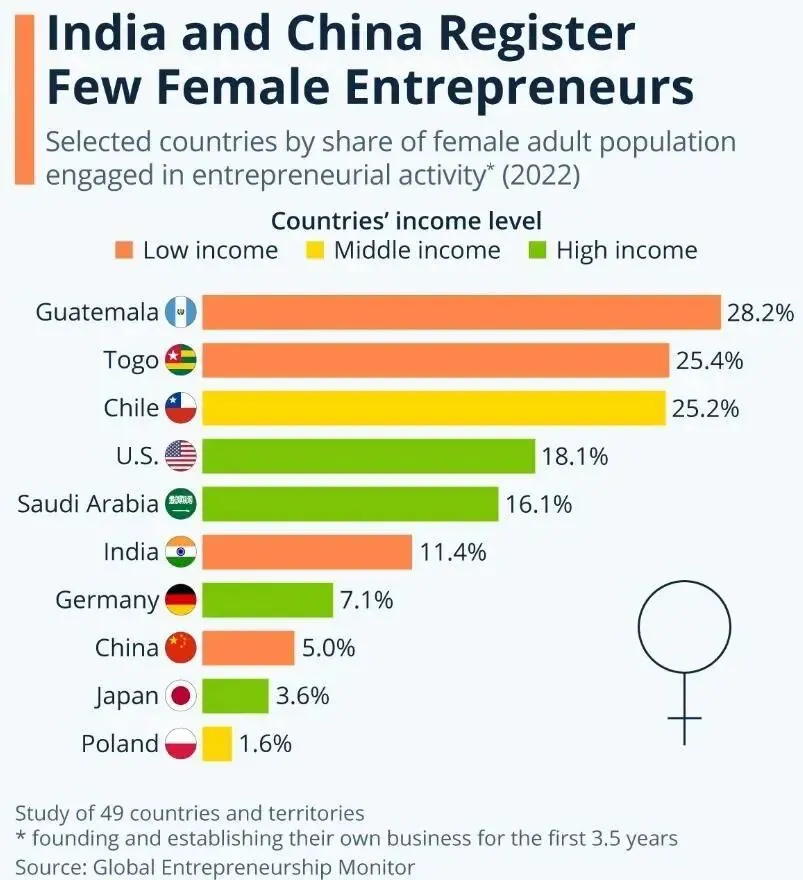
其主要特色是将数据中的各个国家,先区分成了3大类,按各自的类别自动区分不同的颜色,再按各自的占比数据,按从大到小的顺序进行数据展示。图表的具体数据,我们就不过多的去解读了。 现在,跟我一起,参照这款图表,我们捏造一些数据来制作一款同类型的分类排名条形图。 1、图表第一步,数据先整理,添加辅助数据 如图所示,BCD三列为我胡乱捏造的一组全国各区域比较前12强的数据,B列为区域(也就是大分类),而C列为参赛者姓名,D列则为他们本次比赛的得分。 现在,我们需要让这些参赛者的条形,依据他们对应的区域自动区分不同的颜色。怎么样才能让他们有不同的颜色呢?还记得么,设置数据点格式,用它倒是可以一个一个的进行颜色设置,但这样未免让我想起一句台词“你知道莽村的莽是怎么来的吗?”。我们不这么莽哈。不同区域不同颜色,再想想。对了,不同系列的话,就可以各自单独设置,那么,自然也就可以实现不同颜色了。 那么,我们就得来将数据源重新构建一下了。 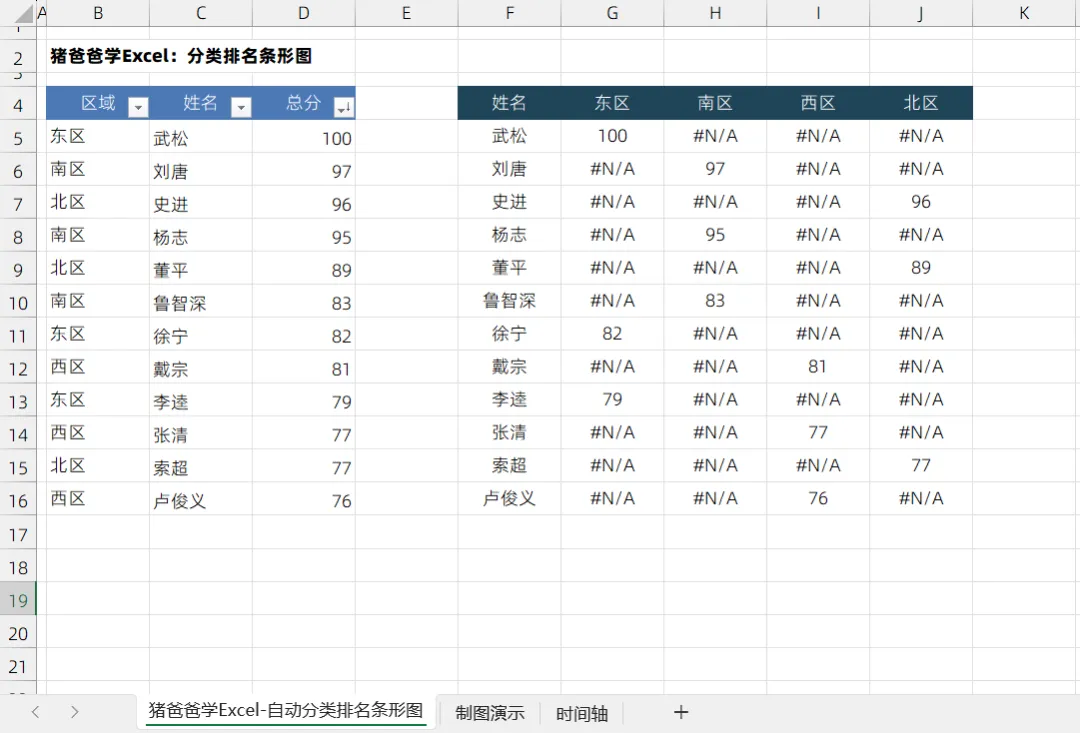
我将数据重新整理成了F4:J16区域这样的样式,每个区域一列,但是,他们各自的分数,用什么函数来求呢?这无法就是通过指定条件来匹配求值。 仔细观察下,这里,只有12名选手,而他们的名字都是不同的(也就是唯一的),那么,剑走偏锋,我们就用Sumifs求和函数来求好了(注意,必须姓名都是不同的,唯一的,这样只有1个值是符合条件的进行求和,那么当然就是它本身了,假如一个区域内,有两位选手姓名相同,那么就变成他们俩分数的总和了,这个公式就不适合了哈)。 G5单元格公式=IF(SUMIFS($D:$D,$B:$B,G$4,$C:$C,$F5)<>0,SUMIFS($D:$D,$B:$B,G$4,$C:$C,$F5),NA()),这里用if函数是如果没有符合条件的,就返回NA值,不然函数默认会返回0值,等会添加数据标签,条形就会有对应的0值标签出现,那就不好看了呢。注意3种不同引用方式的应用,向右拖动,再向下拖动复制公式即可。 2、插入条表图 数据整理好了,图表就完成了一半了,选择F4:J16数据区域,【插入】-【柱形图】-【簇状条形图】。点击图表右上角快捷按钮【图表元素】,老规则,取消【图表标题】、【网格线】的勾选哈。 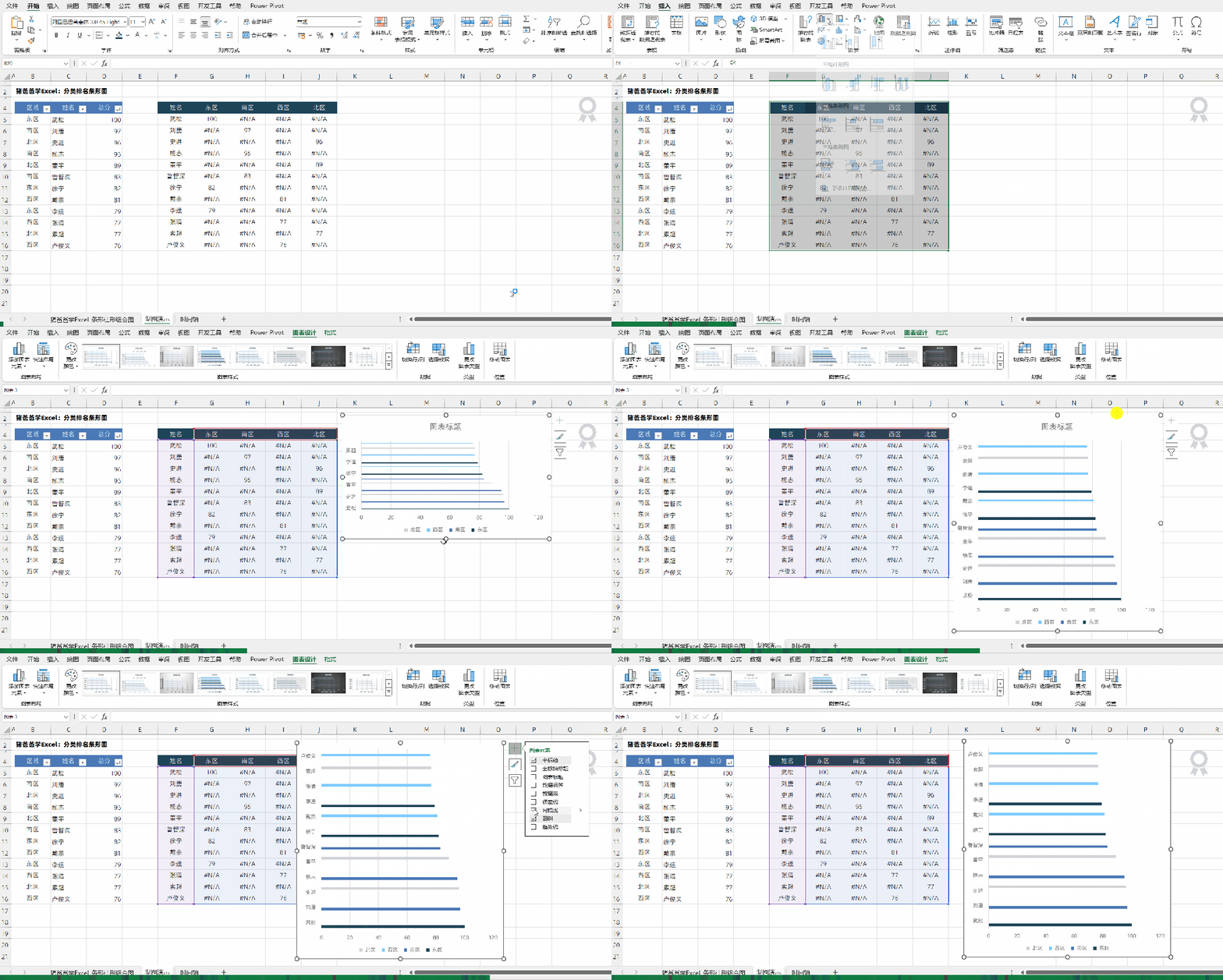
3、设置逆序类别 这个也是老规则,但凡条形图,垂直轴的顺序,是与数据源相反的,所以点击选中垂直轴,右键【设置坐标轴格式】,在调出的设置窗格中【坐标轴选项】选项卡,勾选【逆序类别】,现在,他们的顺序就一致了。 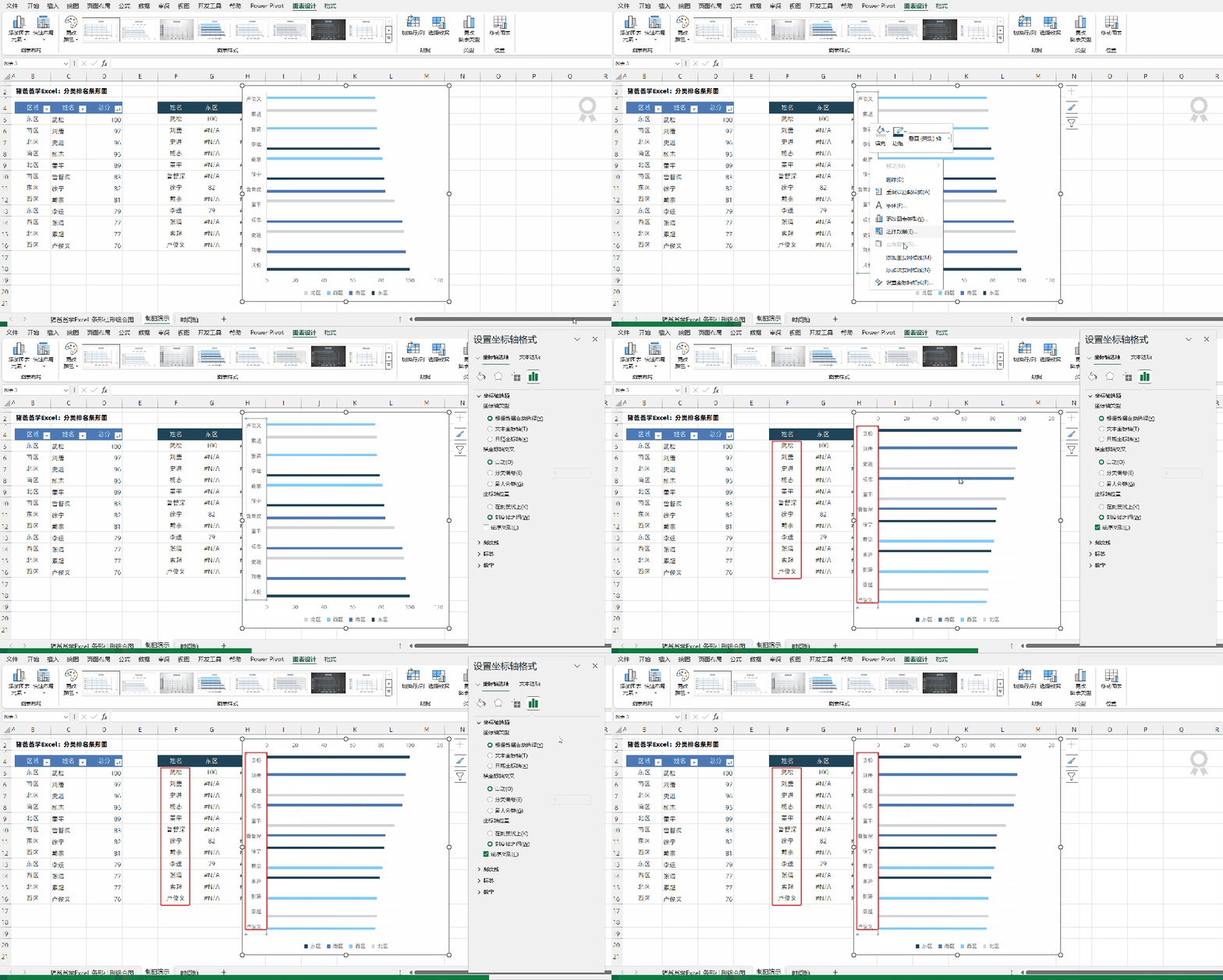
4、设置条形系列格式 现在,我们看到图表中,各个条形,就像是喝醉酒后在排队一样,两两之间的间隙,那是百花齐放,啥都有。为什么会这样呢?那是因为那些NA单元格的存在,占了位置。小伙伴们可能会想,那要是我手动的将这些NA都删除掉,变成空白单元格,是不是条形就“清醒”起来,排好了呢?有兴趣的小伙伴,在练习的时候可以试试哦。自己得出来的结论,才是记得最牢的。 现在我们来说怎么解决,点击选中条形,在设置窗格的【系列选项】选项卡,设置【系列重叠】为100%,搞定。【间隙宽度】设置为50%,让他们保持合理距离,要知道,前一秒他们还是一群醉酒的条形,靠太近了,容易起争执的呢。 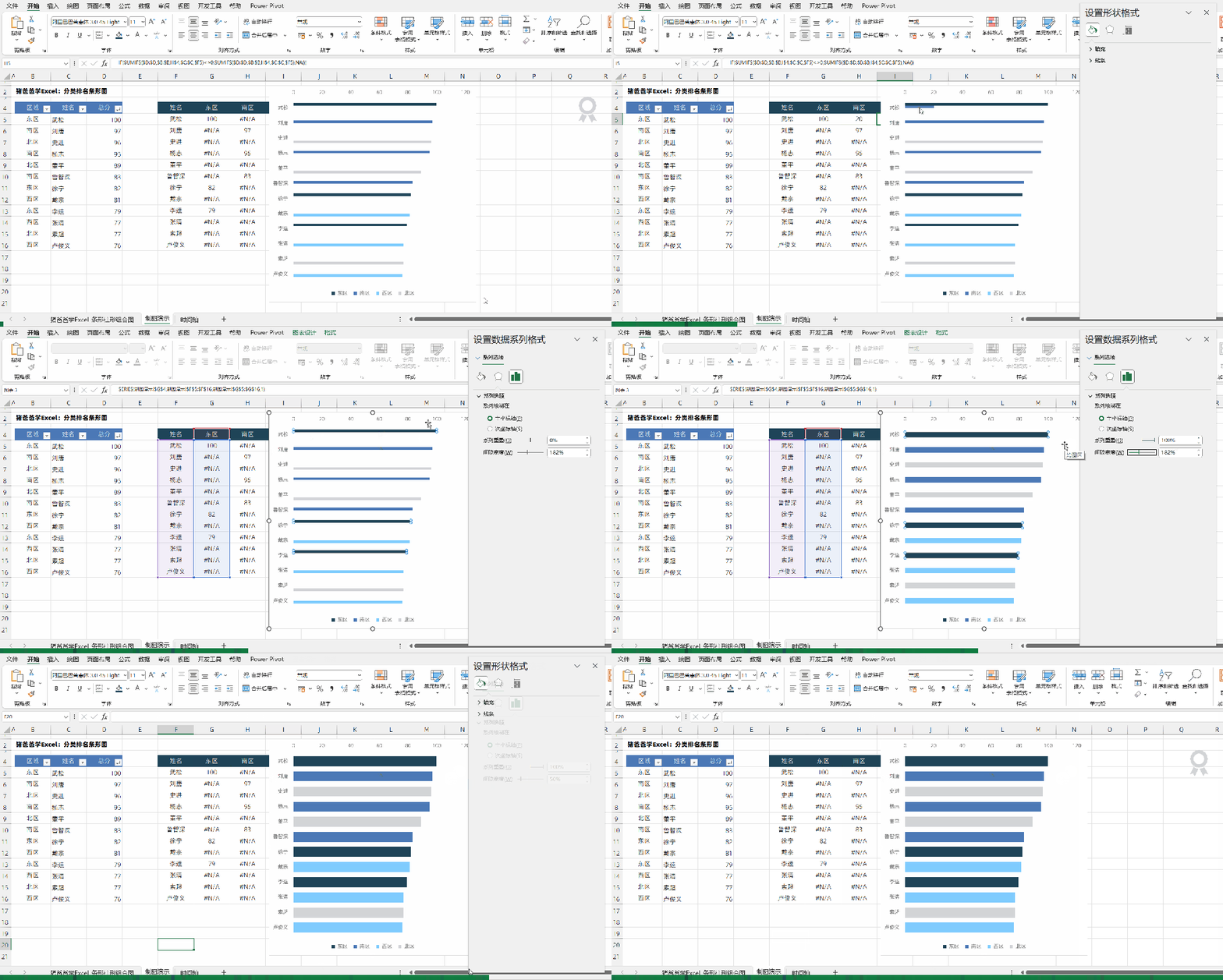
5、插入图标 由于时间关系,我已经预先准备好了一个好看的图标,现在,点击该图标,Ctrl+C复制,接着点击选中图表,然后再Ctrl+V,将该图标复制到图表中。为什么要选中图表后再复制呢?这是因为这样子,才可以让将图标困在这个图表范围内,现在,我们尝试移动,发现它是跑不掉的了。PS,先调整好图表整体大小,不然一调整图表大小,你会发现,插入的图标也跟着变形了。 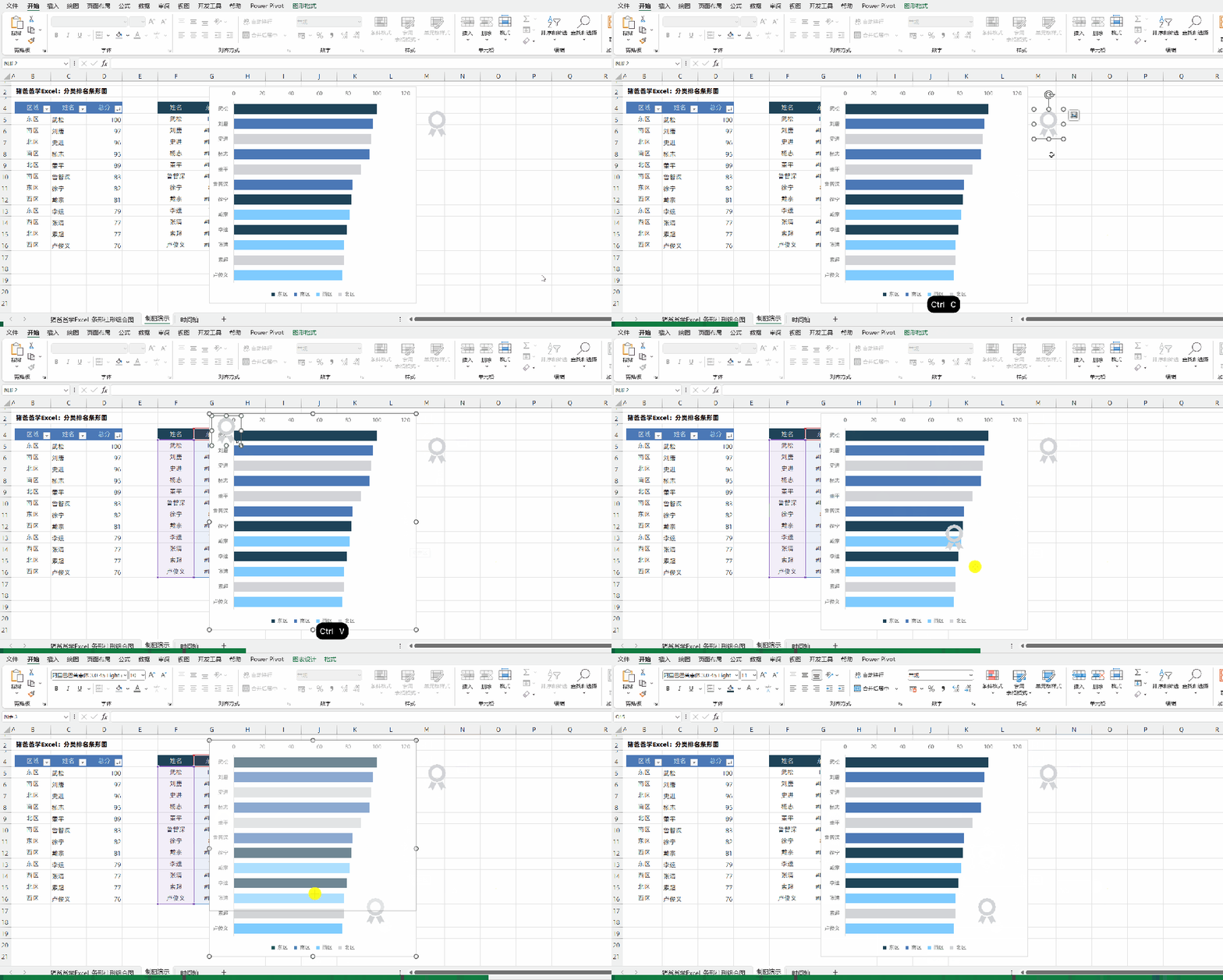
6、细节设置 其他的细节设置,如隐藏坐标轴标签,利用【插入】-【文本框】来制作标题及说明等,这些就不再一一赘述了哈。参考效果图在此。 
7、总结回顾 本图表最巧妙的一个点,就在于数据源的构建,通过函数,自动将原来3列的数据,按区域进行重新区分重构数据图表源,也正是因为将区域按列进行划分了,才能够实现不同区域不同颜色。另外一点,就是NA值的利用,如果是O值,那么在添加标签时,是会显示对应0值的,为此,我们使用了NA()函数,从而避免了这个问题。 当然,补充一点,这里还需要一个很不起眼的设置,在图表中鼠标右键【选择数据】,在调出的【选择数据源】对话框左下角,点击【隐藏的单元格的空单元格】选项,调出【隐藏和空单元格设置】对话框,相信这个很多小伙伴都很陌生,我们将这里的【将#N/A显示为空单元格】给勾选上,才能够隐藏NA值的哈。 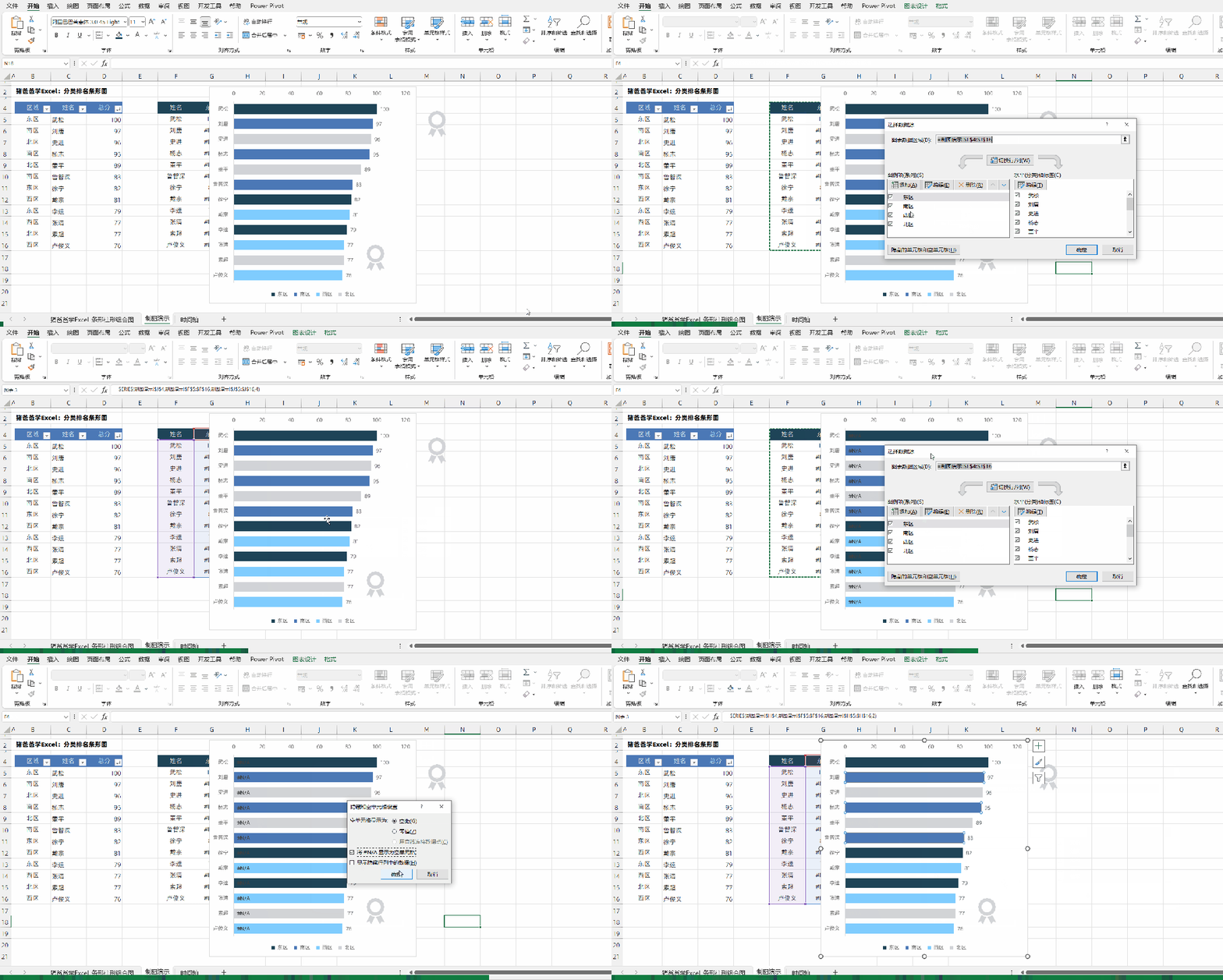
因不少小伙伴想要课件跟着练习,故提供本文练习图表课件下载(仅提供部分文章课件哈,不包含图表,UP主随机发放的哈): 复制下方文字,发送公众号信息即可获取课件: 25年8月练习资料 课件也拿了,知识也学了,随手点个赞,给个爱心帮UP主推荐一下呗,比心~~ 

点击上方「猪爸爸学Excel」关注我
注意,部分课件在由于时间太久失效,所以下载课件方式通过发送公众号信息来进行获取,如果链接失效了,可以留言给我,我好及时补上新的链接。
都看到这了,动动小手,点个小爱心【推荐】,再给个大拇指点赞~~谢谢大家~~
记得将我【设为星标】,我们才能不失联哦~~
大脑:恩,看懂了~
手:你说啥?鼠标要点哪里?要怎么点击?
光看不练,上阵头晕,大家多多练习下,才能真正掌握哦~~
我的财宝吗?想要的话就给你吧,去找吧!我把世界的一切都放在那里~~
今天的分享就到这里,我是热爱分享的猪爸爸陈定定,大家生活愉快~~
求关注
求转发