ARTICLE · 1004569
第一次下载本地大模型,如何看懂各种参数并从 0 到 1 跑通?

大家好,我是寂寞的熊猫。
在个人电脑上部署本地大模型,用户经常在两件事上卡住:一是面对 27B、MoE、GGUF、Safetensors、Q4_K_M 等一堆参数名词分不清层级,不知道该下载哪个;二是直接访问海外模型社区经常遭遇断流。
这篇以 ModelScope(魔搭社区,官网:https://www.modelscope.cn )作为国内模型下载入口,梳理清楚本地运行的五层认知,并带你在 Windows 环境下用 GGUF、Ollama 和 Open WebUI 跑通从 0 到 1 的极简闭环。
省流版
- 先对号入座五层架构:分清硬件显存、模型任务、量化位数、文件格式和推理工具,不把不同维度的名词混在同一层比较。
- ModelScope 采用精准单文件下载:用
modelscope download --include "*.gguf"按需抓取目标量化文件,不需要把整个几十 GB 的仓库全量拉到本地。 - 显存总开销必须预留运行时空间:显卡标称显存预留 10% 安全余量,总开销由模型权重、KV Cache 上下文缓存和推理运行时开销共同组成,模型文件大小不等于运行需求。
- Modelfile 是接管本地权重的最短链路:用 Ollama 的 Modelfile 直接指定本地 GGUF 路径,两行命令创建服务并接入 Open WebUI,不需要繁琐的环境编译。
本地部署卡住的通常不是算力,而是把不同层级的概念混在一起盲目下载,用 ModelScope 精准下载 GGUF 并交由 Ollama 接管,是在个人电脑上建立本地大模型闭环的最短路径。
全程一张表
本地大模型部署不是简单的下载运行,而是贯穿五个清晰层级的系统工程:
| 层级 | 解决的核心问题 | 常见技术概念 | 典型配置误区 |
|---|---|---|---|
| 硬件资源 | 电脑能提供多少计算与内存空间 | GPU、VRAM(显存)、RAM(系统内存) | 误以为 1TB 硬盘空间大就能运行大模型 |
| 模型本体 | 模型结构是什么、适合什么任务 | 7B / 14B / 27B、Dense、MoE、Base、Instruct | 误把 Base 续写模型当成对话助手 |
| 权重精度 | 每个参数用多少位数值保存 | BF16、FP16、FP8、8bit、6bit、4bit | 误把 4bit 当成一种文件扩展名 |
| 文件组织 | 权重与配置以什么文件形式打包 | GGUF、Safetensors、Tokenizer、分片索引 | 误把 Safetensors 后缀直接改成 .gguf |
| 推理工具 | 用什么程序把权重调入显存并执行计算 | llama.cpp、Ollama、Open WebUI、vLLM | 误把 Ollama 当成一种模型量化算法 |
每一层只解决一个具体问题,跨层比较名词是新手配置失败的最主要原因。
可以把本地大模型运行理解为在电脑上播放一段高清视频:模型权重就像存储在硬盘里的视频文件,推理框架好比系统里的解码器,而显存则是解码时必须占用的高速运行缓存。文件格式不对解码器无法识别,显存不够播放就会卡顿甚至崩溃。

第一步:算清硬件与任务定位
1. 显存与内存的区别
在 Windows 搭配 NVIDIA 显卡的机器上,系统内存(RAM)与独立显存(VRAM)是两块物理隔离的存储池。
模型全部载入显存时,计算完全在 GPU 高速显存内流转,生成速度最快。如果显存不足,推理工具会把部分网络层留在系统内存中由 CPU 辅助计算。这种 CPU 与 GPU 混合卸载虽然能让超大模型勉强启动,但受限于 PCIe 总线传输带宽,生成速度往往会从正常的几十 tok/s 断崖式下跌到 1 到 2 tok/s。
在 Windows PowerShell 中可以先运行命令检查硬件配置:
nvidia-smi
Get-CimInstance Win32_ComputerSystem | Select-Object TotalPhysicalMemory
2. 显存开销公式
显存规划不能按照模型文件大小顶格计算,实测必须遵守以下物理开销规律:
可规划显存 ≈ 显卡标称显存 × 0.90
总运行显存 = 模型权重 + KV Cache + 推理运行空间 + 系统桌面余量
0.90 是工程上的安全系数。Windows 桌面环境、显示输出以及后台应用本身就会常驻占用 1 到 2GB 显存。
其中 KV Cache 是上下文对话的记忆缓存。只要在启动时指定了上下文长度(例如 8192 tokens),推理工具在初始化阶段就会预先分配好对应的显存空间。上下文窗口拉得越长,并发请求越多,这部分固定缓存占用的显存就越大。这也是为什么许多 14GB 的模型放在 16GB 显存的显卡上,一旦输入长文本依然会瞬间 OOM 崩溃。
3. 参数量与体积估算
模型参数量通常用 B(十亿)表示,例如 7B 即约 70 亿参数。参数精度与体积的基础换算关系如下:
理论体积 ≈ 参数量 × 每个参数位数 ÷ 8
以 7B 模型为例,不同精度下的体积差异非常明显:
| 精度级别 | 每个参数位宽 | 7B 模型理论体积 | 实际运行建议显存 |
|---|---|---|---|
| FP16 / BF16 | 16 位 | 约 14.0 GB | 18 GB 以上 |
| Q8_0(8-bit) | 8 位 | 约 7.0 GB | 10 GB 以上 |
| Q4_K_M(4-bit) | 4 位 | 约 3.8 GB 到 4.5 GB | 6 GB 到 8 GB |
真实 GGUF 文件中还会包含比例因子、保留更高精度的关键网络层以及元数据,因此文件体积会略大于纯理论计算值。
4. 架构与任务辨析
打开模型页面时,必须认准两个关键标签:
一是 Dense 与 MoE。Dense 是稠密模型,所有参数都会参与每个 token 的计算。MoE 是混合专家模型,例如 30B-A3B,单次计算虽然只激活约 3B 参数,但在本地运行时必须将完整的 30B 权重全部存入显存或内存。计算量小不等于内存占用少。
二是 Base 与 Instruct。Base 是无指令对齐的基座模型,主要功能是根据前文继续预测文字,适合二次微调。日常聊天、写代码、查资料,必须选择名称中带有 Instruct 或 Chat 的对齐模型。选错 Base 模型会导致 AI 答非所问、输出乱码或无法停止。
第二步:在 ModelScope 精准下载 GGUF
ModelScope(魔搭社区:https://www.modelscope.cn )是国内由阿里开源主导的模型社区,国内网络下载无需任何代理,下载带宽通常能跑满本地物理宽带。
1. 页面 6 步核对清单
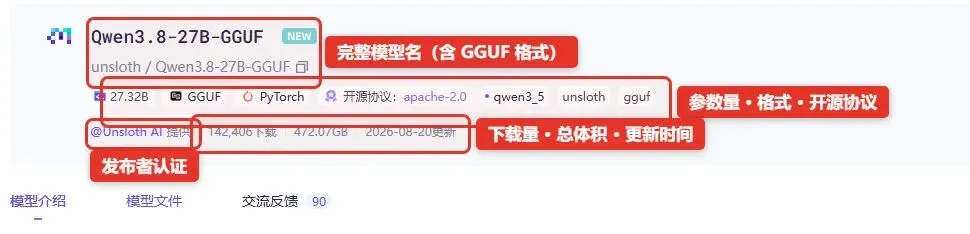
在 ModelScope 上搜索模型时,不要仅凭搜索结果标题就点击下载,建议依次核验:
- 发布者认证:优先选择模型官方机构(如 Qwen、ZhipuAI)或经过社区广泛验证的量化组织。
- 模型完整名称:确认包含目标参数量(如 7B、14B)、任务类型(Instruct)以及格式标识(GGUF)。
- 模型卡说明:阅读支持的上下文窗口、预设模板以及推荐推理引擎。
- 文件列表结构:确认仓库内包含单一完整 GGUF,而不是需要自行合并的碎片文件。
- 单文件体积:对照第一步算出的可规划显存,确认目标文件在物理显存容纳范围内。
- 更新日志与讨论:确认该版本是否存在已知的词表或推理框架兼容性问题。
2. GGUF 量化版本选型
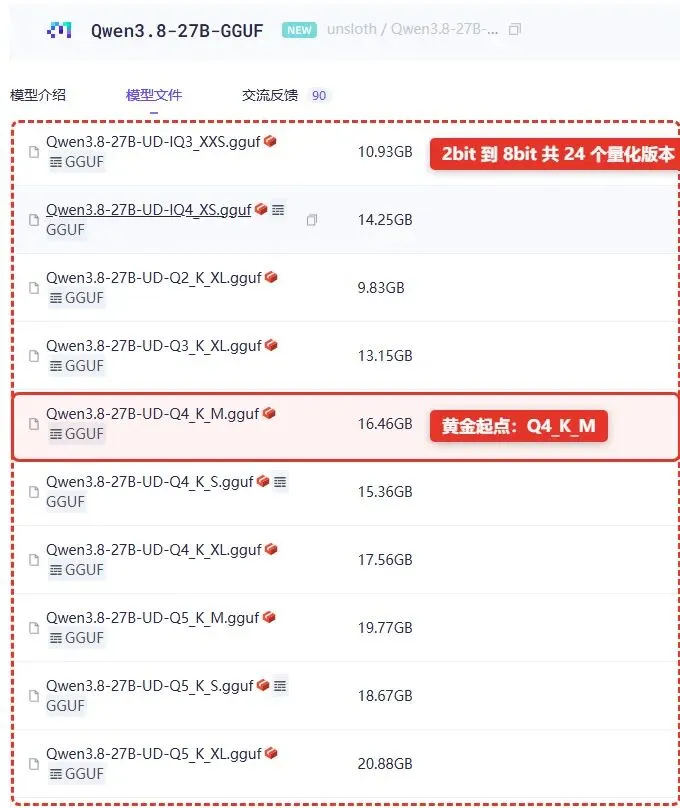
进入 GGUF 仓库后,通常会看到以 Q 开头的多个文件。针对个人设备,选型策略非常清晰:
| 量化文件名 | 特点与适用场景 | 显存与质量平衡 |
|---|---|---|
| Q8_0 | 8 位量化,精度损失极小,文件较大 | 显存极为充裕时使用,接近无损精度 |
| Q5_K_M | 5 位量化中等预设,质量优于 4bit | 显存略有余量、追求更高文本保真度时首选 |
| Q4_K_M | 4 位中等预设,兼顾体积、推理速度与语义完整性 | 个人设备部署的黄金起点,推荐默认首选 |
| Q3_K_M | 3 位深度压缩,文本偶发逻辑瑕疵 | 显存严重不足、必须勉强运行时的妥协之选 |
对于绝大多数消费级显卡用户,直接认准 Q4_K_M 即可。它采用分块量化策略,在重要注意力层保留更高精度,是性能与体积折中表现最好的规格。
3. 安装工具与规划存储路径
打开 Windows PowerShell,创建独立的 Python 运行环境并安装 ModelScope:
python -m venv .venv
./.venv/Scripts/Activate.ps1
python -m pip install --upgrade pip
python -m pip install modelscope -i https://pypi.tuna.tsinghua.edu.cn/simple
大模型权重动辄数 GB 到数十 GB,默认缓存会存放在系统盘用户目录下。在执行下载前,通过环境变量把缓存重定向到大容量数据盘:
$env:MODELSCOPE_CACHE = "D:/models/modelscope-cache"
4. 最小工作集精准下载
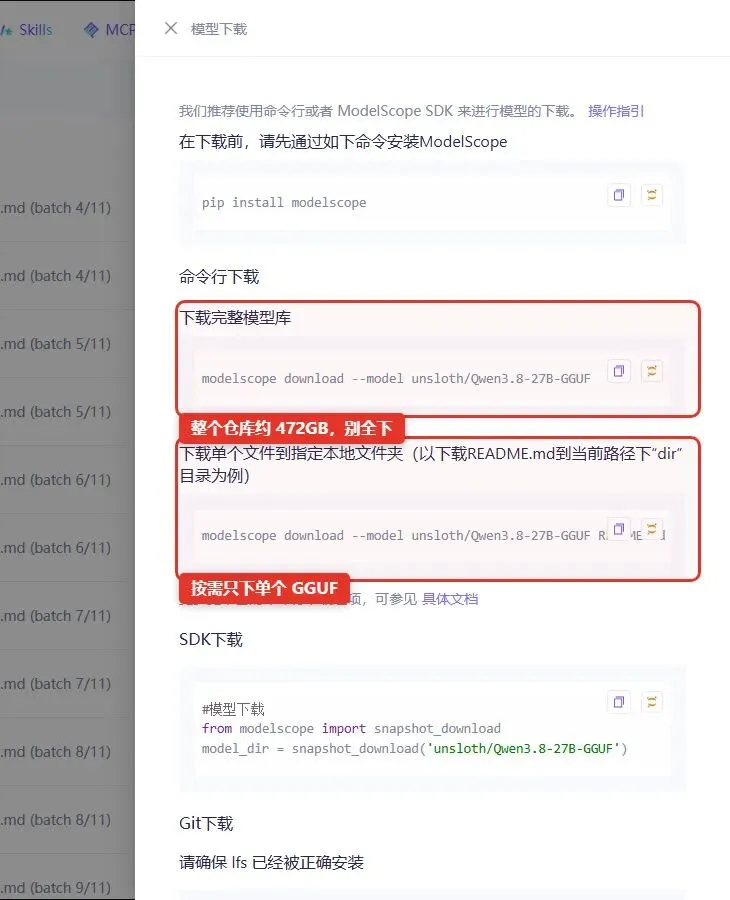
不要把整个仓库全盘拉到本地。官方 Safetensors 仓库包含未压缩全量权重,而 GGUF 仓库往往同时存放了从 2bit 到 8bit 的十几个量化文件,全量下载会耗费上百 GB 空间。
采用单文件过滤下载,只下载我们选定的 Q4_K_M 文件。以 Qwen2.5-7B-Instruct 为例:
modelscope download --model "Qwen/Qwen2.5-7B-Instruct-GGUF" "qwen2.5-7b-instruct-q4_k_m.gguf" --local_dir "D:/models/Qwen2.5-7B-GGUF"
如果仓库文件名较长,也可以使用通配符模式匹配:
modelscope download --model "Qwen/Qwen2.5-7B-Instruct-GGUF" --include "*q4_k_m.gguf" --local_dir "D:/models/Qwen2.5-7B-GGUF"
如果不习惯命令行,模型页右侧的「下载模型」按钮里能直接复制对应命令:
下载完成后,在 PowerShell 中核对目标目录:
Get-ChildItem -LiteralPath "D:/models/Qwen2.5-7B-GGUF" | Select-Object Name, Length
确认文件大小在 4GB 到 5GB 左右且文件完整,说明模型权重已顺利落地。

第三步:用 Ollama 与 Modelfile 把模型跑起来
最稳妥、管理最方便的路线是通过 Ollama 的 Modelfile 接管本地权重。
直接使用 ollama run 命令通常会尝试连接海外官方镜像拉取模型。国内直接导入本地 GGUF,既规避了网络阻塞,又能享受 Ollama 统一的后台管理与本地 API。
1. 编写极简 Modelfile
在存放 GGUF 模型的目录下(例如 D:/models/Qwen2.5-7B-GGUF/),新建一个名为 Modelfile 的文本文件,内容只有三行:
FROM ./qwen2.5-7b-instruct-q4_k_m.gguf

PARAMETER num_ctx 8192
PARAMETER temperature 0.7
参数含义非常直白:
FROM:指向刚刚下载的本地 GGUF 相对路径或绝对路径。num_ctx 8192:将上下文窗口锁定在 8192 tokens,避免长对话时无限制消耗显存。temperature 0.7:控制生成文本的随机度。
2. 创建并运行模型
确保电脑已安装并启动了 Ollama 服务。在 Modelfile 所在目录下打开终端,执行以下命令:
ollama create my-qwen7b -f Modelfile
ollama run my-qwen7b
执行 ollama create 时,Ollama 会快速解析 GGUF 内部的张量和元数据,并构建本地镜像。随后运行 ollama run,终端会直接进入交互式聊天提示符。
输入一句测试:请用三句话概括什么是大模型本地部署?
如果模型立刻流畅吐字并返回结构化回答,说明本地推理链路已经彻底通畅。
3. 进阶备选:用 llama.cpp 掌控底层细节
如果你不想安装 Ollama 后台服务,或者希望更精确地控制 GPU 卸载层数与上下文分配,可以使用 llama.cpp 官方预编译包。
下载 llama.cpp Windows CUDA 版本解压后,直接通过命令行启动本地服务:
llama-server.exe -m "D:/models/Qwen2.5-7B-GGUF/qwen2.5-7b-instruct-q4_k_m.gguf" -ngl 999 -c 8192 --host 127.0.0.1 --port 8080
关键参数逻辑:
-ngl 999:尝试把全部神经网络层卸载至 GPU 显存。-c 8192:明确分配 8K 上下文内存池。--host 127.0.0.1:仅监听本机环回地址,杜绝局域网未授权访问。
终端会详细打印每一层加载到 GPU 显存的具体容量,以及初始化的 KV Cache 尺寸,适合深度调优排查。

第四步:接入 Open WebUI 点亮交互界面
终端字符界面适合自检,日常高频使用依然需要美观的 Web 交互界面。
Open WebUI 是目前社区成熟的大模型交互前端,支持多会话管理、知识库检索以及提示词管理。
本地 Ollama 启动后,会在后台自动暴露标准的 OpenAI 兼容 API:
http://127.0.0.1:11434/v1
在本地运行 Open WebUI(通过 Docker 或桌面客户端启动)后,进入管理员设置中的 Connections 页面:
- 填入 API Base URL:
http://127.0.0.1:11434 - 点击测试连接,系统会自动拉取刚刚创建的
my-qwen7b模型。 - 返回聊天主界面,在顶部模型下拉框中选择
my-qwen7b。
此时,一个完全运行在本地、数据不出内网、零调用费用的个人专属 AI 聊天助手正式点亮。
验证部署成功的 6 项指标
“能点亮界面并回一句话”并不等于“部署真正成功”。在长程对话或复杂任务中,隐藏的显存配置错误很容易导致崩溃。
实机部署完成后,建议用以下 6 项量化指标做一次系统自检:
| 自检指标 | 达标预期(以消费级显卡跑 7B/14B 为例) | 异常表现与判定 |
|---|---|---|
| 首字响应延迟(TTFT) | 短文本输入下在 1 秒以内返回首字 | 超过 3 秒,说明预填充阶段算力受限或发生换页 |
| 稳定生成速率(TPS) | 7B 模型单卡应在 40 到 80 tok/s 之间 | 降到 5 tok/s 以下,说明部分权重掉入系统内存 |
| GPU 显存占用纯度 | 专用 GPU 内存占满但未越界,共享 GPU 内存为 0 | 共享 GPU 内存出现数值,说明已经发生性能拖慢 |
| 对话终止行为 | 正常回答完毕并交还光标 | 自言自语、反复输出无意义标点或停不下来 |
| 中长上下文承受力 | 输入 4000 字长文档后依然稳定回答 | 终端直接闪退或报错 CUDA out of memory |
| 多轮稳定性 | 连续进行 10 轮以上对话显存保持平稳 | 显存持续非正常攀升直至系统卡死 |
只有在各项指标都在正常区间内,这套本地服务才能用于日常编程或长文本分析。

部署常见问题与排查顺序
在从 0 到 1 的实操过程中,以下三个陷阱出现频率最高:
1. 模型文件明显小于显存,依然 OOM 崩溃
这是新手最困惑的现象。显卡有 16GB 显存,下载了 9GB 的模型,一问问题却报错退出。
根本原因在于运行时显存溢出。除了模型静态权重,KV Cache 上下文缓存、推理过程中的激活张量(Activation)都需要消耗显存。如果客户端或推理框架默认开启了 32K 甚至 128K 上下文,启动瞬间就会吃掉 6GB 以上显存。
遇到 OOM 时,排查收缩顺序如下:
- 缩减上下文长度:在 Modelfile 中将
num_ctx从 32768 下调至 8192 或 4096。 - 关闭高显存程序:退出后台占显存的剪辑软件、三维游戏或开启了硬件加速的浏览器。
- 更换更低一级量化:如果 Q5_K_M 频繁越界,回退到 Q4_K_M。
- 调整卸载层数:在 llama.cpp 中逐步调小
-ngl数值,允许最前几层由 CPU 分担,换取系统不崩溃。
2. 模型能回答,但速度每秒只有一两个字
生成速度慢到无法使用,95% 的原因都是发生了系统内存与显存的混合换页。
在 Windows 任务管理器中切到性能页,查看显卡项下的“共享 GPU 内存”。如果共享内存被占用了数 GB,说明显存已经打满,GPU 正在被迫通过 PCIe 接口反复等待系统内存送数据。
不要勉强用过小的显存去越级运行大尺寸模型。如果是 8GB 显存显卡,果断将目标收敛在 7B 级别 Q4 量化;如果是 16GB 显卡,平稳承载 14B 级模型才是体验上限。
3. 模型像在续写故事,不按人类问答逻辑走
输入“请写一段快速排序代码”,模型返回的却是“第一章:编程基础,第二章:高级算法”。
这是典型的格式脱靶。你下载的大概率是 Base 基础模型,而不是经过对话指令对齐的 Instruct 版本。如果确认下载的是 Instruct 模型,则是推理框架的聊天模板(Chat Template)没有解析正确。在 Modelfile 中确认包含正确的系统引导词,或者重新下载社区验证过的 GGUF 文件。
写在最后
在消费级个人硬件上落地大模型,选型策略不需要过于激进:8GB 显存设备主打 3B 到 7B 级的 Q4_K_M 量化版本,上下文保持在 4K 到 8K,足以满足代码补全与轻量问答;16GB 显存设备是 14B 稠密模型的舒适区,在逻辑推理和复杂中文理解上能上一个大台阶;拥有 24GB 显存的单张显卡,则是个人本地探索 27B 稠密 Instruct 模型的标准分水岭。
先在本地跑通最小可用闭环,建立对显存、上下文和生成速度的概念,再去探索进阶的多卡推理或 Agent 工具调用,才是最稳妥的进阶路径。
如果这篇文章对你有帮助,欢迎点赞、转发。