ARTICLE · 1004563
Excel超级表范围调整:为什么删了数据,表格还是那么大?
Excel超级表范围调整:为什么删了数据,表格还是那么大?上期我们讲了超级表的5大核心特点,有朋友可能会发现一个问题:删掉了一些数据,为什么表格范围还是那么大? 今天就来把超级表的范围调整讲清楚。 超级表的范围可以自动扩展。 当你在表格相邻的行或列输入内容时,表格会自动把新数据包含进来: 而且扩展之后: 完全不需要你手动调整范围。 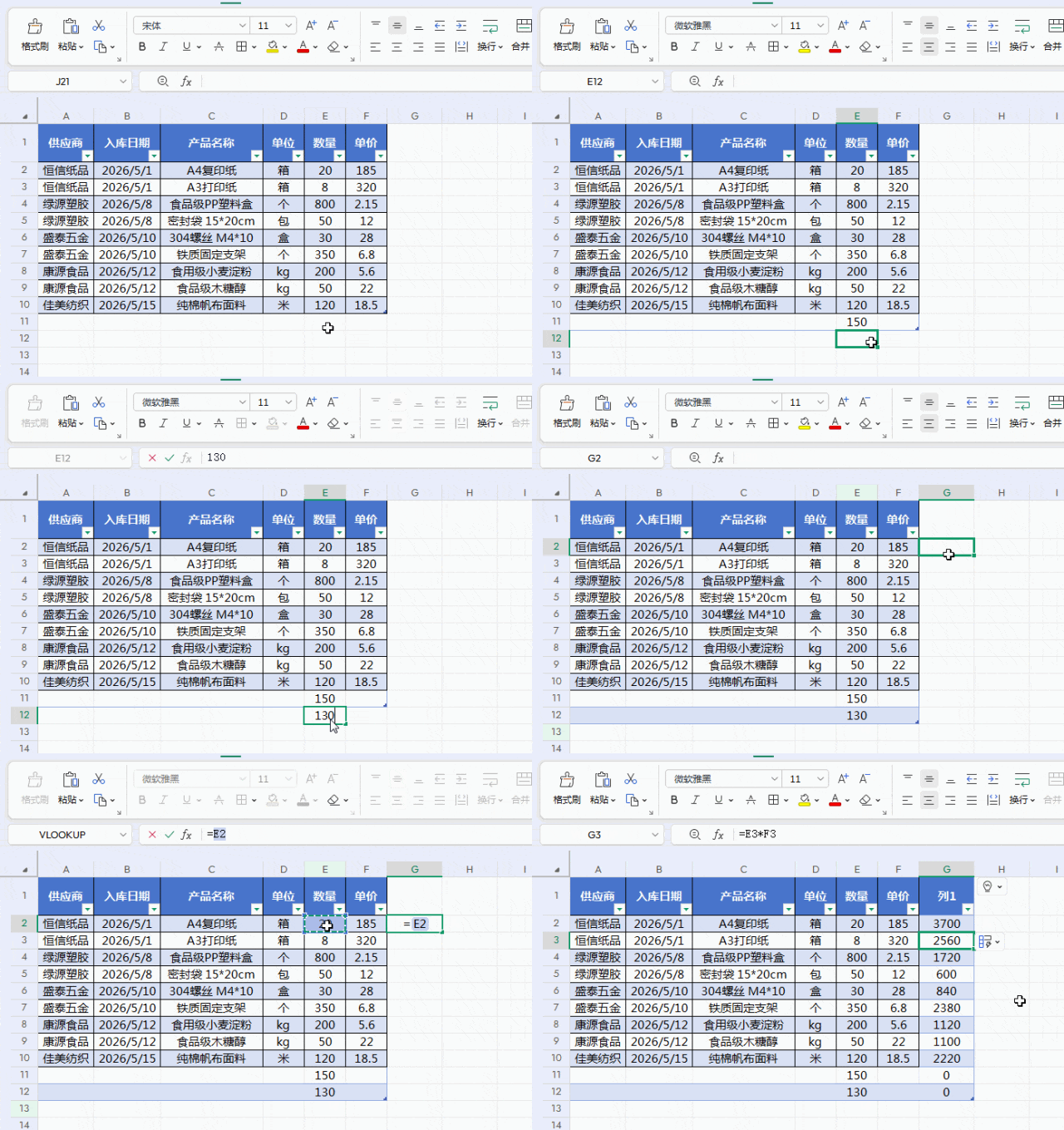
如果自动扩展不满足需求,也可以手动调整。 方式一:拖动右下角小角标 表格右下角有一个蓝色小角标,鼠标放上去会变成双向箭头,按住往右下拖,就能调整表格范围。 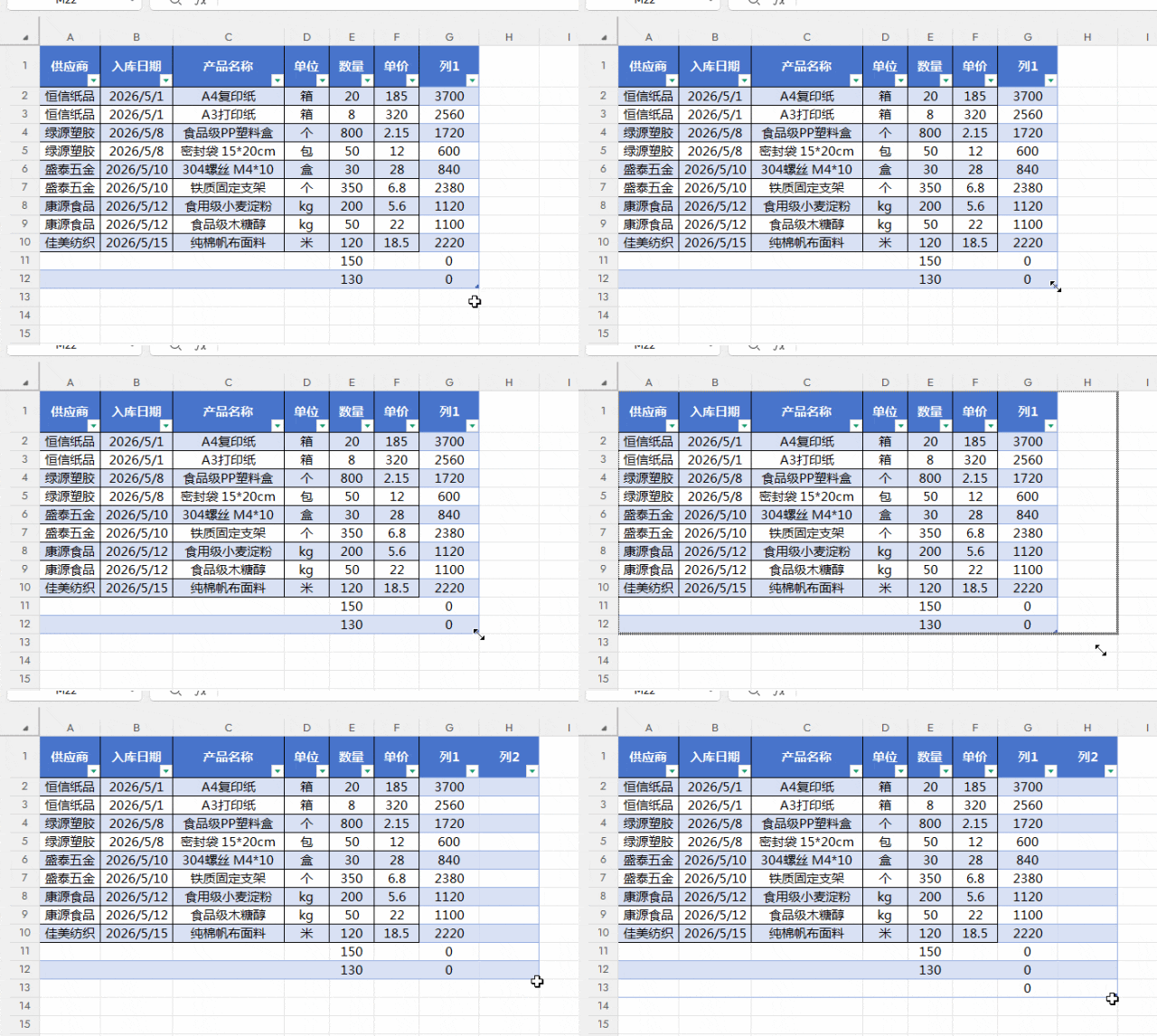
方式二:使用"调整表格大小"功能 在【表格工具】→【设计】选项卡中,点击【调整表格大小】,会弹出一个对话框,让你手动指定新的范围区域,选好后点确定即可。 两种方式效果一样,小角标适合快速微调,对话框适合精确指定范围。 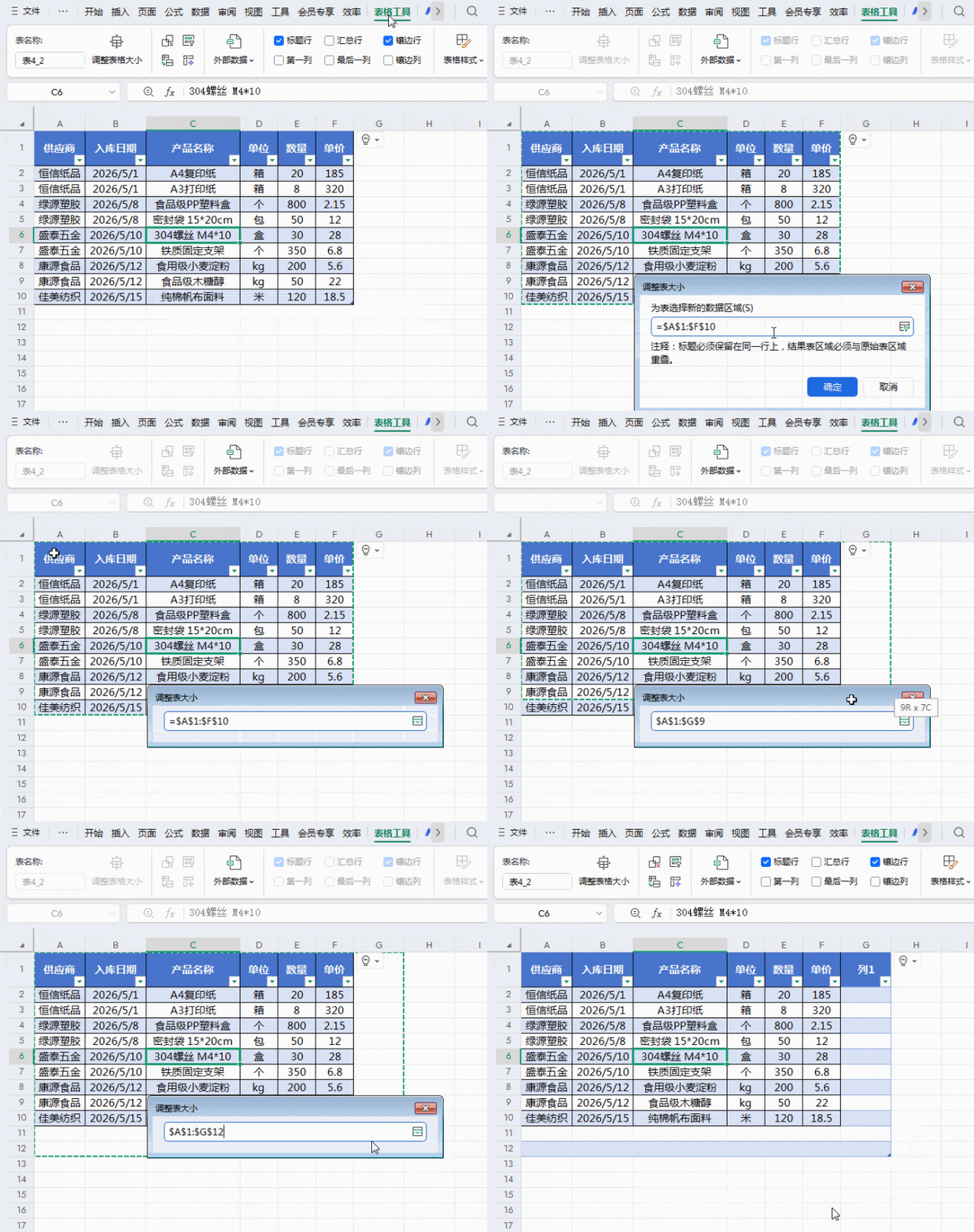
这是新手最容易踩的坑: ⚠️单纯清除表格内容,不会缩小表格范围。 哪怕你把某一列的数据全部清空,表格的边界依旧不变,那一列仍然属于超级表的一部分。 想要真正缩小范围,有两种正确做法: ·右键单元格→删除→删除表行(或表列),表格范围会同步收缩 ·或者用前面讲的拖动小角标/调整表格大小,手动把范围缩回来 记住:清空内容只是把格子里的字删了,表格的"地盘"还在;删除表行/表列,才是真正把"地盘"还回去。 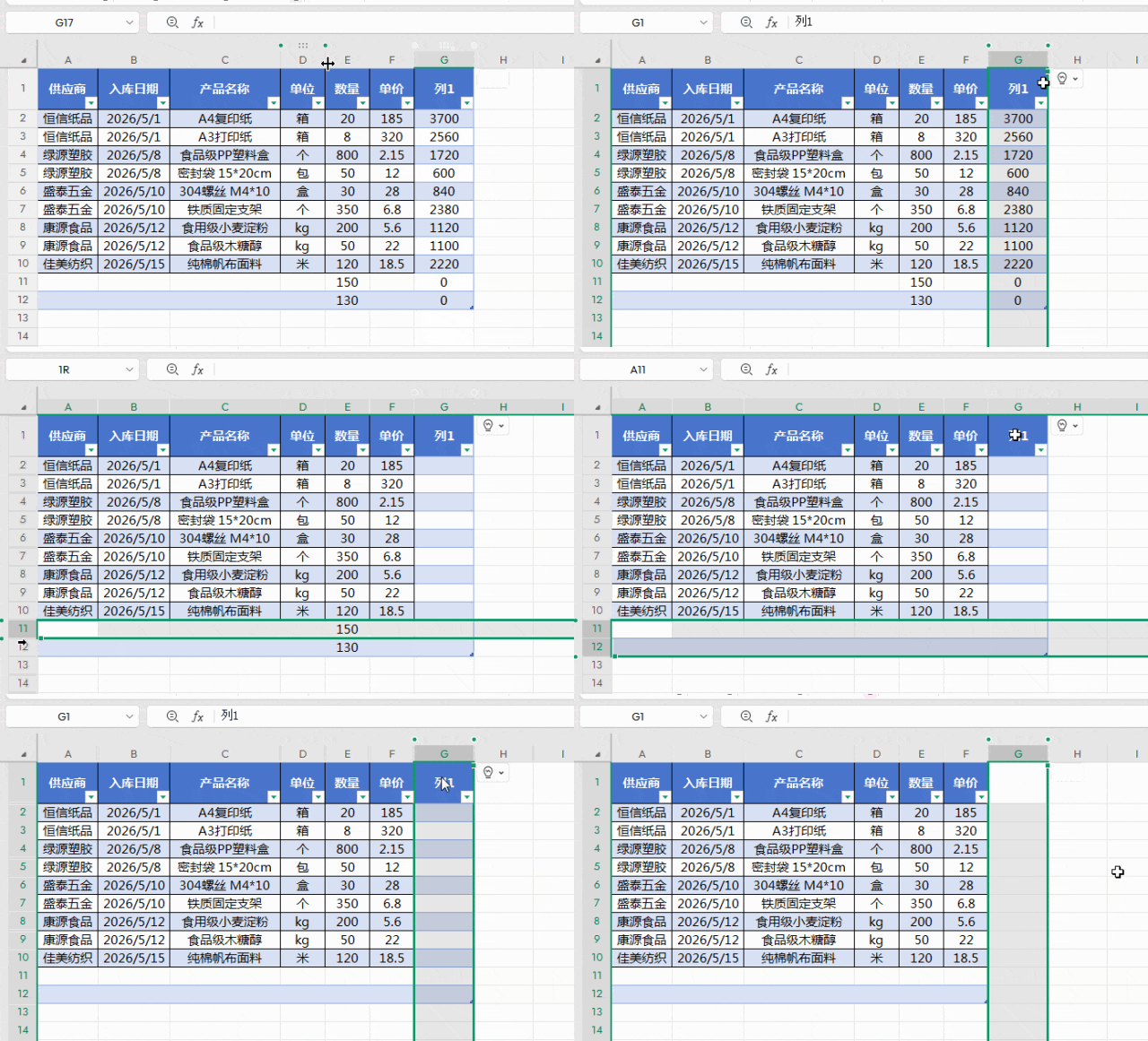
如果你不想用超级表了,也可以随时转回去。 在【表格工具】→【设计】选项卡中,点击【转换为区域】,确认后即可将超级表还原为普通区域。 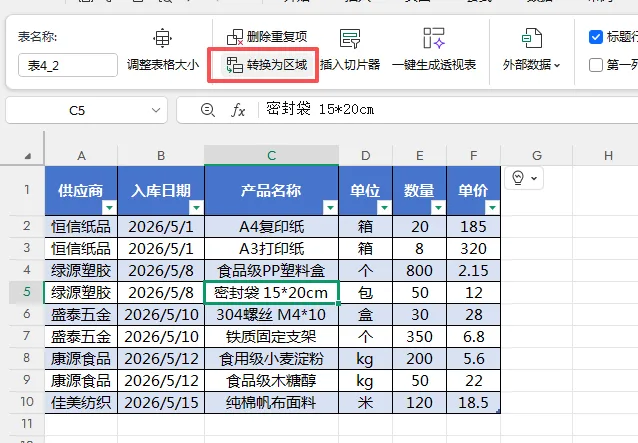
但要注意:转换之后,超级表的自动扩展和结构化引用功能都会失效,数据会变成一个普通的单元格区域,格式会保留,但"活的"特性就没了。 下一回讲超级表里的应用计算。 如果这篇对你有帮助,欢迎转发给身边也在学Excel的朋友
一、自动扩展:新增数据自动纳入
在表格最后一行下方输入数据→ 自动扩展行 在表格最右一列旁边输入数据→ 自动扩展列
新增的行,公式和格式会自动填充 新增的列,会自动命名为"列1""列2"等默认标题
二、手动调整:两种方式
三、重点提醒:清空内容 ≠ 缩小范围
四、超级表可以转回普通区域
总结
自动扩展:相邻行列输入内容,表格自动纳入 手动调整:拖动右下角小角标,或用"调整表格大小"对话框 清空内容≠ 缩小范围:必须用"删除表行/表列"才能真正收缩 转回普通区域:【转换为区域】,自动扩展和结构化引用随之失效