ARTICLE · 1004770
零费用手动安装DeepSeek Harness 桌面版 + 插件安装完整教程(电脑小白实操版)
零费用手动安装DeepSeek Harness 桌面版 + 插件安装完整教程(电脑小白实操版)https://github.com/web-casa/DeepSeek-Harness-Desktop/releases 这是我接入deepseek真实密钥后,测试是否成功,随意让他帮我总结日记。 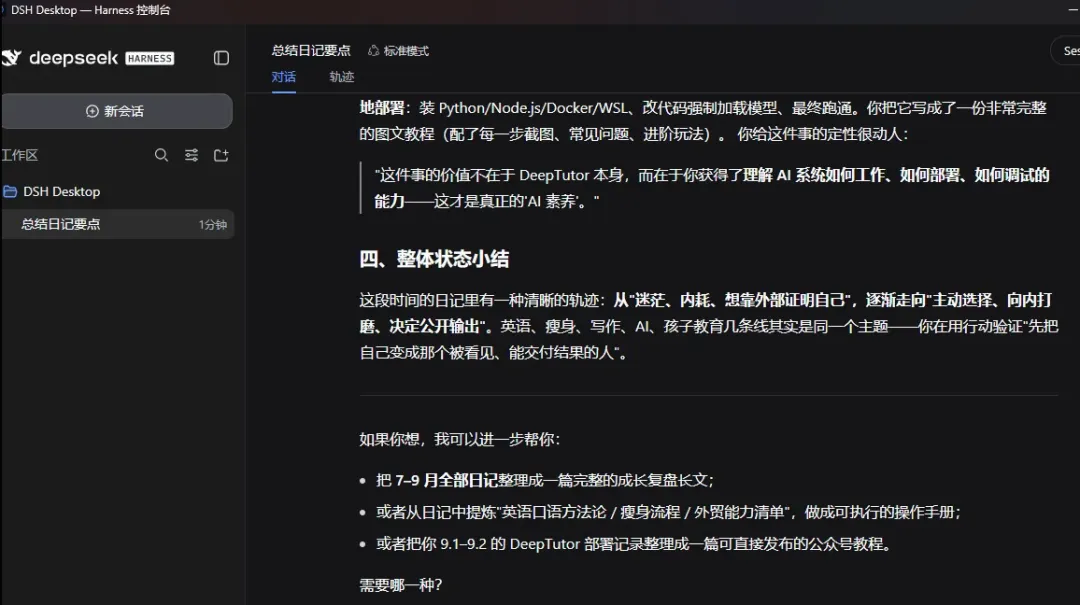
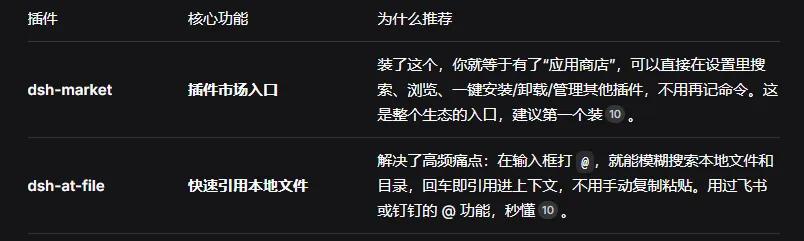
适用人群:电脑小白、不想折腾命令行的用户、网络环境不稳定的人
耗时:约 30-60 分钟
费用:0 元(不含 API 调用费)
📦 第一部分:下载并安装 DSH Desktop
第 1 步:下载安装包
打开浏览器,访问:
text
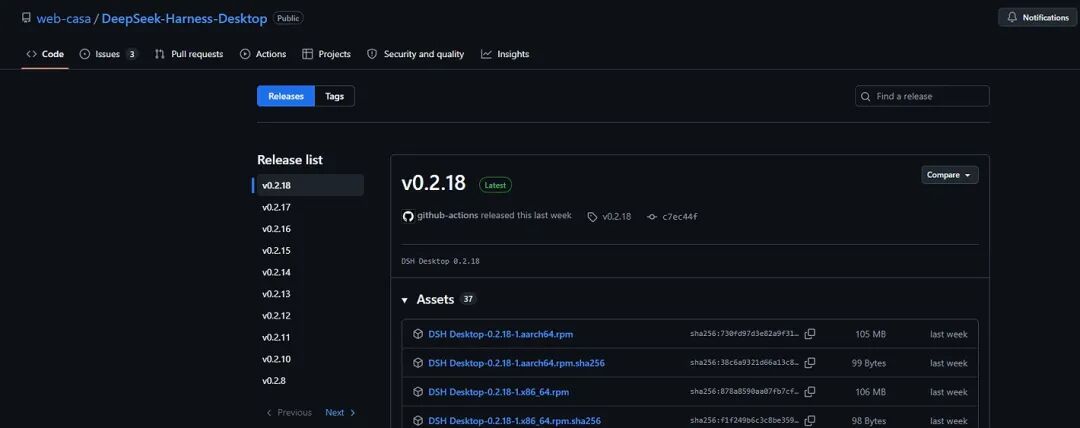
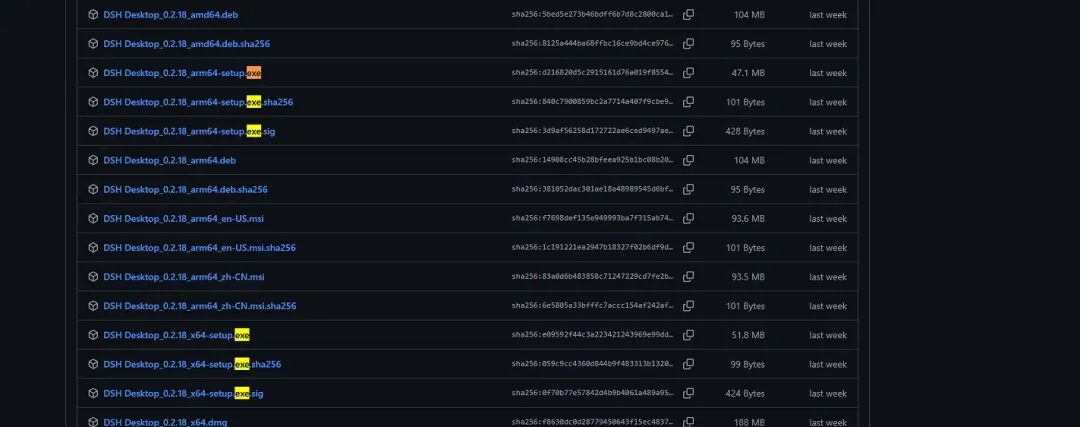
在页面中往下翻,找到 Assets(资产)区域。 找到文件名包含 x64-setup.exe的文件,点击下载。
> ✅ 正确示例:DSH Desktop_0.2.18_x64-setup.exe(约 51 MB)
>
> ❌ 不要下载:.rpm、.deb、.dmg、arm64开头的文件以我的电脑为例,标准的 Windows 64位安装程序。下载这个 DSH Desktop_0.2.18_x64-setup.exe,
第 2 步:安装软件
双击下载好的 .exe文件。点击 "下一步 (N)"。 选择安装位置:
- 默认是 C 盘,建议改为 D 盘(点击"浏览"选择 D 盘下的文件夹)。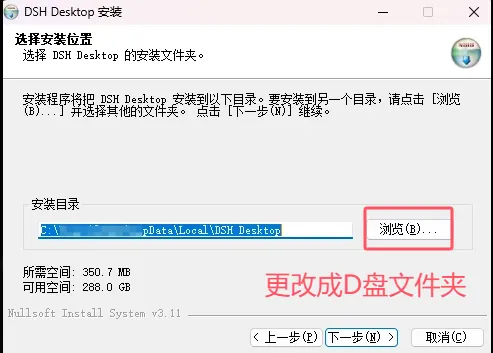
- 比如: D:\Program Files\DSH Desktop继续点击"下一步",直到安装完成。 安装完成后,桌面上会出现 DSH Desktop 的快捷方式图标。 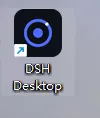
第 3 步:首次启动并配置 API Key
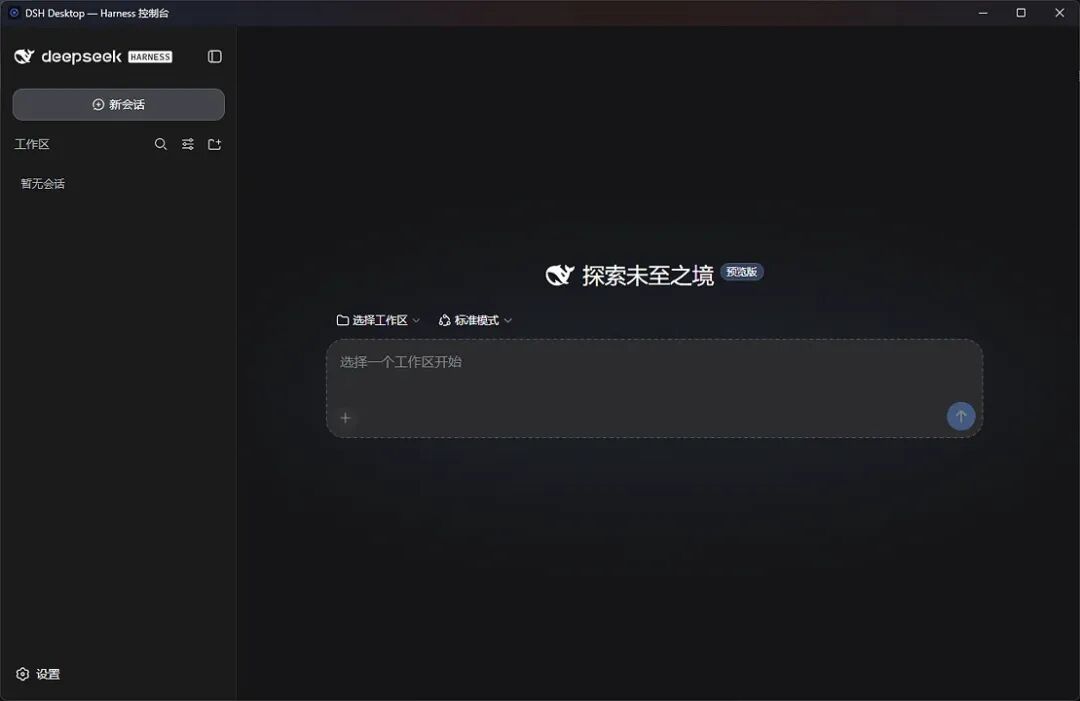
双击桌面图标打开 DSH Desktop。 首次启动会提示你配置 API Key:
- 访问 https://platform.deepseek.com/ 注册/登录
- 进入"API Keys"页面,点击"创建 API Key"
- 复制生成的 Key(一串长字符)
- 粘贴到 DSH Desktop 的配置框中保存配置,进入主界面。
第 4 步:创建工作区
在主界面中,点击 "选择一个工作区开始"。 点击 "新建工作区"。 输入工作区名称,比如 我的工作区。选择一个本地文件夹保存工作区数据(建议放在 D 盘)。 点击"创建",然后进入工作区。这是我创建好的工作区。 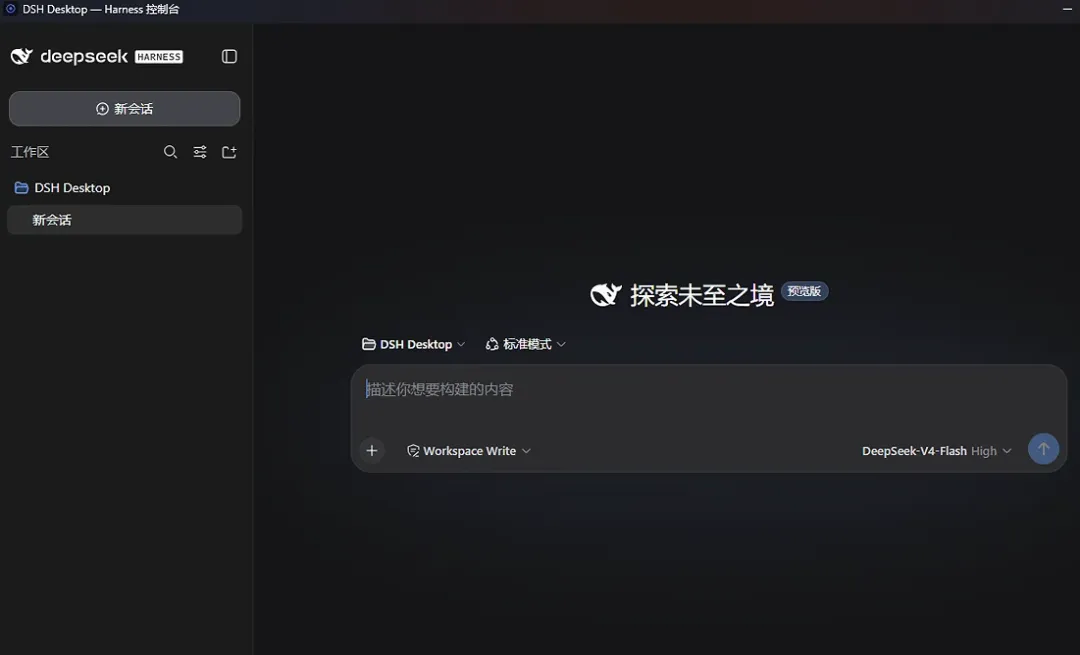
以上内容,说明deepseek桌面版,已经可以正常使用了。
🔌 第二部分:手动安装插件(以 dshmarket 为例)
⚠️ 为什么用手动方式? 因为
npx命令在国内网络环境下经常卡住。手动安装稳定可靠,且不消耗 token。
第 5 步:找到 DSH Desktop 的数据目录
打开文件资源管理器(任意文件夹)。 在地址栏输入以下路径,按回车:
text
%APPDATA%\com.yeagoo.dsh-desktop\harness\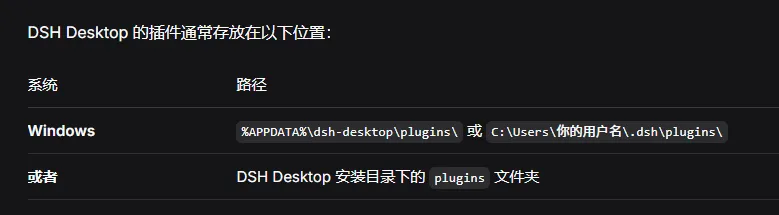
你会看到一个名为 harness的文件夹。
📌 记住这个路径,后面所有插件都放在这里。
第 6 步:创建插件目录
在 harness 文件夹中:
检查是否有 plugins文件夹如果没有 → 右键 → 新建文件夹 → 命名为 plugins
第 7 步:下载 dshmarket 插件
安装插件
dsh-market 是一个 DSH 可视化插件市场,装上它之后,你就可以:
• 在 Harness / DSH 界面内浏览、搜索、一键安装/卸载/更新插件
• 不再需要手动敲 plugin add 命令
• 相当于给 Harness 装了一个“应用商店”
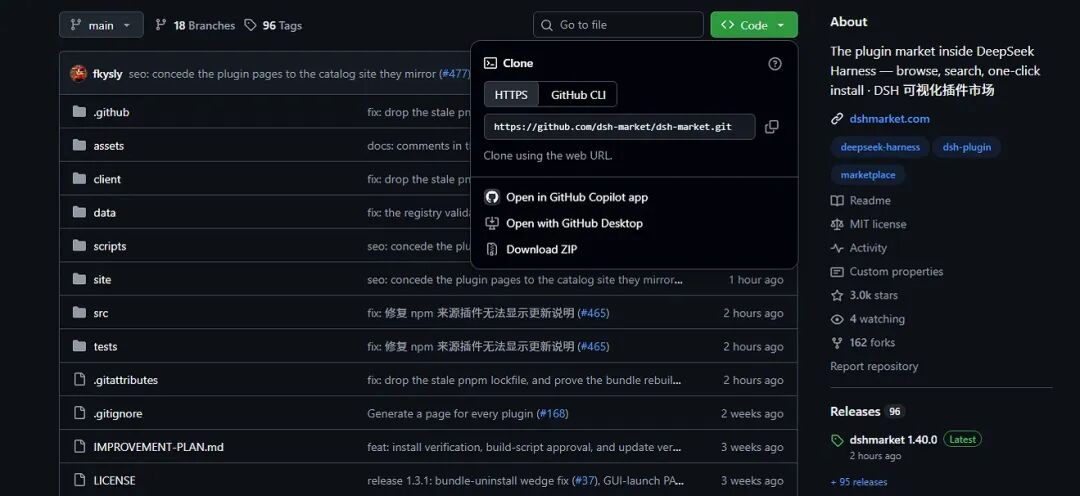
打开浏览器,访问: https://github.com/dsh-market/dsh-market 点击绿色的 "Code" 按钮。 选择 "Download ZIP",下载压缩包。
第 8 步:放置插件到正确位置
解压下载的 ZIP 文件,得到 dsh-market-main文件夹。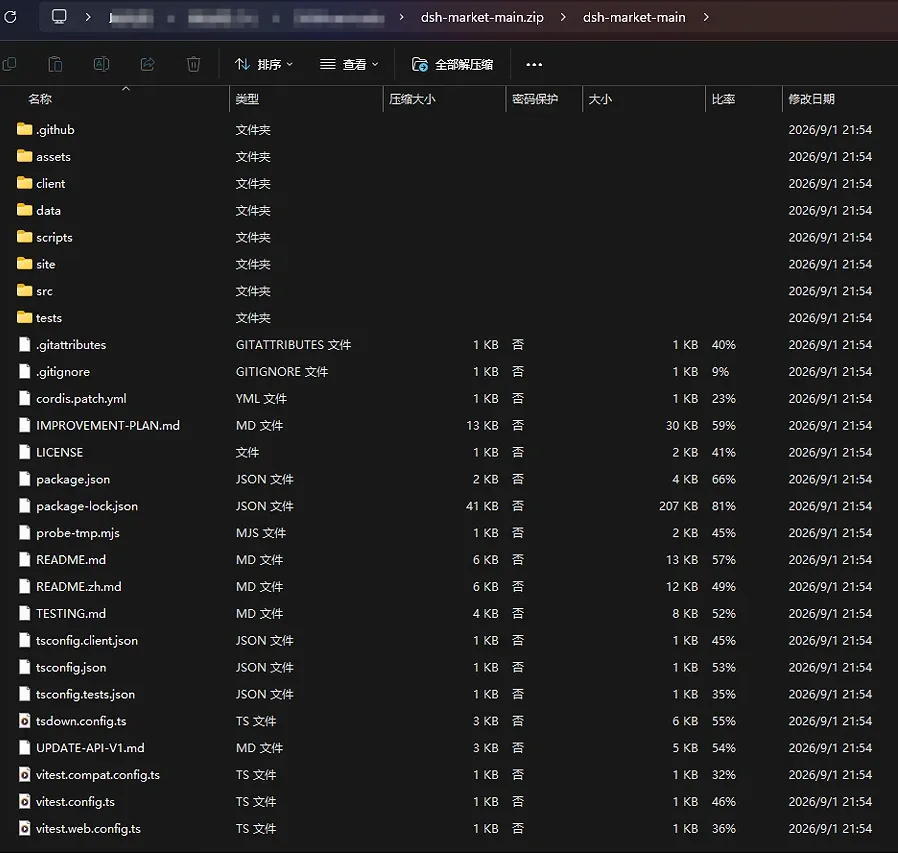
重命名这个文件夹为 dshmarket(去掉-main后缀)。复制这个 dshmarket文件夹。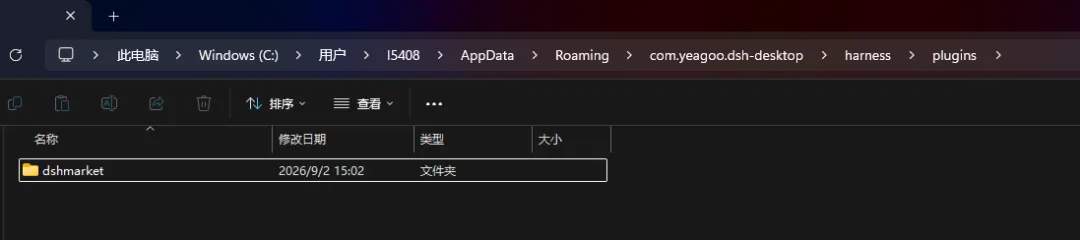
粘贴到第 6 步创建的 plugins文件夹中。(就是把下载过来插件dshmarket 复制到plugins文件中)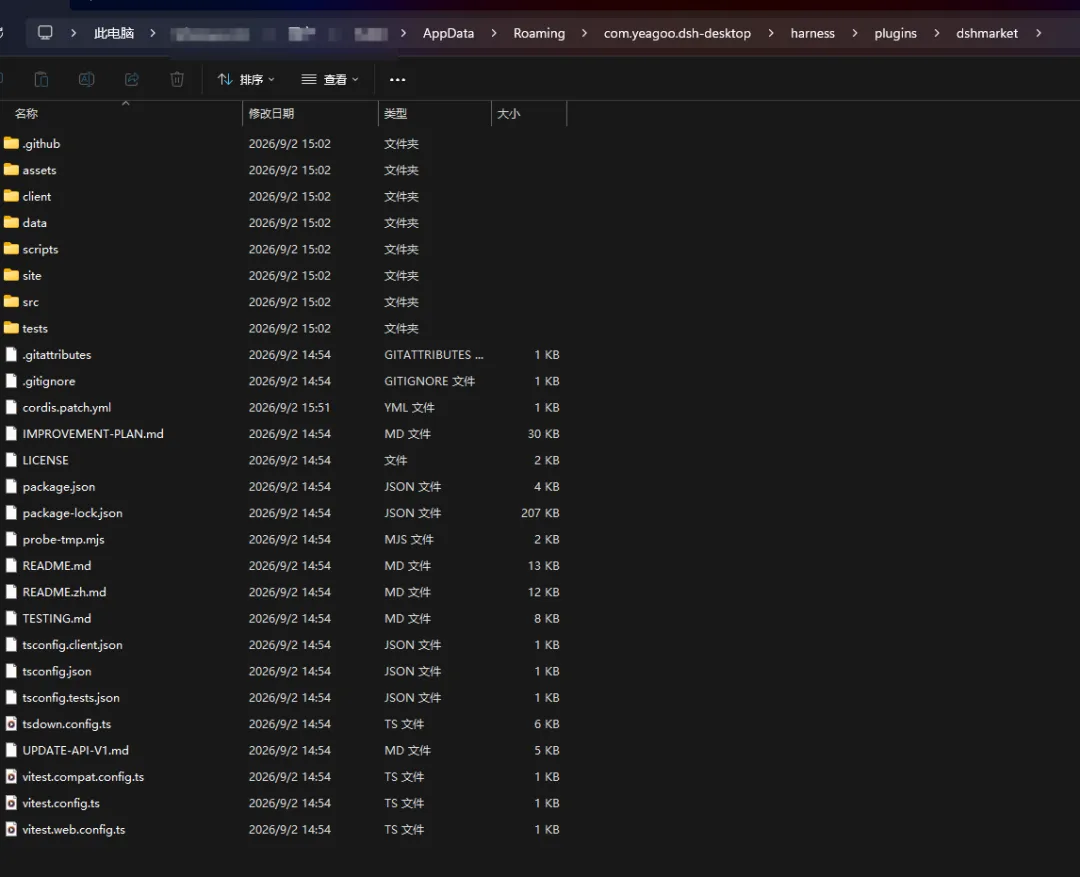
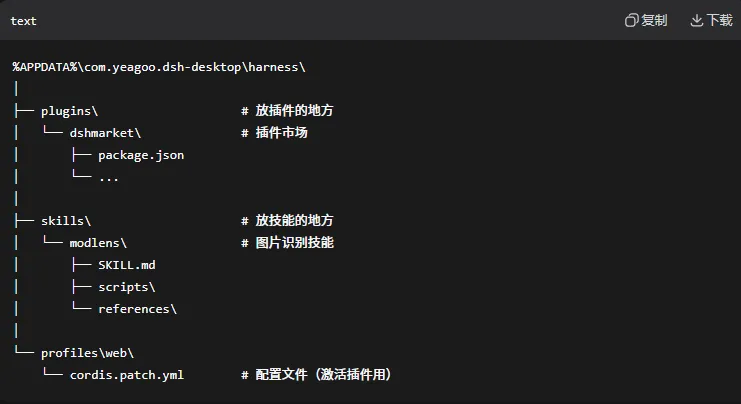
最终路径应该是: 
进入dshmarket文件夹,里面应该有package.json文件。
第 9 步:修改配置文件激活插件
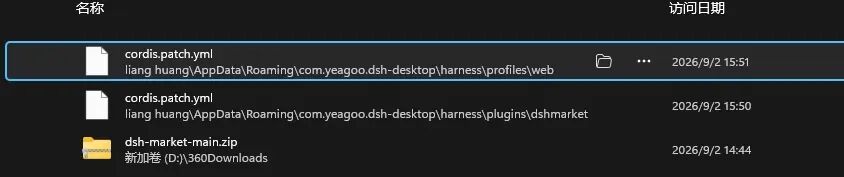
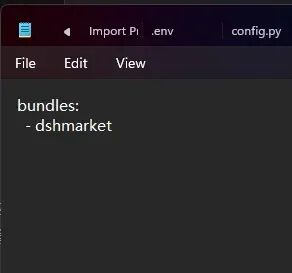
在 harness文件夹中,找到profiles\web\目录。在里面找到 cordis.patch.yml文件(如果没有,新建一个)。用记事本打开这个文件。 清空所有内容,粘贴以下内容:
保存文件(Ctrl+S),关闭记事本。
第 10 步:重启 DSH Desktop
完全退出 DSH Desktop(不仅关窗口,还要在系统托盘中右键退出)。 重新打开 DSH Desktop。 进入你的工作区。
第 11 步:验证插件是否安装成功
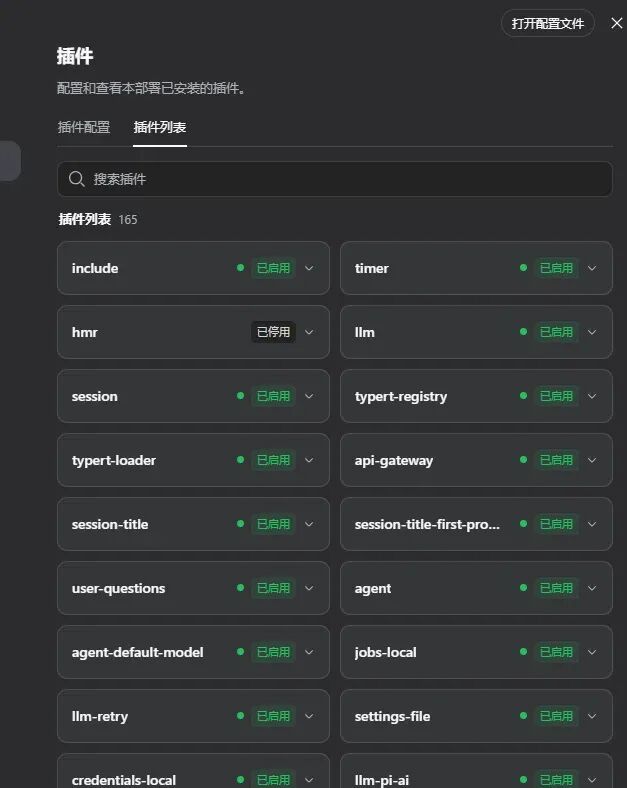
打开设置 → 插件,你应该能看到插件列表,说明 dshmarket 已生效。
🧠 第三部分:手动安装技能(以 modlens 为例)
modlens是一个"技能"(Skill),让 AI 能看懂图片,需要放在skills文件夹而不是plugins文件夹。
第 12 步:下载 modlens
打开浏览器,访问:
https://github.com/liustack/modlens点击 "Code" → "Download ZIP",下载压缩包。
第 13 步:找到正确的文件夹
解压下载的 ZIP 文件,得到 modlens-main文件夹。
进入 modlens-main→ 进入skills文件夹。
你会看到一个 modlens文件夹(这是真正需要的)。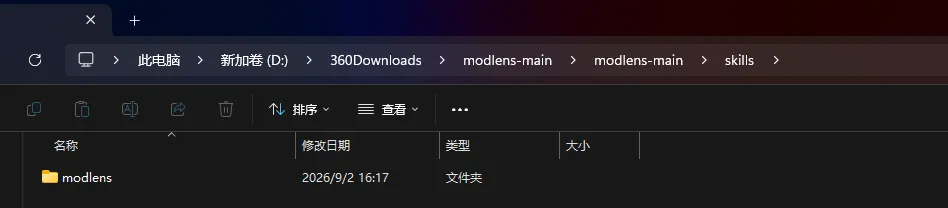
第 14 步:放置到正确位置
回到 DSH Desktop 的数据目录:
text
%APPDATA%\com.yeagoo.dsh-desktop\harness\在 harness文件夹中:
- 检查是否有skills文件夹
- 如果没有 → 新建一个,命名为skills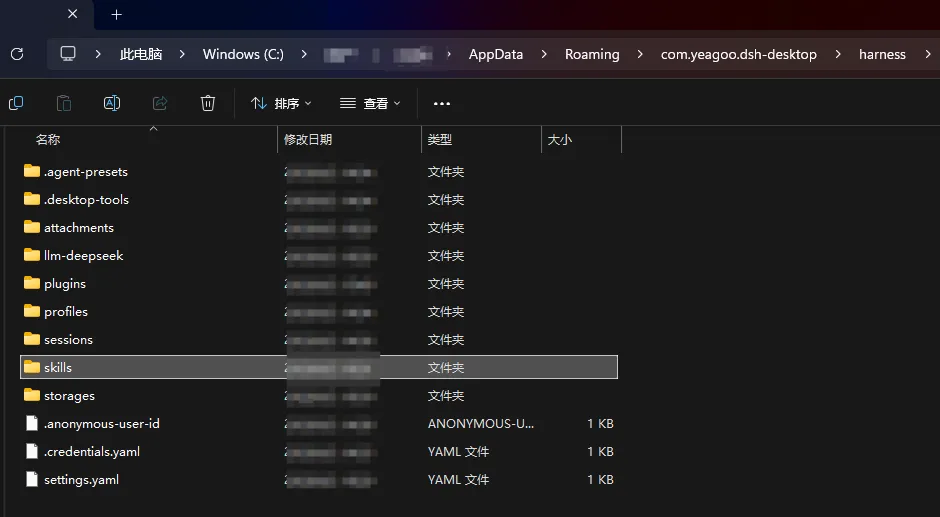
把第 13 步找到的 modlens文件夹(不是modlens-main)复制到skills文件夹中。我是放在把下载解压好的modlens文件放在D盘,复制到C盘中。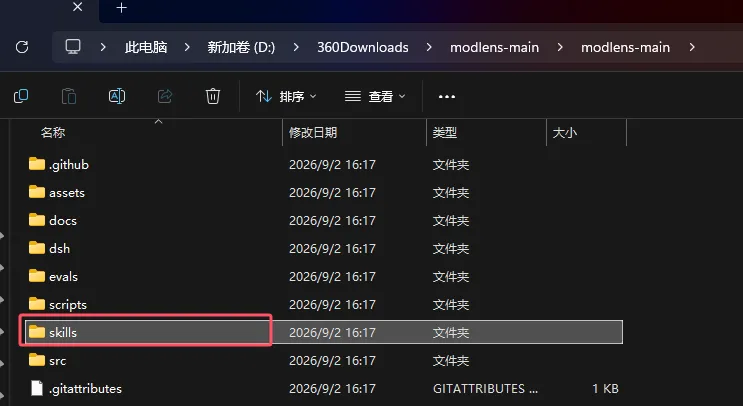
最终路径应该是: 
进入modlens文件夹,里面应该有SKILL.md和scripts文件夹。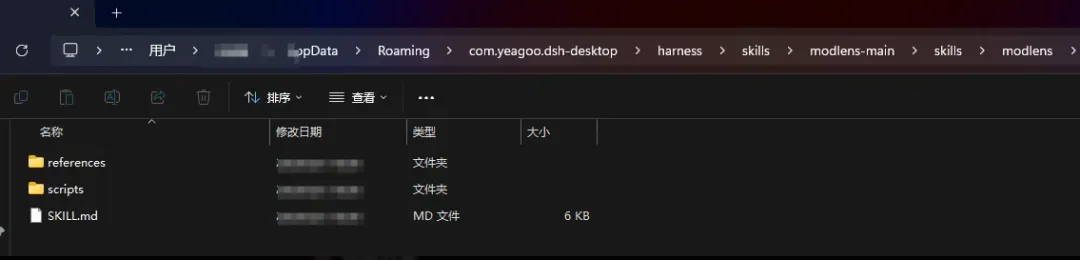
第 15 步:重启并切换模型
完全退出 DSH Desktop,重新打开。 在模型选择器中,切换到支持视觉的模型:
- 选择DeepSeek-V4-Flash-Vision-Exp(或其他带 Vision 字样的模型)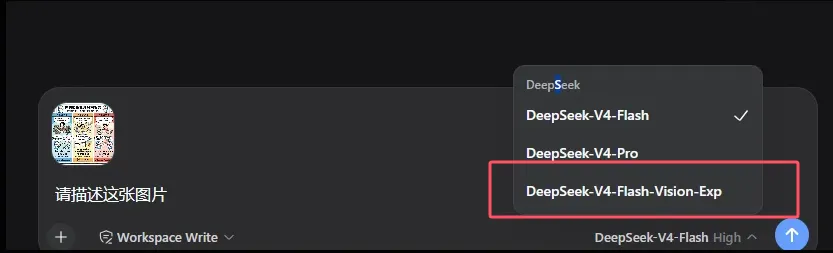
第 16 步:测试图片识别
在聊天框中粘贴一张图片(截图或照片)。 输入:"请描述这张图片的内容"。 按回车,等待 AI 回复。 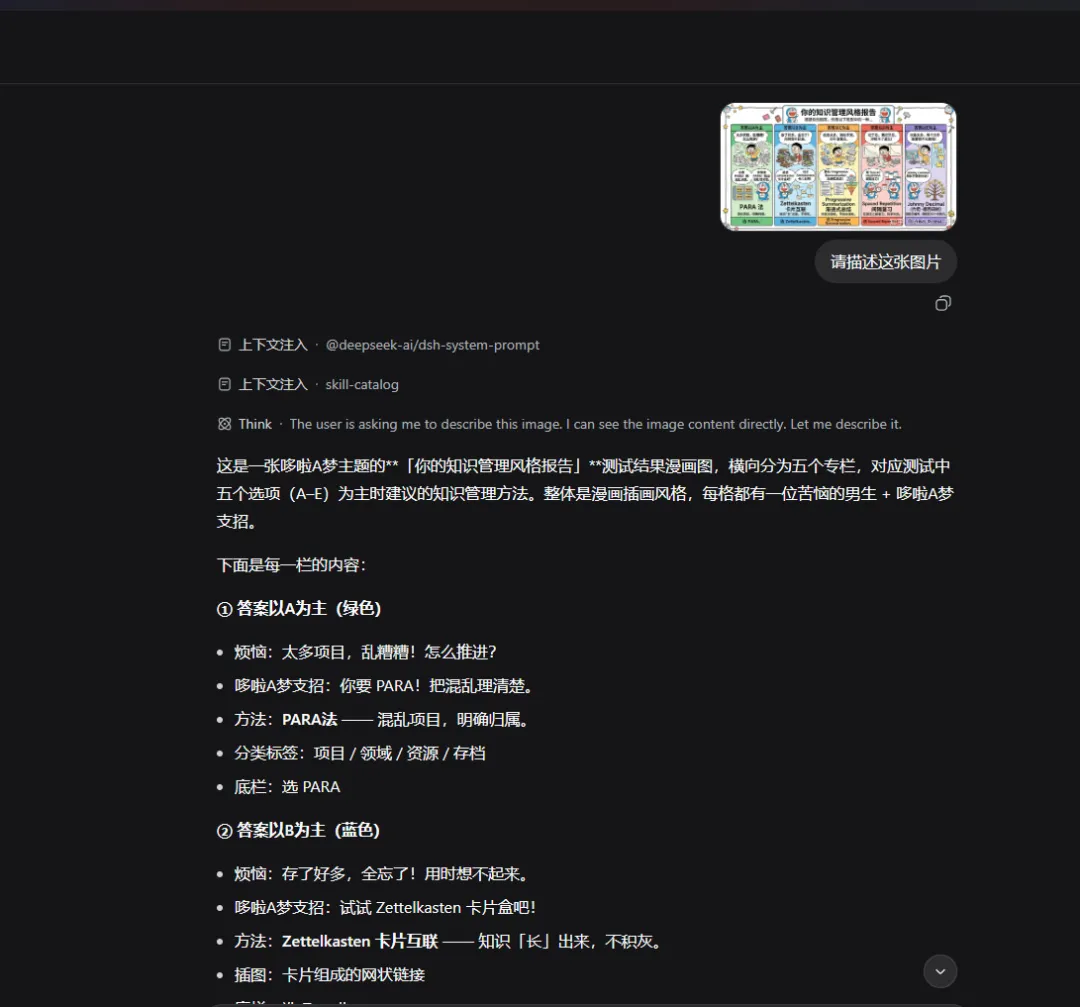
说明在harness like中我已经安装好了图片识别插件,并且能够正常运行。
🎯 完整目录结构参考
text
# 配置文件(激活插件用)
⚠️ 常见问题
%APPDATA%\com.yeagoo.dsh-desktop\ | |
cordis.patch.yml 中刚添加的内容,恢复原状 | |
modlens | DeepSeek-V4-Flash-Vision-Exp) |
pluginsskills 文件夹不存在 |
📝 总结
你通过这种方式:
✅ 绕过了 npx网络卡顿问题✅ 不消耗 API token(配置过程不调用 AI) ✅ 完全掌控插件位置(所有文件都在本地) ✅ 获得了可复现的安装流程(下次重装照做就行)
如果你觉得这份教程有用,欢迎转发给需要的朋友!如有任何问题,可以随时告诉我
作者简介
这里记录一个普通人的个人成长 + 动手实践,
涉及 AI、英语、教育、读书。
如果你也在用行动让自己变得更好,欢迎关注