ARTICLE · 1005888
安卓长文别再一直滑 EinkBro 翻页阅读实测
网页能打开,不等于适合长时间读。
手机上碰到一篇长文章,页头、导航和不断变化的页面元素会把视线从正文拉走;手指反复滑动,也很容易忘记上一段停在哪里。EinkBro 的处理思路很直接:先把正文整理出来,再调大字体,用左右半屏完成整页翻动,最后把文章保存成 EPUB。
它的官方显示名是 EinkBro,这里按用途称为“墨水屏浏览器”。下面就用一篇同时包含长正文和插图的文章,把这条阅读链完整走一遍。
先把正文从网页里整理出来
普通网页保留了站点页头、文章标题、摘要、阅读信息和正文。内容虽然完整,但真正阅读时,视线需要在页面结构和文章内容之间来回切换。
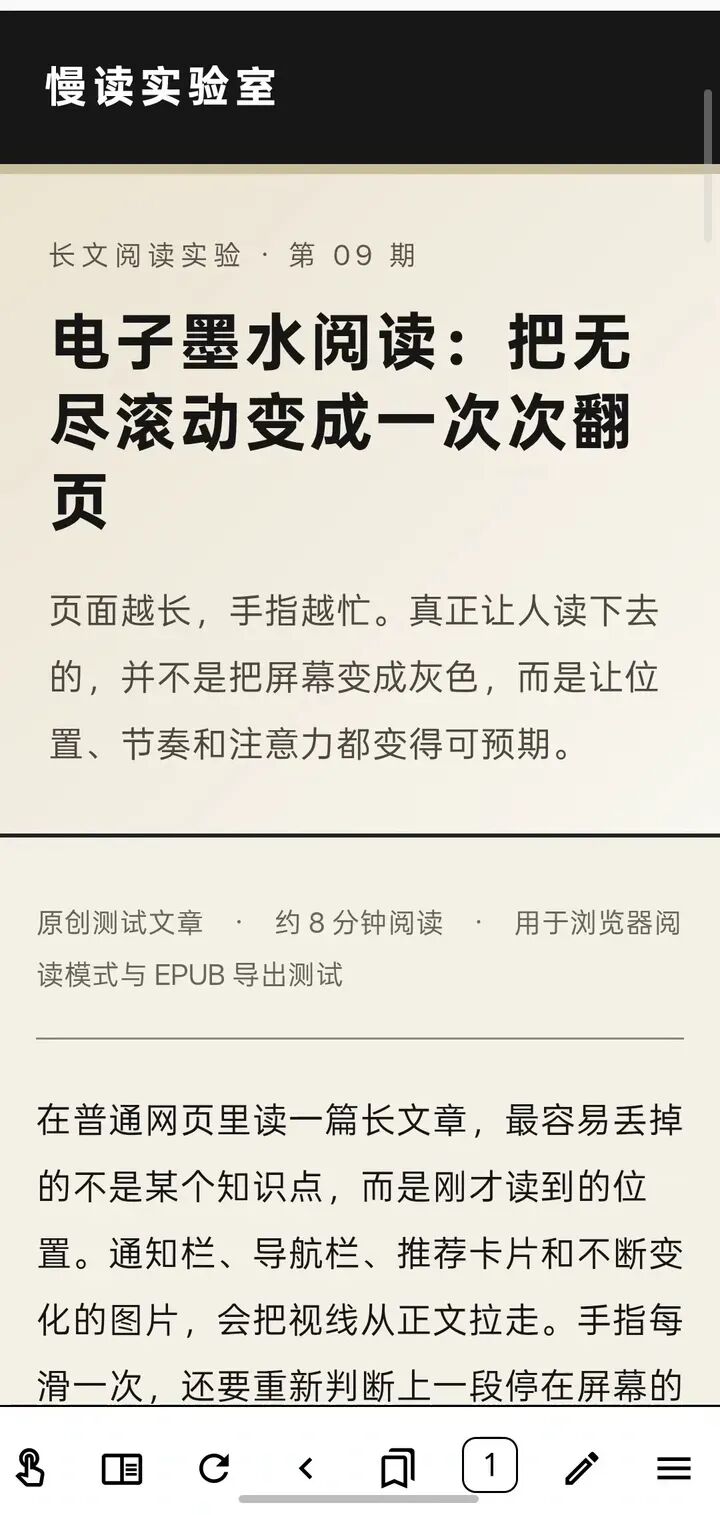
▲ 普通网页保留站点页头、摘要和浏览器工具栏
切换阅读模式后,站点导航和外围装饰退出阅读区,标题、阅读信息、正文以及原有插图仍然保留。这里的关键并不是简单地把页面变成黑白,而是重新判断哪些内容属于文章,让正文成为屏幕上的主角。
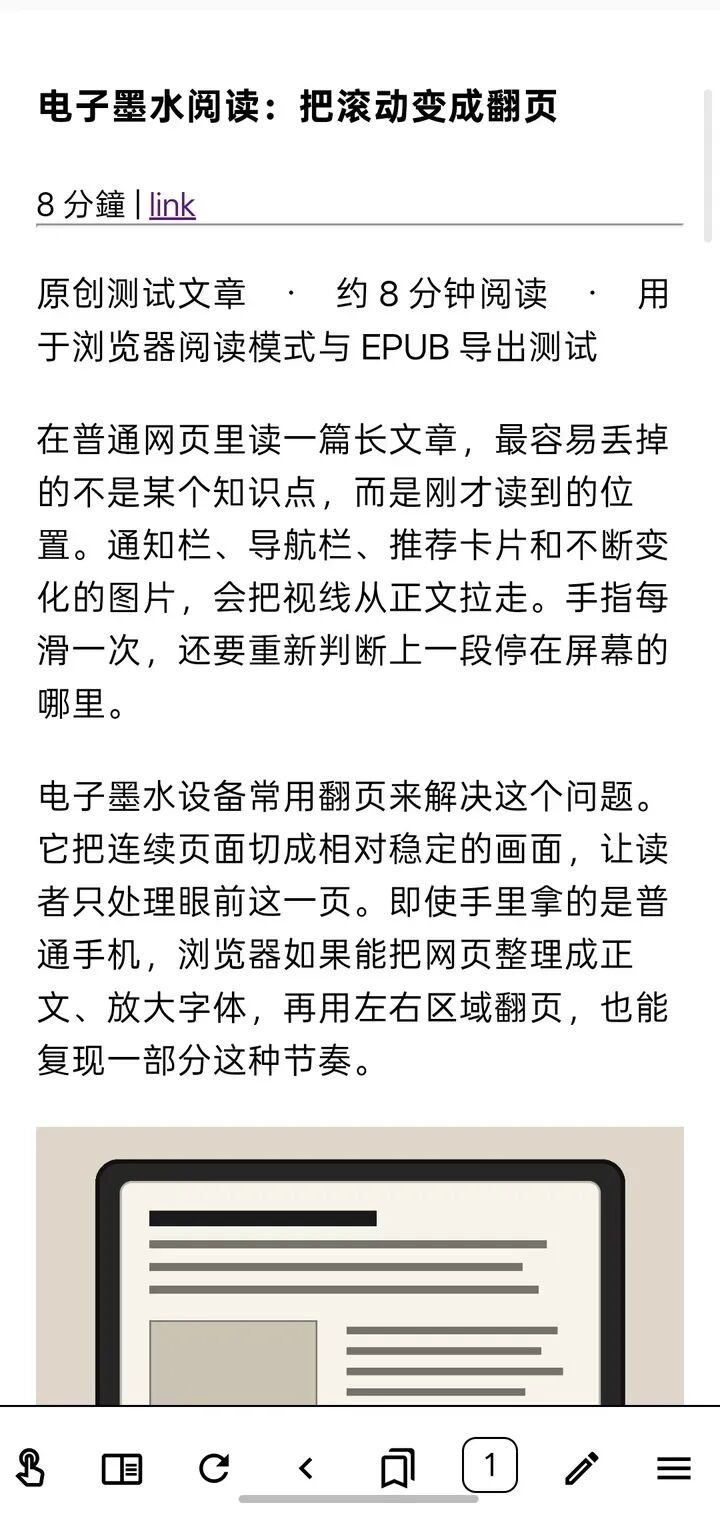
▲ 阅读模式保留标题、正文和原插图
对于需要连续读几分钟甚至更久的内容,这一步很实用。页面元素少了,视线就不用频繁跳动,也更容易把注意力留在当前段落。
字号能放大,但每屏内容会减少
长按阅读按钮,可以进入阅读模式设置。页面边距、行距和字号都集中在这组设置里,不需要到系统设置中来回寻找。
字号面板给出了从 75% 到 200% 的多档比例,还保留了字体类型选项。这次从默认的 100% 调到 150%,先解决小字阅读吃力的问题。
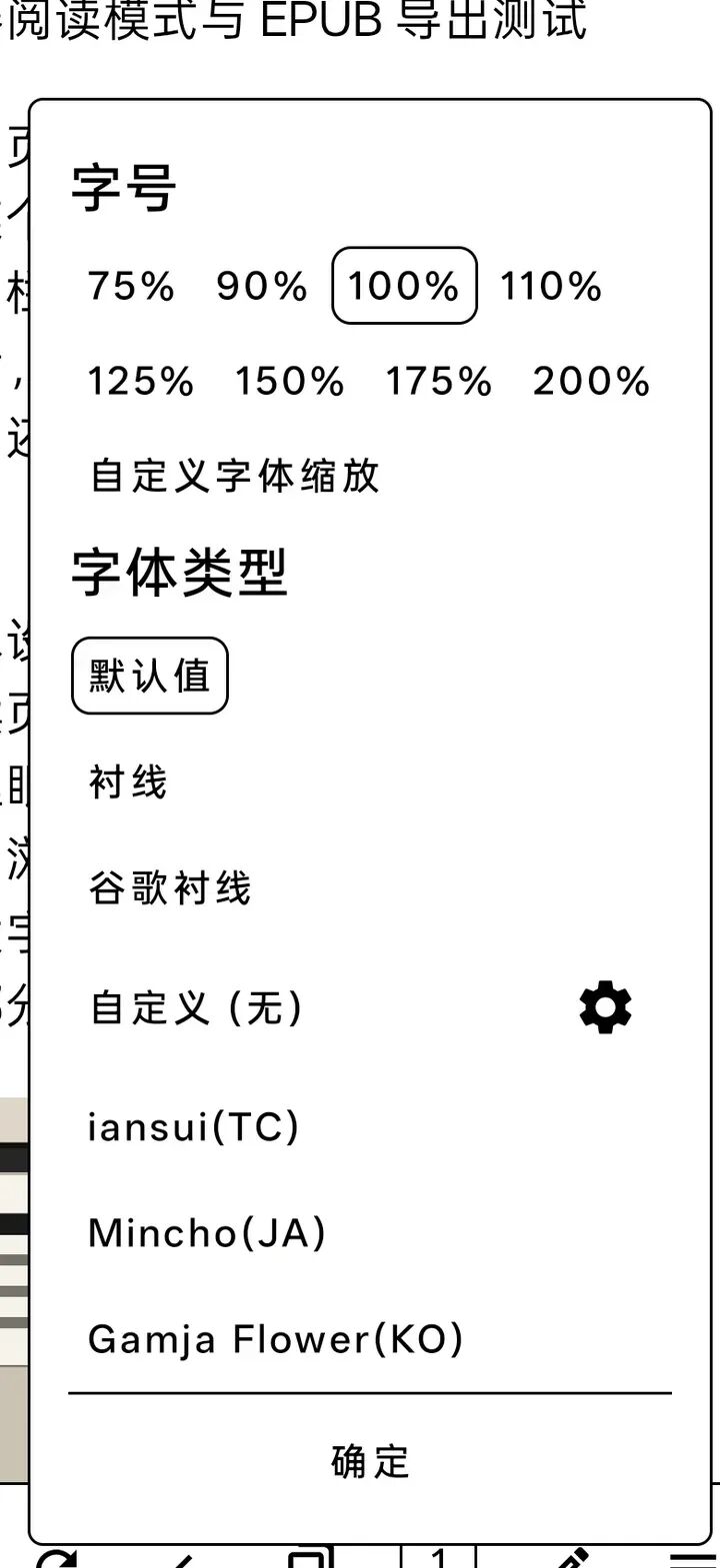
▲ 字号面板提供多档缩放比例,包含150%选项
回到文章后,变化非常直观:标题和正文都明显变大,远一点看也更轻松;与此同时,每屏能放下的文字变少,需要翻更多页。
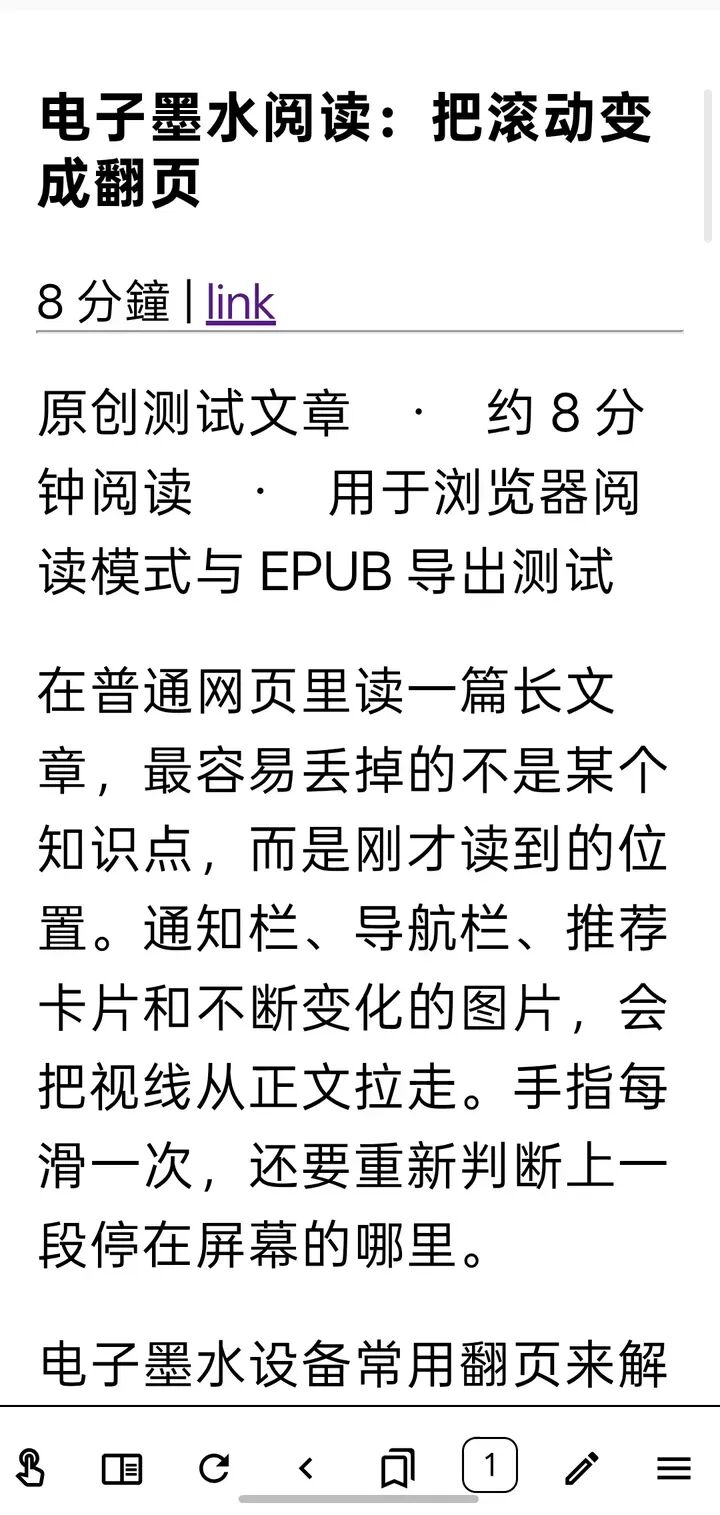
▲ 应用150%字号后的正文排版效果
所以字号并不是越大越好。阅读距离较远、屏幕尺寸较小,可以适当放大;如果更在意一屏看到更多上下文,就保守一点。这种取舍在页面上能立即看见,调起来很直观。
把连续滚动改成左右整页翻动
接下来是 EinkBro 更有辨识度的一步:把整块屏幕分成左右两区,左侧后退,右侧前进,并打开“启用分页”。确认后,阅读文章不再依赖连续拖动,点一下右半屏就能进入下一页。
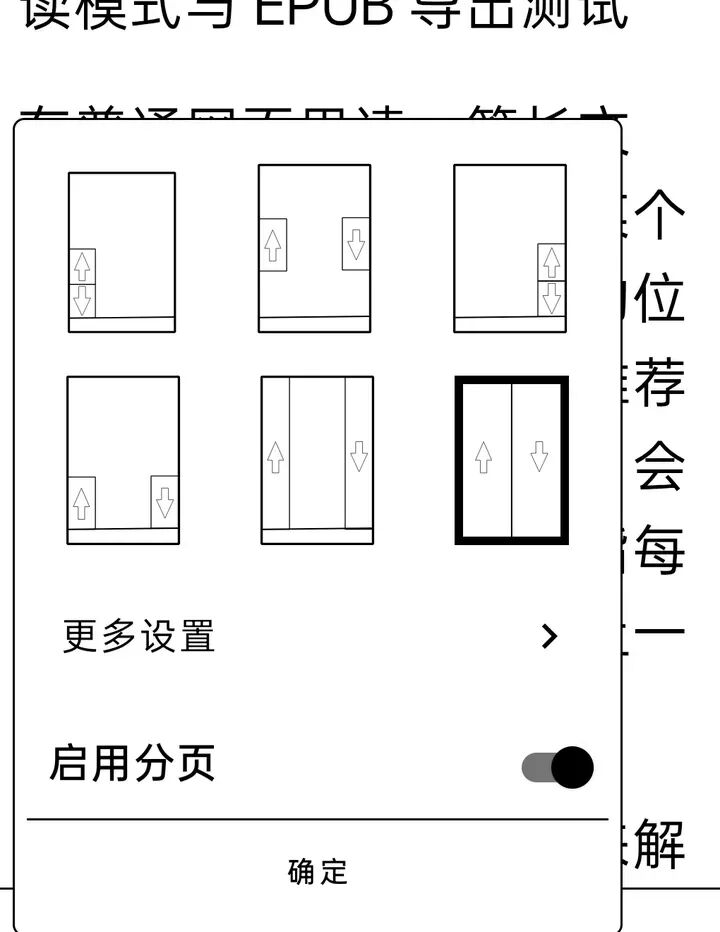
▲ 触控布局选择左退右进并启用分页
实际连续向右翻两页,再从左侧返回一页,正文能够在段落、插图和下一节之间继续衔接。页面前后会保留少量重复文字,用来提示上一屏结束的位置,读者重新落眼时更容易找到锚点。
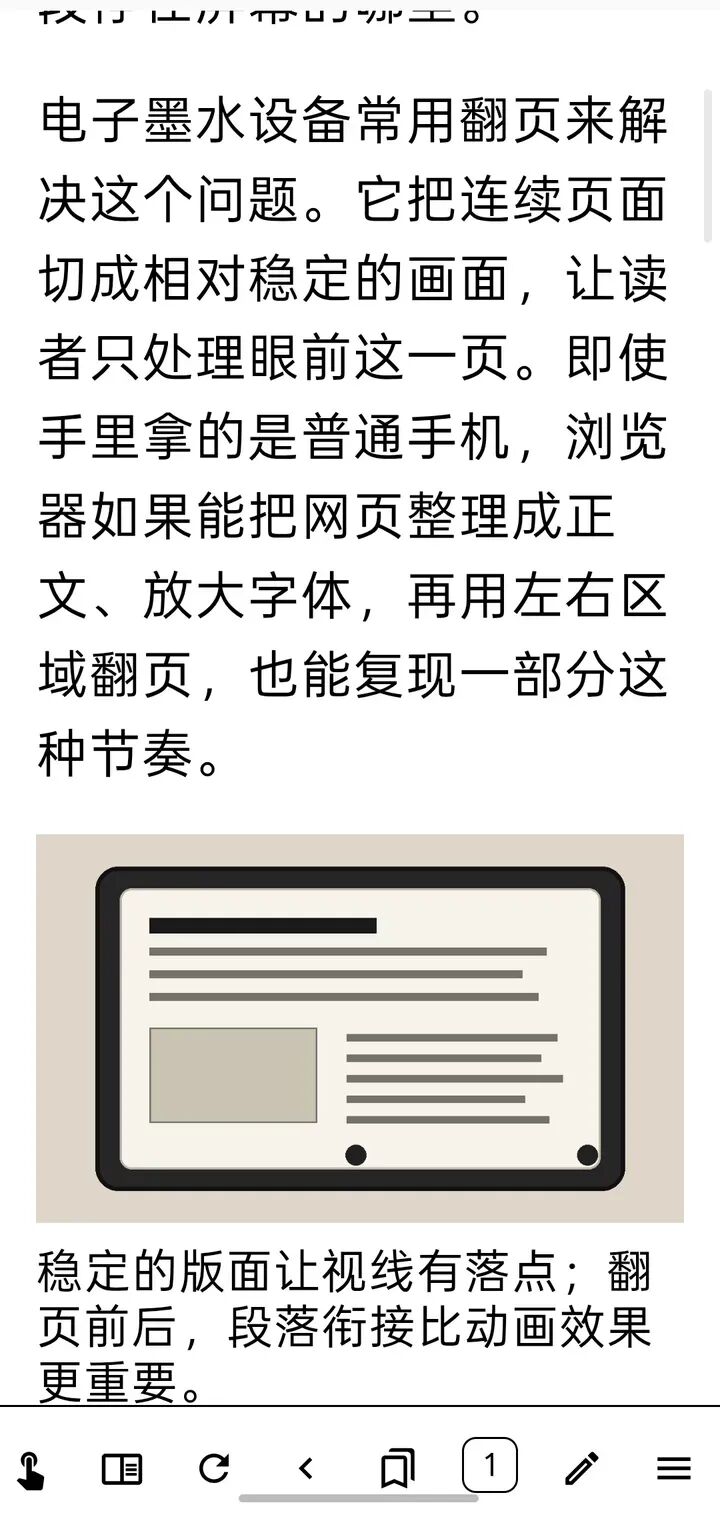
▲ 整页翻动后正文衔接到原文章插图
这次测试的文章中没有看到漏行,返回后插图也重新出现。不过,这个结论只对应当前页面和这三次翻页,不能直接代表所有网站都能得到相同效果。
不只收藏网址,还能实际导出 EPUB
读完以后,如果想把文章留作离线整理,可以从 EPUB 面板新建一本书,也可以交给系统选择器继续保存。这里有一个前提:网页需要能够进入阅读模式,不能理解为任意页面都能直接导出。
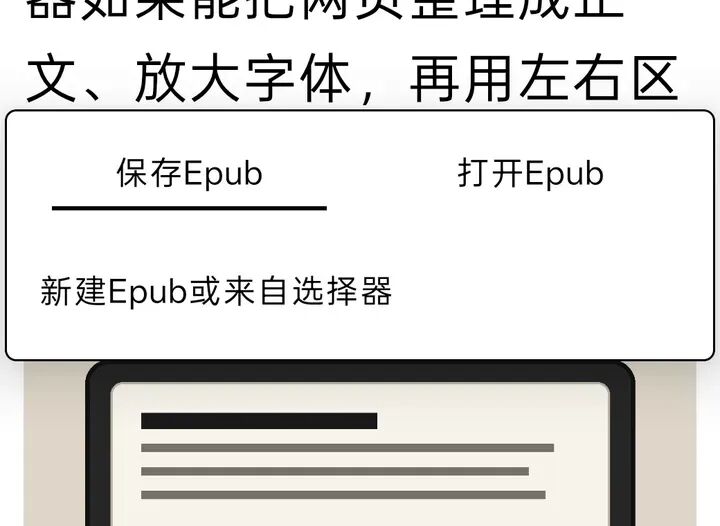
▲ EPUB面板提供新建书籍和选择器入口
保存时进入安卓文件选择器,定位到 Download 文件夹。文件名默认沿用当前文章标题,保存目录、文件名和 EPUB 扩展名都清楚可见,后续备份或传输时不容易找错。
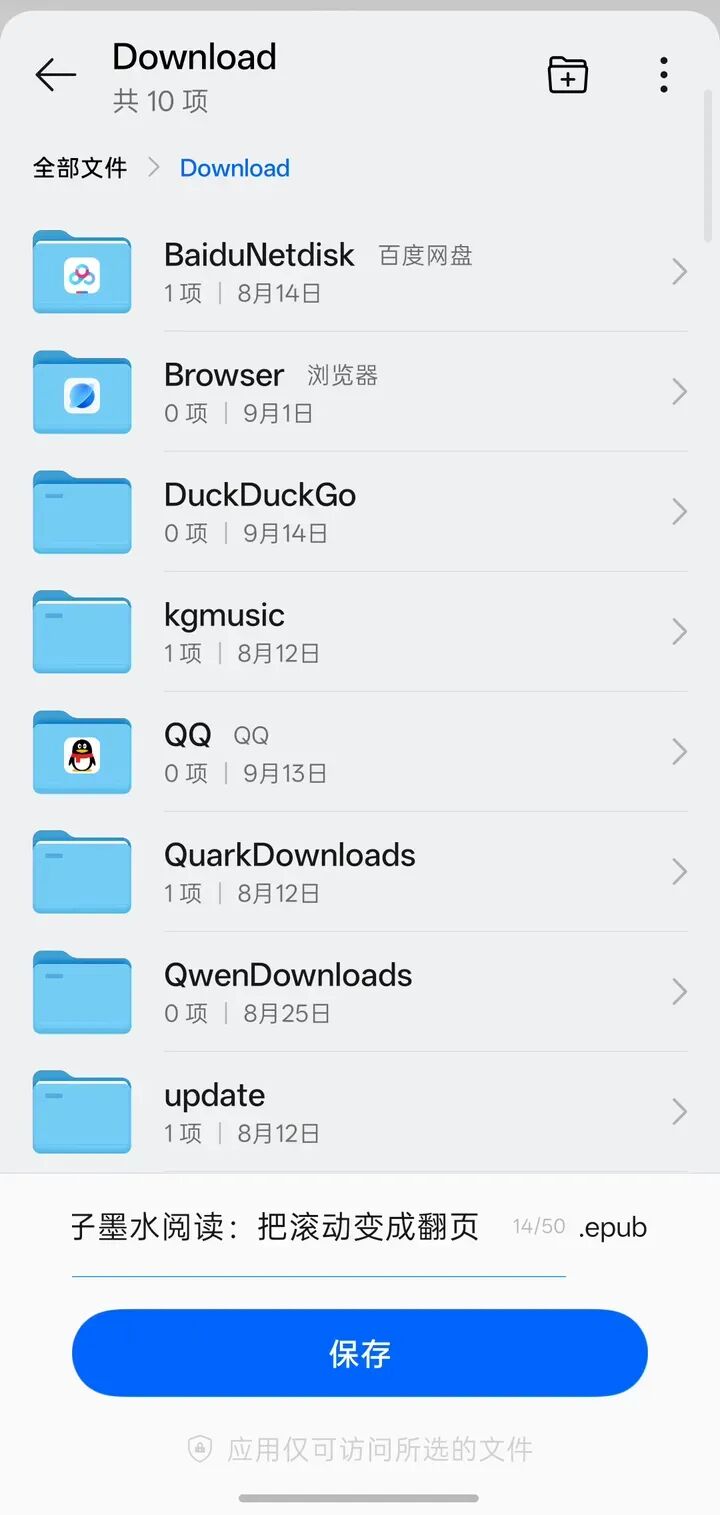
▲ 系统文件选择器显示Download目录和EPUB文件名
EinkBro 随后会分别确认图书名和章节名。本次都保留原文章标题,生成结束后由安卓弹出打开方式,说明后续阅读要交给外部阅读器,并不是在 EinkBro 内部直接打开电子书。
返回 EPUB 面板后,刚才生成的条目已经列出,大小约为 6KB。实际导出的文件包含文章标题、正文和插图,网页整理、翻页阅读和文件留存这条链路确实走通了。
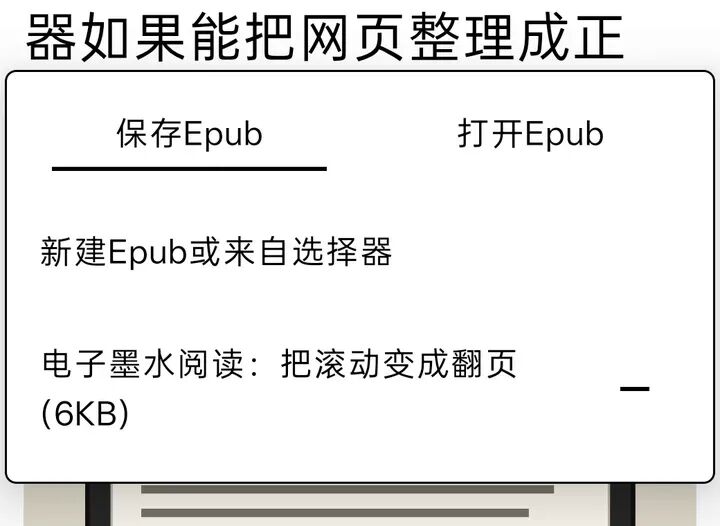
▲ EPUB面板列出已生成的约6KB文件
哪些人更适合用它
如果你经常在安卓设备上读教程、专栏或资料型长文,希望把页面变得干净一些、字体调得更合适,再用点击代替反复滑动,EinkBro 的这套阅读流程值得尝试。
它也适合需要把可阅读网页保存成 EPUB、再交给外部阅读器整理的人。整个过程的优点不是功能堆得多,而是每一步都围绕“把网页继续读下去”展开。
需要说明的是,本次操作使用普通 OLED 手机,只验证界面、翻页和导出流程,不能据此判断电子墨水屏上的残影、刷新速度或实际续航。网页加载速度、广告拦截效果和 EPUB 的广泛兼容性也不在本次结论范围内。
本文为软件功能介绍与使用分享,不代表对该软件的任何担保。请通过官方正规渠道下载使用,注意辨别信息真伪。文中截图来自软件实际使用画面,仅作展示用途。
请点击下方卡片关注公众号发送【墨水屏浏览器】获取