ARTICLE · 1006932
不用下载APP,教你用iPhone自带功能制作证件照
不用下载APP,教你用iPhone自带功能制作证件照不用下载任何第三方修图APP! 只用iPhone自带Pages文稿,免费自制标准一寸证件照,学会蓝底制作,红底、白底操作完全一样,只需更换颜色数值,新手零基础也能轻松搞定! 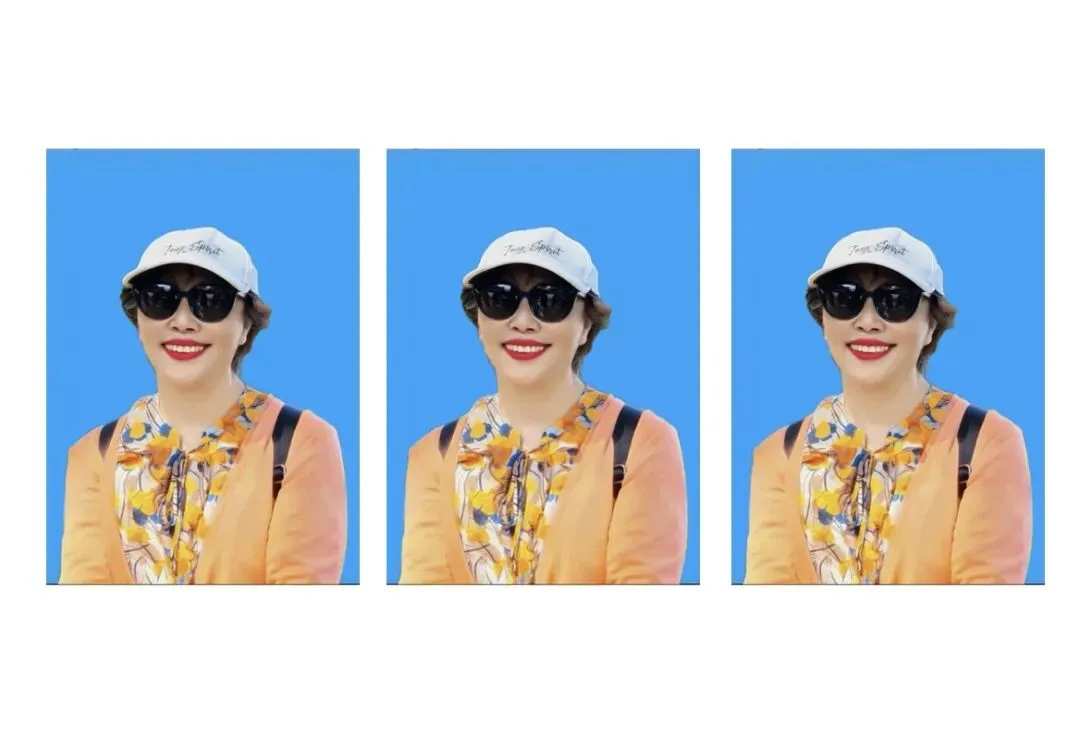
第一部分:制作证件照纯色背景底图(通用步骤) 1. 打开iPhone自带「Pages文稿」App,首页点击开始书写,新建空白文稿。2. 点击顶部工具栏图形图标,在形状分类里选择基础正方形,插入方块图形。 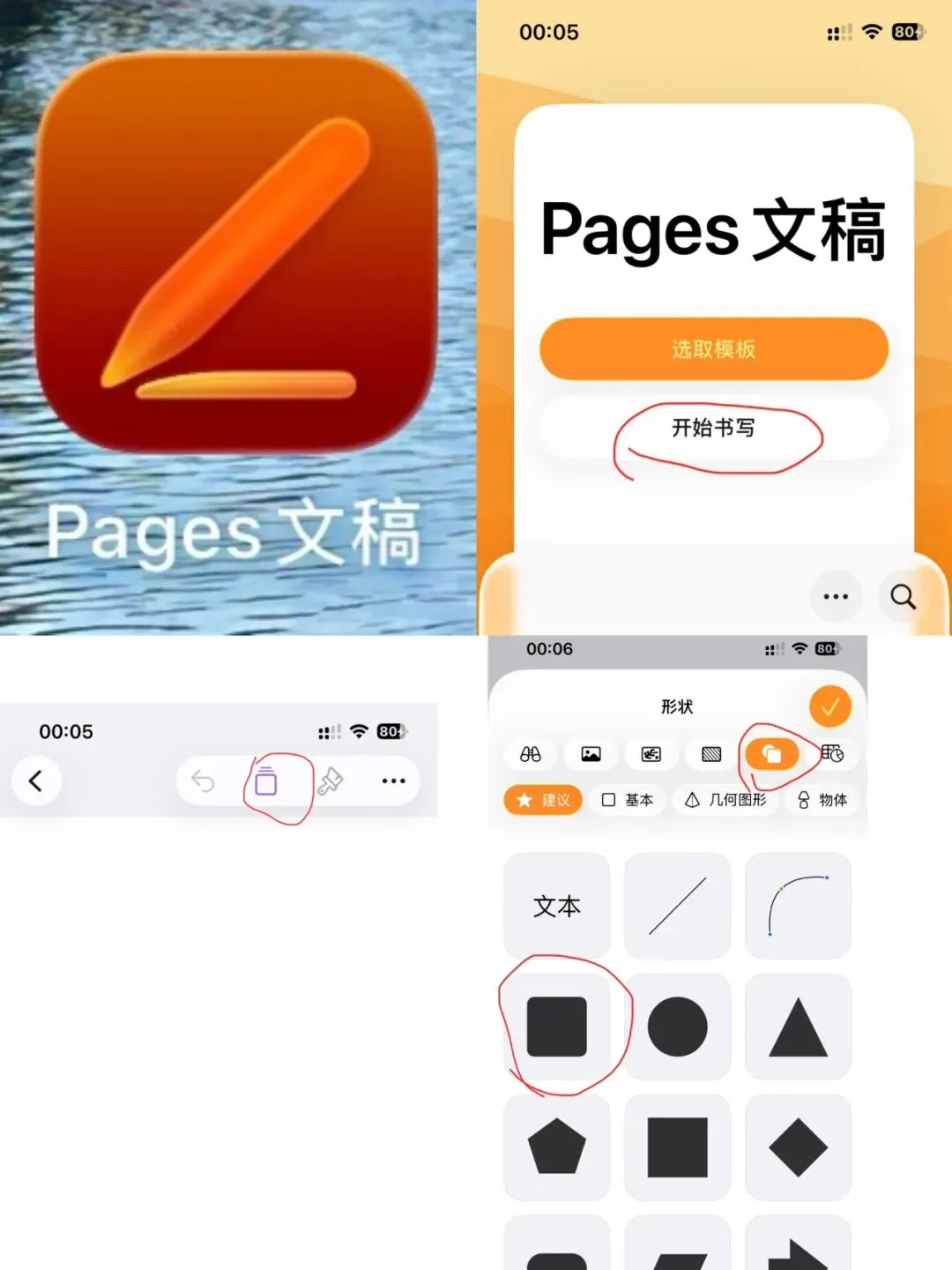
3. 点击页面右上角「…」更多按钮,打开【文稿选项】-【文稿设置】,纸张规格设置为A4、竖排。 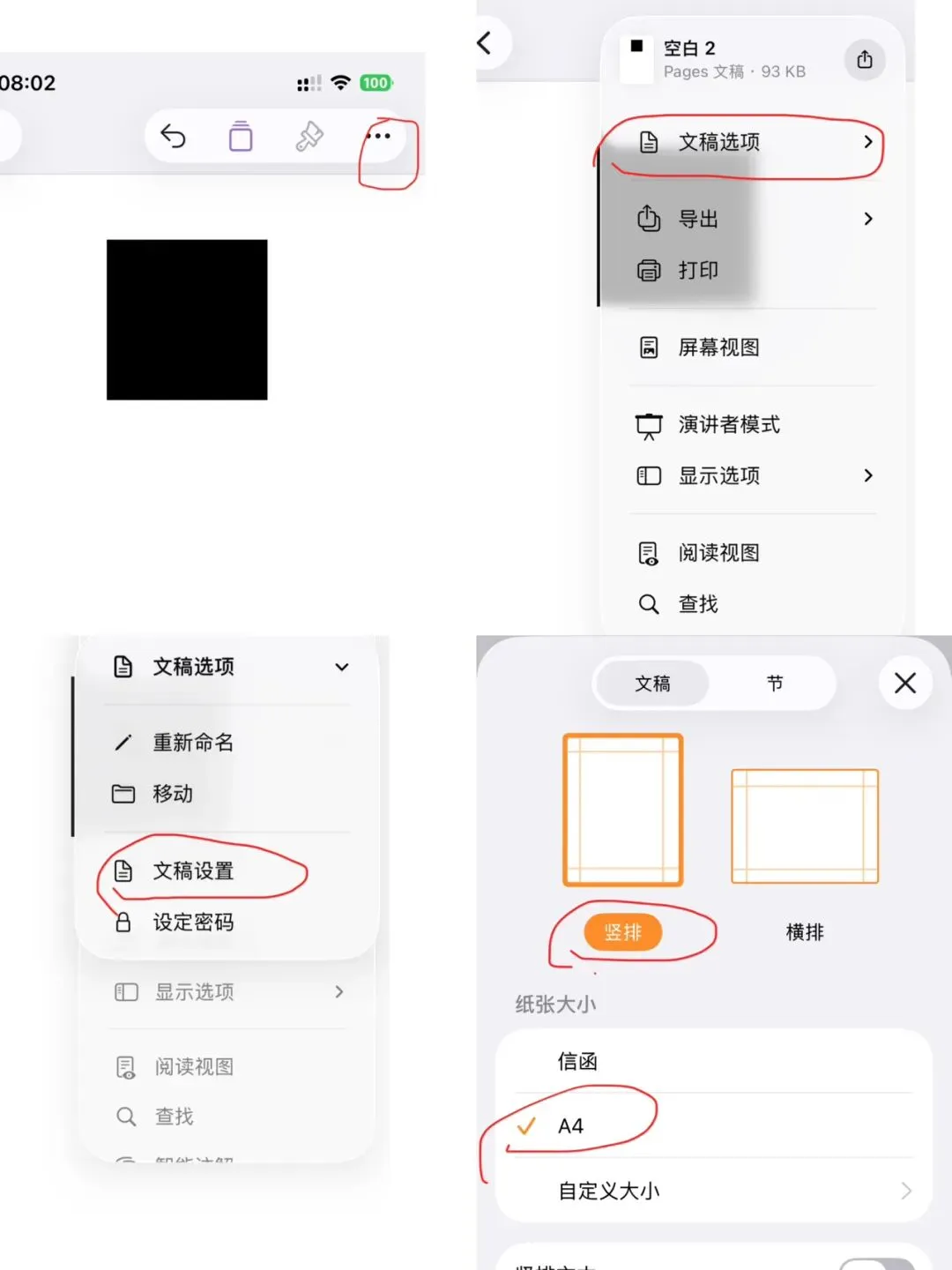
4. 选中页面内黑色方块,拖动边角控制点,将方块拉伸铺满整张A4页面,形成完整纯色画布。5. 选中方块,点击顶部画笔样式按钮,找到填充一栏,切换至「颜色」调色面板。 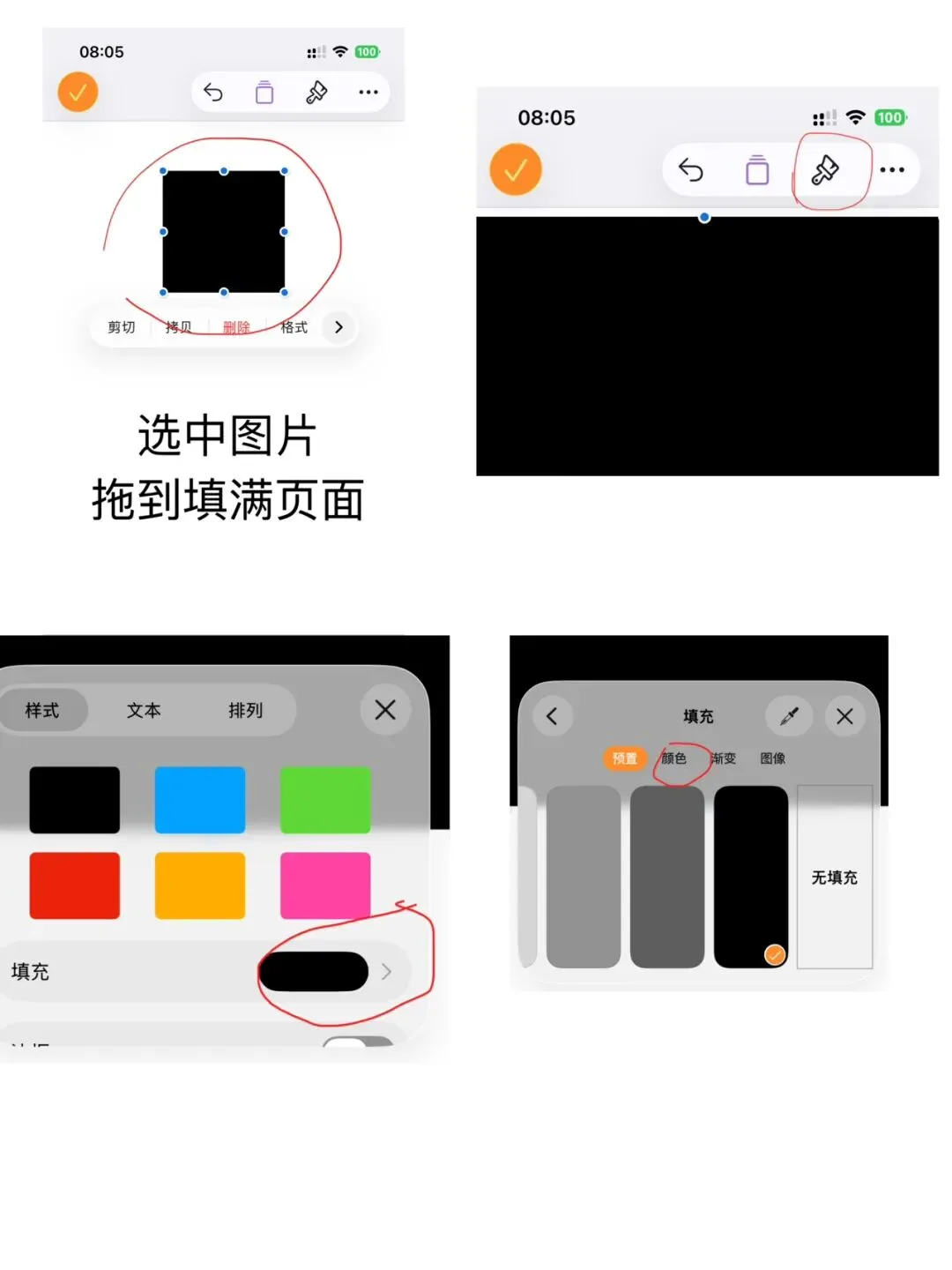
6. 输入官方标准证件照蓝色色值:红67、绿142、蓝219,画布自动转为合规证件照蓝底。(做红底/白底只需替换对应标准色值,操作步骤不变) 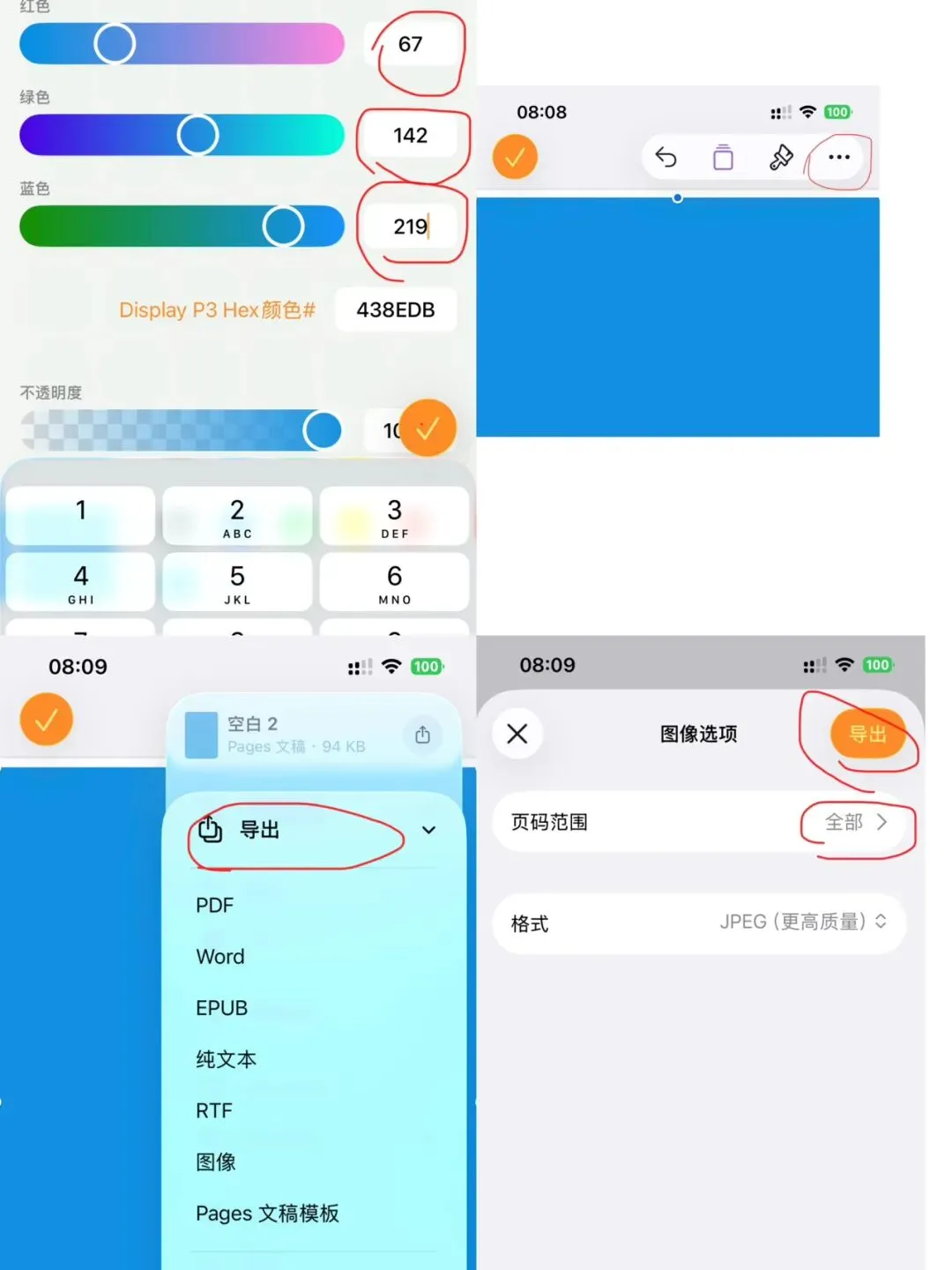
7. 再次点击右上角「…」,选择【导出】,文件格式勾选「图像-JPEG(更高质量)」,页码范围选定1至1页,最后点击保存到相册,蓝色背景底图制作完成。 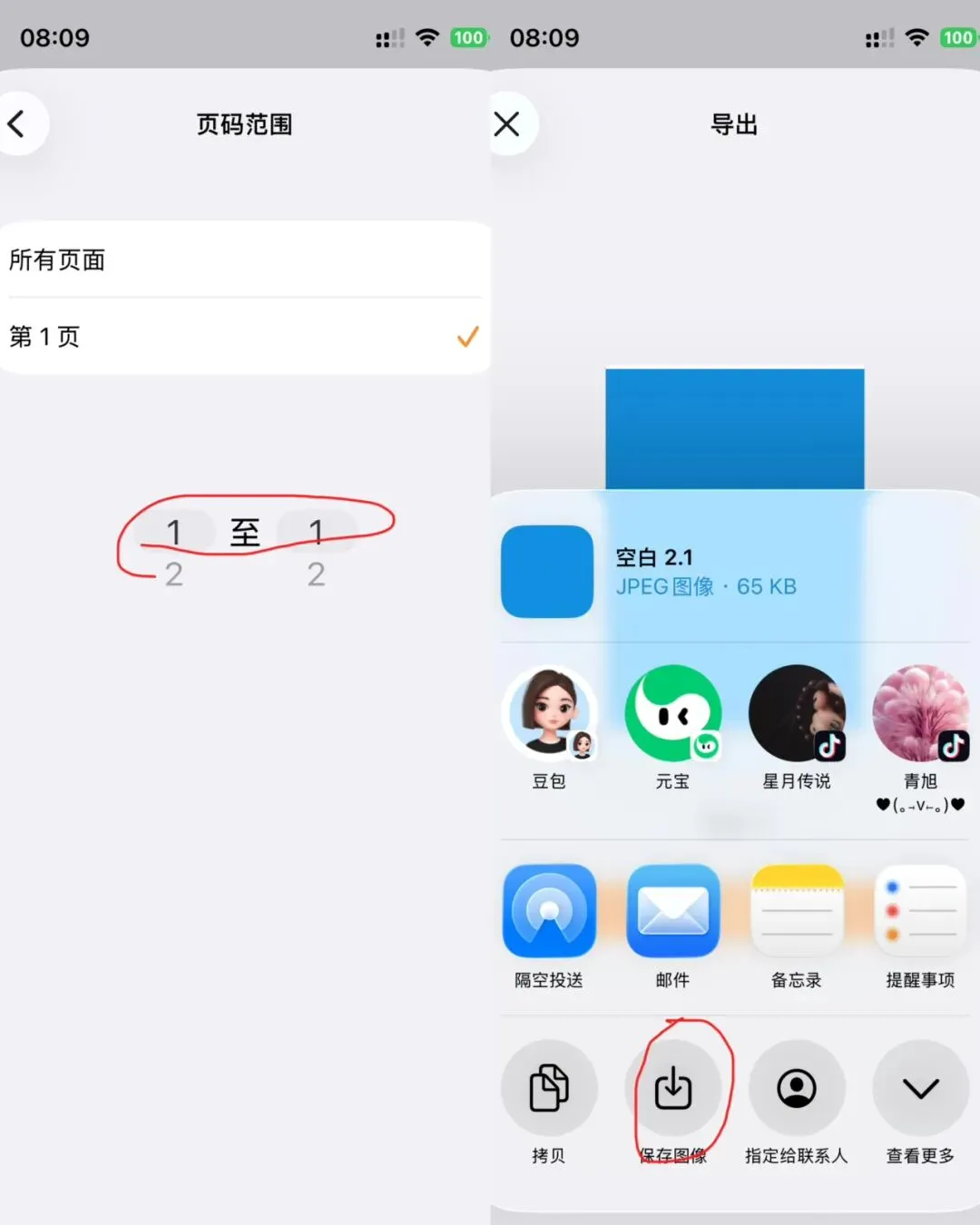
第二部分:处理人像照片,制作专属人像贴纸1. 打开手机相册,找到提前拍摄好的免冠人像照:要求正面拍摄、露出双耳、五官无遮挡、衣着整洁。2. 点开照片右下角编辑按钮,底部选择「裁剪」,比例设置为2:3,调整画面只保留头部与肩部,完成裁剪后保存图片。 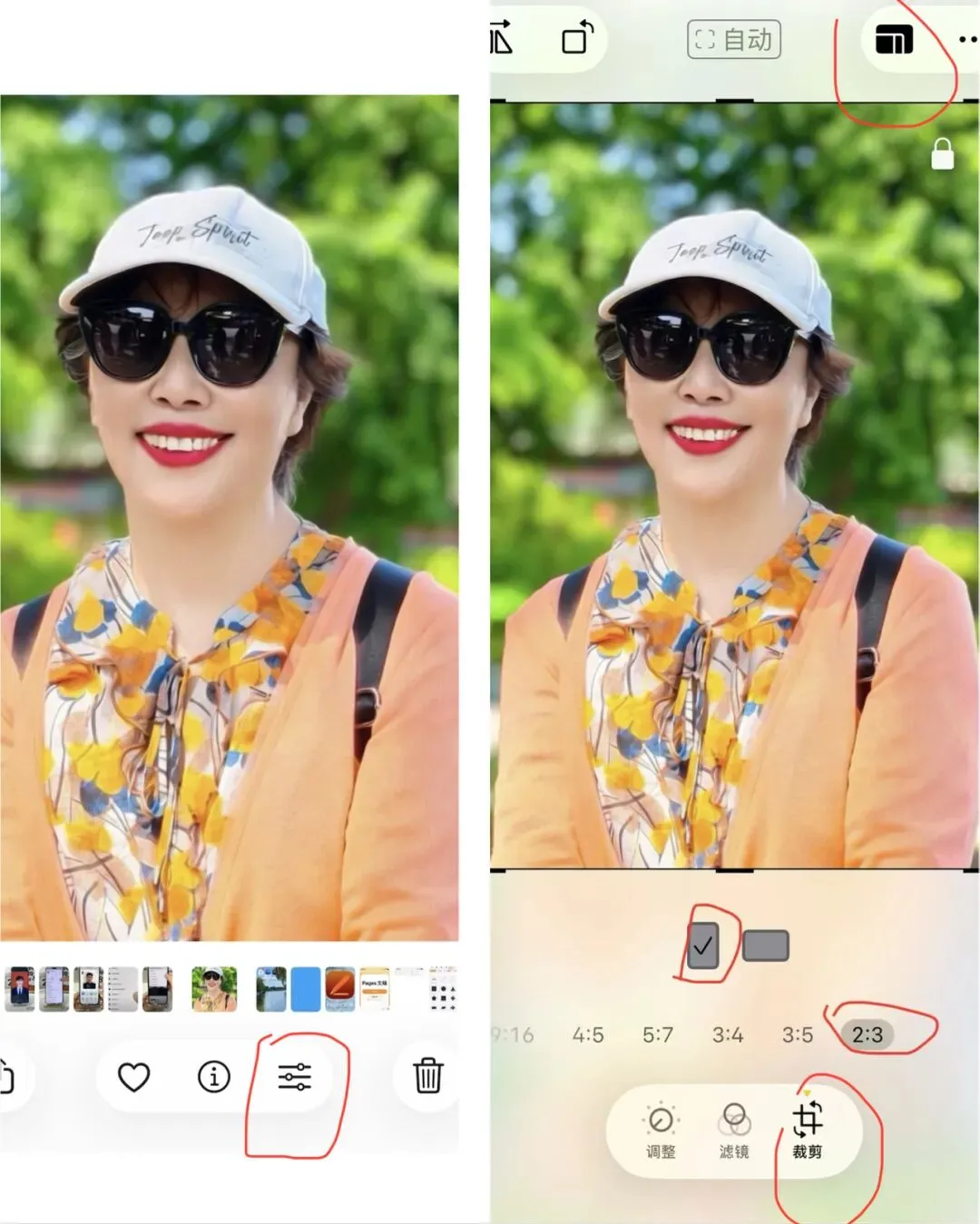
3. 长按裁剪完成的照片,弹出操作菜单,点击添加贴纸,系统会自动识别人物生成专属人像贴纸,保存贴纸备用。 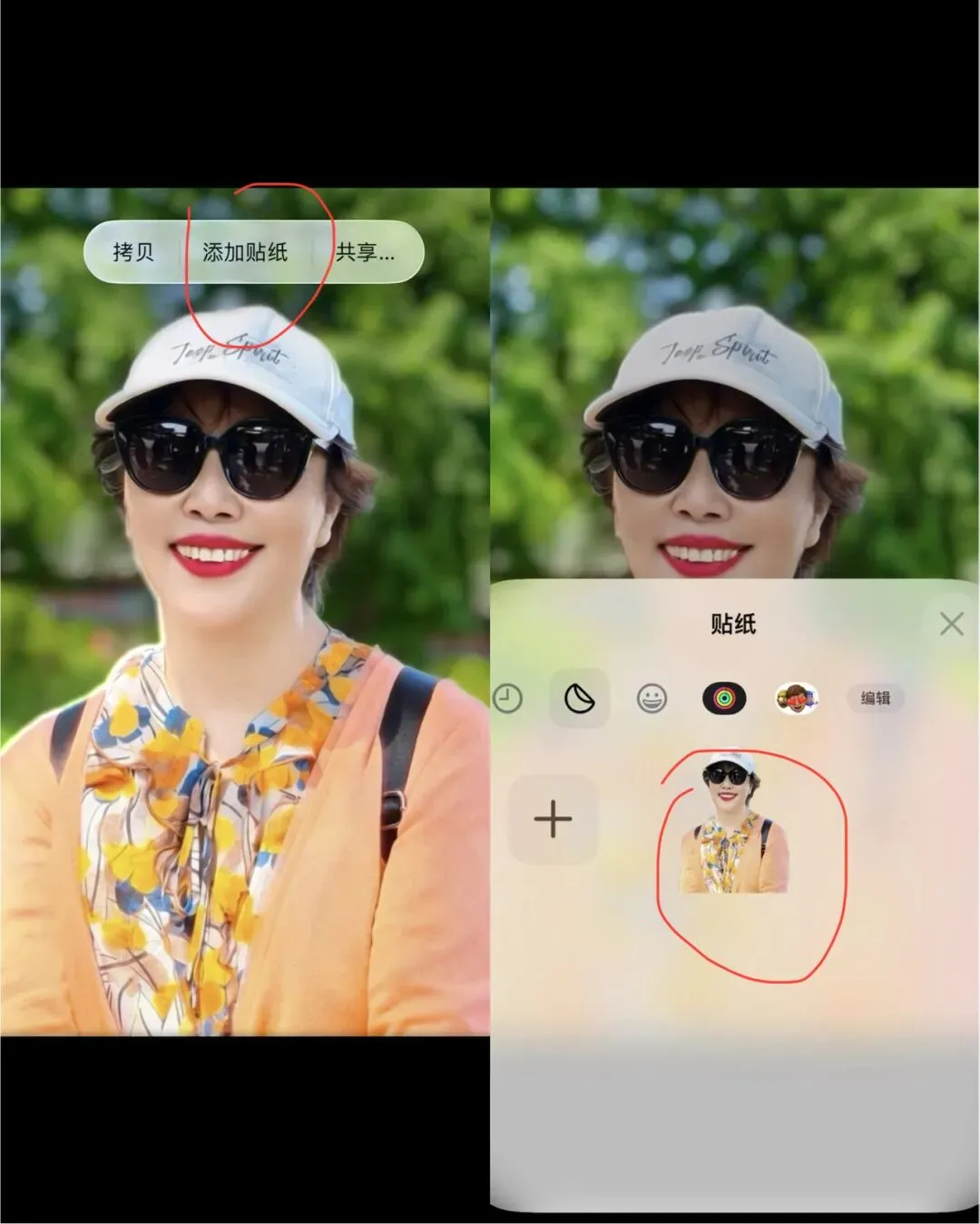
第三部分:人像贴纸叠加蓝底,调整证件照尺寸比例
1. 在相册打开第一部分导出好的蓝色背景图片,点击页面下方编辑按钮。
2. 进入编辑界面后,点击右上角画笔图标,再点右下角加号按钮,选择添加贴纸功能。
3. 在贴纸列表选中之前抠好的人像贴纸,将人物贴纸放置在蓝色背景画布上。
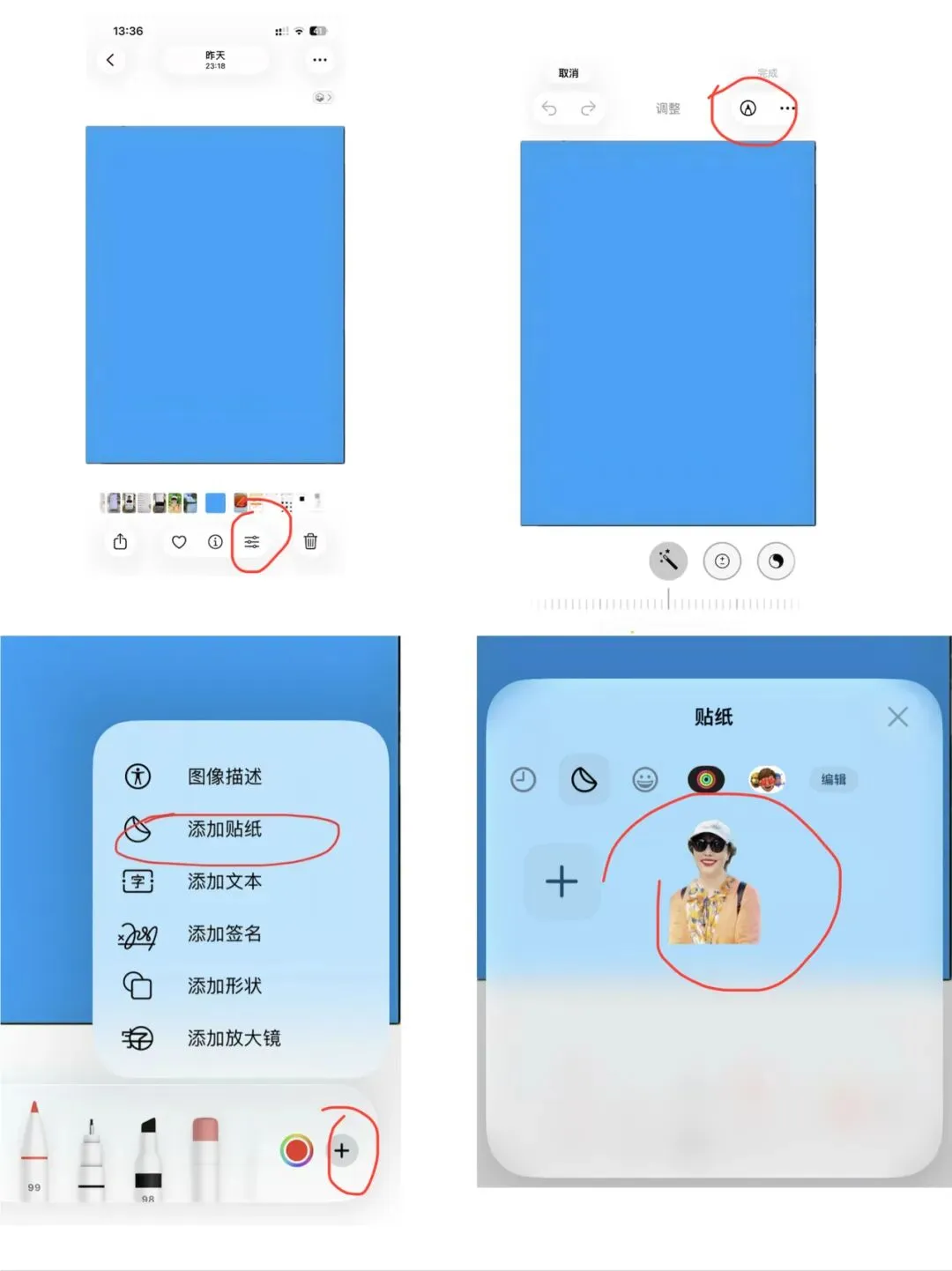
4. 拖动贴纸边角控制点,缩放人物大小、调整摆放位置,对齐证件照标准构图。
5. 调整好人像位置后,再次点击底部「裁剪」工具,比例依旧选择2:3,微调画面上下左右留白,规范头肩比例,完成后保存图片。 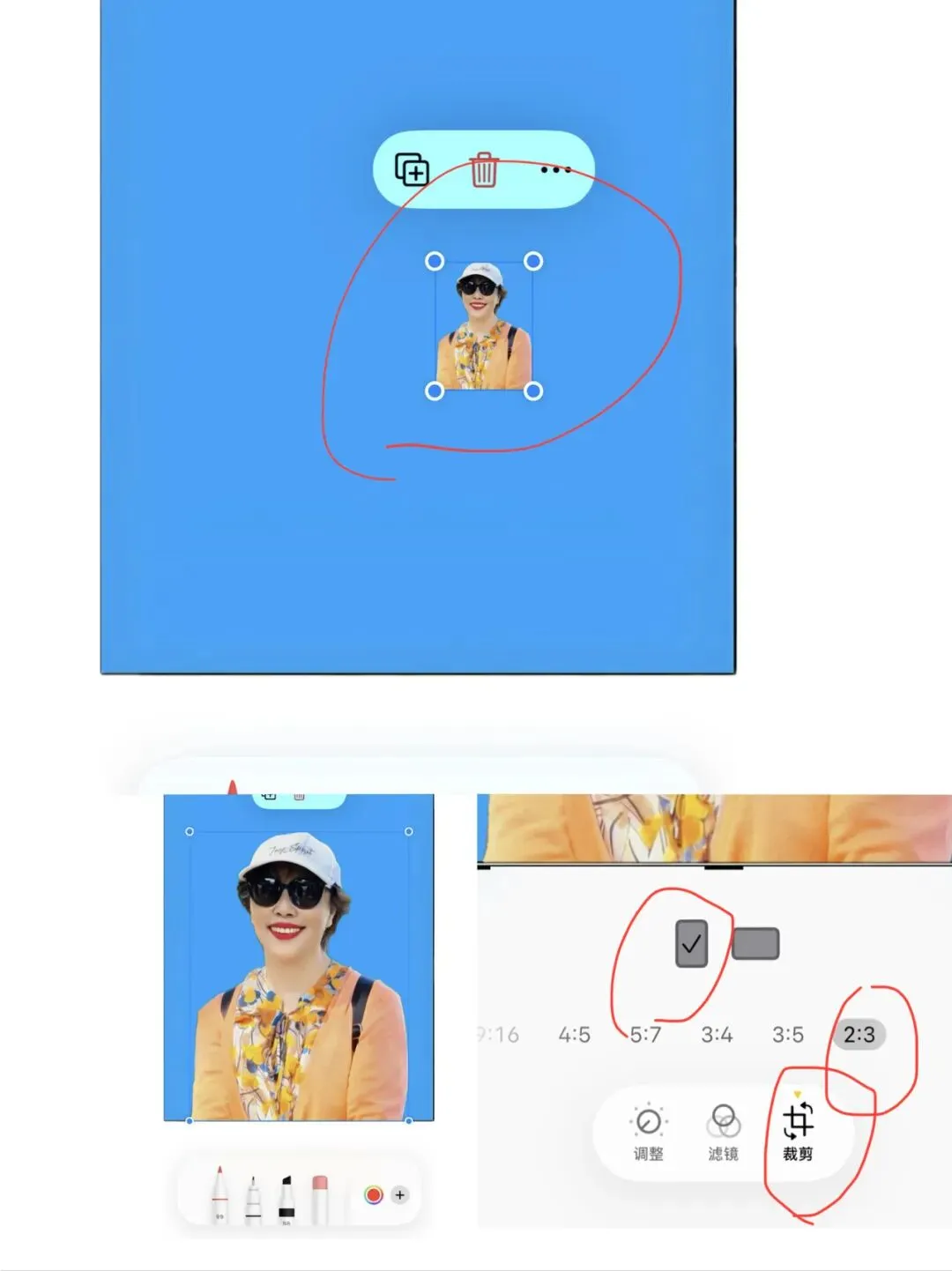
第四部分:Pages精确设置一寸尺寸,批量排版可打印证件照
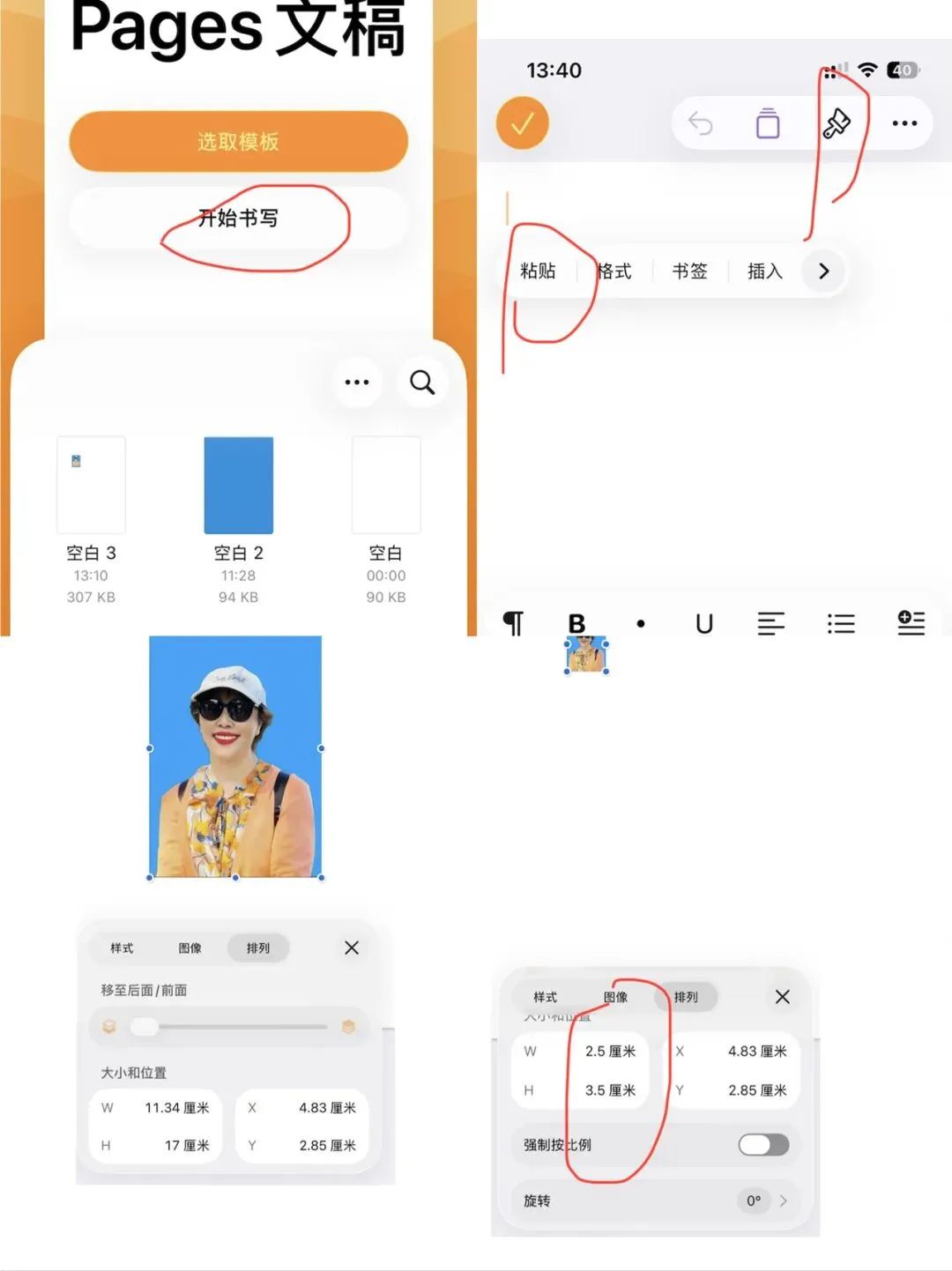
1. 重新打开Pages文稿,点击首页开始书写,新建空白A4竖排文稿。
2. 把上一步做好的完整蓝底人像照片复制,粘贴进新建的文稿页面。
3. 选中粘贴好的照片,点击页面右上角画笔样式图标,切换到【图像】设置栏。
4. 输入一寸照标准尺寸:宽度W 2.5厘米、高度H 3.5厘米,同时打开下方强制按比例开关,防止照片拉伸变形。
5. 设置完成后,复制多张调好尺寸的一寸照片,均匀排布在A4页面上,方便一次性打印多张。
6. 全部排版完毕后导出保存,标准蓝底一寸工作证件照就全部制作完成。 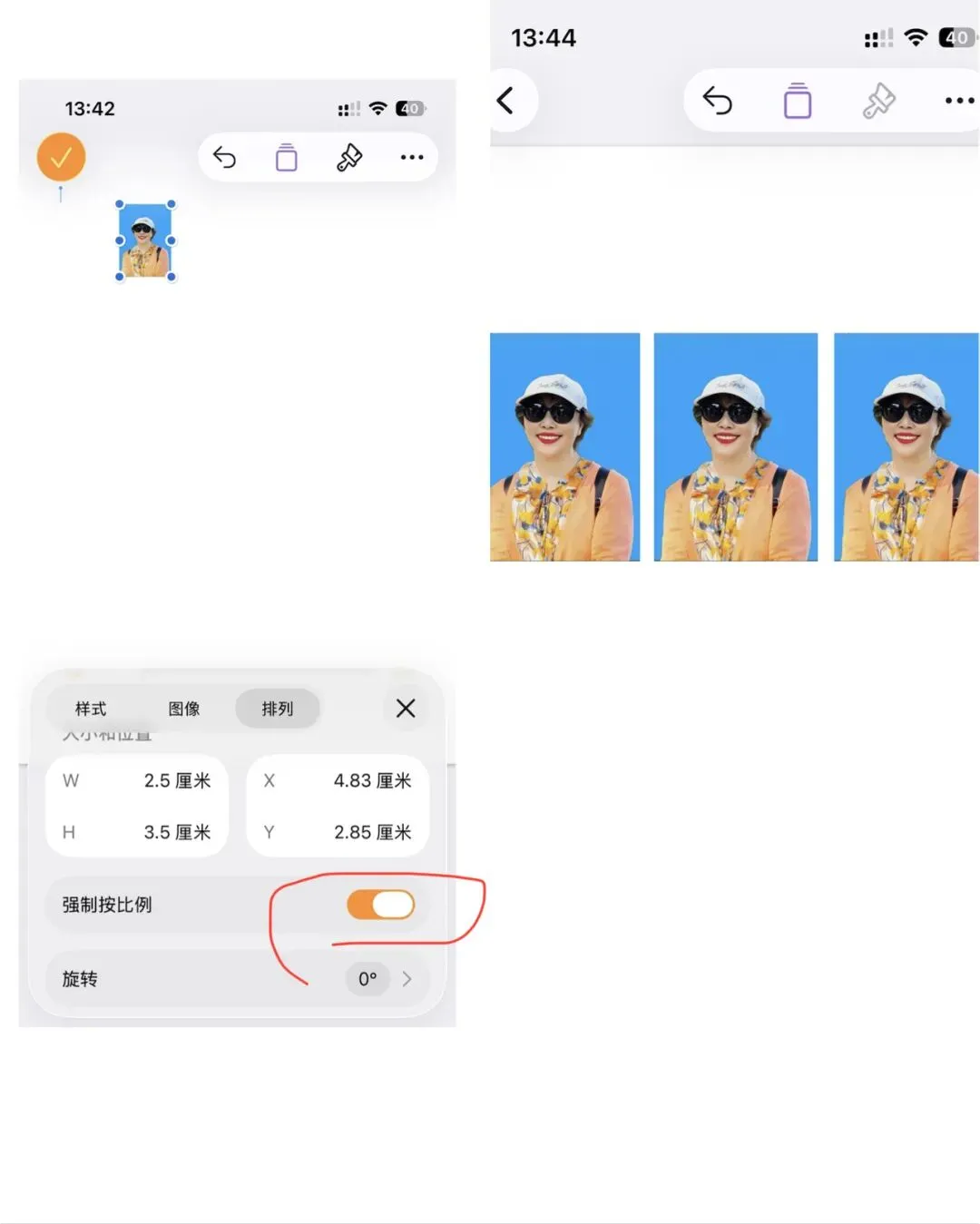
小提示 1. 全程手机自带功能,无广告、不收费,求职、报名通用;
2. 想要白底/红底,只需要在第一步更换背景颜色即可;
3. 拍照建议自然光正面拍摄,五官清晰,成品更规范。
你们平时拍证件照是去照相馆还是自己在家制作? #iPhone使用小技巧 #自制证件照 #Pages的使用技巧
1. 在相册打开第一部分导出好的蓝色背景图片,点击页面下方编辑按钮。
2. 进入编辑界面后,点击右上角画笔图标,再点右下角加号按钮,选择添加贴纸功能。
3. 在贴纸列表选中之前抠好的人像贴纸,将人物贴纸放置在蓝色背景画布上。
5. 调整好人像位置后,再次点击底部「裁剪」工具,比例依旧选择2:3,微调画面上下左右留白,规范头肩比例,完成后保存图片。
1. 重新打开Pages文稿,点击首页开始书写,新建空白A4竖排文稿。
2. 把上一步做好的完整蓝底人像照片复制,粘贴进新建的文稿页面。
3. 选中粘贴好的照片,点击页面右上角画笔样式图标,切换到【图像】设置栏。
6. 全部排版完毕后导出保存,标准蓝底一寸工作证件照就全部制作完成。
2. 想要白底/红底,只需要在第一步更换背景颜色即可;
3. 拍照建议自然光正面拍摄,五官清晰,成品更规范。