ARTICLE · 1008446
软件分享-任务栏系统监控-TrafficMonitor
“你是否遇到过这些场景:下载文件时不知道网速跑没跑满?电脑突然变卡却不知道哪个程序在"偷吃"资源?想找个轻量级的监控工具,却发现市面上的软件要么臃肿、要么收费、要么广告满天飞?”
📊 什么是 TrafficMonitor?
TrafficMonitor 是一款开源免费的 Windows 系统监控工具。它可以在任务栏或桌面悬浮窗中,实时显示:
⬆️ 上传速度 / ⬇️ 下载速度
🧠 CPU 使用率
💾 内存占用
🌡️ 温度监控(需插件)
📈 当日/当月流量统计
软件大小仅 2.8MB(便携版)/ 3.1MB(安装版),绿色免安装,解压即用,完全不占用系统资源!
✨ 六大核心功能,每一个都实用到爆
1️⃣ 实时网速监控
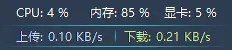
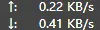
精准显示当前上传/下载速度,支持自动选择网卡、速度单位切换(KB/s、MB/s),还能统计当日/当月流量使用情况,再也不怕流量超标!
2️⃣ CPU / 内存监控
除了网速,还能实时监控 CPU 总使用率、每个核心占用率、内存占用,甚至显卡占用(实验性)。电脑卡不卡,一眼就知道。
3️⃣ 任务栏窗口模式
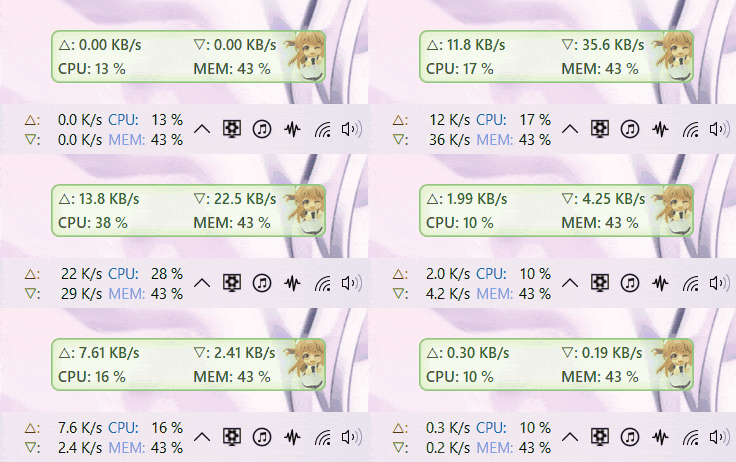
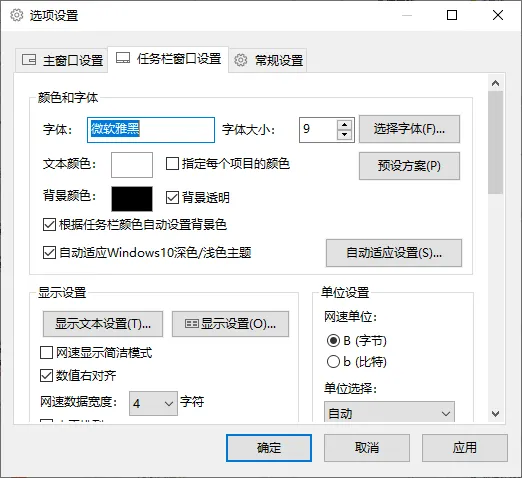
完美嵌入 Windows 任务栏,显示在系统托盘或任务栏右侧,不占用一丝桌面空间,工作时随时瞟一眼就能掌握全局。
4️⃣ 悬浮窗模式
支持透明悬浮窗,可任意拖拽、调整透明度,始终置顶显示。喜欢悬浮窗风格的朋友也能得到满足。
5️⃣ 多款精美皮肤,随心切换
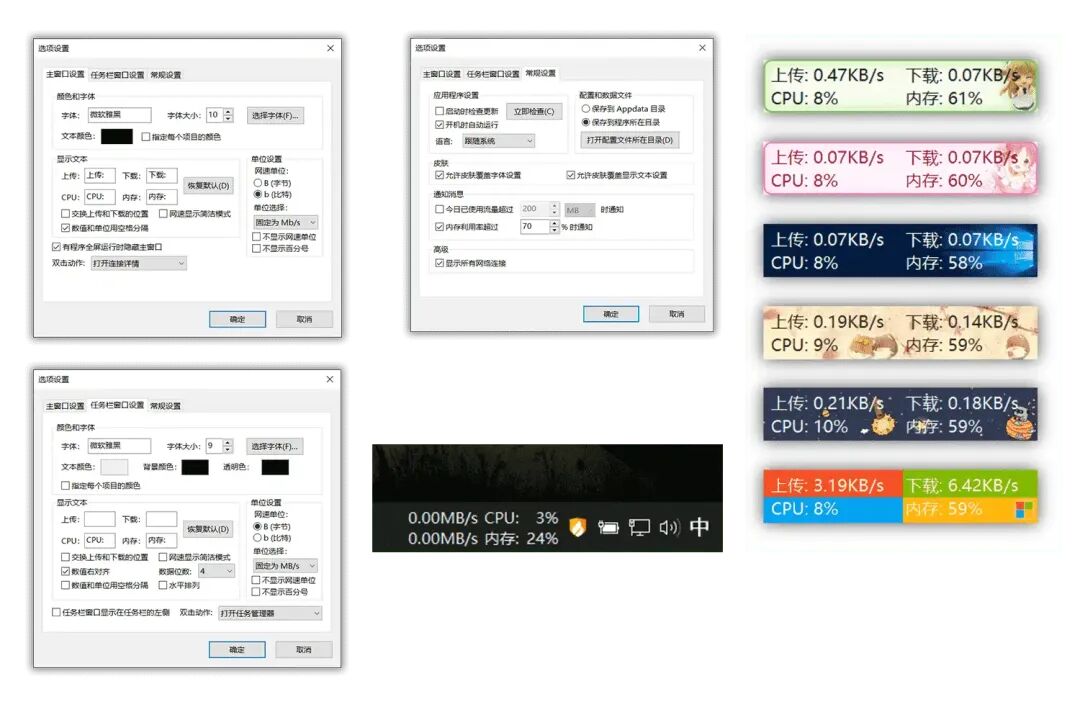
内置多款皮肤:暗黑经典、浅色简约、透明玻璃、多彩渐变……还支持导入第三方皮肤,总有一款适合你!
6️⃣ 高度自定义
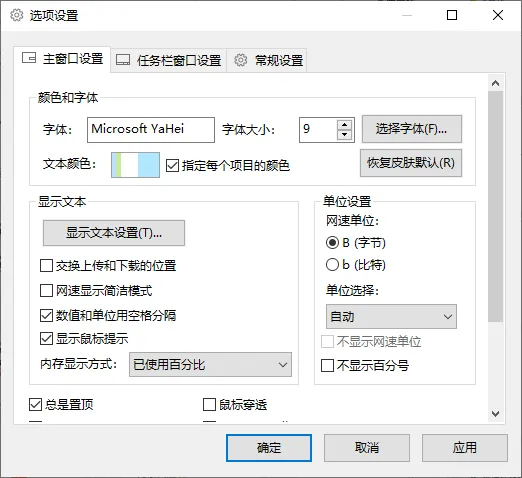
字体、颜色、背景、边框、透明度、显示项目……几乎所有元素都可以自定义。还支持多显示器适配,专业玩家也能玩出花。
🛠️ 三步上手,1分钟搞定
TrafficMonitor 的使用简单到离谱:
Step 1:下载软件访问官网下载安装版或便携版(推荐便携版,解压即用)。
Step 2:解压运行双击 TrafficMonitor.exe,右下角托盘区会出现图标。
Step 3:开始监控任务栏右侧立即显示网速和资源占用,右键图标可进行各种设置。
💡 小提示:右键托盘图标 → 选择「显示设置」,勾选需要显示的监控项目即可开启 CPU/内存监控。
💻 系统要求
🔒 开源免费,安全透明
TrafficMonitor 基于 GPL 开源协议,代码完全公开托管在 GitHub 上,任何人都可以查阅源码、提交 issue 或参与开发。无广告、无捆绑、无内购,用得放心!
❓ 常见问题速查
Q:TrafficMonitor 免费吗?
完全免费!开源软件,无广告、无捆绑、无内购。
Q:如何显示 CPU/内存监控?
右键托盘图标 →「显示设置」→ 勾选需要显示的项目。
Q:支持自定义皮肤吗?
支持!内置多款皮肤,也可手动编辑配置文件或下载第三方皮肤。
Q:任务栏显示不全怎么办?
Windows 任务栏宽度有限,建议在设置中减少显示项目,或切换到悬浮窗模式。
Q:如何开机自启动?
在软件设置中勾选「开机自启动」,或手动将快捷方式放入启动文件夹。
Q:杀毒软件报毒怎么办?
TrafficMonitor 是开源软件,代码公开可查,请添加信任。如有疑虑,可自行编译。
📥 立即下载体验
🔗 官方网站:https://www.trafficmonitor.cn
目前最新版本为 v1.86,提供安装版和绿色便携版两种选择。推荐下载便携版,解压即用,配置保存在 ini 文件中,换电脑直接复制文件夹就能带走!
🎯 写在最后:在这个信息爆炸的时代,一款好的工具能让效率翻倍。TrafficMonitor 用不到 3MB 的体积,做到了专业监控软件才能做到的事。如果你也在找一款轻量、免费、无广告的 Windows 监控工具,强烈推荐试试它!
本文部分内容参考自 TrafficMonitor 官方网站,图片来源于软件实际界面截图。

本公众号会尽力确保发布内容的准确性和完整性,但无法保障所有信息的及时性或者可靠性。分享的各种信息只是提供参考,不能当作专业的技术指导,是否有效还请自行判断。
本公众号会不定期分享一些资源链接,只是为了提供工作或生活的便利,各位读者使用这些资源的时候请自行承担风险,建议搭配沙盒软件或虚拟系统运行。如果因此导致各位读者的数据和隐私安全损害,本公众号无力负责。
本公众号发布的文字、图片、音乐、视频等素材,部分来源于互联网,在此尊重所有原创作者的合理权益,默认会鸣谢作者或提供原始链接,如有疏漏存在侵权请联系我删除。
本公众号保留随时对发布内容进行修改、删除或者更新的权利。
感谢各位读者的阅读、支持与理解,如果符合您的需求或爱好,烦请关注并「设为星标」。