ARTICLE · 1009925
用了WPS日历后,我的日程待办再也没有漏过
所属合集
WPS办公有道
问题场景
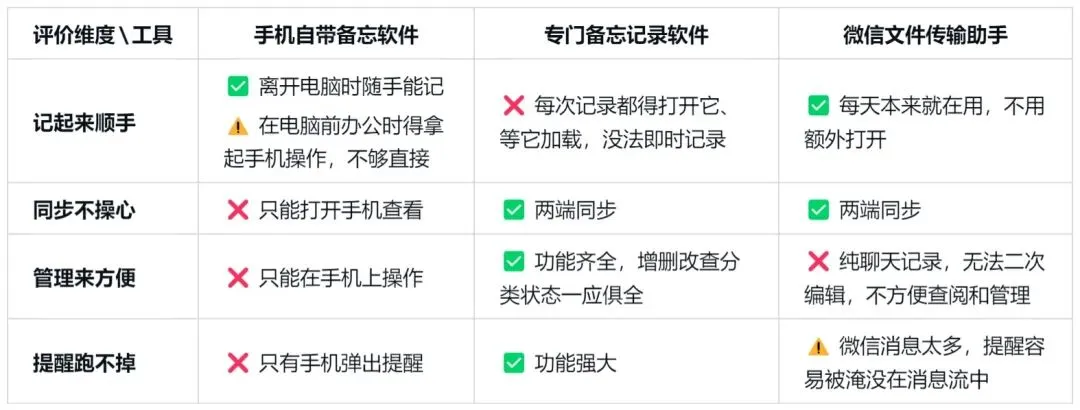
三类记录工具对比
手机自带备忘软件,不在电脑前办公时,随手记录很方便。
但它的记录无法同步到电脑上,而我大部分时间都在电脑前办公,每次记录、查阅和管理都得拿起手机操作,不够直接和省事,而且提醒也只有手机上才有。
专门备忘记录软件,该有的功能都有,两端同步也没有问题,但每次记录都得特地打开这个软件,这就足以让我放弃了——我实在懒得打开一个每天点击不足5次的软件。
要是几天没有新增事项——不打开,就容易忘了它的存在,又回到微信随手记的老路。
微信文件传输助手,每天拿起手机就在用,顺手是真顺手,同步也没问题。
但纯聊天记录的形式,没法二次编辑不说,还不方便管理,查阅全靠翻历史记录。
提醒虽然有,但微信消息太多,很容易被刷走。
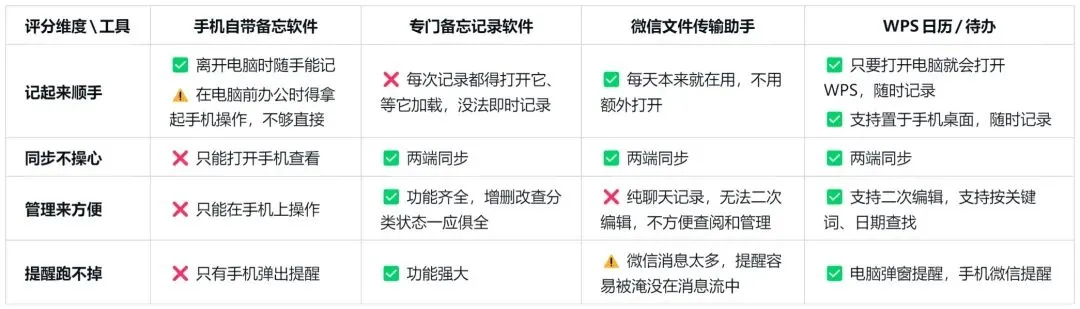
总结一下,我心目中这个“完美的事项记录软件”,它最起码应该满足以下四点:
✅记起来顺手:每天打开手机和电脑就在用的软件,不用特地打开另一个软件;
✅同步不操心:电脑记的,手机立刻就能看到;手机记的,电脑上也同步出现;
✅管起来方便:记完随时能修改,支持增减事项,支持按照关键词或日期查找;
✅提醒跑不掉:到了事项设定时间,电脑和手机都有提醒,不担心会没有看到。
寻寻觅觅多年,我终于找到了这个完美的软件,它就是 WPS 日历(待办)。
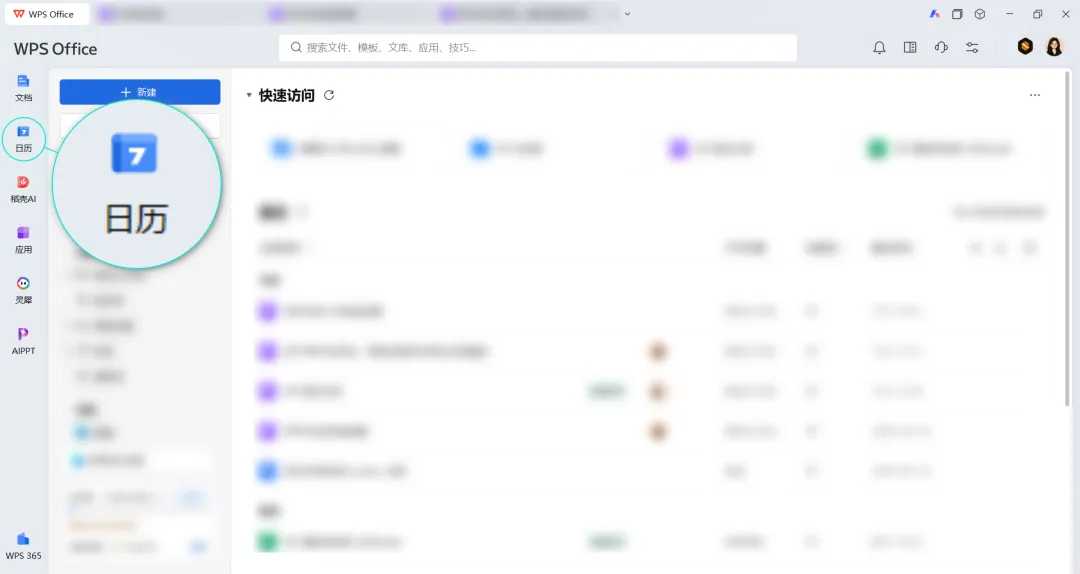
WPS日历/金山日历,可从日历切换到待办
📆WPS 日历(待办),是 WPS 自带的日程和待办功能,不用另外下载任何软件。
电脑端打开 WPS 首页就能看到日历入口;手机端在 WPS 的服务里也能找到它。
它跟着你的 WPS 账号走,电脑上记的,手机上同步就有,手机上记的,回电脑也都在。
看到这里,或许很多朋友会纳闷——我也在用,但没觉得有你说的这么好用啊?
其实,要想达到我上面说的这样“便利”,还是有一些“巧思设计”在的。
WPS 日历如何贯穿职场人的一天
我的情况是,只要打开电脑就要打开 WPS Office,它是我办公必备软件之一。
一、上午电脑前办公
开完早会,我用电脑在 WPS 日历上记下最近的日程和待办(下文统称“事项”,日程是有 DDL 的,待办则可以没有)。
记录的操作很简单:
① 切换到 WPS 首页
② 点击日历
③ 开始记录
因为 WPS Office 一直都是打开的状态,所以需要记录的时候,直接切换即可👇
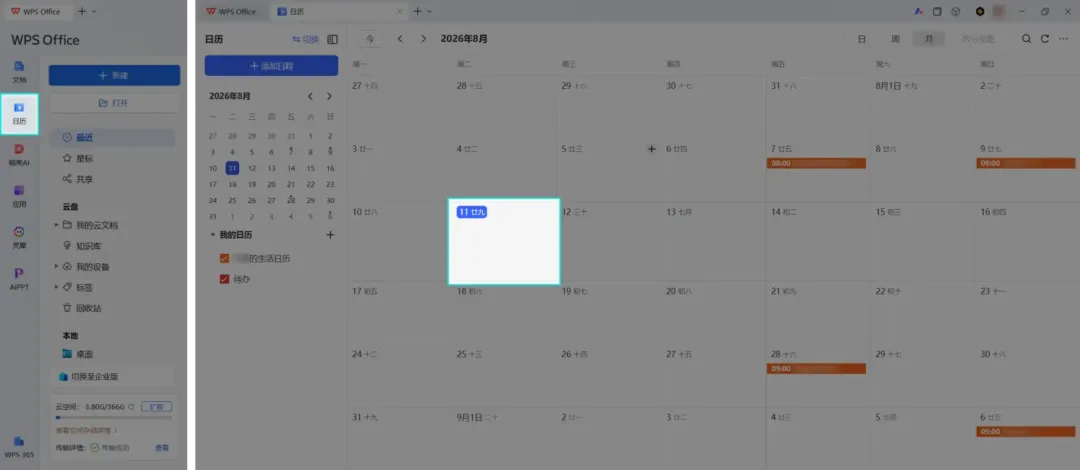
从 WPS 首页打开 WPS 日历
二、下午无电脑外出
下午2点,我短暂外出办事,没带电脑。正走着,从手机微信上收到老板新的工作安排。于是我用手机在 WPS 上记下事项,我的操作如下:
① 打开手机桌面上的 WPS 日历
② 点击添加按钮“+”(进入应用)
③ 点击添加按钮“+”(开始记录)
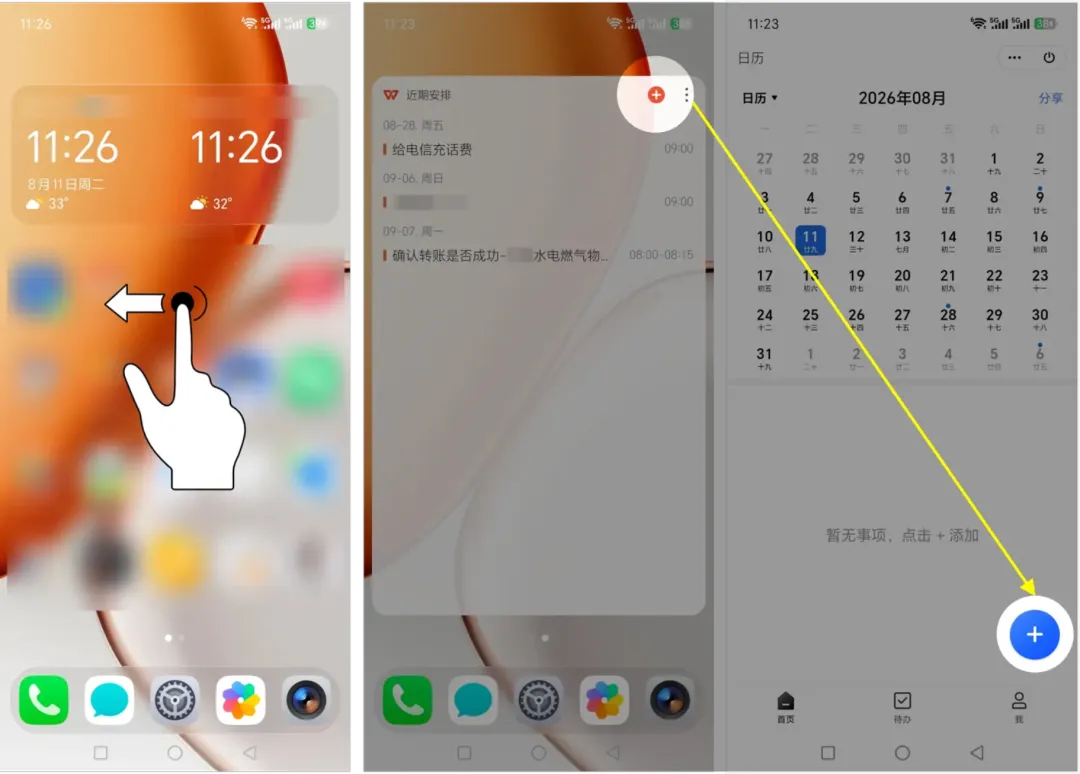
将【WPS日历】放置在手机独立的桌面页面
左右滑动页面即可查看/隐藏近期的日程和待办
三、下午电脑前办公
下午3点,我回到公司,继续在电脑前沉浸式办公。
这时,电脑右下角弹出 WPS 日历的提醒窗口,提示我要给客户发送结算邮件,弹窗持续约5秒。
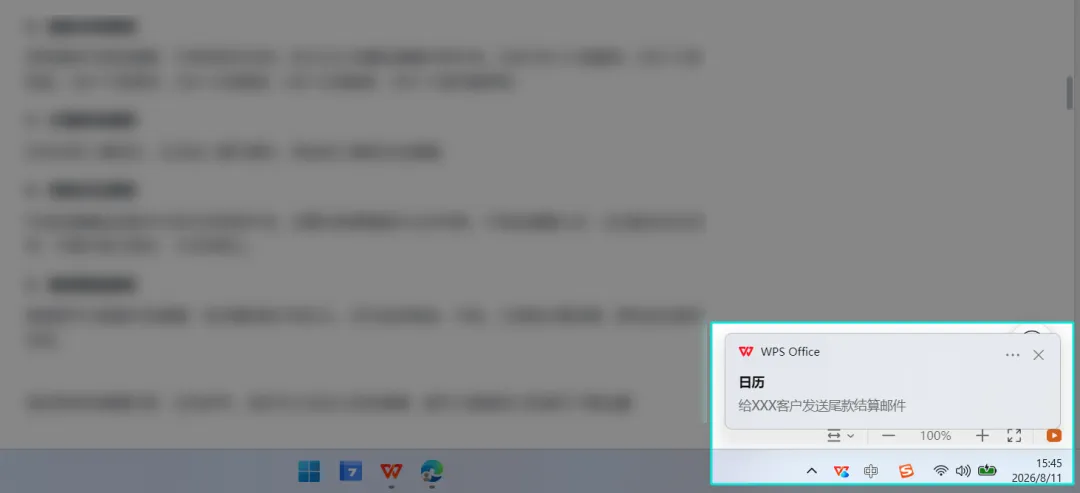
如果这 5 秒钟我刚好离开座位去接水,没能看到弹窗,是不是就彻底错过这条提醒了呢?
不会,它还会出现在 WPS 首页右上角的消息通知中👇
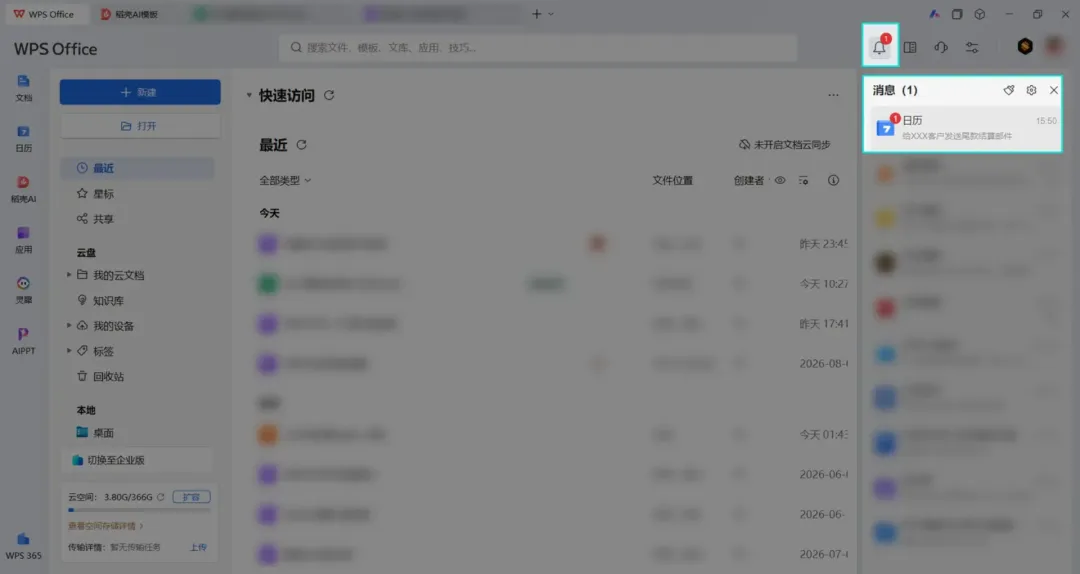
即使没有切换到 WPS 首页,看到这个小红点,但只要我在电脑上打开微信,也一样能看到提醒👇
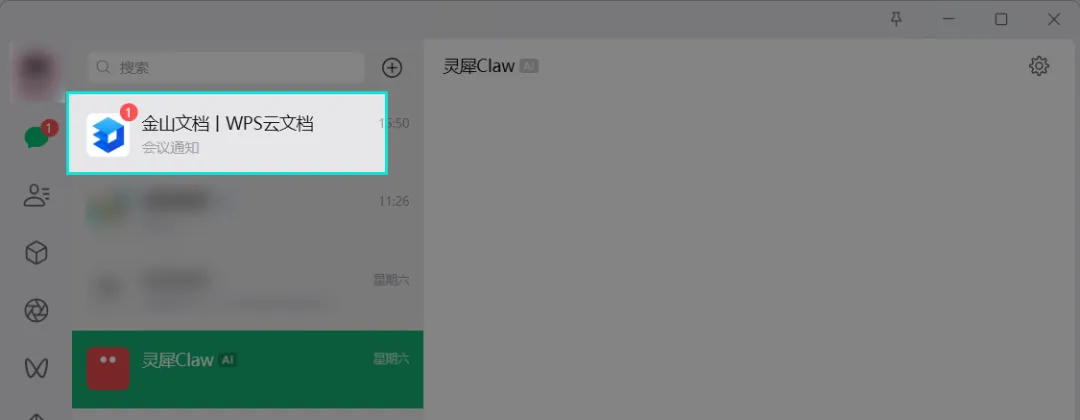
所有的消息通知,都是“会议通知”,感觉是个BUG
又或者,好巧不巧,这个时候,我刚好拿起手机上LV摸鱼了,根本不在电脑前,但只要我打开微信,还是能看到这个提醒👇
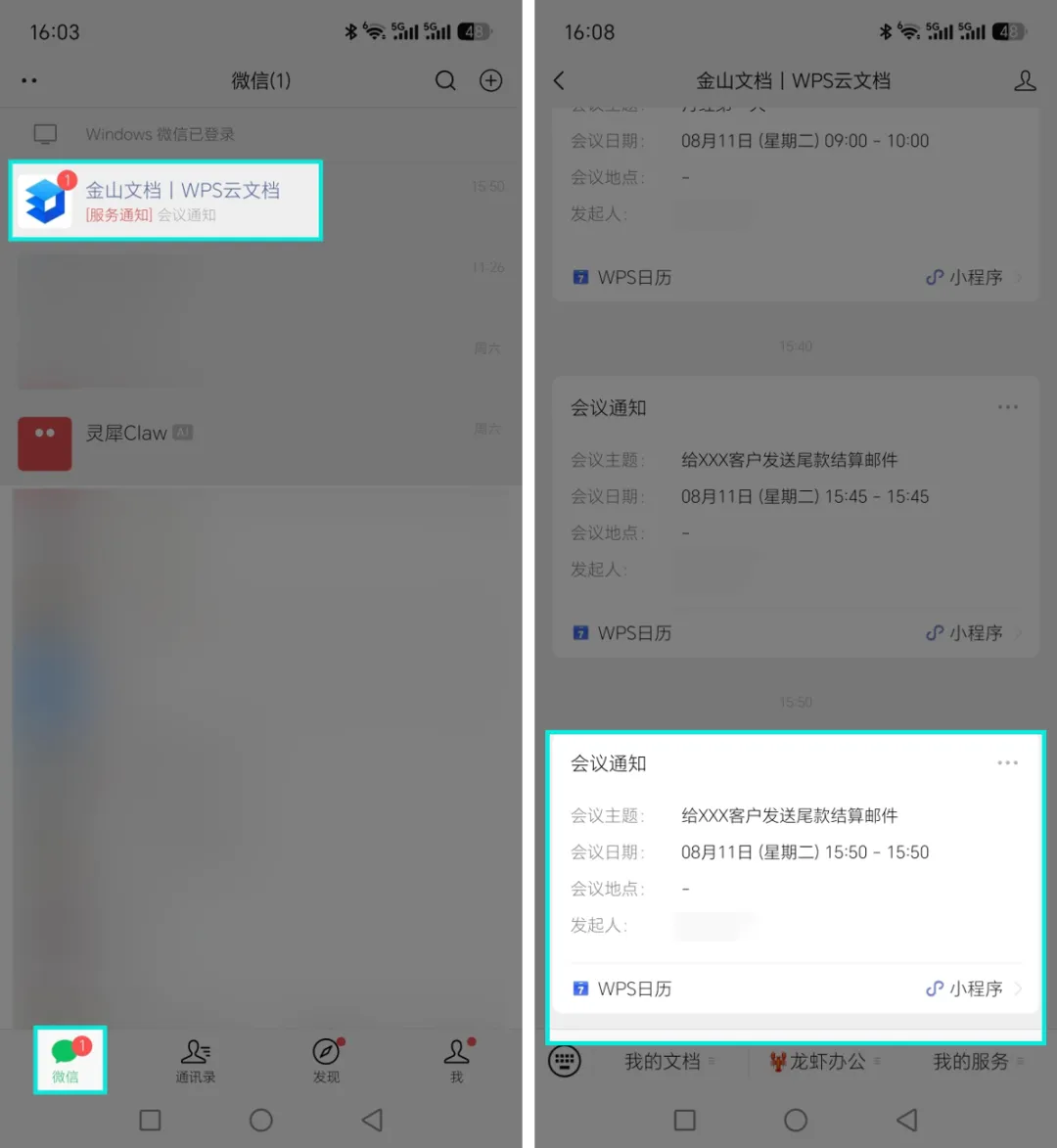
这个消息提醒,对于我来说,可谓无处不在了,完全不用担心会看不到。
💡 如果你跟我一样,只要打开电脑,就要登录微信、打开WPS,那你真的可以考虑用 WPS 日历来记录生活和工作中的日程和待办。
巧思设计:让 WPS 日历更好用
每天打开电脑第一件事就是打开 WPS Office,打开 WPS 日历。
要是这个 WPS 日历可以“开机自启动”岂不更好?
——当我按下电源键一键开机,WPS日历就已经显示在电脑桌面,我直接记录就可以了。
很遗憾,应用本身不支持,但好在我找到了实现方法:
将 WPS 日历网页版安装为“桌面应用”。
以 Microsoft Edge 浏览器为例,操作步骤如下:
打开网页版 WPS 日历
在浏览器地址栏中输入rili.wps.cn,登录你的 WPS 账号。
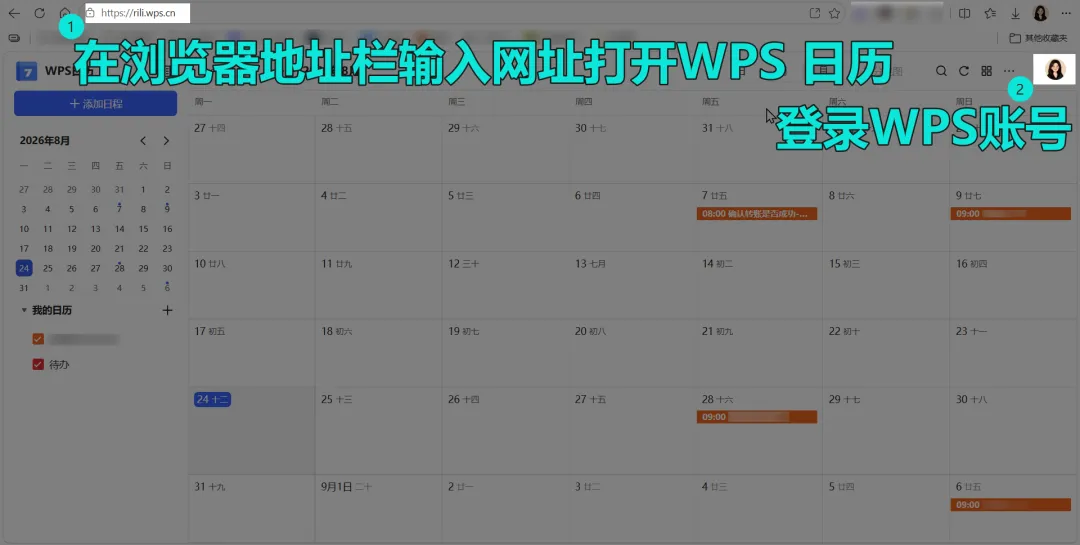
将网页版 WPS 日历安装为应用
点击右上角···→更多工具→应用→将此站点作为应用安装
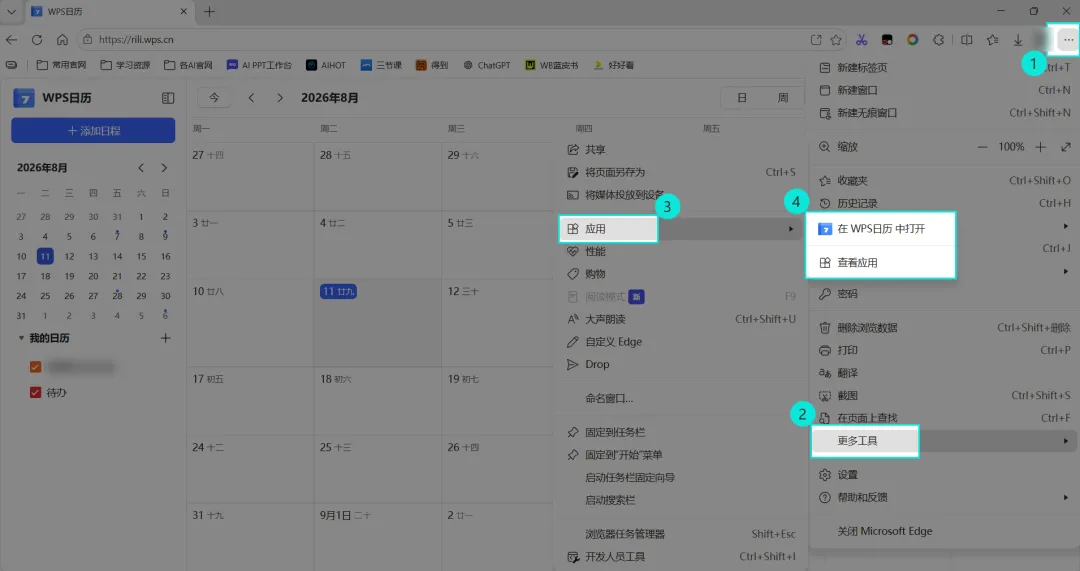
截图中为已安装后的界面
未安装时就要选择“将此站点作为应用安装”
设置为开机自启动项
安装好之后,点击查看应用(见上图的步骤④),勾选在设备登录时自动启动
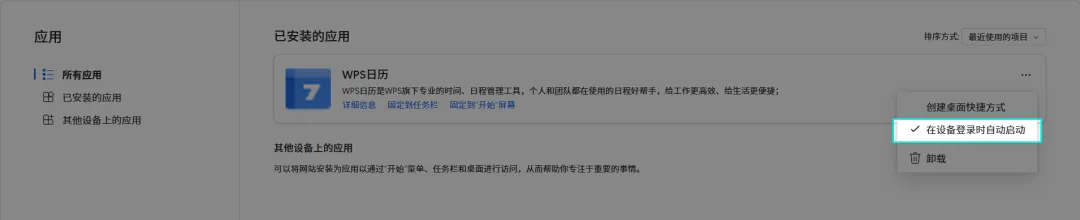
一般来说,完成上述三个步骤就可以让 WPS 日历实现“开机自启动”。
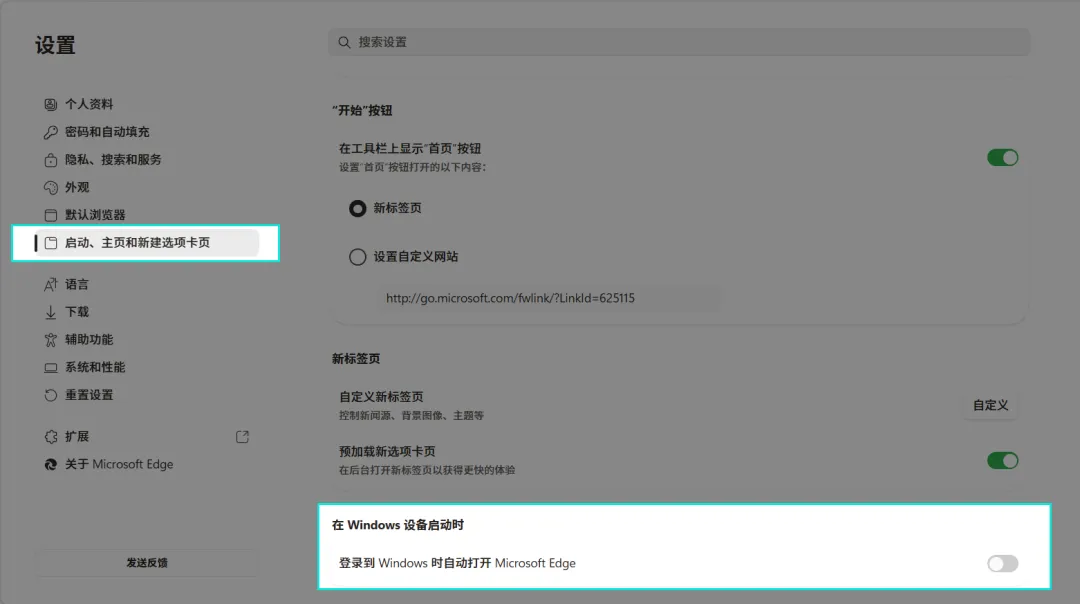
但如果没有生效,大概率是因为 Edge 浏览器本身在 Windows 启动项中被禁用了。
对应的设置步骤如下:
① 打开 Edge 浏览器
② 在地址栏中输入edge://settings/system
③ 打开在 Windows 登录时启动 Microsoft Edge
如果还不行,用最稳妥的方法,不管 Edge 设置如何,启动文件夹是 Windows 系统级的机制,不受 Edge 影响,操作步骤如下:
① 按 Win+R → 输入 shell:startup → 回车,打开启动文件夹
② 在开始菜单找到 WPS日历 → 右键 → 打开文件位置
③ 复制 WPS 日历的快捷方式 → 粘贴到第 ① 步打开的启动文件夹里
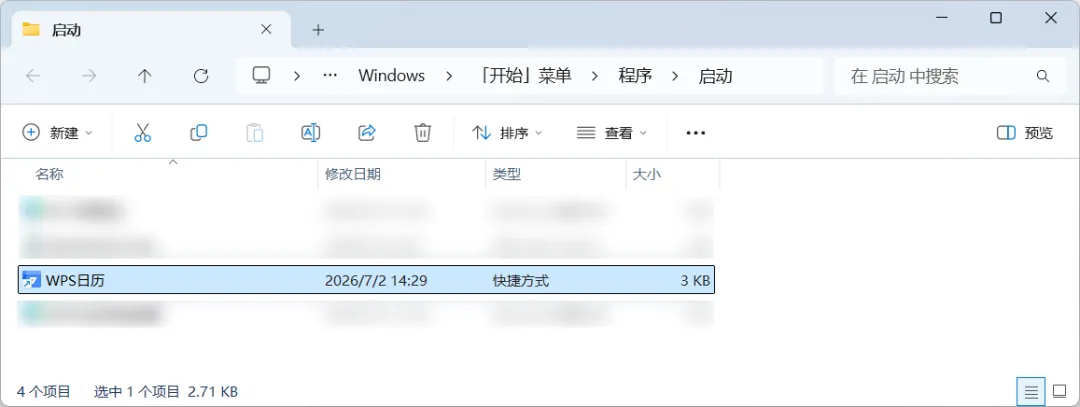
搞定之后,下次电脑一开机,WPS 日历就会打开显示在桌面啦 ✌️
如果你需要频繁在 WPS 日历中记录事项,还可以把它固定在任务栏中,方便随时打开👇
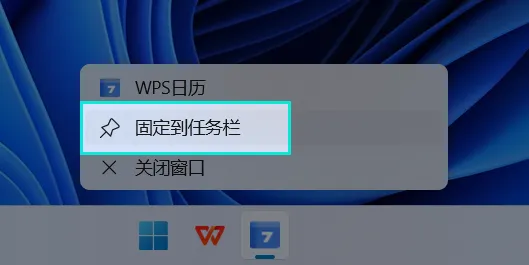
选中图标后→单击鼠标右键→固定到任务栏
📱 如果是在手机上,打开 WPS 日历并不简单,需要:
打开 WPS,在服务中下滑找到全部服务,点击更多,在多种分类中右滑,点击最后的更多→找到 WPS 日历
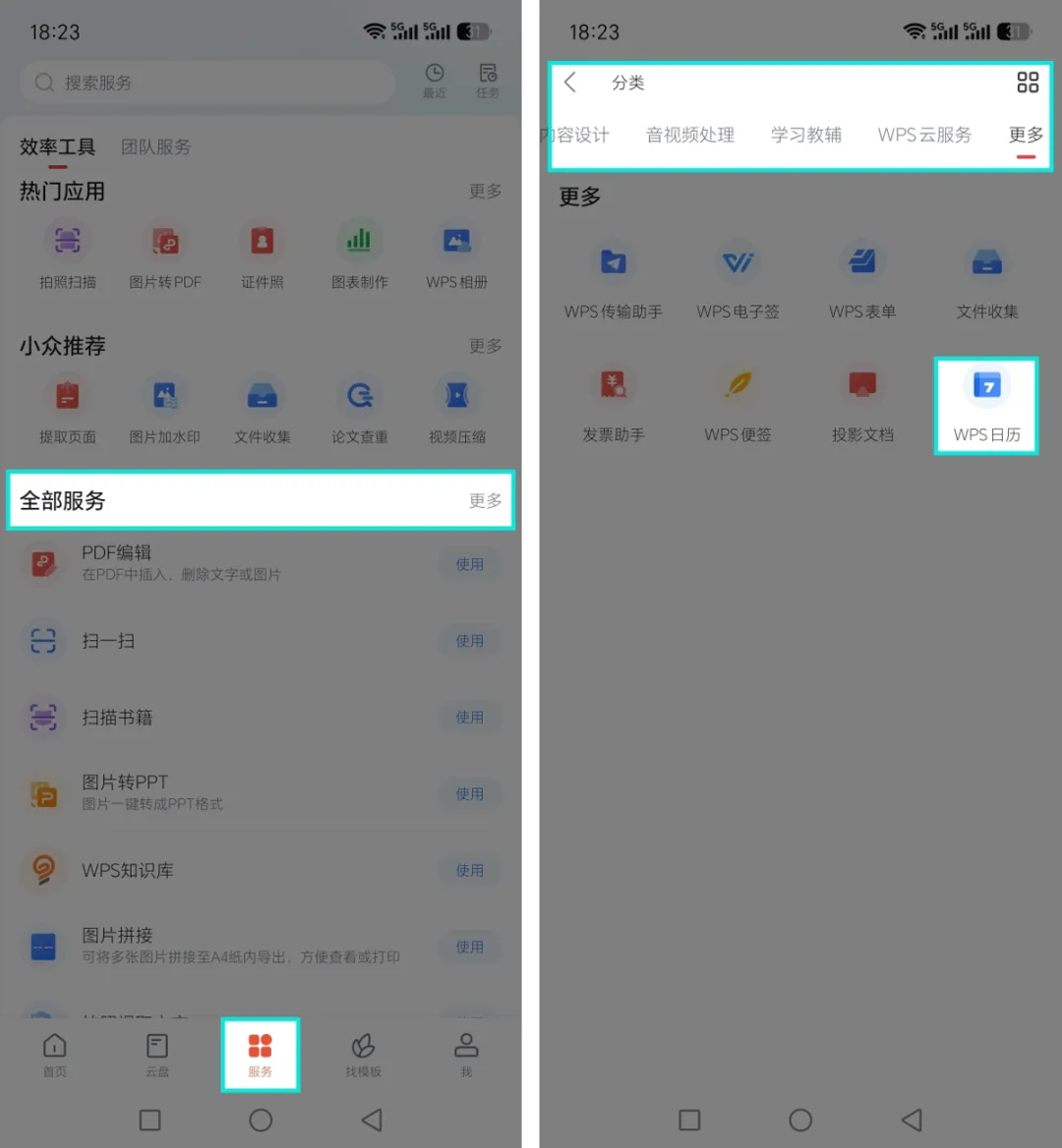
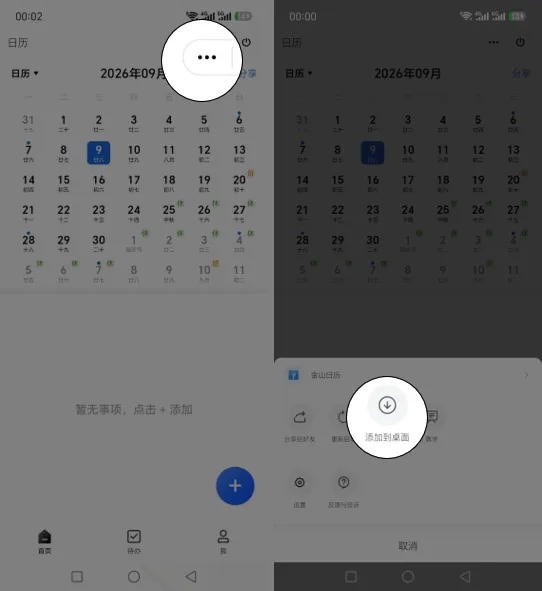
📱 但如果将它置于桌面,不仅可以随时看到,还方便随时记录。设置步骤如下:
打开 WPS 日历后,点击右上角的···,选择添加到桌面
以上就是我应用 WPS 日历的经验分享,希望对你有启发和帮助。
总的来说,WPS 日历满足我:
直接在高频应用软件中就能记录事项,不用特地打开专门的软件,随时可见,随手可记,二次编辑方便的办公诉求。
最后,再次把四种工具放在一起对比,谁更省心一目了然。
新博主需要大家的支持,觉得内容有用的话,请给我点点赞 ,点点推荐 ,转发一下吧,谢谢大家啦
我是Wayen,一名专注于Office+AI应用的培训师热衷分享Office丨AI丨智能体相关的办公实战技巧
凡是重复,必有套路。提升效率的前提是,操作尽可能少。当操作必不可少时,路径尽可能短。