ARTICLE · 1009933
软件分享 | 最好用的截图工具 ——Snipaste
写文档、做课件时,需要对照参考图,反复 Alt+Tab 来回切窗口
截完图,想加箭头、圈重点、打马赛克,还要额外打开画图软件
用微信截图,必须打开微信,断网的时候直接没法用
今天分享的Snipaste,是很多电脑用户装机必装的截图工具,个人使用永久免费、无广告、本地运行不上传图片,Windows、Mac、Linux 全平台都支持。
1. 一键截图,像素级精准选区
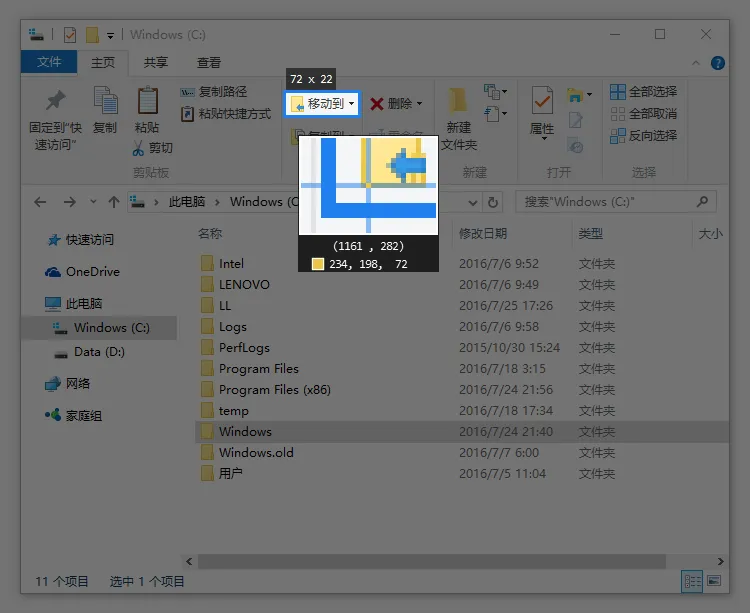
按下F1直接启动截图,软件会自动识别窗口边界,鼠标移动带放大镜,支持像素级微调选区,用 WASD 可以1像素移动选区。
支持区域截图、窗口截图、全屏截图、延时截图。
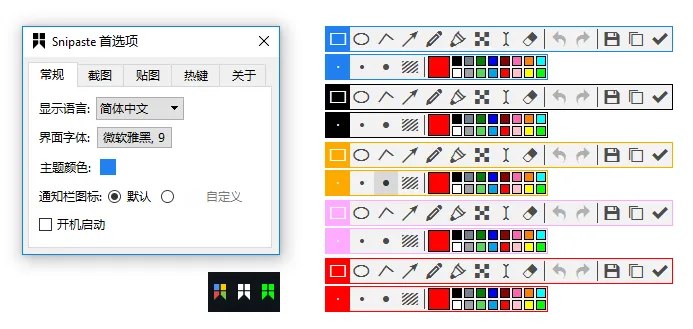
截图工具栏自带全套标注工具:矩形框、圆形、箭头、画笔、文字、马赛克、高斯模糊、高亮。
截图完成,可以一键复制到剪贴板,或者直接保存图片,一步到位。
2. 灵魂功能:F3 贴图(强烈推荐)
这是 Snipaste 最大亮点。
截好图,按下 F3,图片就会置顶悬浮在屏幕最上层,变成浮动小窗口。
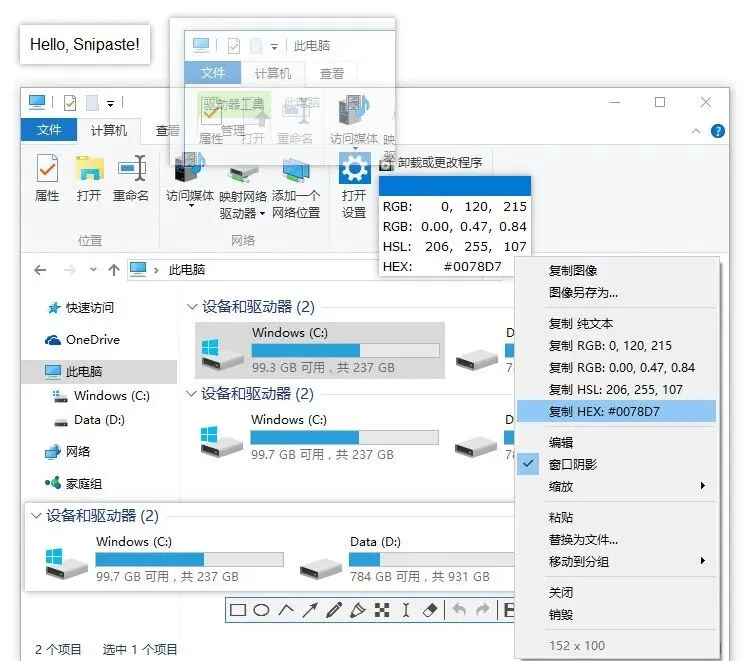
拖动:自由移动位置
鼠标滚轮:放大缩小贴图
Ctrl + 滚轮:调整透明度
支持旋转、翻转贴图
还可以开启鼠标穿透,贴图挡在前面,但可以直接点击贴图下面的窗口
适用场景:备课对照参考资料、写代码看参考图、对比两张截图、一边看教程一边操作,再也不用来回切换窗口。
不止截图,剪贴板里复制的文字,也可以按 F3 生成文字贴图。
3. 内置取色器,
F1 进入截图状态,鼠标移动到任意位置,实时显示色值,按 C 一键复制 HEX/RGB 颜色代码,做 PPT、课件、网页调色非常方便。
4. 高度自定义
全部快捷键自由修改,不习惯 F1,可以改成其他按键
自定义截图保存路径、图片格式、文件名规则
可设置开机自启,后台安静常驻任务栏,占用资源很小
免费
个人用户免费使用全部基础截图、贴图功能,企业商用需要购买授权;专业版提供更多进阶历史记录等功能,普通个人完全不需要购买。
安全
图片全部保存在本地,不会自动上传到服务器,隐私性更好。
小短板:原生没有长截图,如果需要滚动长截图,可以搭配其他工具。
获取方式
前往 Snipaste 官网下载:
https://zh.snipaste.com/
支持安装版,也提供便携免安装版本,解压就能直接运行,U 盘随身携带也可以。
往期精彩: