ARTICLE · 1010227
VirtualBox 7.2.4软件安装教程附安装包下载
VirtualBox 7.2.4软件安装教程附安装包下载


软件简介 



软件下载 

[下载地址]:公众号内回复:VirtualBox 
软件安装 


1、首先,将VirtualBox 7.2.4的安装包下载到本地,右键点击并选择【解压到VirtualBox 7.2.4\】 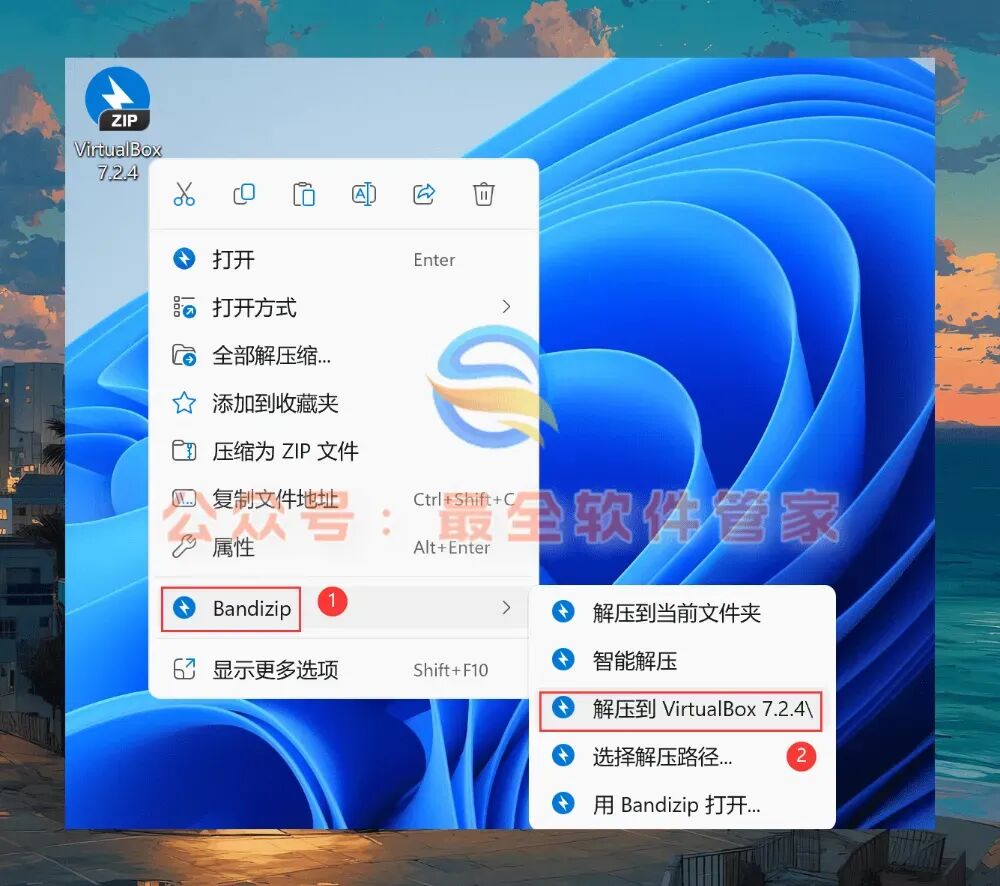
2、接着,右键【打开】已经解压好的文件夹 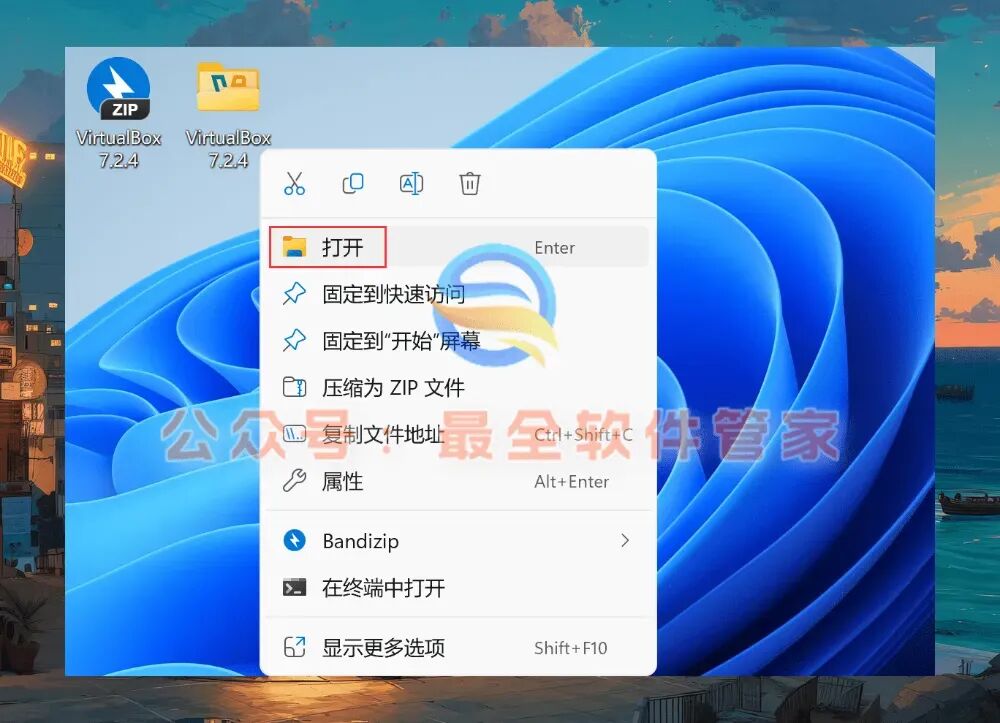
3、在文件夹内找到【VirtualBox-7.2.4-170995-Win】程序,右键选择【以管理员身份运行】 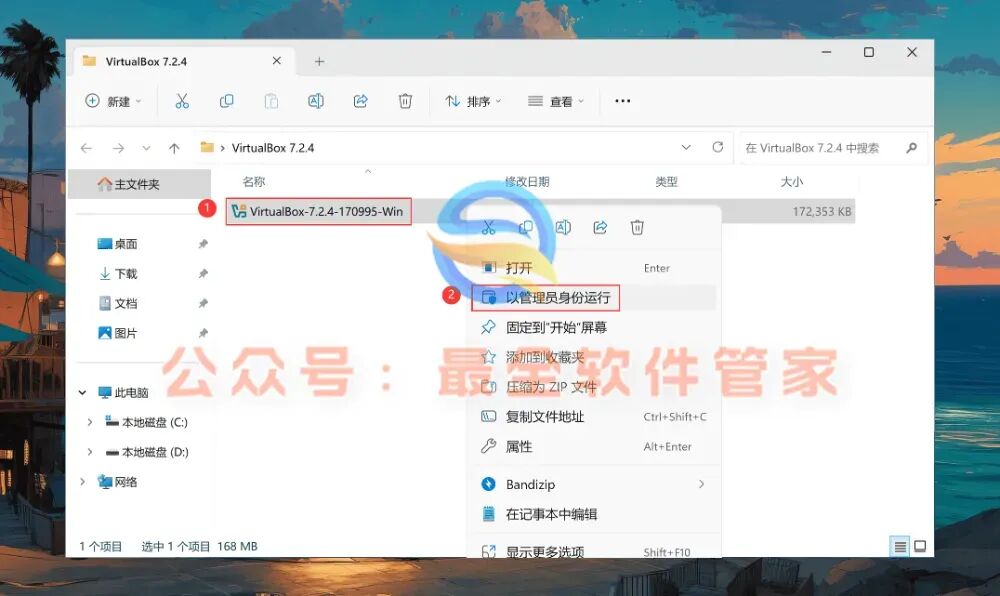
4、进入安装向导后,点击【下一步】继续 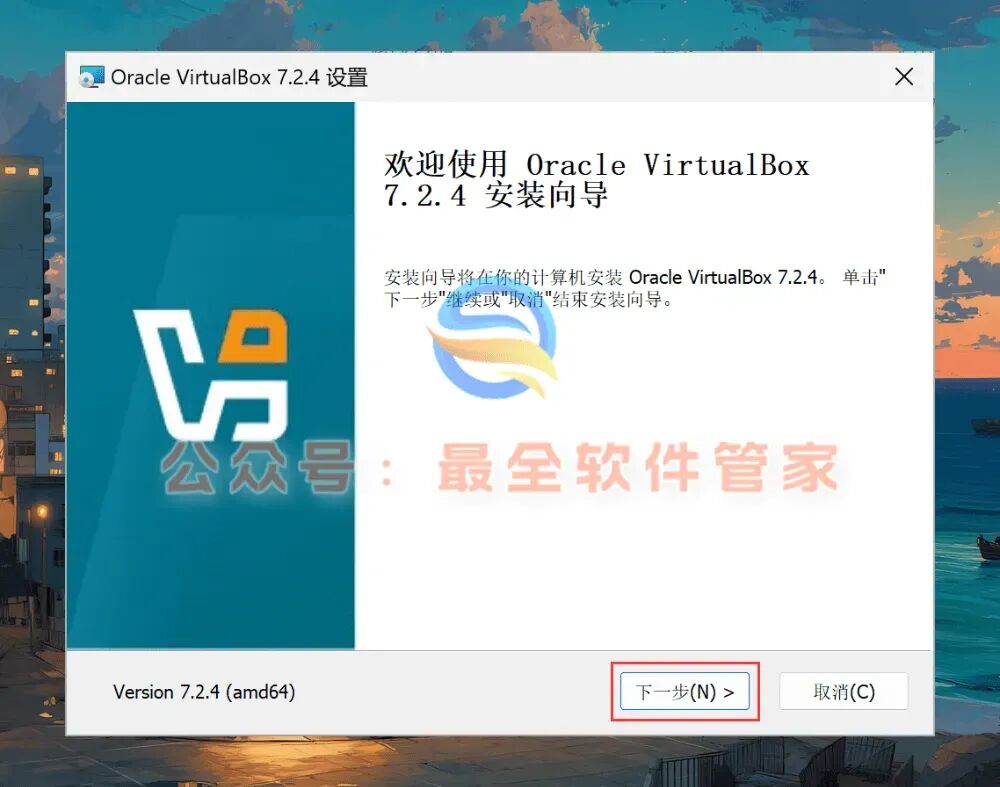
5、勾选【我接受】许可协议,然后点击【下一步】 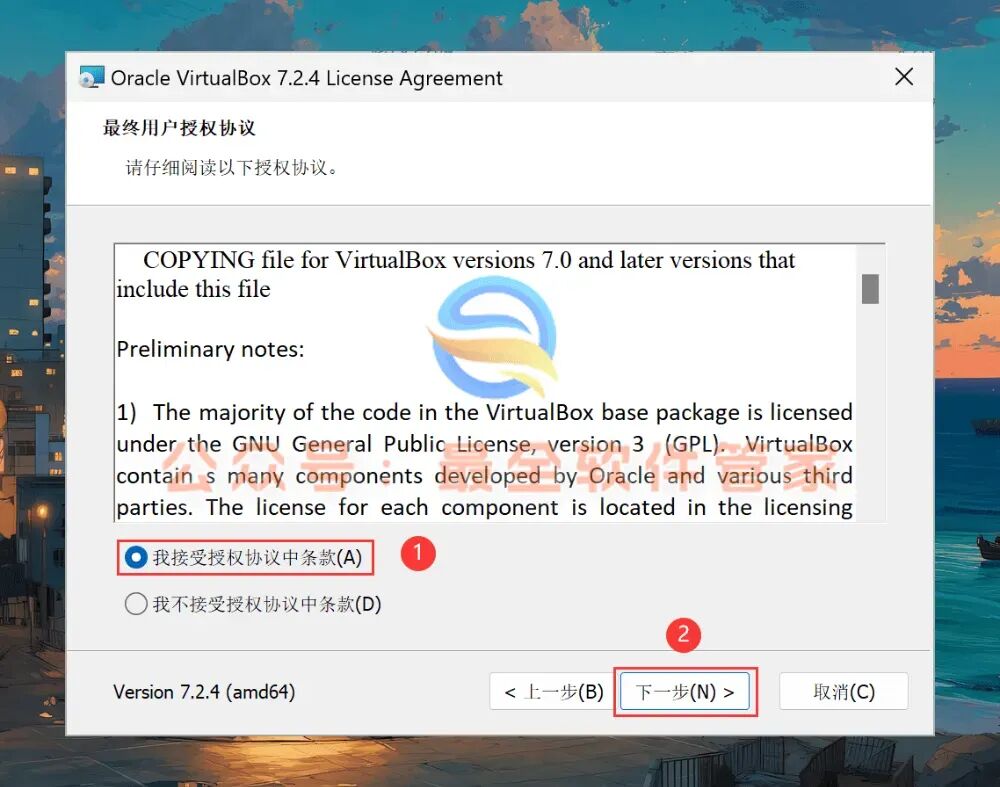
6、继续点击【下一步】 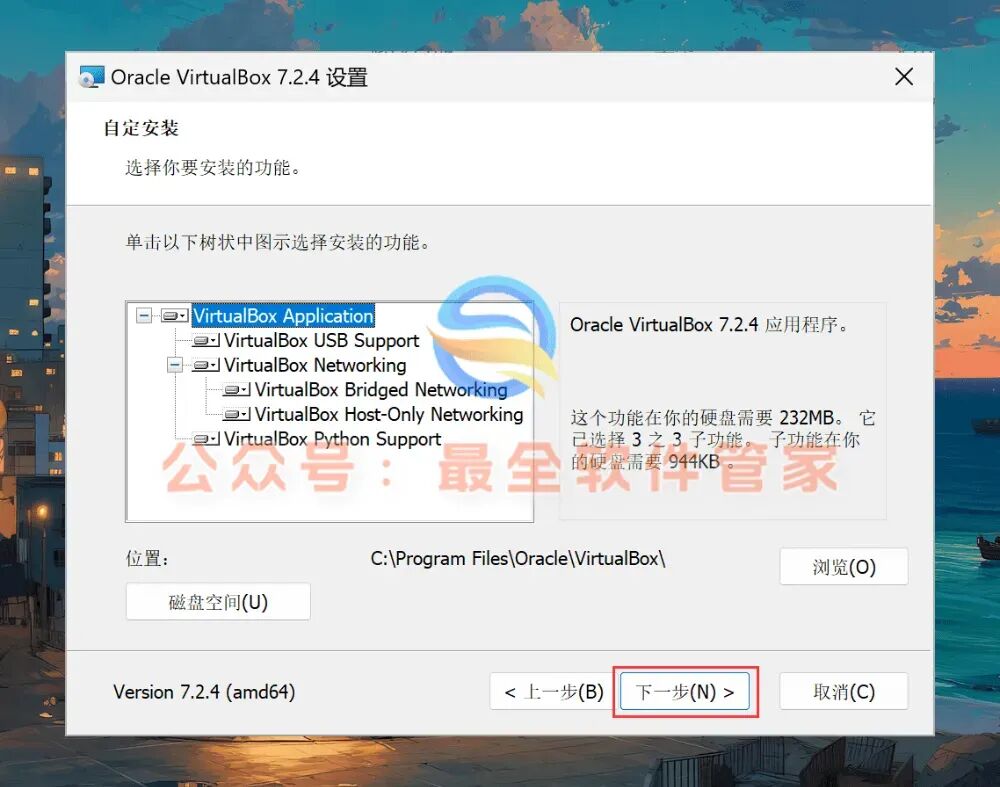
7、在弹出的提示框中,点击【是】 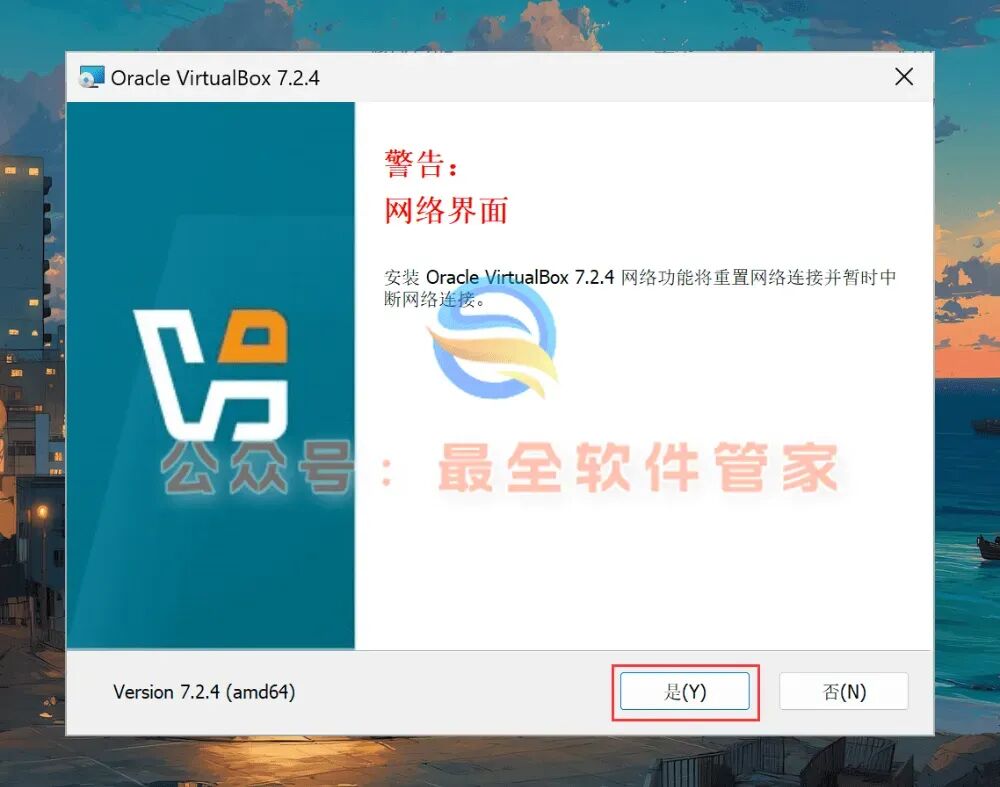
8、再次确认,点击【是】 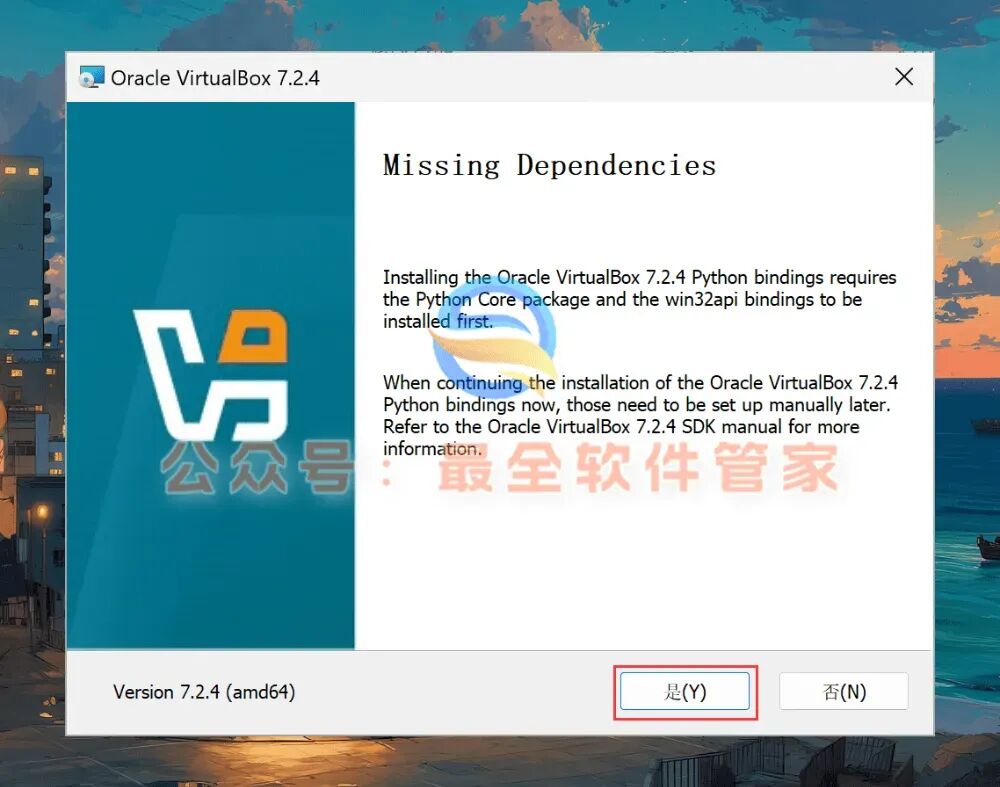
9、继续点击【下一步】 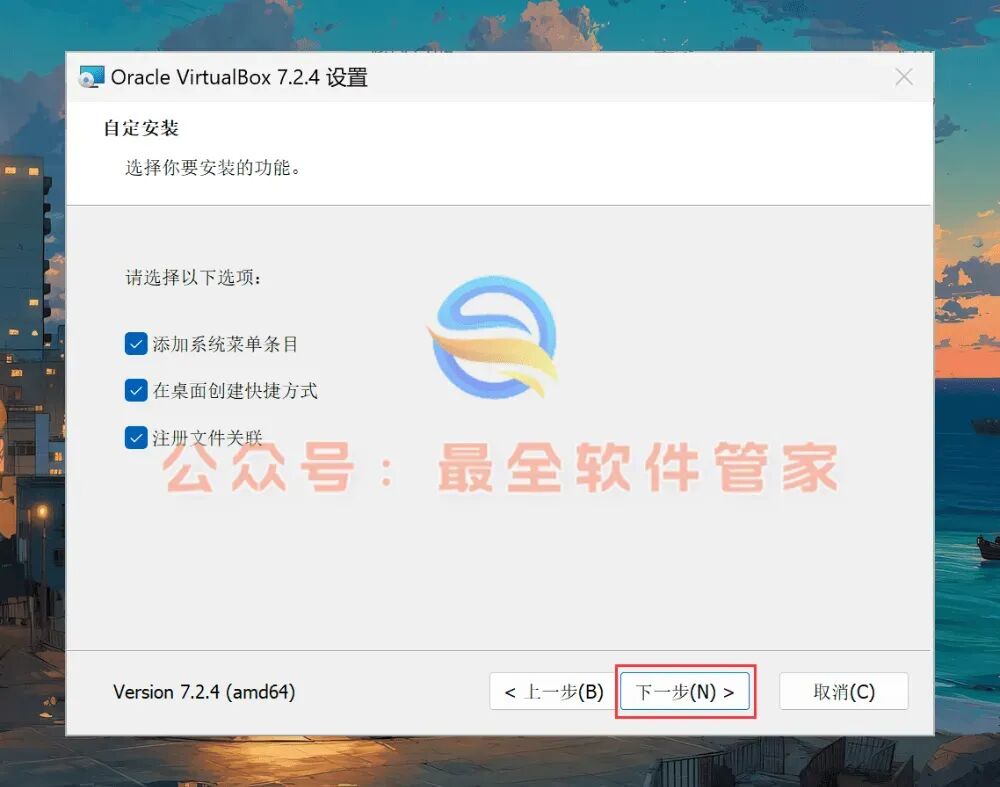
10、点击【安装】开始安装过程 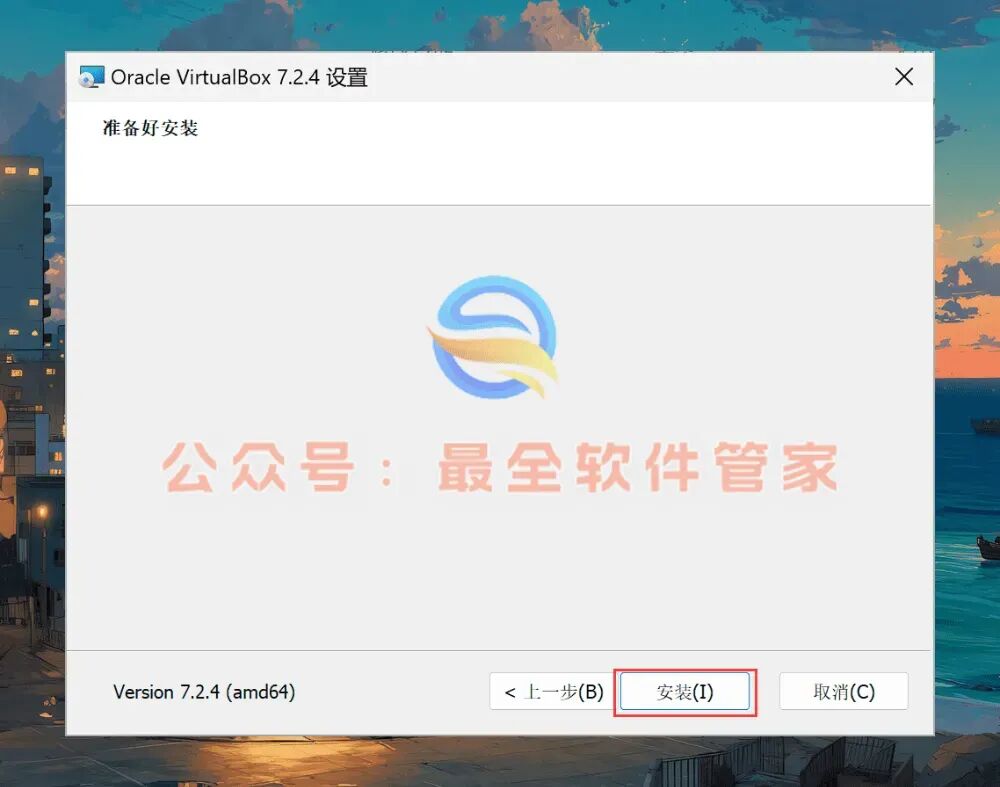
11、软件正在安装中,请耐心等待片刻 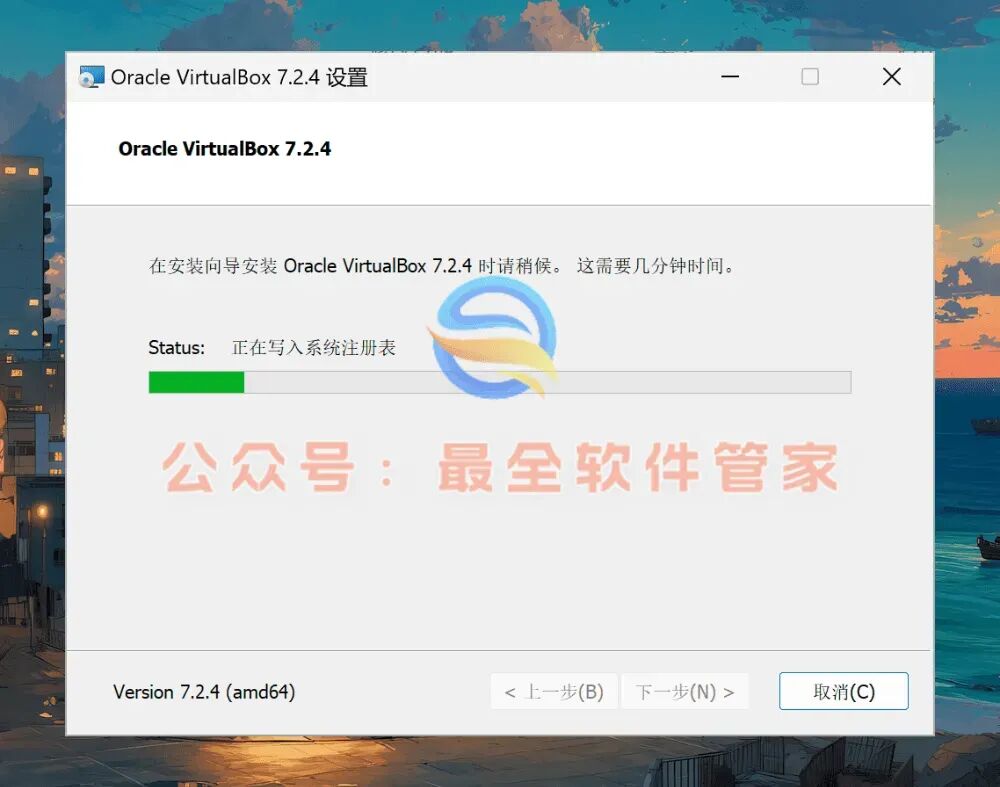
12、安装完成后,点击【完成】退出向导 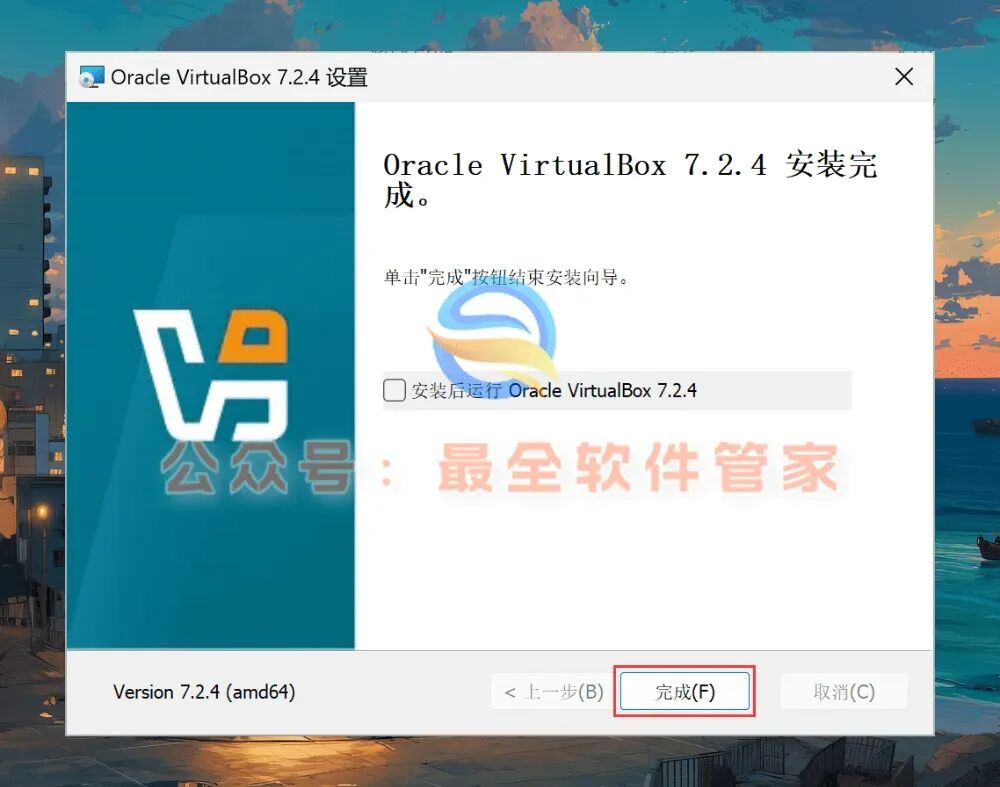
13、返回桌面,右键点击【VirtualBox 7.2.4软件图标】,选择【打开】 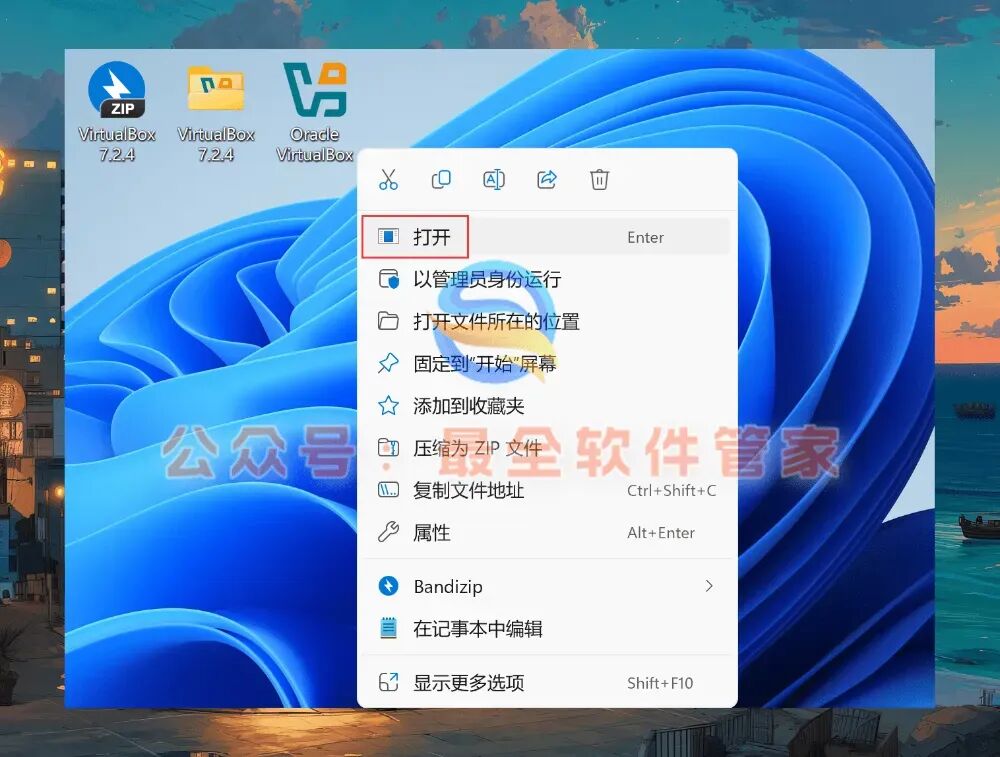
14、软件成功启动,运行界面如下所示: 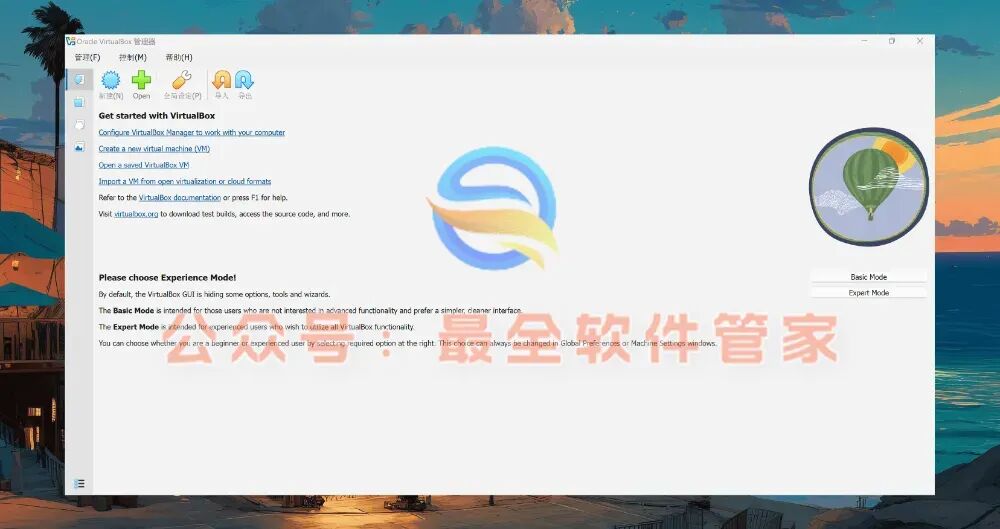
15、以上便是VirtualBox 7.2.4软件的完整安装步骤,如果对您有所帮助,请为小编点个赞! 


Oracle VM VirtualBox是一款由Oracle公司维护的免费开源虚拟化软件。它允许用户在一台物理主机上创建并运行多个虚拟机,每个虚拟机可安装独立的操作系统(如Windows、Linux、macOS)。VirtualBox在功能、易用性和成本之间取得了良好平衡,提供了丰富的网络、存储和硬件模拟选项。虽然性能可能不及某些商业解决方案,但其开源免费的特性、活跃的社区支持以及跨平台支持(主机系统可为Windows、Linux、macOS等),使其成为个人学习、软件开发测试、系统兼容性验证及入门级服务器模拟的理想工具。
[软件全称]:VirtualBox 7.2.4
[软件大小]:164.87MB
[安装环境]:Win7/Win8/Win10/Win11
1.有关资源均收集来自网络与网友提供,任何涉及商业盈利目的的均不能使用,否则后果将由您自己承担。
2.如果本文章存在侵权请私信联系我,将在最短的时间内对其作出删除处理。
3.本公众号分享的软件资源仅供学习交流使用。所有内容请在下载后24小时内删除,禁止非法恶意传播,不对任何下载或转载造成的危害负任何法律责任。
点分享
点收藏
点点赞
点在看