ARTICLE · 1010229
CC Switch下载安装教程|CC Switch一键切换AI配置(所有版本汇总)
CC Switch下载安装教程|CC Switch一键切换AI配置(所有版本汇总)用 Claude Code、Codex、Gemini CLI 这类 AI 编程工具时,经常要在几套配置之间来回切换,手动改配置文件既麻烦又容易出错。CC Switch 是一款开源、免费的桌面工具,专门用来管理这些工具的配置,把常用的几套存进去,想换的时候点一下就行,不用再去手改 JSON、TOML 或 .env 文件。这篇教程,我将带读者把 CC Switch 的下载、安装和日常使用一步步搞清楚,图文步骤、全程实测,跟着做不会踩坑。目前,CC Switch 支持 Claude Code、Codex 等八个主流 AI 编程工具,Windows、macOS、Linux 都能装,界面自带简体中文。CC Switch 适合这样的场景:电脑上装了不止一个 AI 编程工具,或者手里有几套不同的接口需要经常来回换;也适合想给这些工具统一管理 MCP 服务器和技能的人。如果你只用过一个工具、从没改过配置文件,用不用它都行。 CC Switch 最新的版本是 v3.20.3(2026 年 9 月 11 日发布),下载地址: CC Switch 本身不占资源,安装包 13MB 左右,装完也就几十 MB。安装系统要求也不高:Windows 10 及以上、macOS 12(Monterey)及以上、Linux 用 Ubuntu 22.04+ / Debian 11+ / Fedora 34+ 这类主流发行版即可。官方按平台提供了不同的安装包,按自己的系统挑一个:




下载CC Switch
https://xiecoding.cn/drive.php?id=252(点击文末的【阅读原文】可直接跳转)
安装CC Switch
1) Windows平台
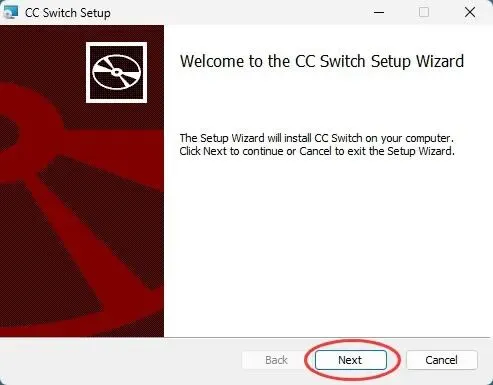
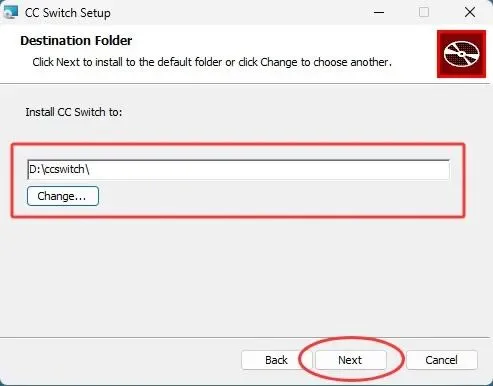
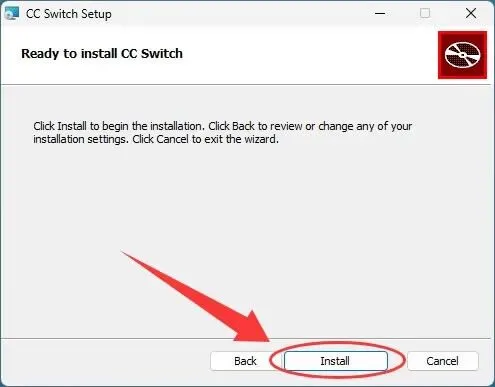
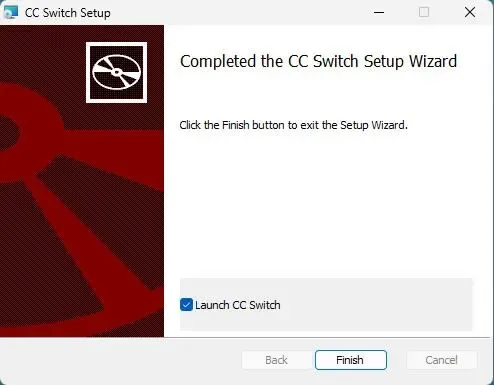
双击 .msi 文件,进入安装向导,点击 Next:2) macOS平台
双击 .dmg 文件打开,把 CC Switch 图标拖入"应用程序"文件夹,应用就能打开了。3) Linux平台
Ubuntu/Debian/Mint 用户下载 .deb 文件,执行:sudo apt install ./CC Switch-*.debFedora/RHEL 用户下载 .rpm 文件,执行:sudo dnf install ./CC Switch-*.rpm其他发行版可以直接下载 .AppImage 文件,加执行权限后运行即可:chmod +x CC-Switch-*.AppImage ./CC-Switch-*.AppImageCC Switch基础使用
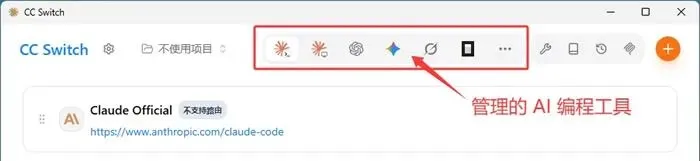
CC Switch 是"配置管理器",本身不提供任何 AI 能力,也不会帮你生成代码。它的作用是把已有工具的配置集中起来方便切换,所以使用它之前,先用上你需要的 AI 编程工具,让它有配置可管,否则打开会觉得没东西可操作。打开 CC Switch 后,顶部是导航栏,可以选择当前管理的 AI 编程工具(Claude、Claude Desktop、Codex、Gemini、OpenCode、OpenClaw、Hermes),切换后下方列表就显示对应应用的供应商配置:1)添加供应商
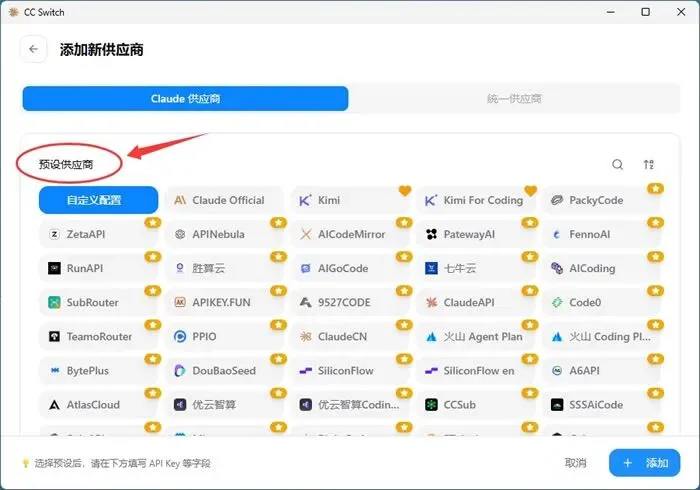
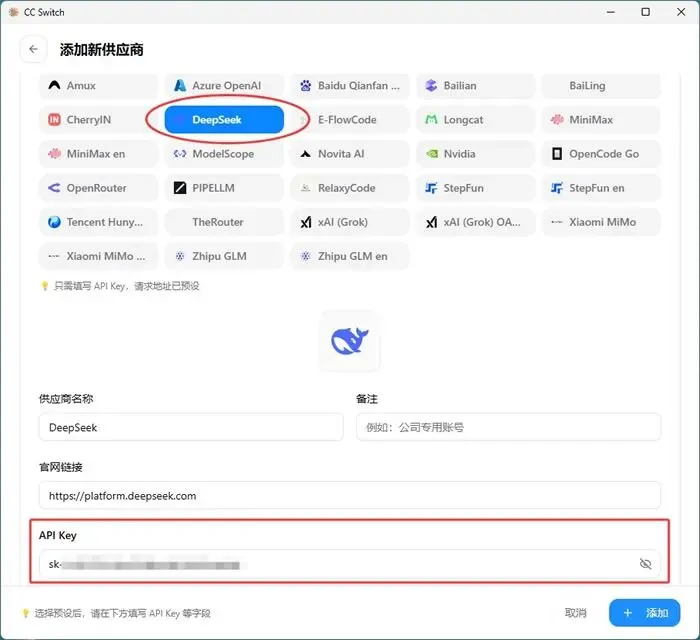
点击主界面右上角的 + 按钮,可以选内置的预设(常用的比如 DeepSeek、Kimi 等),预设会自动填好端点地址,你只需要填写 API Key,点击"添加"即可。如果供应商不在预设里,选择"自定义"手动配置接口地址和模型信息。2)健康检查
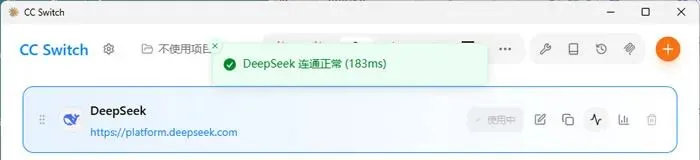
添加完供应商后,可以点击旁边的「健康检查」按钮,发送一个测试请求来验证API Key和网络连通性:3)一键切换供应商
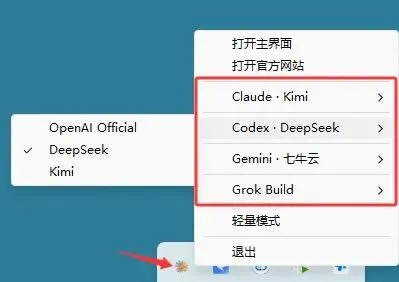
添加完成后供应商出现在列表中,切换有两种方式:一是主界面切换,把鼠标悬停在目标供应商卡片上,点击卡片上的"启用"按钮(▶):4)管理供应商卡片
把鼠标悬停在卡片上,会显示一排操作按钮:启用(使用中)、编辑、复制、检测连通、配置用量查询、删除:编辑可以改供应商配置; 复制能快速创建副本; 测速可以测试模型连通性和响应速度; 删除可以移除不需要的供应商(当前正在用的供应商要先切换到别的才能删除)。
5)MCP、提示词与 Skills 管理
这些扩展配置平时散落在各工具的配置目录里,CC Switch 把它们集中到面板里统一管理,新版支持搜索,MCP 和 Skills 可以按应用一键批量开启或关闭,不用再手动翻文件: