ARTICLE · 1011370
Excel 快捷键|Alt+= 快速求和,比计算器还快
Alt + = 是Excel自带的自动求和快捷键。
你只需要选中要求和的区域(或者选中数据下方的空白单元格),按下 Alt + =,Excel自动识别上方或左侧的数据范围,生成SUM求和公式,按回车确认即可。
不用手动输入=SUM(),不用鼠标选范围=A1+A2+A3+A4+A5,一键完成。
三种使用场景
场景一:单列快速求和
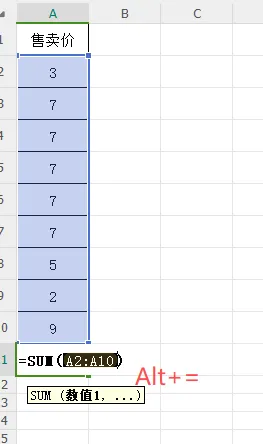
数据在A2到A10,想求和在A11。
操作:选中A11,按 Alt + =,Excel自动生成=SUM(A1:A10),按回车确认,结果瞬间出来。
场景二:单行快速求和
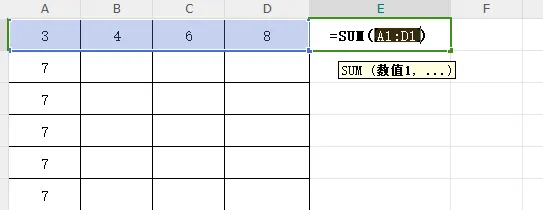
数据在A1到E1,想求和在F1。
操作:选中F1,按 Alt + =,Excel自动生成=SUM(A1:E1),按回车确认。
场景三:多行多列批量求和
这是Alt+=真正厉害的地方。
场景:一张销售表,每行是不同产品,每列是不同月份,需要在最右侧求每行的合计,在最下方求每列的合计。
操作步骤:
第一步:选中所有需要求和的空白单元格(包括最右列和最下方的合计区域)。
第二步:按下 Alt + =。
第三步:Excel自动为每一行、每一列生成对应的SUM公式,一次全部完成。
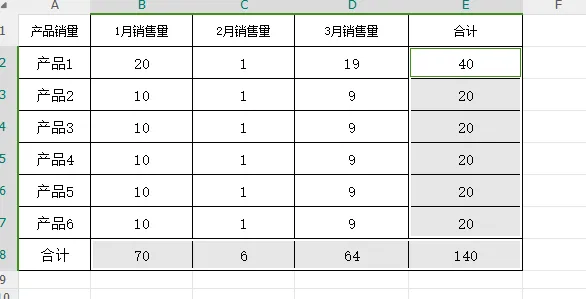
效果:一行一行加、一列一列加,几十个合计同时出来,连回车都不用按。
常见翻车现场
翻车一:按了没反应
看一下你的键盘,有些笔记本的 = 键和 + 键是同一个键(需要按Shift才能打出来)。这种情况下,Alt + Shift + = 才行。
翻车二:求和范围不对
Excel自动识别的范围有时会漏掉几行数据。如果发现结果不对,先检查公式里的范围,手动把范围改对就行。公式已经生成了,改范围比从头写快得多。
翻车三:数据中间有空行
如果数据中间有空行,Excel自动求和时会在空行处断开,只计算空行下方的数据。解决方法是手动选中完整的数据区域,再按Alt+=。
翻车四:想要求和的数据不在上方或左侧
Alt+=默认向上或向左找数据。如果你要求和的区域不在这个方向,它可能识别错范围。这时候手动改公式里的范围即可,公式结构已经帮你搭好了。
下次做表格要合计的时候,别再一个一个手动加了。试试Alt+=,一秒出结果,用一次就回不去了。
觉得有用?点个「关注」支持一下吧!