ARTICLE · 1012488
Omnic下载安装教程(附安装包)Omnic 9.2安装步骤
Omnic下载安装教程(附安装包)Omnic 9.2安装步骤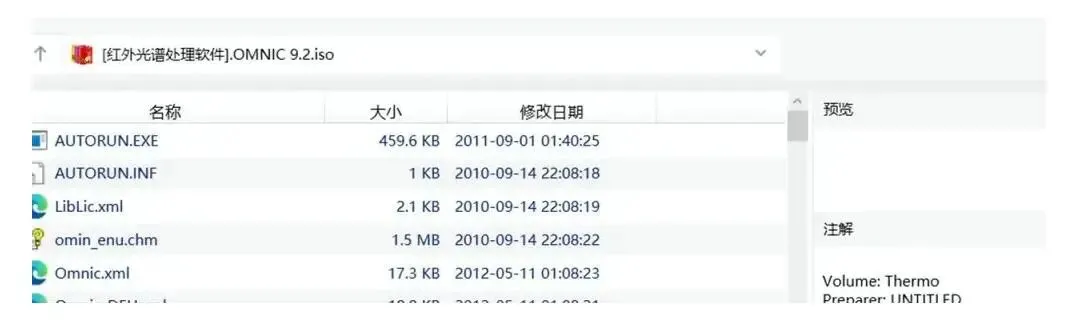 图:Omnic下载安装教程(附安装包)Omnic 9.2安装步骤
Omnic下载安装教程(附安装包)Omnic 9.2安装步骤 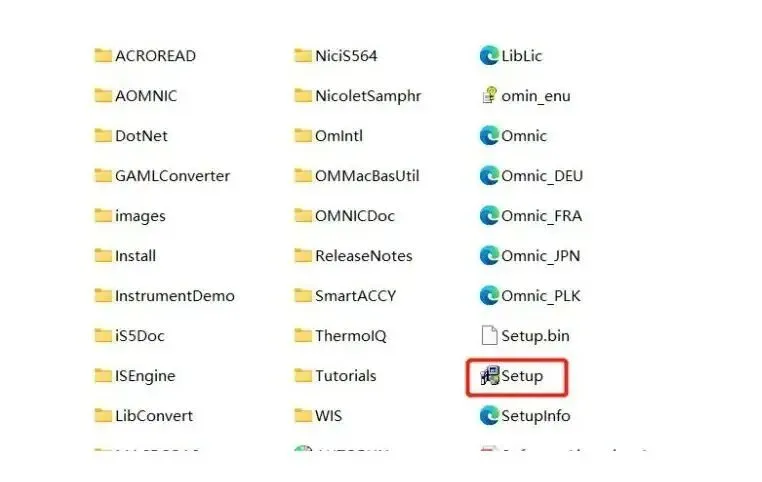 图:Omnic下载安装教程(附安装包)Omnic 9.2安装步骤
Omnic下载安装教程(附安装包)Omnic 9.2安装步骤 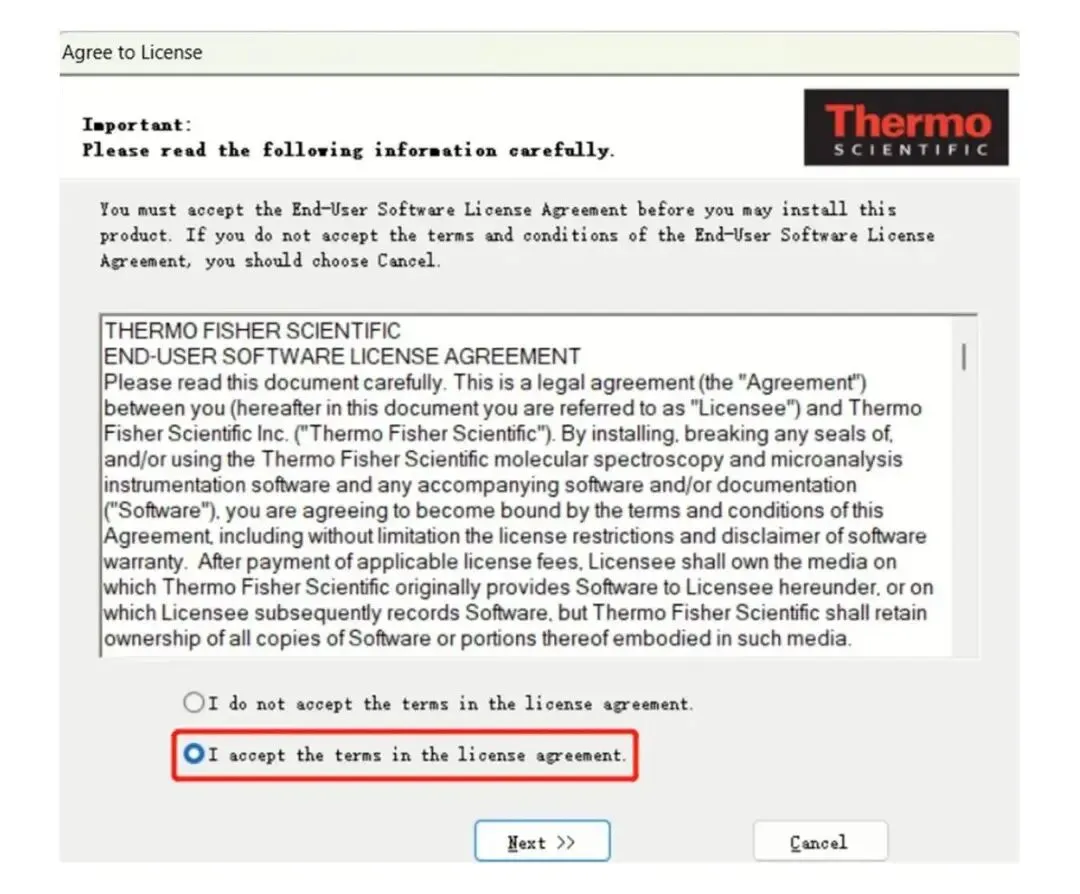 图:Omnic下载安装教程(附安装包)Omnic 9.2安装步骤
Omnic下载安装教程(附安装包)Omnic 9.2安装步骤 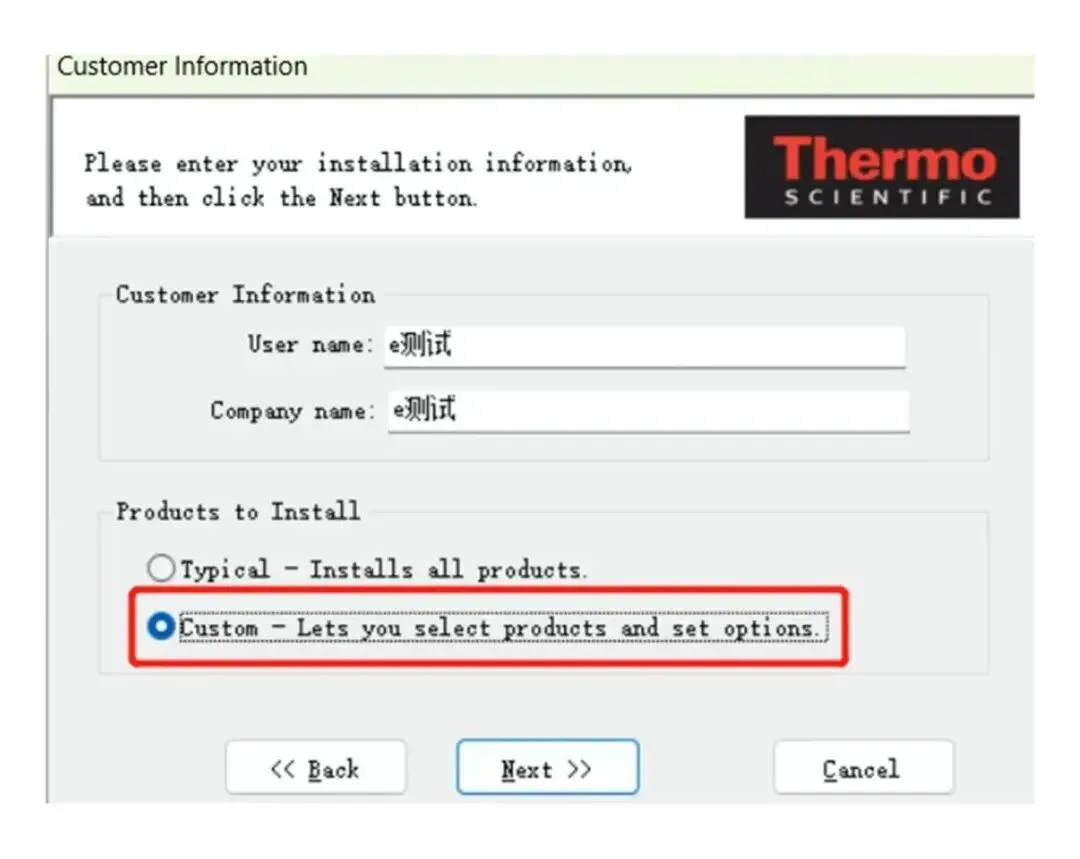 图:Omnic下载安装教程(附安装包)Omnic 9.2安装步骤
Omnic下载安装教程(附安装包)Omnic 9.2安装步骤 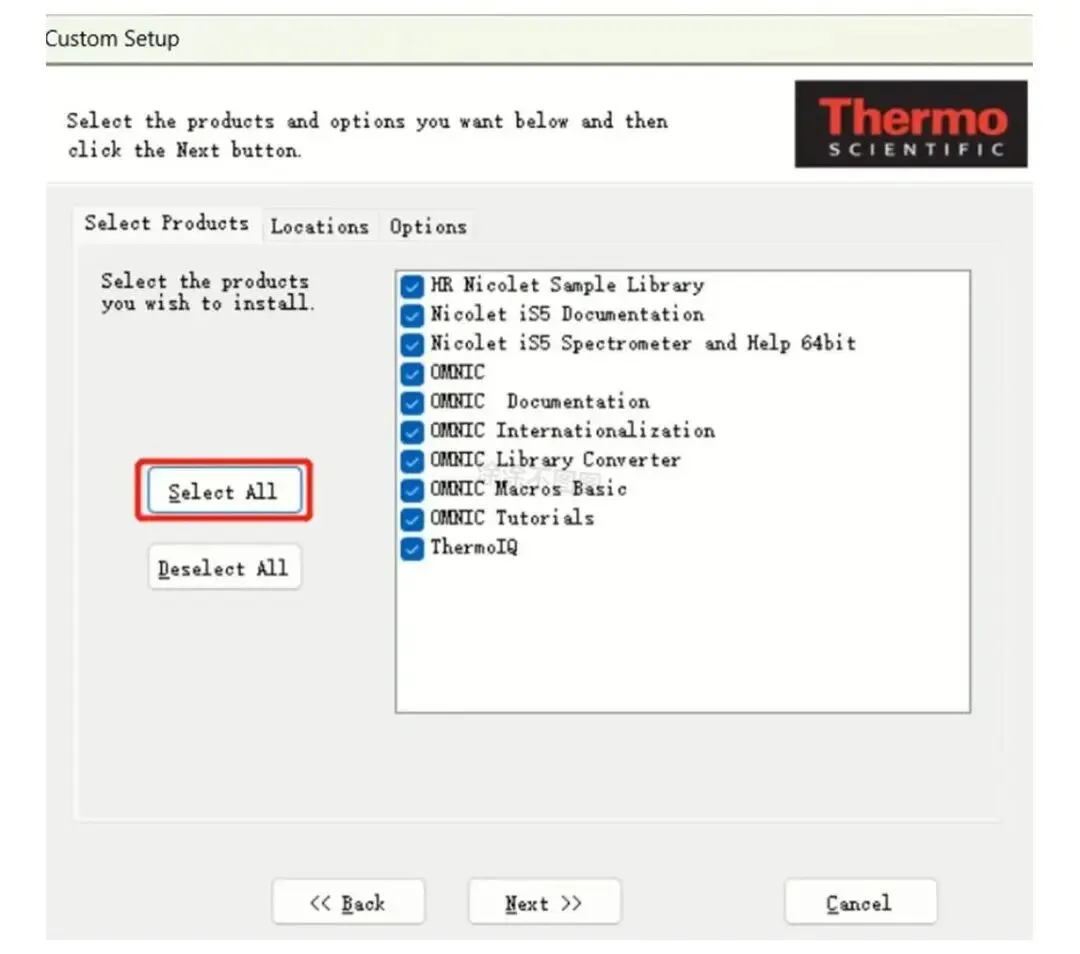 图:Omnic下载安装教程(附安装包)Omnic 9.2安装步骤
Omnic下载安装教程(附安装包)Omnic 9.2安装步骤 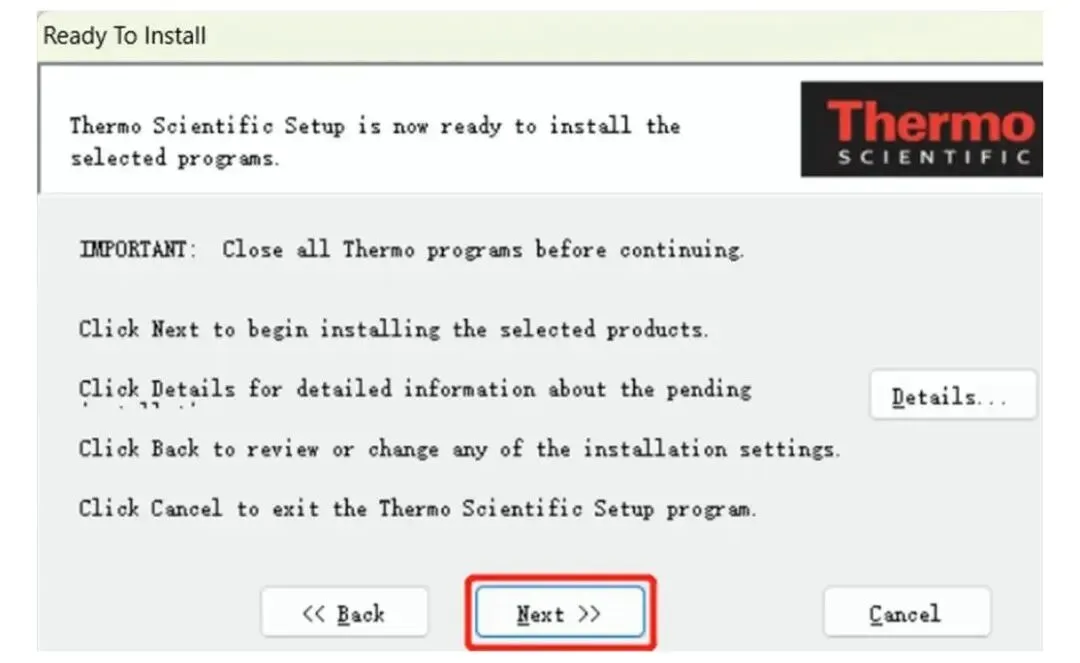 图:Omnic下载安装教程(附安装包)Omnic 9.2安装步骤
Omnic下载安装教程(附安装包)Omnic 9.2安装步骤 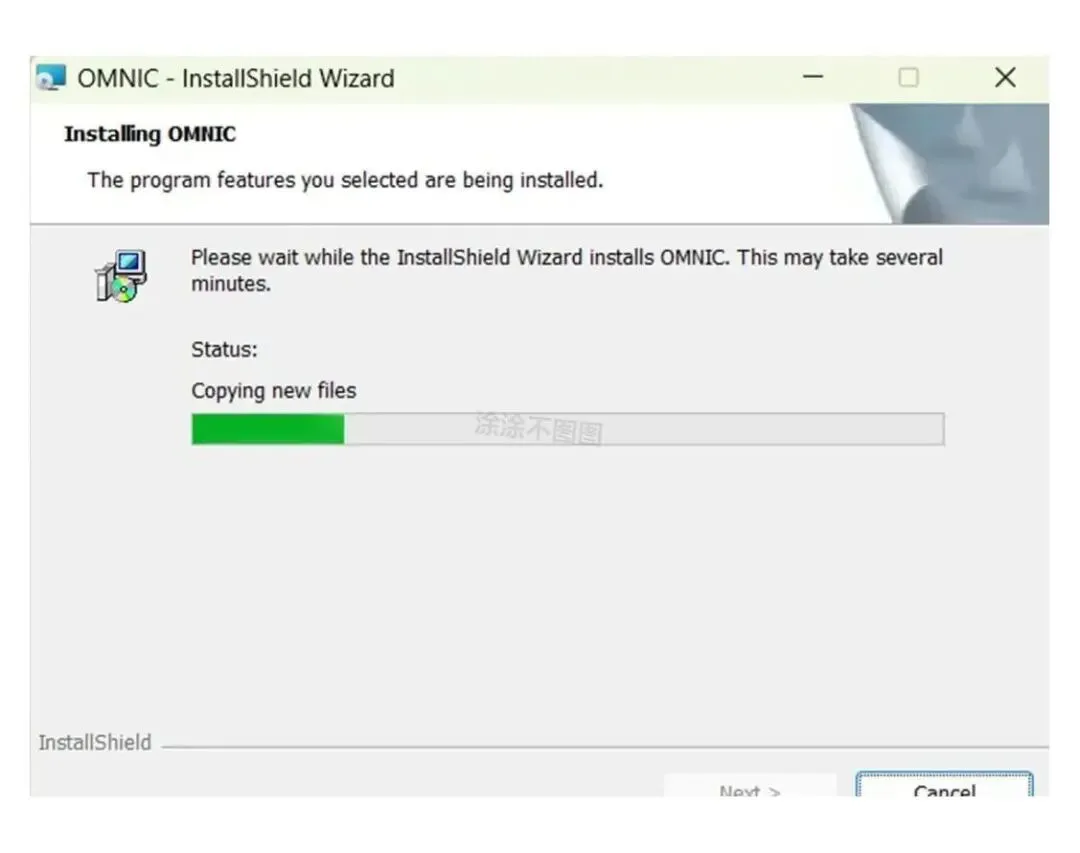 图:Omnic下载安装教程(附安装包)Omnic 9.2安装步骤
Omnic下载安装教程(附安装包)Omnic 9.2安装步骤 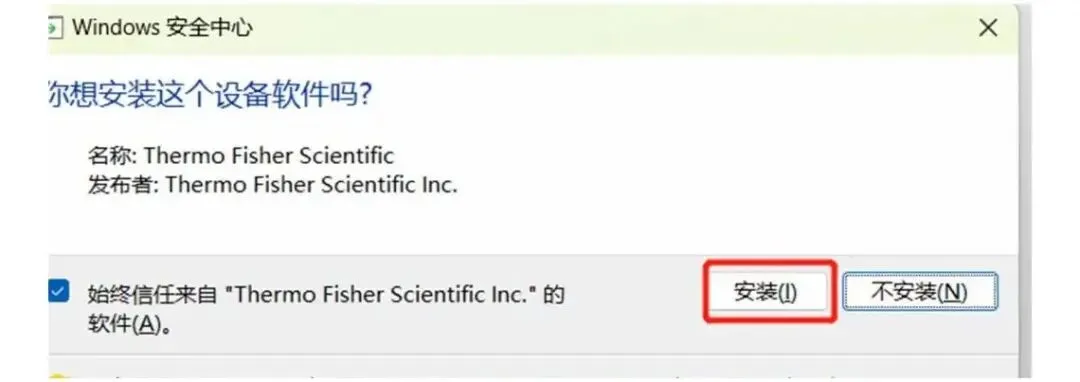 图:Omnic下载安装教程(附安装包)Omnic 9.2安装步骤
Omnic下载安装教程(附安装包)Omnic 9.2安装步骤 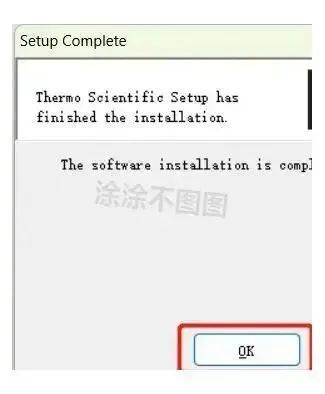 图:Omnic下载安装教程(附安装包)Omnic 9.2安装步骤
Omnic下载安装教程(附安装包)Omnic 9.2安装步骤 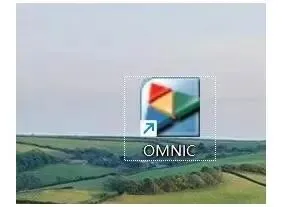 图:Omnic下载安装教程(附安装包)Omnic 9.2安装步骤
Omnic下载安装教程(附安装包)Omnic 9.2安装步骤 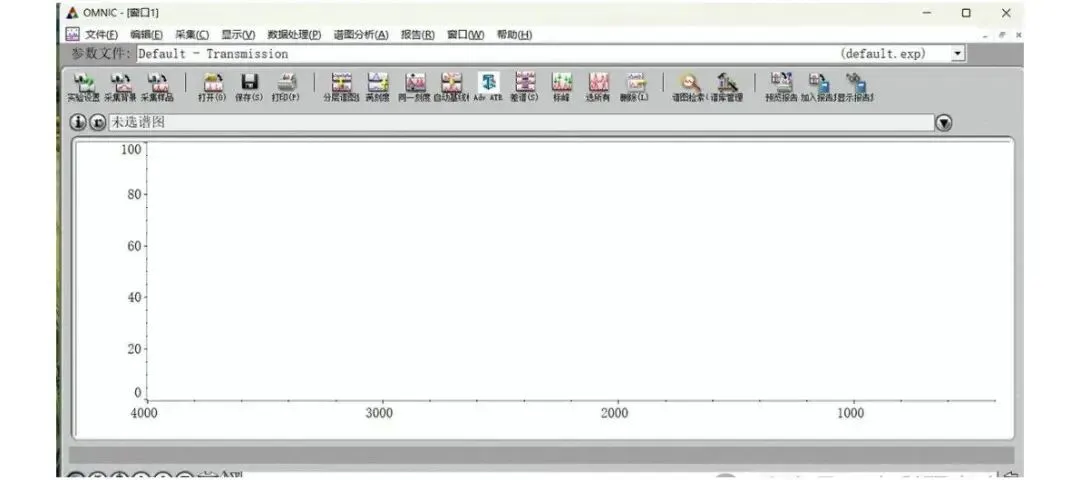 图:Omnic下载安装教程(附安装包)Omnic 9.2安装步骤
Omnic下载安装教程(附安装包)Omnic 9.2安装步骤
前言
需要Omnic安装包的小伙伴可以看过来!Omnic9.2称得上是当前市面上相当好用的红外光谱分析软件,不管用于科研还是日常数据处理都很顺手。它最突出的优势在于可以读取并处理绝大多数厂家的红外图谱,对经常要分析光谱数据的人而言非常省事。接下来我会把Omnic9.2的完整安装流程分享给大家,零基础也能跟着一步步装好。
下载Omnic9.2安装包
https://k2ak4ca.pan.bee3kw.com
Omnic9.2安装步骤全解析
【1】解压下载好的压缩包
把刚下载好的安装包解压到方便查找的位置,例如桌面或D盘的软件文件夹。图:Omnic下载安装教程(附安装包)Omnic 9.2安装步骤【2】双击"Setup"程序开始安装
在解压后的文件夹里找到Setup文件并双击,安装流程就正式启动了。图:Omnic下载安装教程(附安装包)Omnic 9.2安装步骤【3】接受许可协议
把"I accept the terms in the license agreement"(接受许可协议条款)勾选上,再点击Next继续。图:Omnic下载安装教程(附安装包)Omnic 9.2安装步骤【4】填写用户信息并选择安装模式
User name(用户名)和Company name(公司名)随便填写即可,接着选中"Custom-Lets you select products and set options"(自定义-让你选择产品和设置选项),点击Next。图:Omnic下载安装教程(附安装包)Omnic 9.2安装步骤【5】选择所有组件
点击"Select All"按钮把组件全部选中,然后点击Next继续。建议全选才能获得完整功能,这点很关键。图:Omnic下载安装教程(附安装包)Omnic 9.2安装步骤【6】点击"Next"继续安装
确认前面各项选择没有问题后,直接点击Next按钮即可进入后续流程。图:Omnic下载安装教程(附安装包)Omnic 9.2安装步骤【7】等待安装过程结束
此时软件开始正式安装,一般需要等待几分钟,请耐心一些。图:Omnic下载安装教程(附安装包)Omnic 9.2安装步骤图:Omnic下载安装教程(附安装包)Omnic 9.2安装步骤【8】安装完成,点击"OK"
出现这个界面就代表Omnic9.2已经成功装进你的电脑了!点击"OK"即可结束整个安装流程。图:Omnic下载安装教程(附安装包)Omnic 9.2安装步骤【9】找到桌面快捷方式并启动软件
安装结束后,桌面上会自动生成Omnic的快捷方式,双击它就能启动软件。图:Omnic下载安装教程(附安装包)Omnic 9.2安装步骤【10】恭喜你!Omnic9.2安装成功
走到这里,Omnic9.2就已经完整安装好了,可以开始使用这款功能强大的红外光谱分析软件了。图:Omnic下载安装教程(附安装包)Omnic 9.2安装步骤