ARTICLE · 1013821
mathtype7破解版下载安装教程
MathType 7 在安装体验方面进行了全面优化,安装界面更加清晰直观,配置流程也经过精心简化。新增的智能集成功能成为本次更新的一大亮点,能够自动识别系统中已安装的Office套件、LaTeX编辑器等软件,并提供一键集成配置,让用户告别复杂的手动插件安装,显著提升与主流文档编辑软件的协同效率。同时,字体库安装选项更加灵活,用户可根据实际需求选择数学符号库的安装范围,既确保公式显示的完整性,又优化系统资源占用。本教程将从系统环境检查、软件下载获取、安装程序执行到插件配置激活,为您提供详尽的操作指导,确保顺利完成MathType 7的完整部署和使用配置。
一、MathType安装包下载途径
https://pan.quark.cn/s/2285394eca0c
二、MathType7安装步骤详解
1、先关掉那些杀毒软件
2、解压下载好的mathtype安装包:双击后会自动解压出安装文件夹,很方便注意:安装mathtype前最好把杀毒软件都关了,不然可能会误报。这个安装包我亲自测试过,没问题,可以放心用
 图:mathtype7破解版下载安装教程
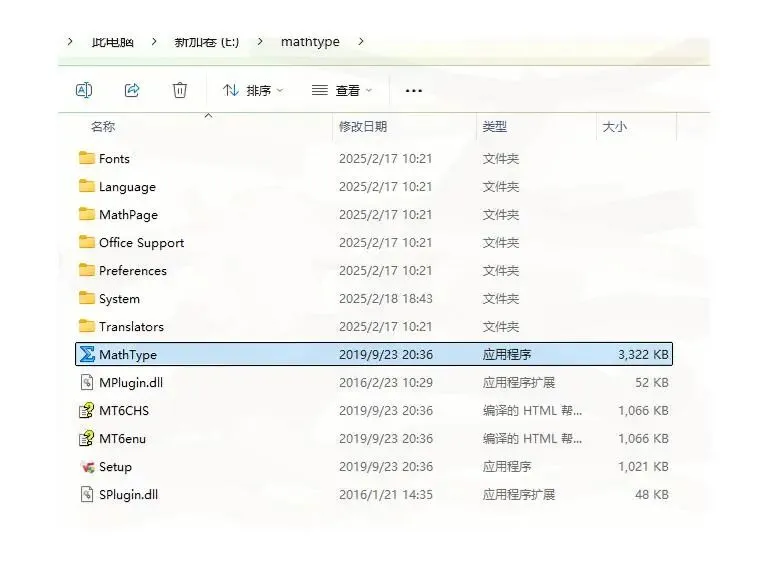 图:mathtype7破解版下载安装教程
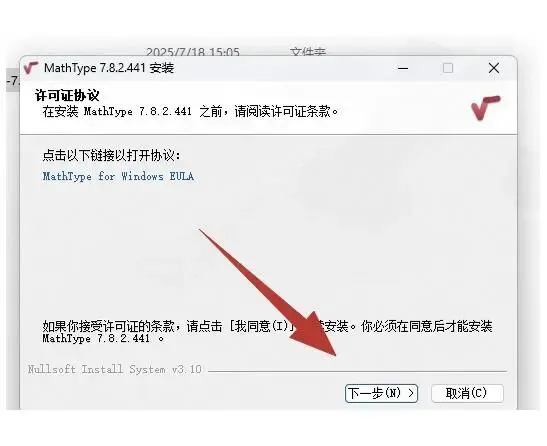 图:mathtype7破解版下载安装教程
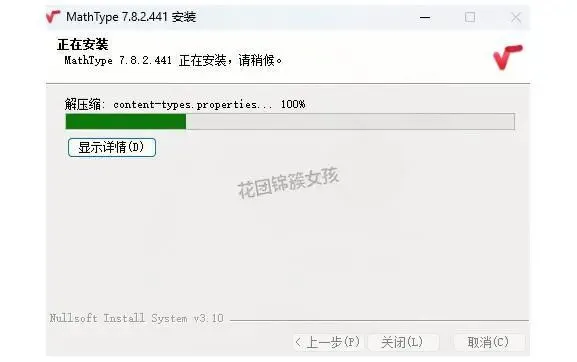 图:mathtype7破解版下载安装教程
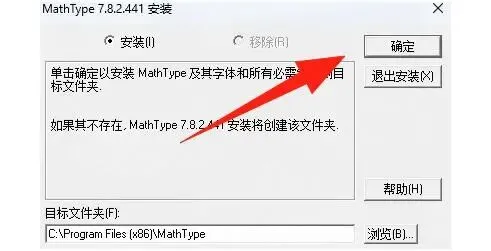 图:mathtype7破解版下载安装教程
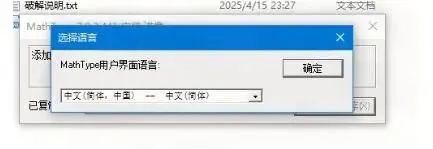 图:mathtype7破解版下载安装教程
 图:mathtype7破解版下载安装教程
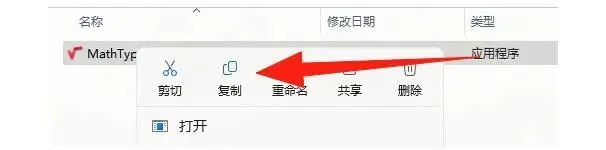 图:mathtype7破解版下载安装教程
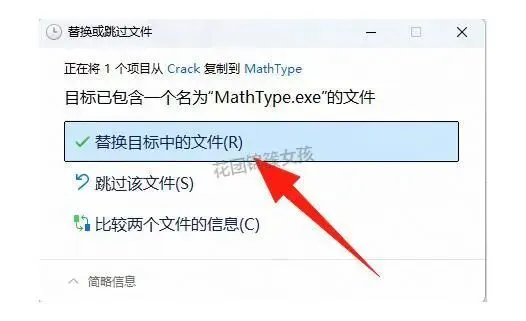 图:mathtype7破解版下载安装教程
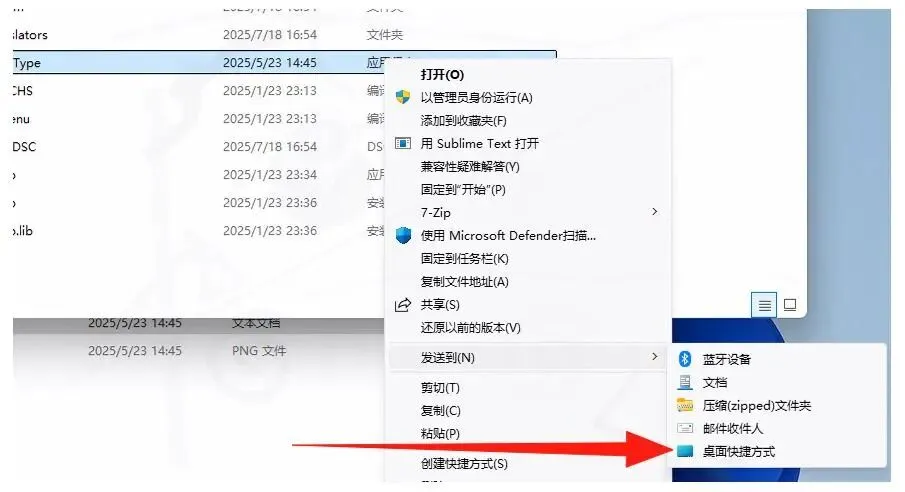 图:mathtype7破解版下载安装教程
 图:mathtype7破解版下载安装教程
三、将MathType嵌入到Word中使用
1、打开Word,点击上方选项卡中的"选项"按钮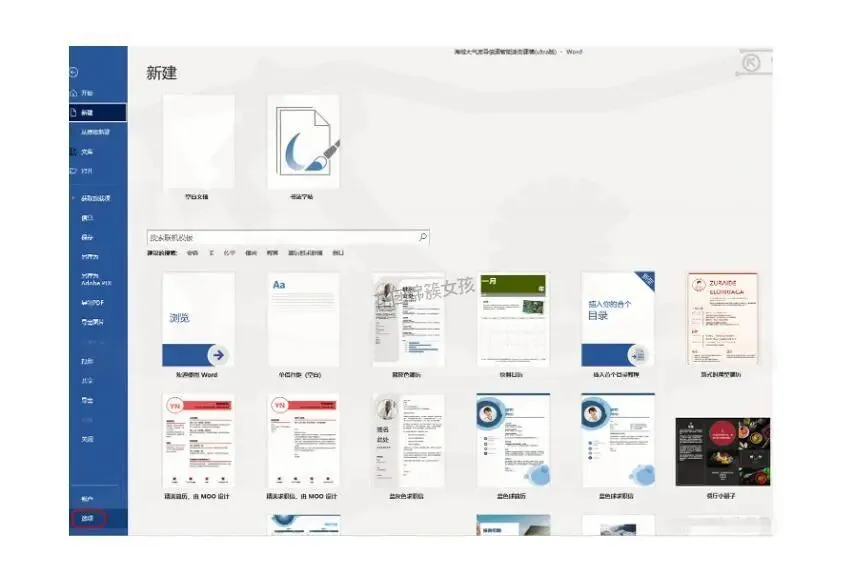 图:mathtype7破解版下载安装教程
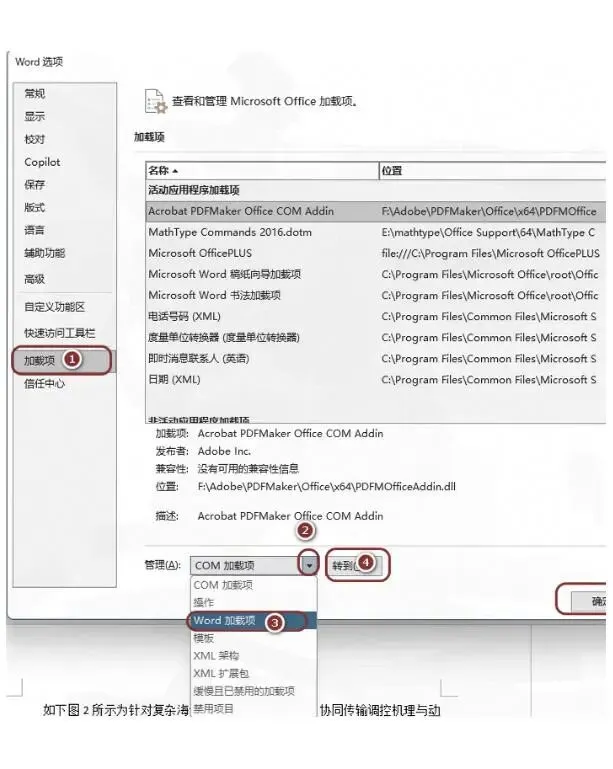 图:mathtype7破解版下载安装教程
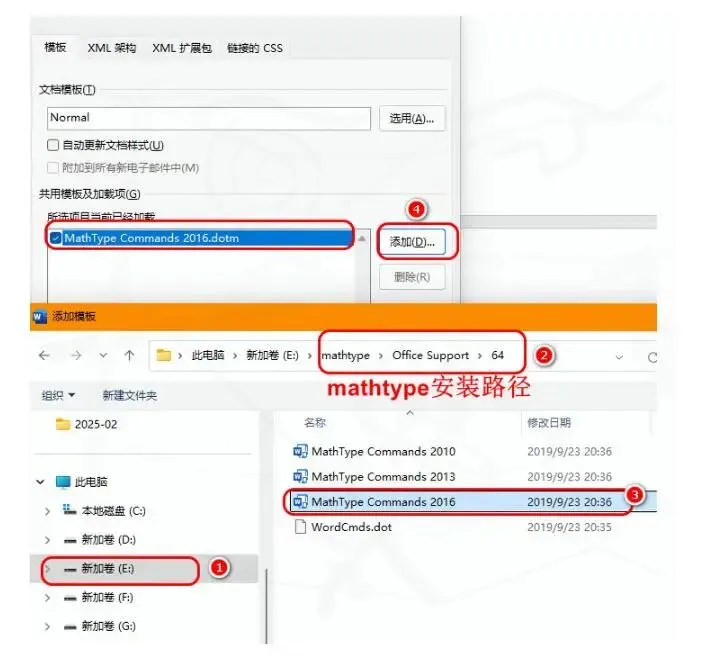 图:mathtype7破解版下载安装教程
 图:mathtype7破解版下载安装教程
MathType怎么用?新手入门指南
对于第一次使用MathType的朋友来说,可能会觉得界面有点复杂。其实掌握几个基本操作就能轻松上手了。首先,打开MathType后,你会看到各种符号工具栏。想插入分数?只需点击分数按钮,然后填写分子和分母。需要输入希腊字母?在对应的符号面板中选择即可。MathType最强大的地方在于它支持快捷键操作,比如按Ctrl+F可以快速插入分数,能大大提高输入效率。另外,如果你习惯使用LaTeX,MathType也支持直接输入LaTeX代码,非常方便。
MathType快捷键大全:提升公式编辑效率
熟练掌握MathType快捷键能让你的公式编辑速度翻倍。以下是几个最常用的快捷键:
• Ctrl+F:插入分数 • Ctrl+H:插入上标 • Ctrl+L:插入下标 • Ctrl+R:插入根号 • Ctrl+I:插入积分符号 • Ctrl+J:插入下限 • Ctrl+K:插入上限 • Alt+空格:插入不换行空格
此外,MathType还有一个很实用的功能是模板,你可以把常用的公式结构保存成模板,下次需要类似公式时直接调用,省去重复操作的时间。如果你经常需要编辑大量数学公式,花点时间熟悉这些快捷操作绝对值得!
总结
以上就是mathtype安装包的全部安装过程了,是不是比想象中简单?按照步骤操作,几分钟就能搞定,再也不用为编辑复杂数学公式发愁了!觉得有用的话,记得收藏这篇教程哦!