ARTICLE · 1018055
史诗级更新!WPS新功能来了
史诗级更新!WPS新功能来了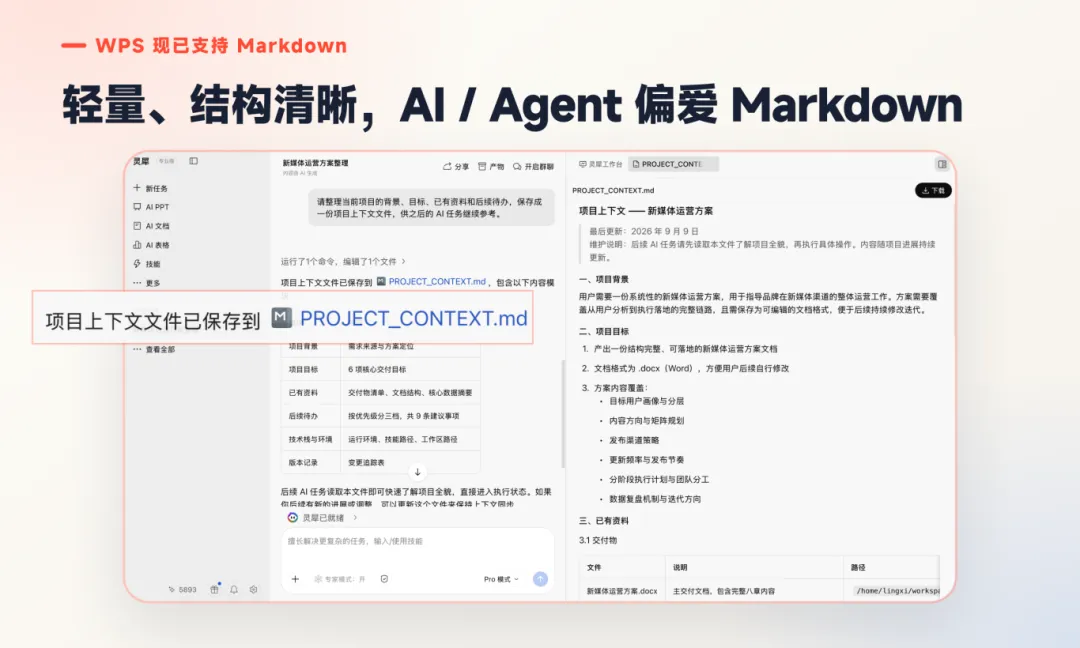
1 
2 第一、我们直接打开
第三、我们按住
我们在行首输入
3 

华军软件园新媒体矩阵 关注我们 

华军软件园 官方@官网 
华军软件园 官方@知乎 
华军软件园 官方@百家号 
点点赞 
点分享 
点喜欢

2026年9月15日,WPS办公发布产品功能更新。
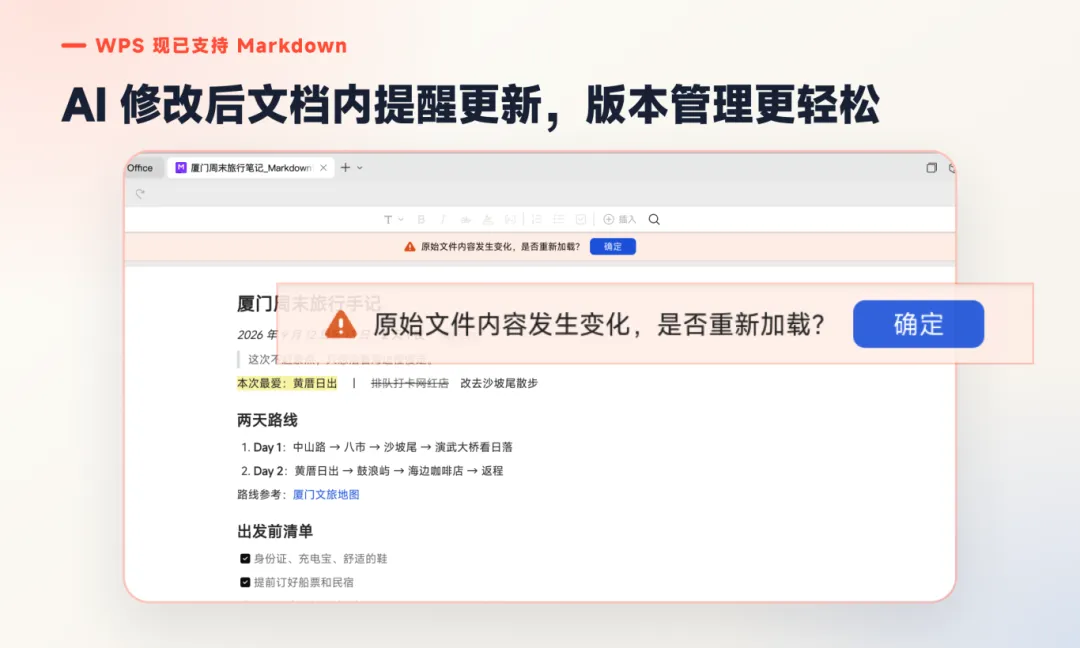
本次更新新增正式支持Markdown格式文档的打开与预览功能,在WPS内能直接打开并阅读.md文件,兼容排版效果会正常渲染呈现。
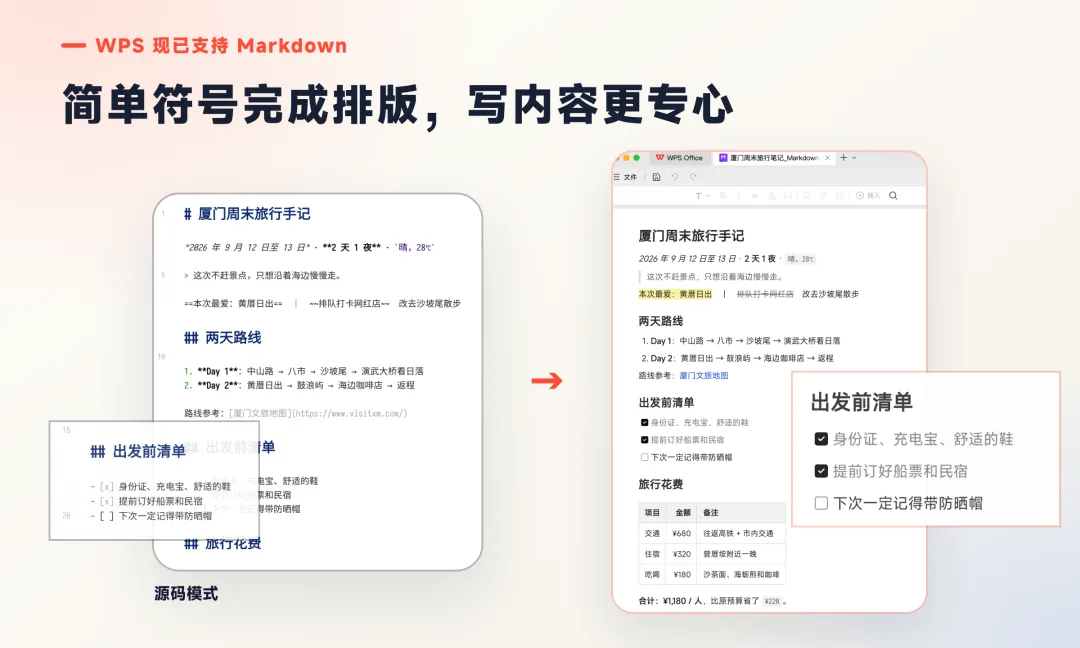
此外,新增源码与所见即所得模式,智能文档和Markdown互通,支持公式与Mermaid图表,带来全新wps体验。
带来了哪些全新变化
直接打开
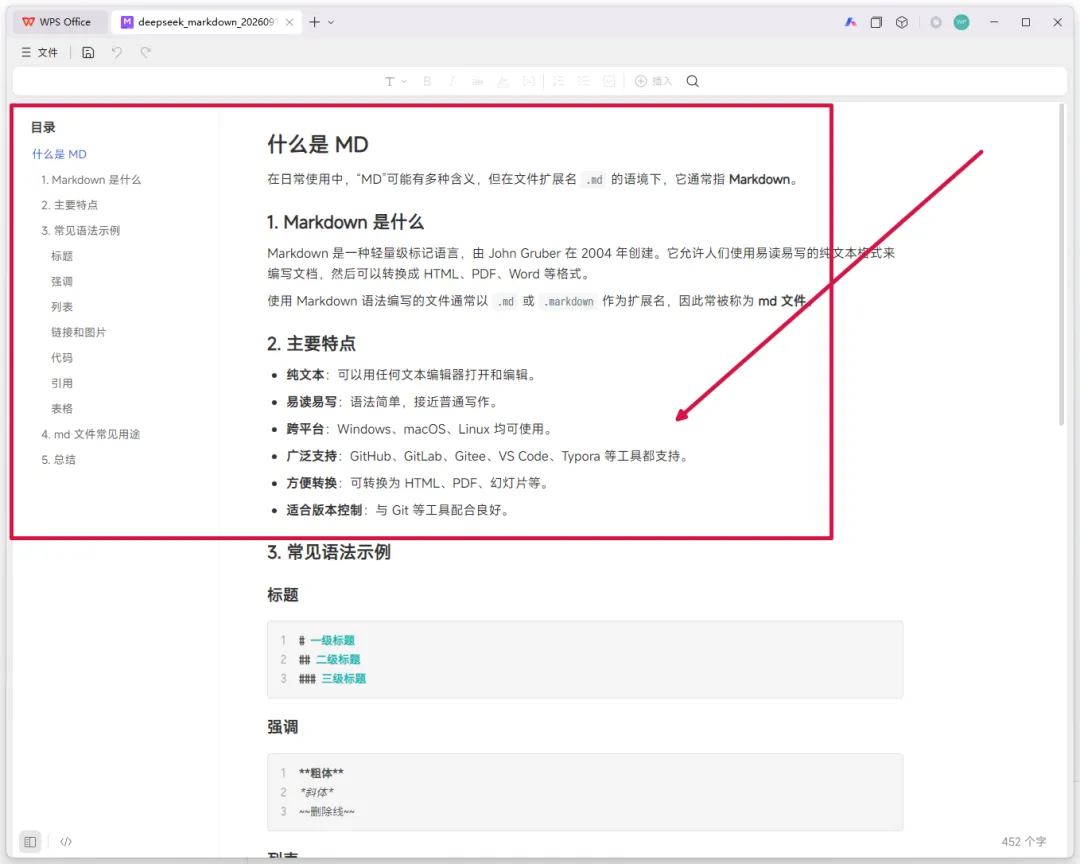
.md文件并自动渲染排版。
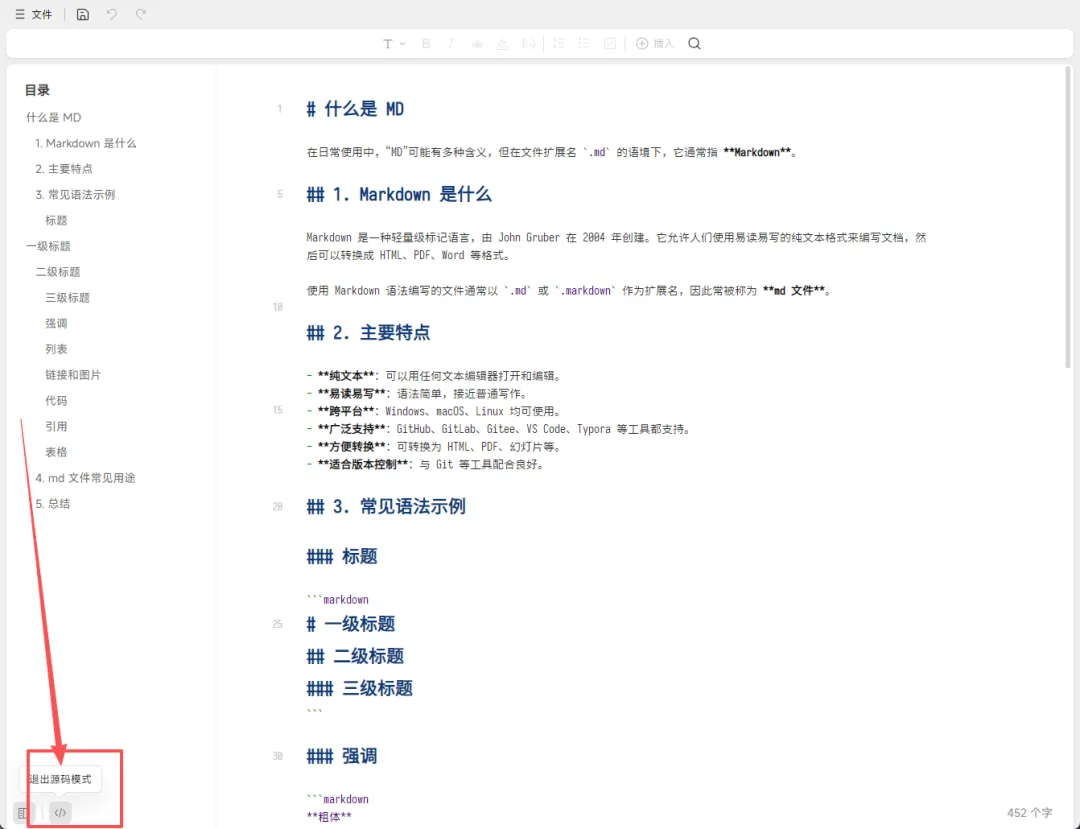
支持源码模式与所见即所得模式切换。
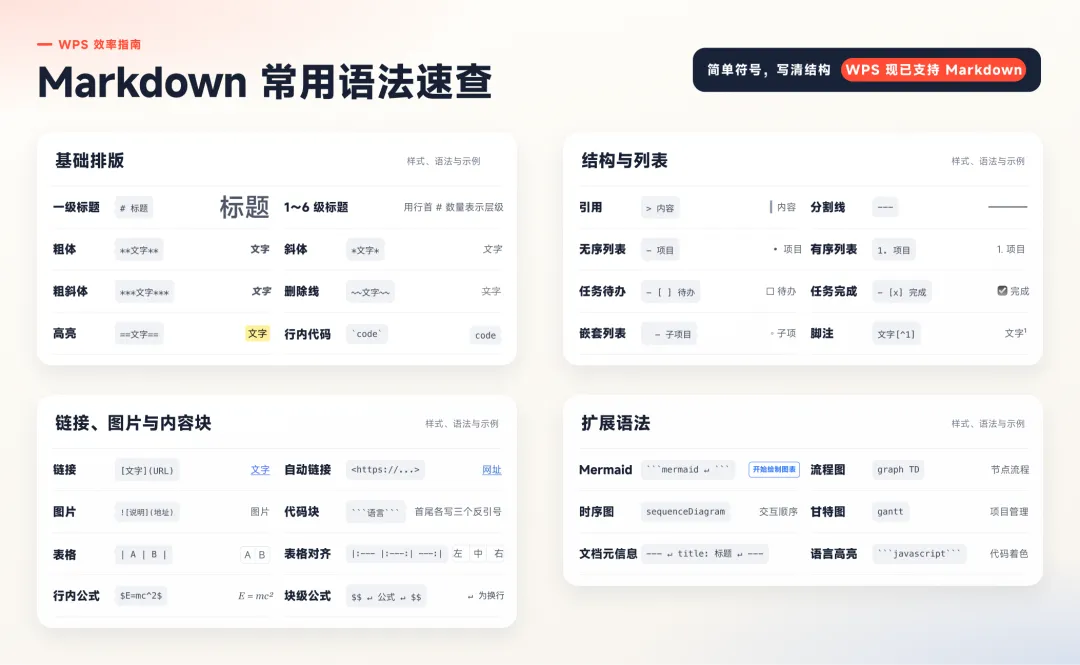
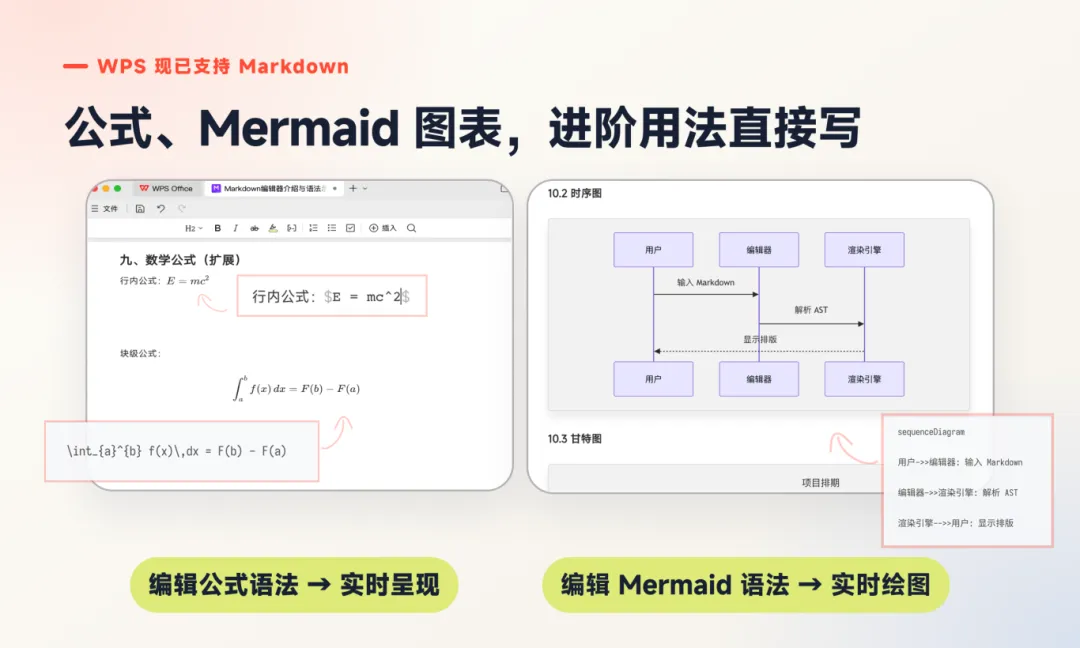
兼容LaTeX公式、Mermaid图表、任务列表、脚注等扩展语法。
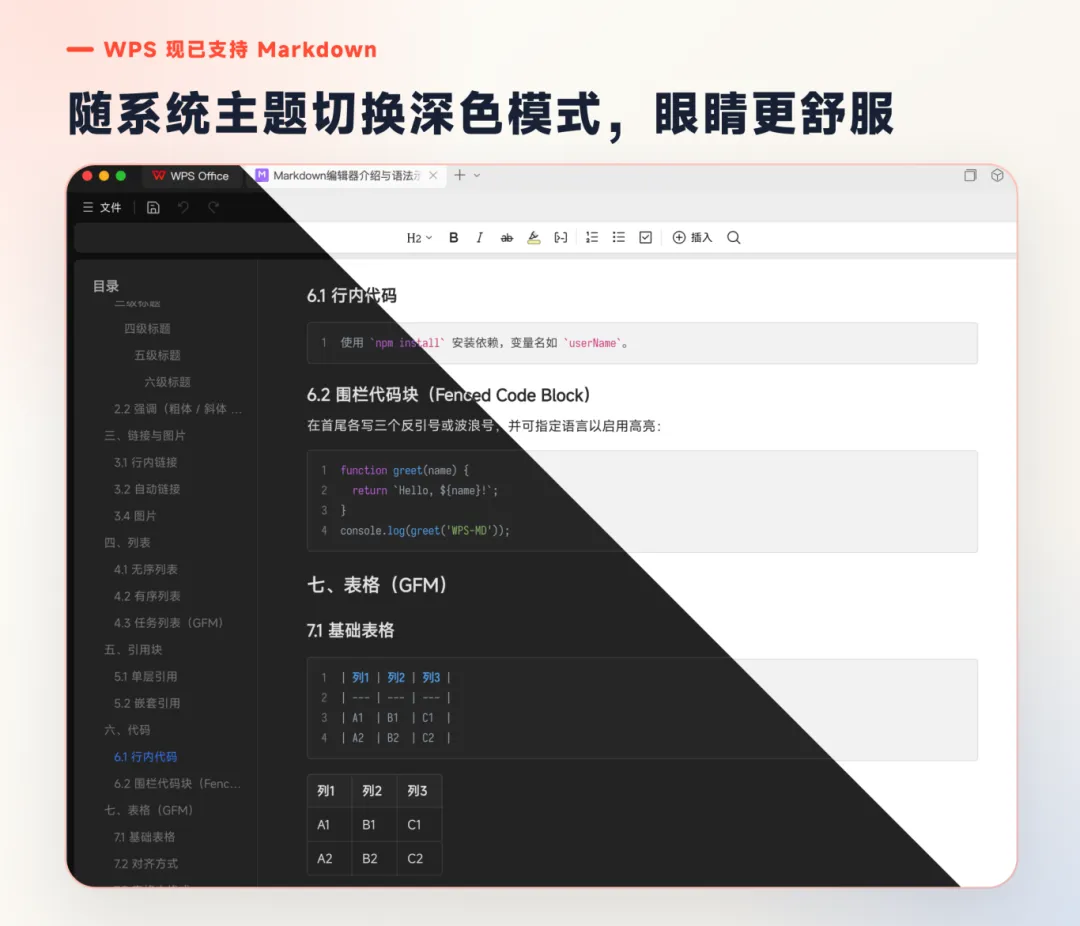
深色模式跟随WPS/金山文档主题自动切换。
智能文档支持导入Markdown,也可以导出为
.md文件。
可以直接保存
.md,也可另存为Word或PDF。
怎么用
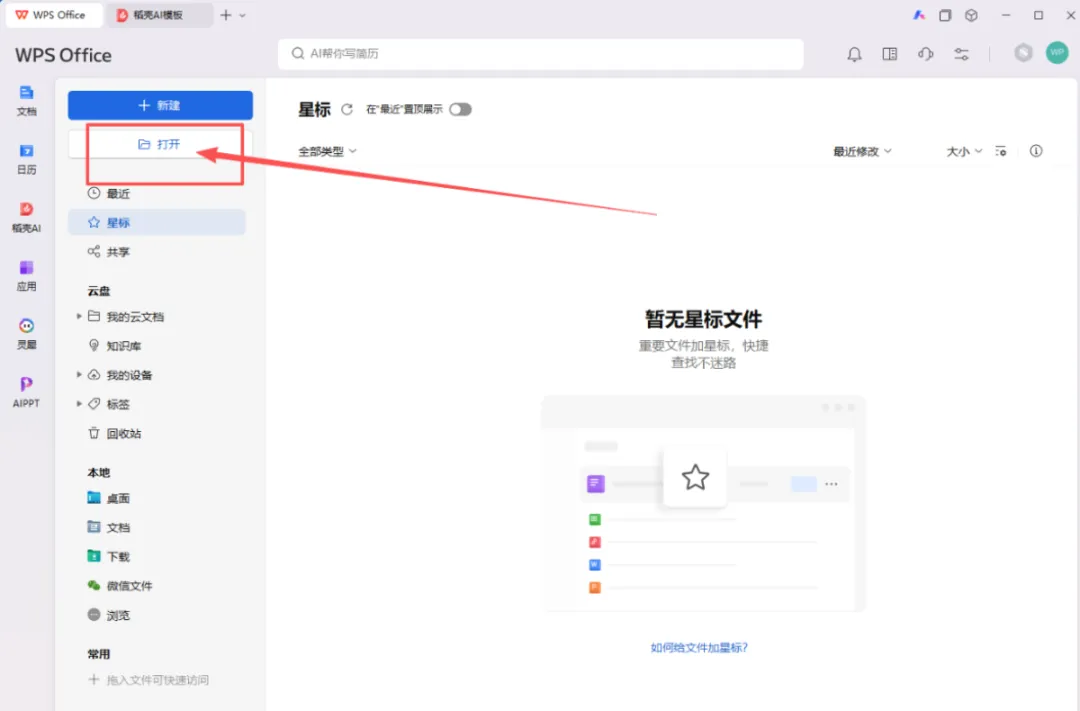
第一、我们直接打开md文件
1、右键:在.md文件上右键 → 打开方式 → WPS Office。
2、菜单:WPS首页 → 打开 → 文件类型选“所有文件” → 选中.md文件。
3、拖拽打开:直接把.md文件拖进WPS窗口。
进入Markdown编辑界面,默认分屏显示。
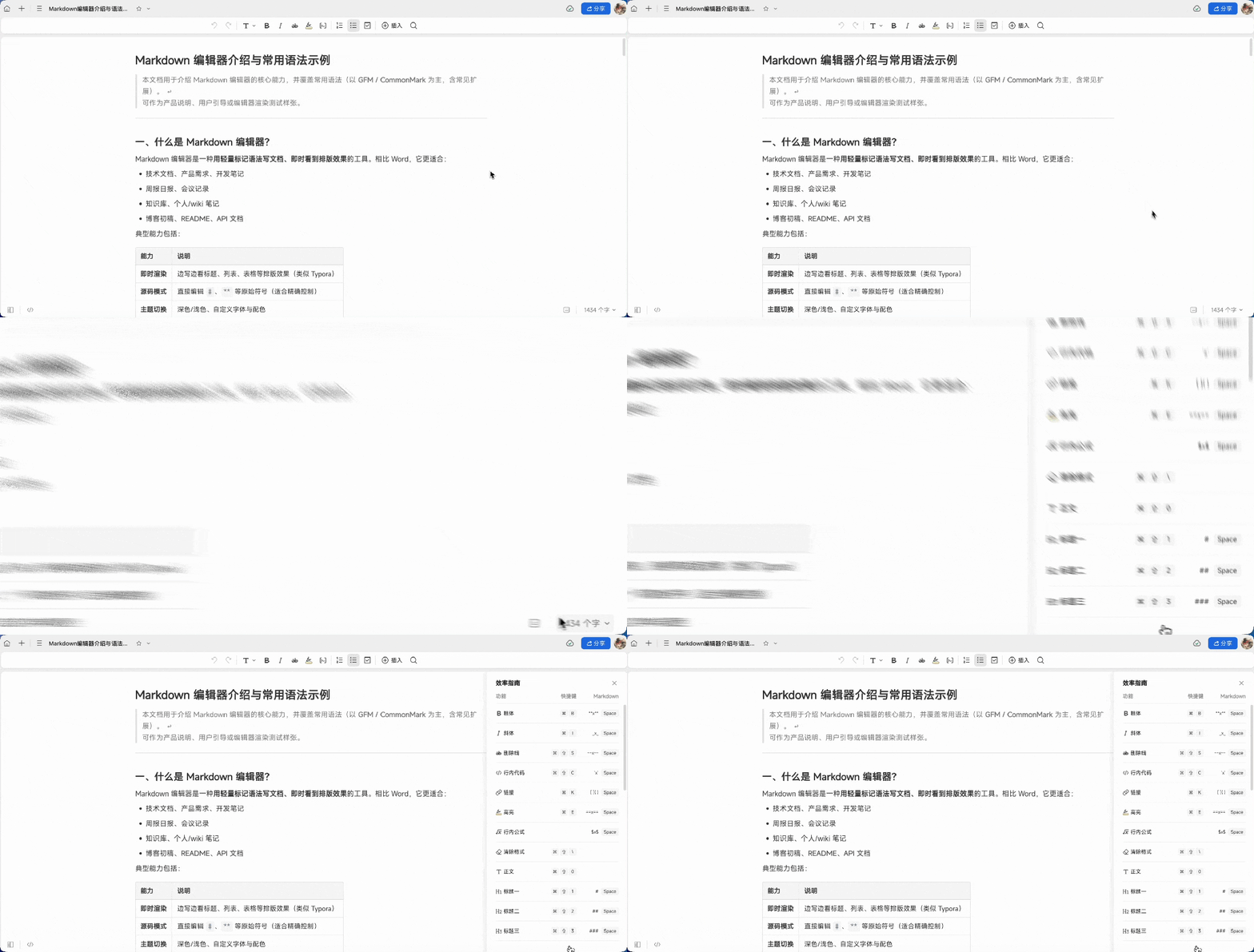
第二、切换源码模式和预览模式,在编辑器工具栏里找到模式切换按钮
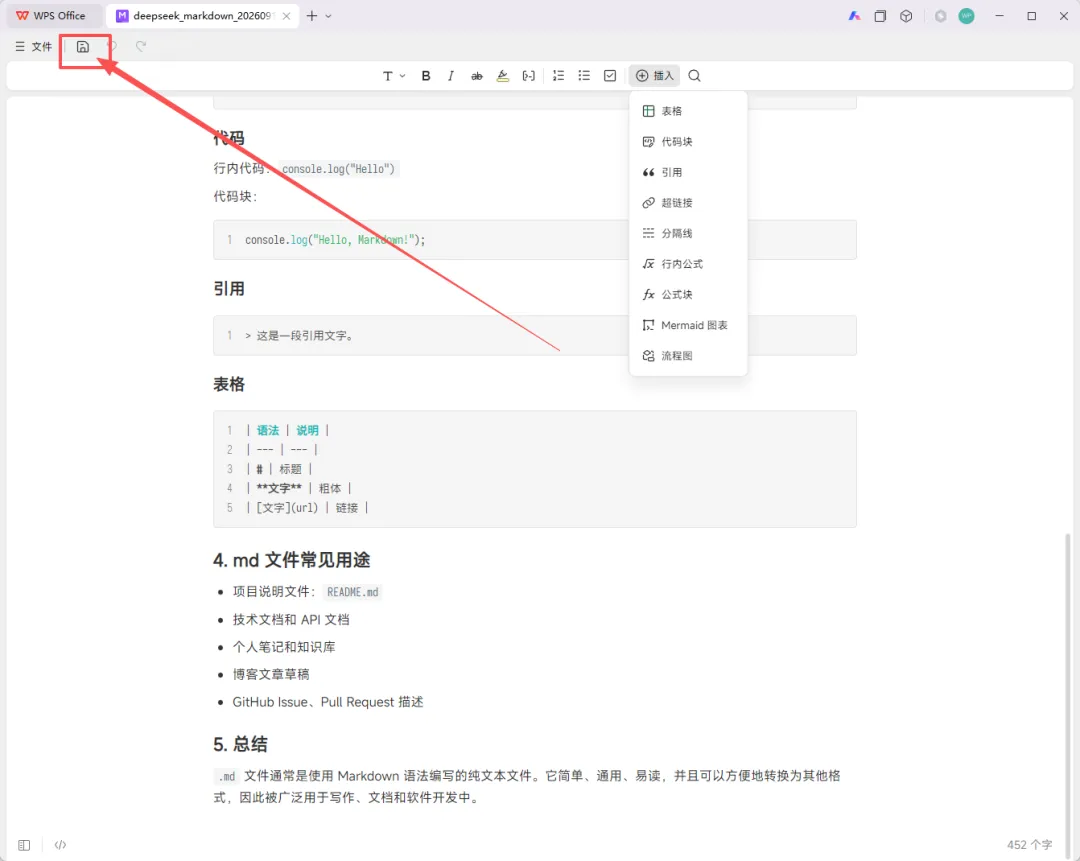
第三、我们按住Ctrl+S键保存md文件。
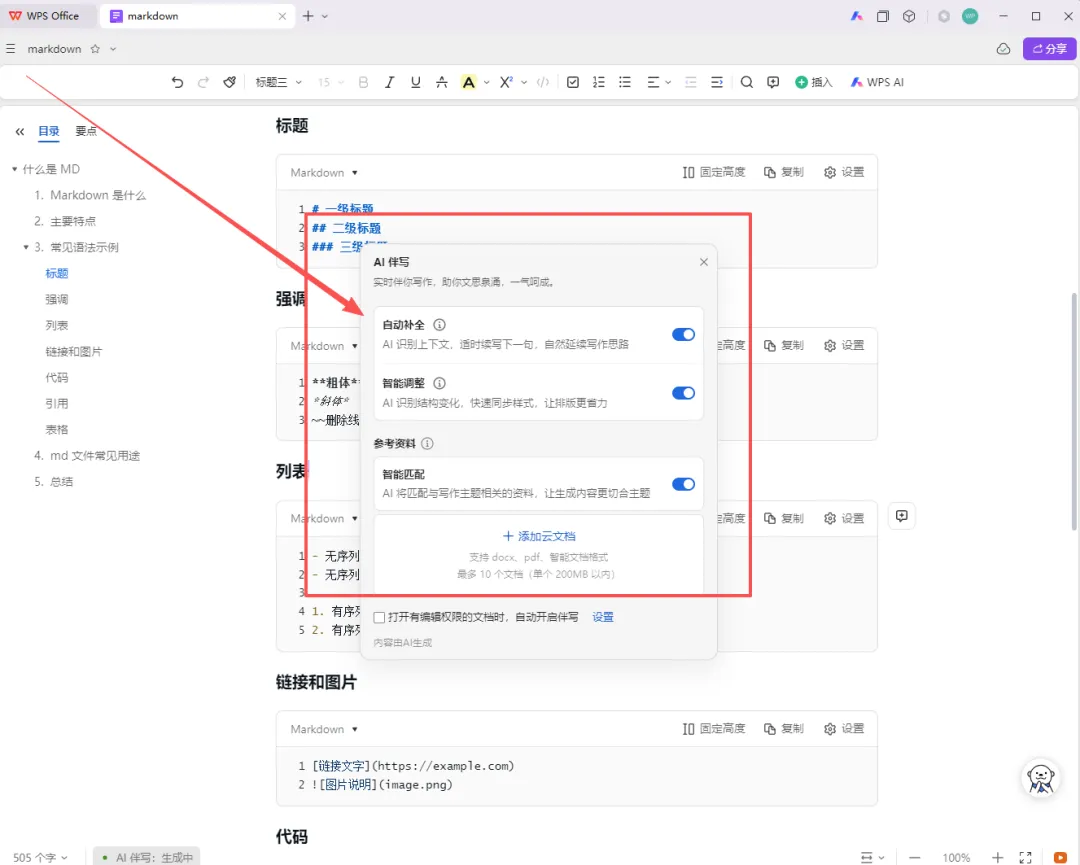
第四步、在智能文档里导入Markdown
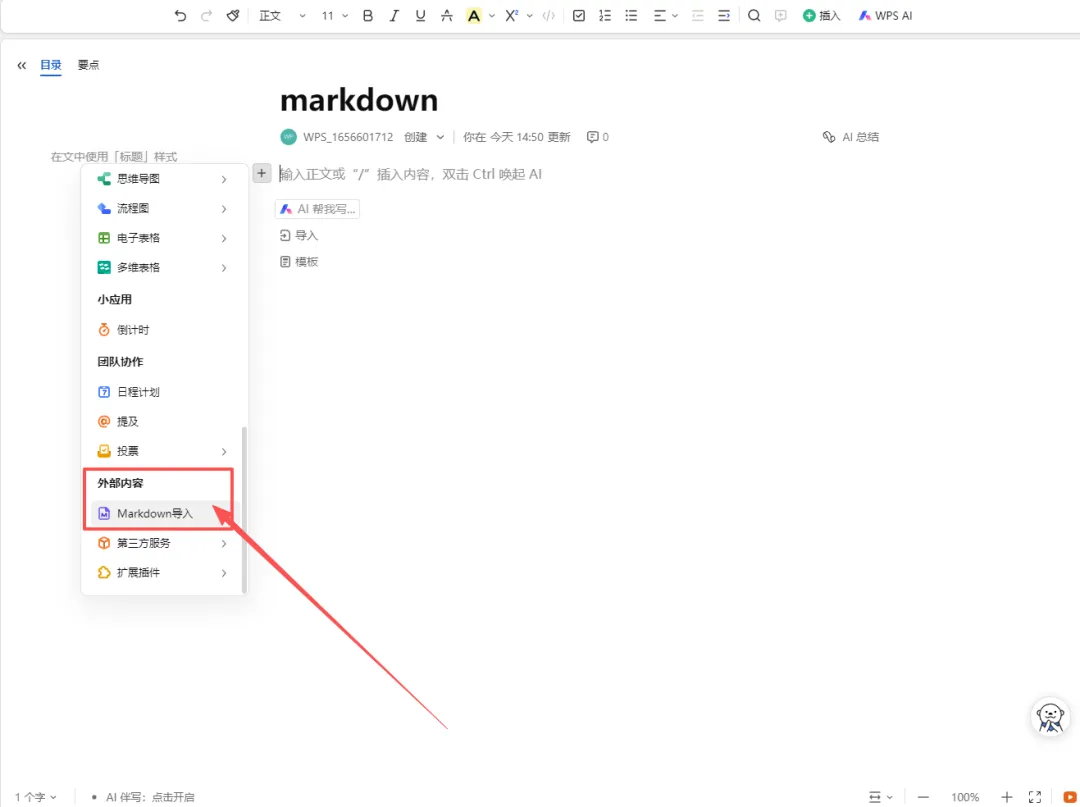
我们在行首输入 /,选择“导入Markdown”,直接输入 /markdown。也可以点“插入” → “导入Markdown”,直接拖进智能文档编辑区也行。
导入后,标题、列表、代码块等结构会保留,可以继续编辑。
第五步、我们把智能文档导出为Markdown
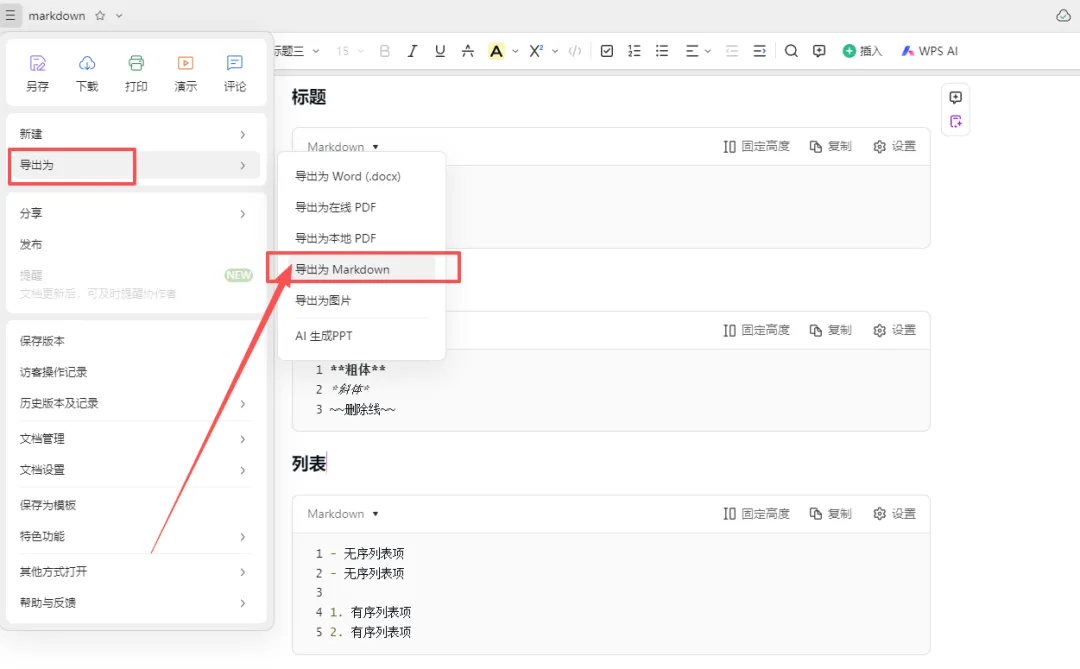
在智能文档中打开“文件” → “导出”,选择Markdown,这样就能导出文档了。
全新WPS
尝鲜体验