ARTICLE · 1019394
PDF保护 · 操作文档
工具入口:小程序首页 → 「PDF保护」适用版本:v1.2.66 及以上(「发送给好友」与「保护中」全屏遮罩为该版本新增)
一、功能简介
给 PDF 文件加上打开密码与(可选的)所有者密码,防止文档被随意查看或被篡改、打印。常用于合同、证件扫描件、内部资料等敏感 PDF 的隐私保护。
• 打开密码:别人打开这份 PDF 时必须输入,否则看不到内容(必填)。
• 所有者密码:用于限制编辑、打印、复制等权限(选填;不设也能正常打开)。
• 全程在服务器端一次性完成加密:文件不会被留存服务器,结果即时返回。
建议:密码尽量包含字母 + 数字,避免使用纯生日、手机号等弱口令;打开密码与确认密码必须一致。
二、操作步骤
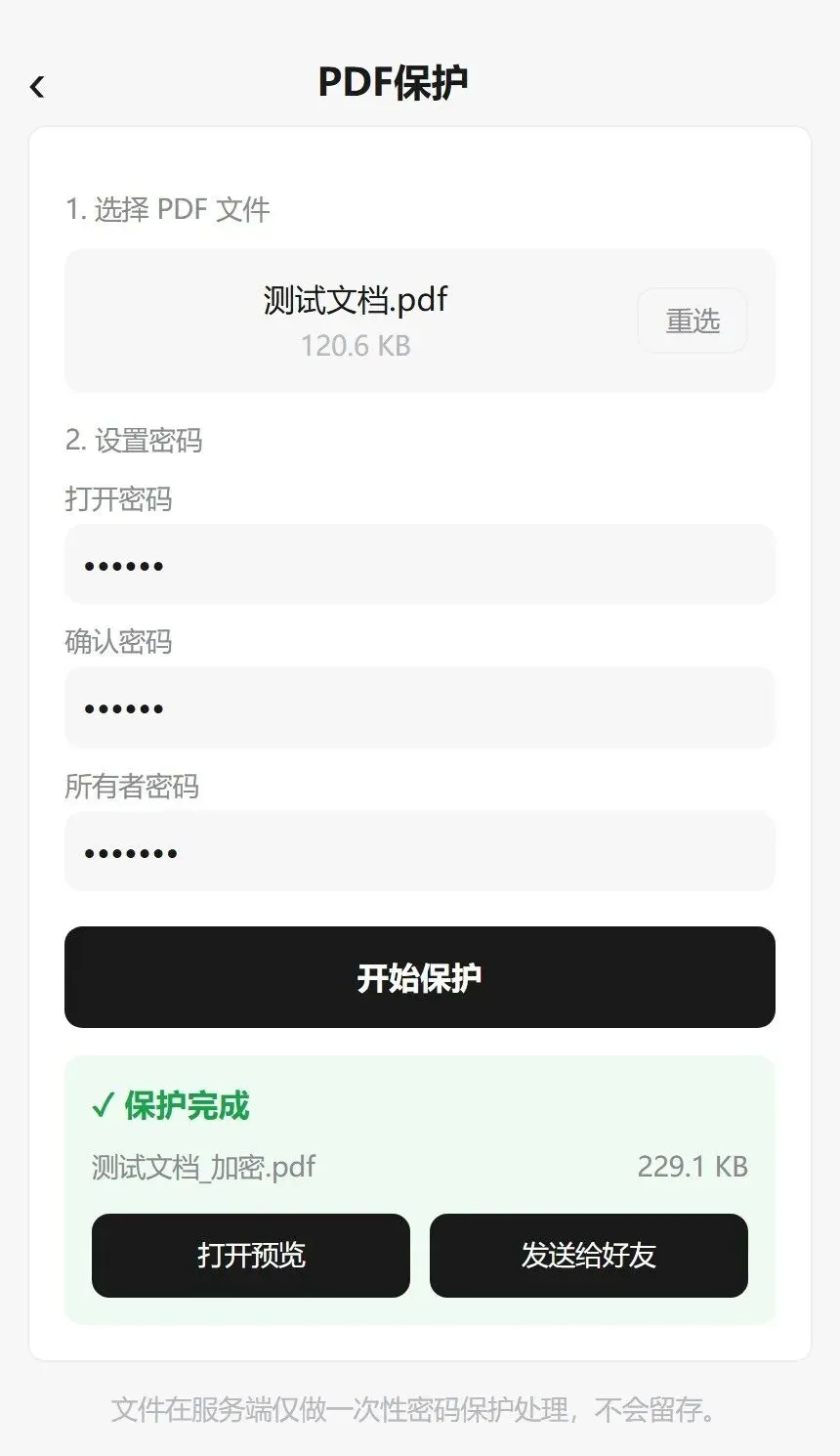
1. 选择 PDF 文件
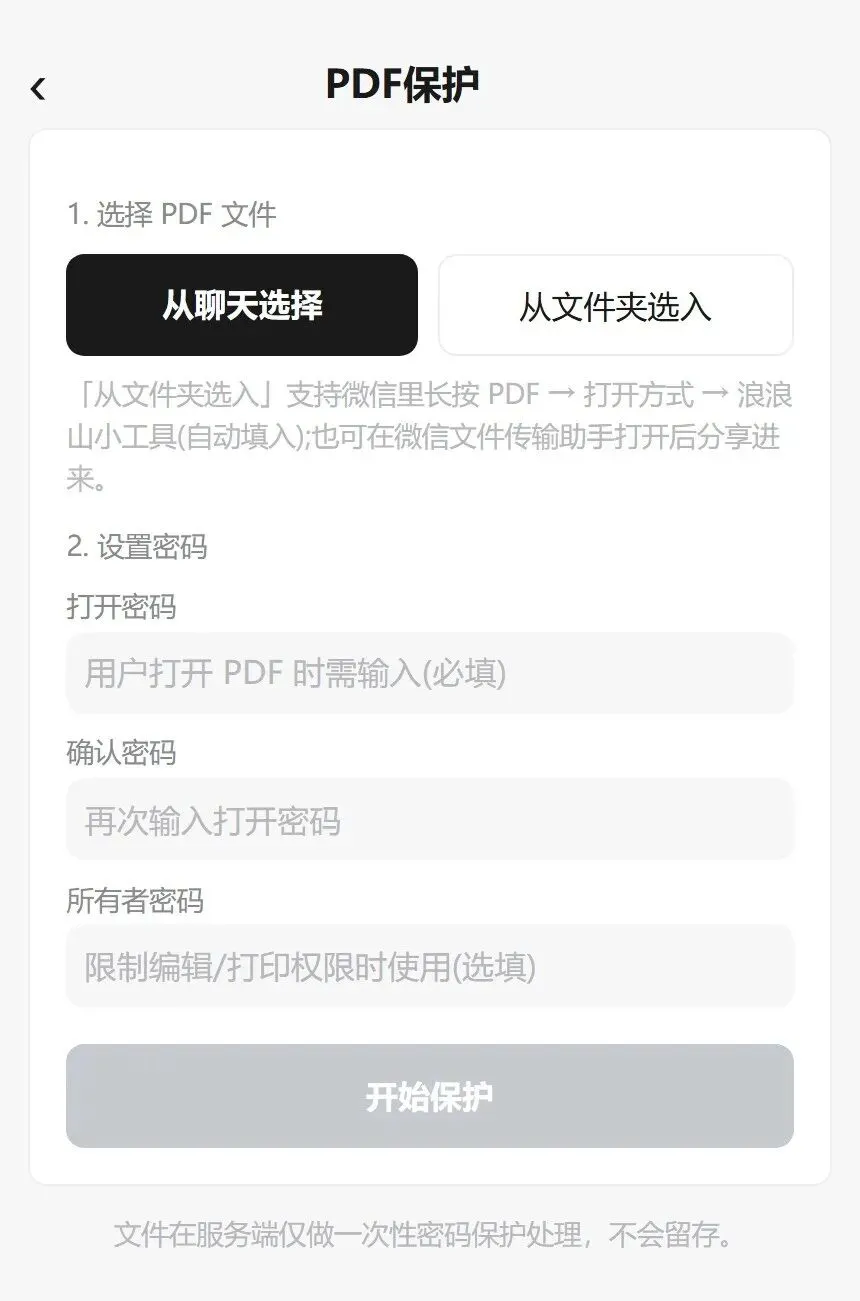
进入页面后,先选要保护的 PDF。提供两种入口:
• 从聊天选择:从微信聊天记录 / 文件传输助手里挑选一个 PDF 文件;
• 从文件夹选入:在微信里长按 PDF → 「打开方式」→ 选择「浪浪山小工具」即可自动带入(也可在微信文件传输助手、邮件附件或其他 App 中打开 PDF 后分享进来)。
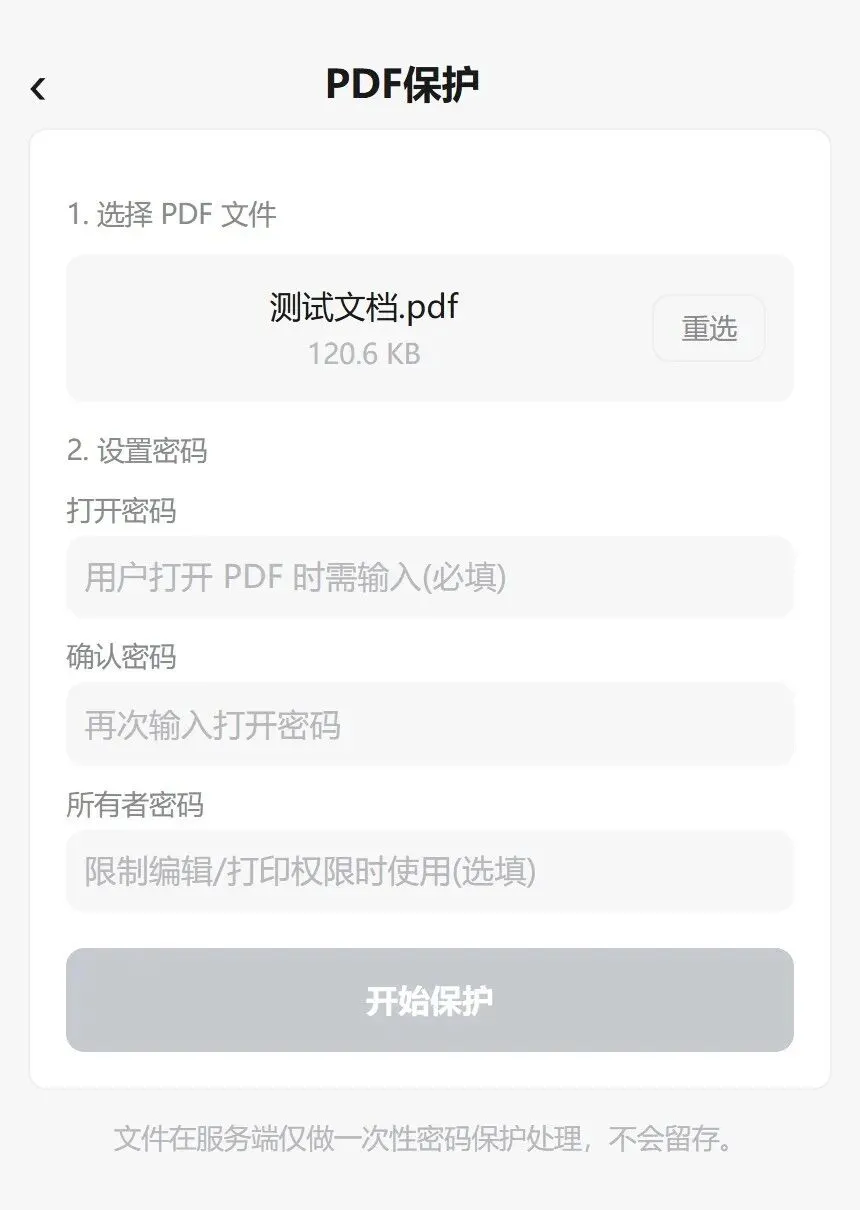
选好后页面会显示文件名 + 大小,点右侧「重选」可换文件。
2. 设置密码
• 打开密码(必填):打开 PDF 时需要输入的密码。
• 确认密码:再次输入打开密码,两次必须一致。
• 所有者密码(选填):想限制编辑 / 打印权限时填写;留空则仅设打开密码。
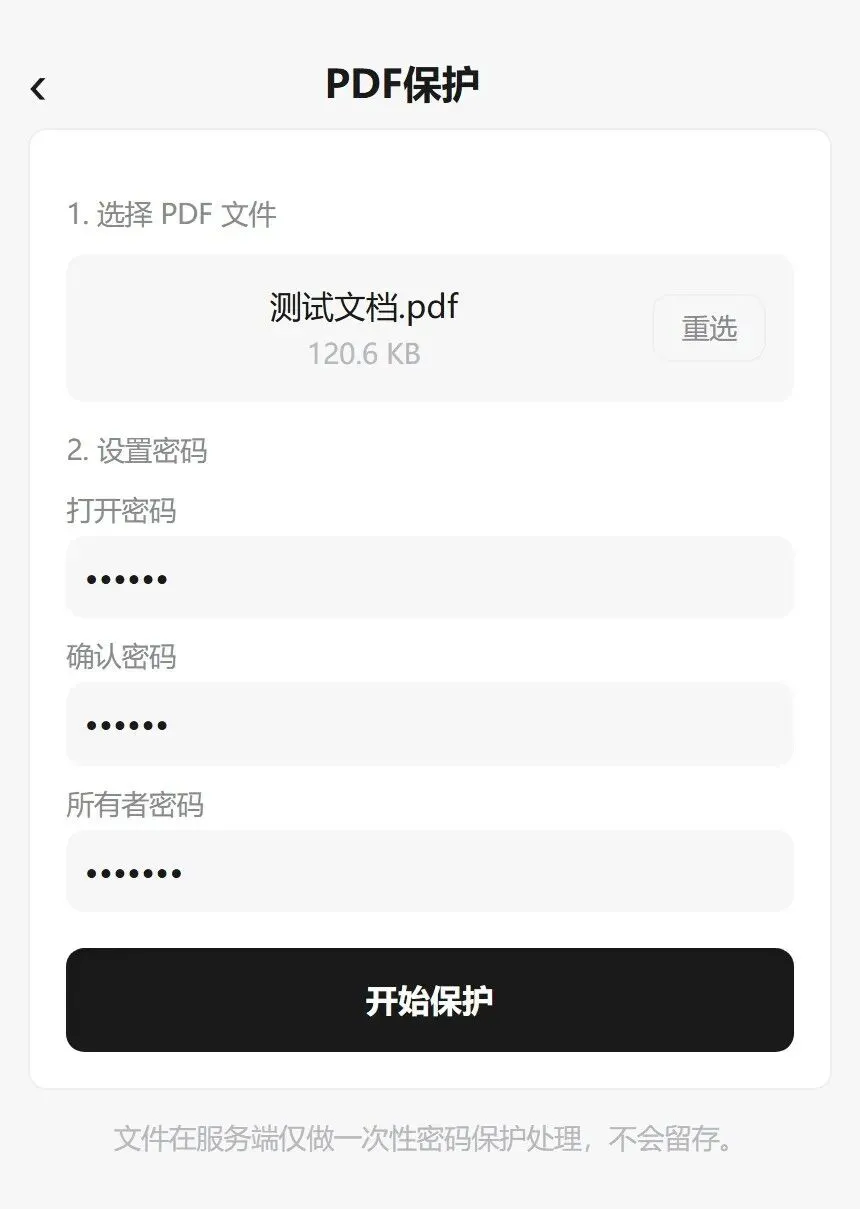
两处打开密码不一致、或没填打开密码时,「开始保护」按钮为灰色不可点击。
3. 开始保护
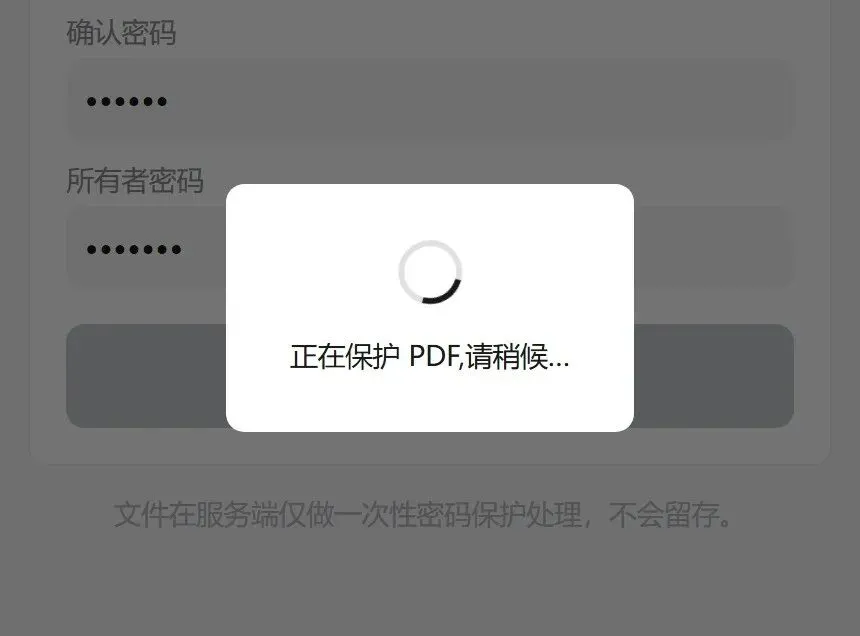
点「开始保护」,期间弹出全屏遮罩「正在保护 PDF,请稍候…」,请等待处理完成,不要中途退出页面。
4. 完成与导出
处理完成后结果区显示「✓ 保护完成」以及加密后的文件名 + 大小,并提供两个操作:
• 打开预览:调起系统 / 微信的 PDF 查看器打开加密文件(查看器自带菜单可另存);
• 发送给好友:将加密后的文件直接转发给微信好友(用户取消发送不报错)。
页面底部提示:「文件在服务端仅做一次性密码保护处理,不会留存。」
三、密码参数说明
四、注意事项
• 「开始保护」按钮在 打开密码为空 或 两次打开密码不一致 时置灰,无法点击。
• 加密在联网状态下进行,处理期间保持网络畅通、不要退出页面。
• 加密后原文件不受影响;但加密后的文件一旦忘记打开密码将无法找回,请在发送 / 保存前自行确认能正常打开。
• 「发送给好友」取消发送不会报错;部分低版本微信不支持转发文件,会自动回退为保存到本地。
• 服务器仅做一次性加密处理,不会留存你的 PDF 文件。