Aspen Plus是一款在化工、石化、炼油等领域应用相当广泛的大型通用流程模拟系统,能够完成生产装置的稳态模拟与优化,无论是工业生产还是学习研究都少不了它。下面就来详细讲讲Aspen Plus V15安装教程,带你一步一步把软件装好。(四) 先完成Aspen Plus 下载,拿到安装包之后再进行解压。
https://pan.quark.cn/s/b70c911ff4fe
(五) 在解压出来的文件夹里找到setup程序,右键选择“以管理员身份运行”,然后耐心等待程序加载结束。图:Aspen Plus V15安装教程,一键完成安装使用Aspen Plus V15安装教程,一键完成安装使用(六) 接下来的操作只需要一直点击“next”按钮就行。图:Aspen Plus V15安装教程,一键完成安装使用Aspen Plus V15安装教程,一键完成安装使用(七) 这里建议把安装路径设在C盘以外的磁盘上,如果电脑只有C盘,跳过路径修改这一步即可。图:Aspen Plus V15安装教程,一键完成安装使用Aspen Plus V15安装教程,一键完成安装使用(八) 等这个阶段的安装结束,就可以进入后面的操作环节。图:Aspen Plus V15安装教程,一键完成安装使用Aspen Plus V15安装教程,一键完成安装使用(九) 打开tool文件夹,找到其中的“wimadmin”程序并双击启动,之后点击第二个选项,等待加载。图:Aspen Plus V15安装教程,一键完成安装使用Aspen Plus V15安装教程,一键完成安装使用(十) 再点一次第二个选项,继续等待程序加载结束。图:Aspen Plus V15安装教程,一键完成安装使用Aspen Plus V15安装教程,一键完成安装使用(十一) 右键点击界面上的计算机名称,选择“添加”选项,再点第二个选项,然后定位到刚才解压出来的文件夹。图:Aspen Plus V15安装教程,一键完成安装使用Aspen Plus V15安装教程,一键完成安装使用(十二) 点击“添加文件”按钮,然后选中第二个选项。图:Aspen Plus V15安装教程,一键完成安装使用Aspen Plus V15安装教程,一键完成安装使用(十三) 先把位置定位到之前操作过的那个文件夹。图:Aspen Plus V15安装教程,一键完成安装使用Aspen Plus V15安装教程,一键完成安装使用(十四) 在存放授权文件的文件夹里找到license.slf文件,点击“确定”,然后等待加载结束。图:Aspen Plus V15安装教程,一键完成安装使用Aspen Plus V15安装教程,一键完成安装使用这时候只要等程序加载完毕就可以了。图:Aspen Plus V15安装教程,一键完成安装使用Aspen Plus V15安装教程,一键完成安装使用(十五) 接下来不用手动干预,等后台自动加载完成就行。图:Aspen Plus V15安装教程,一键完成安装使用Aspen Plus V15安装教程,一键完成安装使用(十六) 找到Aspen-15-ENG.iso文件并双击打开,右键点击其中的setup程序,选择“以管理员身份运行”。图:Aspen Plus V15安装教程,一键完成安装使用Aspen Plus V15安装教程,一键完成安装使用(十七) 再次确认已经找到Aspen-15-ENG.iso文件,右键点击setup程序并选择“以管理员身份运行”。图:Aspen Plus V15安装教程,一键完成安装使用Aspen Plus V15安装教程,一键完成安装使用(十八) 在这个界面里勾选自己需要安装的组件。图:Aspen Plus V15安装教程,一键完成安装使用Aspen Plus V15安装教程,一键完成安装使用
注意:不要勾选Aspen online图:Aspen Plus V15安装教程,一键完成安装使用Aspen Plus V15安装教程,一键完成安装使用
(十九) 选好“自定义安装”选项后点击“安装”,再提醒一次:不要勾选Aspen online。图:Aspen Plus V15安装教程,一键完成安装使用Aspen Plus V15安装教程,一键完成安装使用(二十) 点击“安装”按钮,开始组件的安装流程。图:Aspen Plus V15安装教程,一键完成安装使用Aspen Plus V15安装教程,一键完成安装使用(二十一) 点击“下一步”,然后等待整个安装流程走完。图:Aspen Plus V15安装教程,一键完成安装使用Aspen Plus V15安装教程,一键完成安装使用安装过程需要耐心等待,中途不要中断。图:Aspen Plus V15安装教程,一键完成安装使用Aspen Plus V15安装教程,一键完成安装使用这一阶段的安装进度会慢慢推进,不需要额外操作。图:Aspen Plus V15安装教程,一键完成安装使用Aspen Plus V15安装教程,一键完成安装使用整个安装过程大概需要15-30分钟,请提前安排好时间。图:Aspen Plus V15安装教程,一键完成安装使用Aspen Plus V15安装教程,一键完成安装使用(二十二) 等安装进度条全部变成绿色,就可以开始进行环境变量配置了。图:Aspen Plus V15安装教程,一键完成安装使用Aspen Plus V15安装教程,一键完成安装使用(二十三) 打开系统设置界面,找到“系统信息”这一项。图:Aspen Plus V15安装教程,一键完成安装使用Aspen Plus V15安装教程,一键完成安装使用(二十四) 点击“高级系统设置”(Windows 11系统也可以直接搜索“环境变量”快速进入)。图:Aspen Plus V15安装教程,一键完成安装使用Aspen Plus V15安装教程,一键完成安装使用(二十五) 把当前计算机的名称复制下来。图:Aspen Plus V15安装教程,一键完成安装使用Aspen Plus V15安装教程,一键完成安装使用(二十六) 点击“高级”选项卡,然后再点击“环境变量”按钮。图:Aspen Plus V15安装教程,一键完成安装使用Aspen Plus V15安装教程,一键完成安装使用(二十七) 在系统变量区域里点击“新建”按钮。图:Aspen Plus V15安装教程,一键完成安装使用Aspen Plus V15安装教程,一键完成安装使用(二十八) 新建一个名为LSHOST的系统变量,把变量值填成刚刚复制的计算机名称。图:Aspen Plus V15安装教程,一键完成安装使用Aspen Plus V15安装教程,一键完成安装使用(二十九) 把“确定”按钮依次点一遍,保存所有设置。图:Aspen Plus V15安装教程,一键完成安装使用Aspen Plus V15安装教程,一键完成安装使用(三十) 最后找到已经装好的Aspen组件并启动,把弹出的第一个对话框关掉,等加载完成后就能使用Aspen Plus V15了。图:Aspen Plus V15安装教程,一键完成安装使用Aspen Plus V15安装教程,一键完成安装使用稍微等一会儿,等程序加载完毕就能正常使用软件了。图:Aspen Plus V15安装教程,一键完成安装使用Aspen Plus V15安装教程,一键完成安装使用
到这里,你的Aspen Plus V15就已经安装成功了!希望这份Aspen Plus 安装教程能帮你顺利完成操作。下面再补一段入门学习建议。
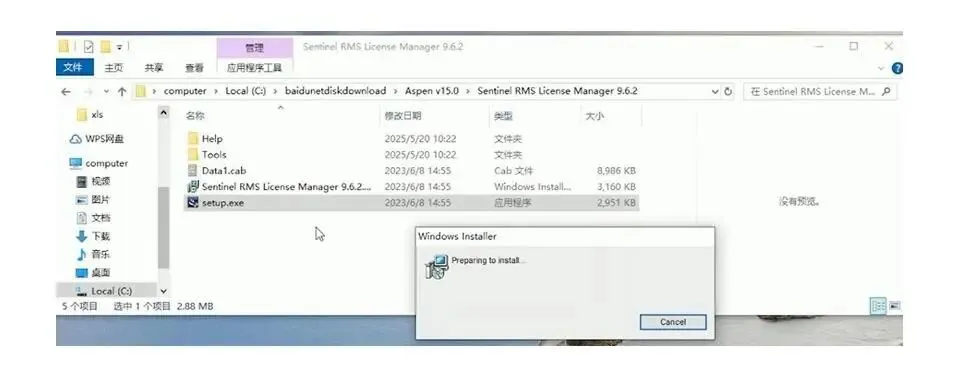 图:Aspen Plus V15安装教程,一键完成安装使用
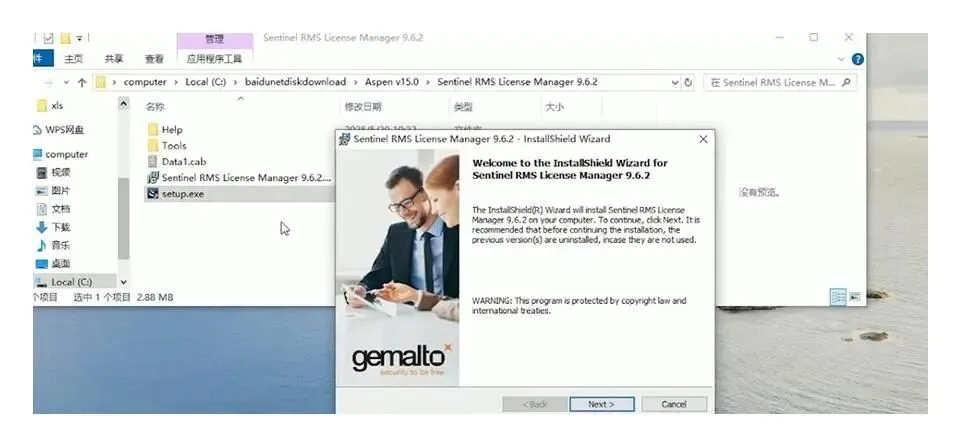 图:Aspen Plus V15安装教程,一键完成安装使用
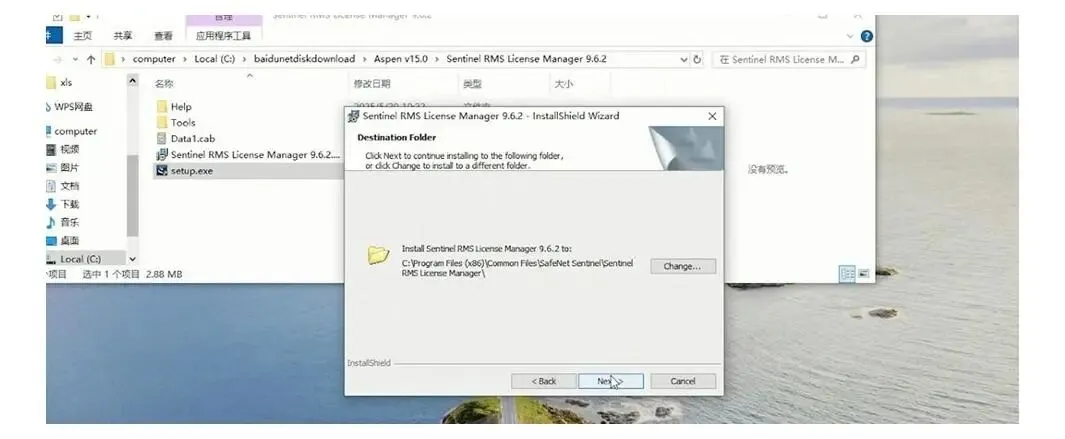 图:Aspen Plus V15安装教程,一键完成安装使用
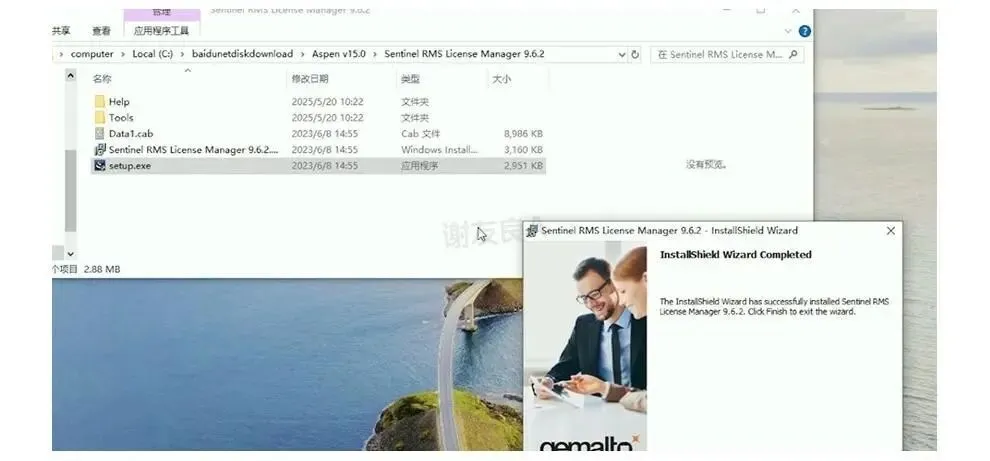 图:Aspen Plus V15安装教程,一键完成安装使用
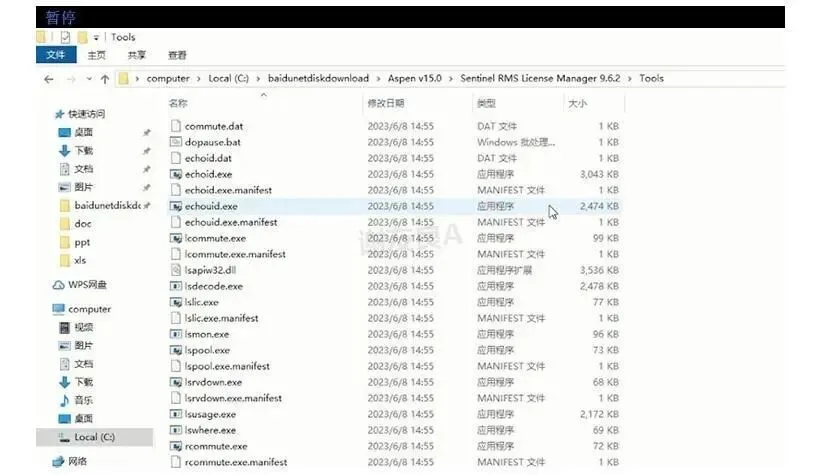 图:Aspen Plus V15安装教程,一键完成安装使用
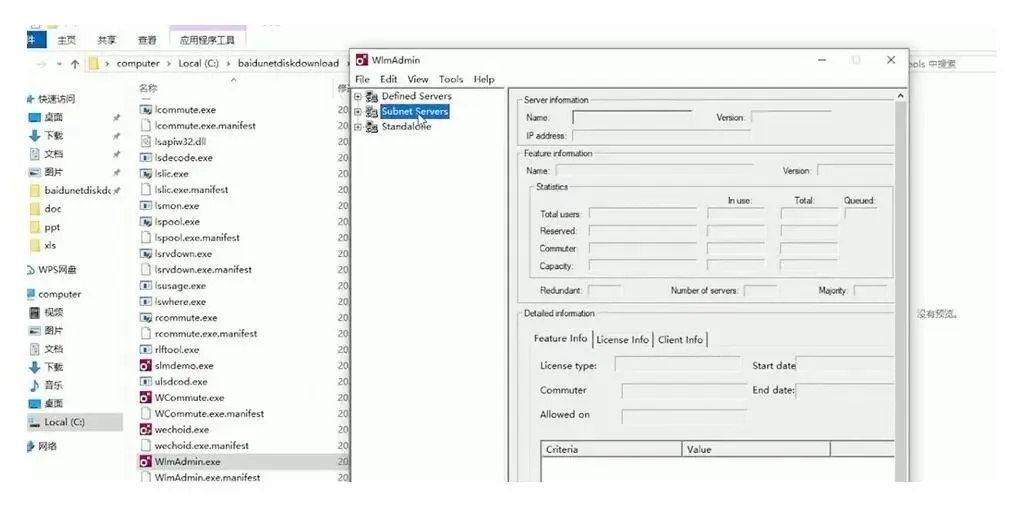 图:Aspen Plus V15安装教程,一键完成安装使用
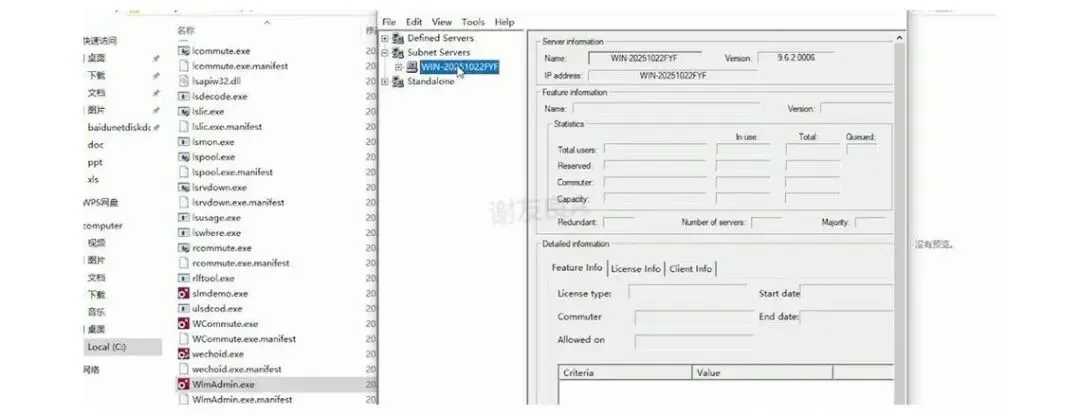 图:Aspen Plus V15安装教程,一键完成安装使用
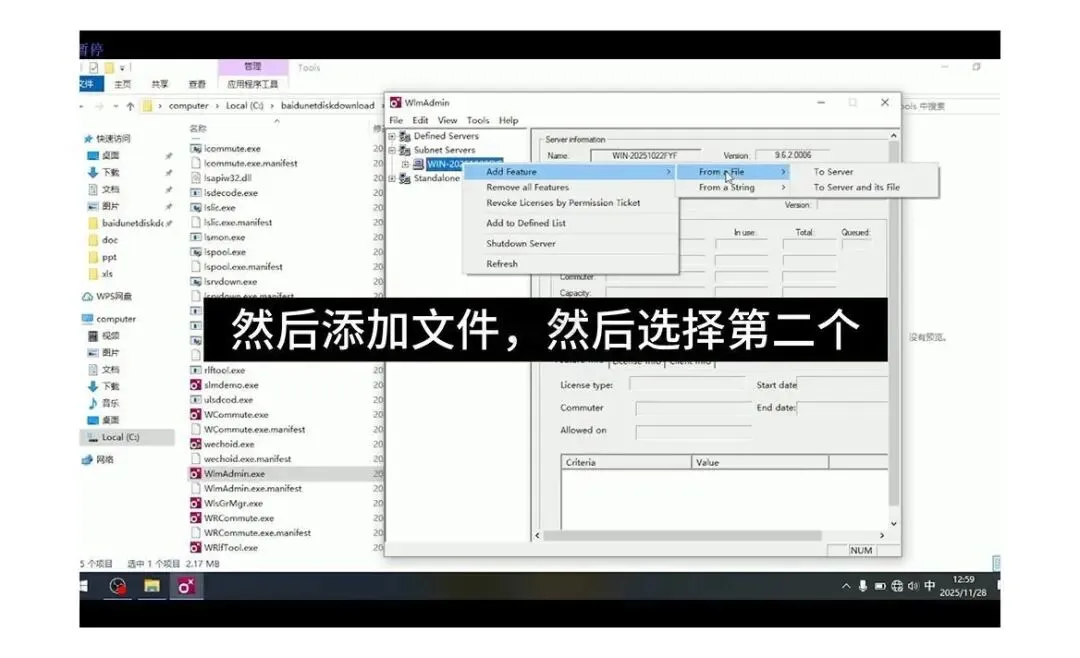 图:Aspen Plus V15安装教程,一键完成安装使用
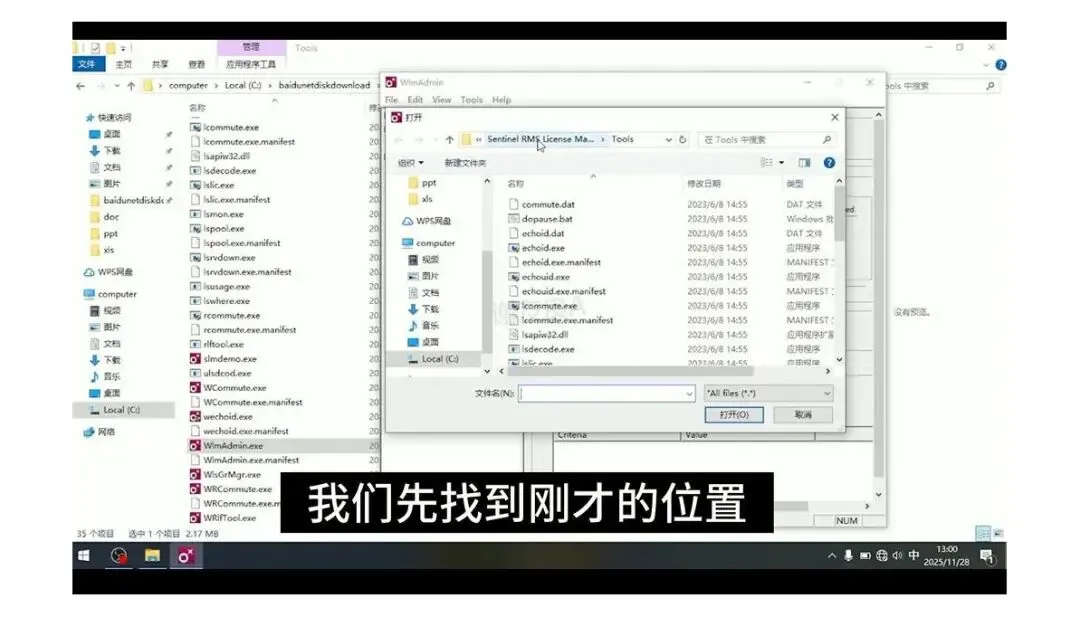 图:Aspen Plus V15安装教程,一键完成安装使用
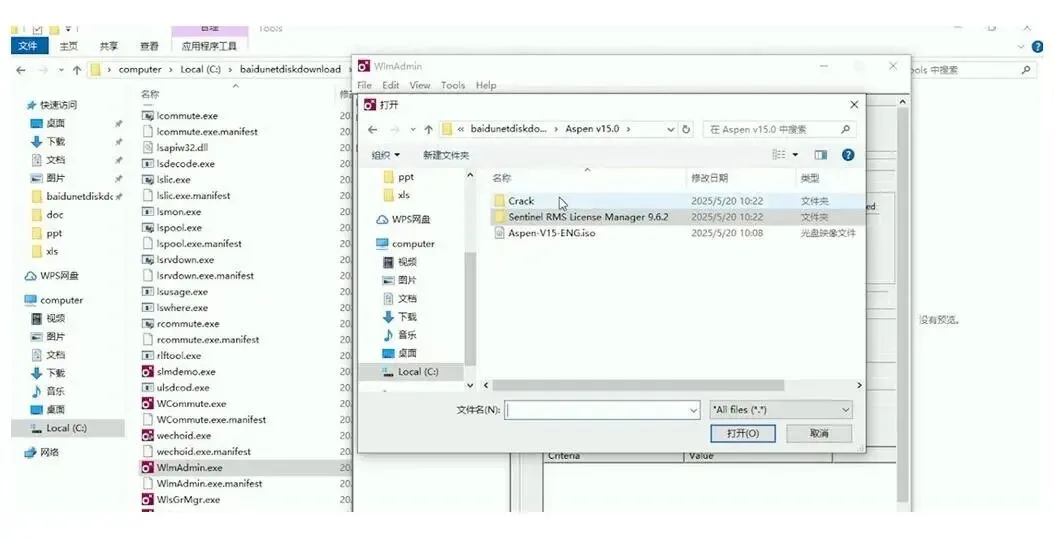 图:Aspen Plus V15安装教程,一键完成安装使用
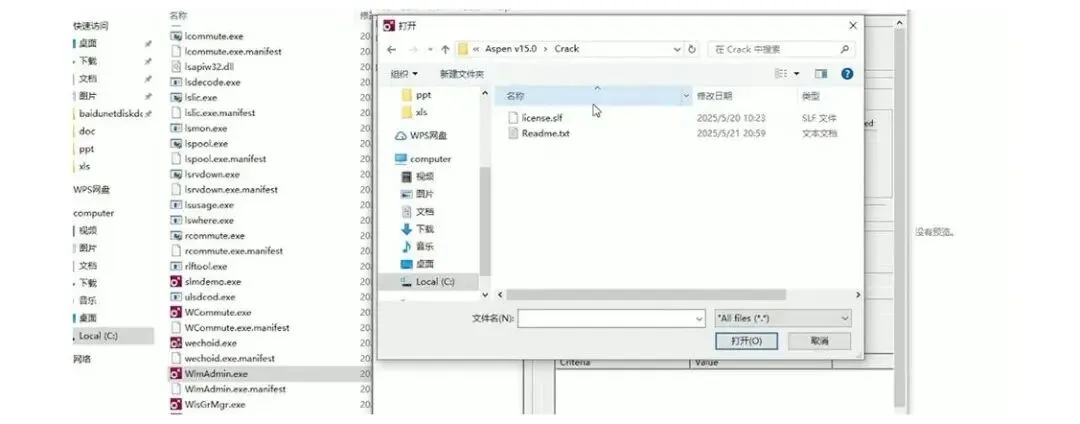 图:Aspen Plus V15安装教程,一键完成安装使用
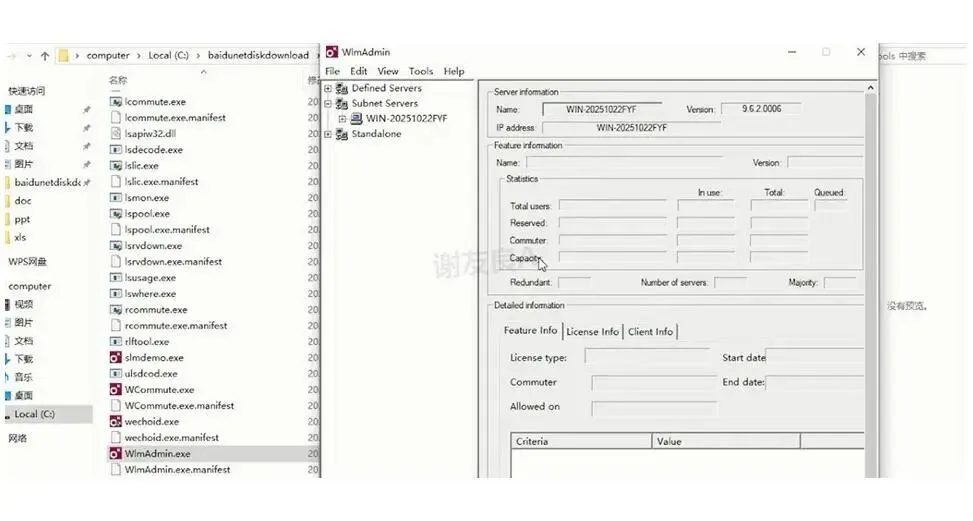 图:Aspen Plus V15安装教程,一键完成安装使用
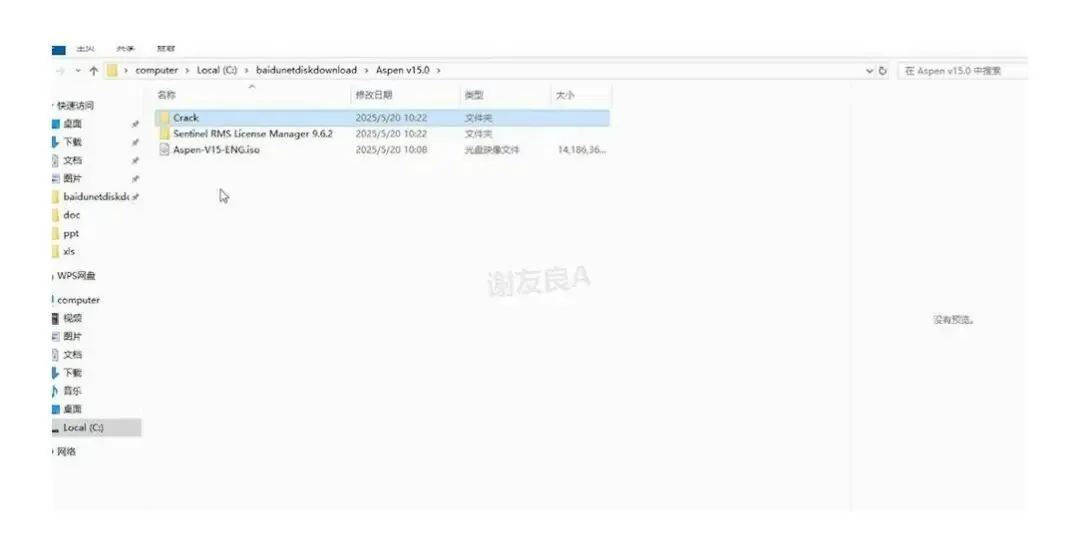 图:Aspen Plus V15安装教程,一键完成安装使用
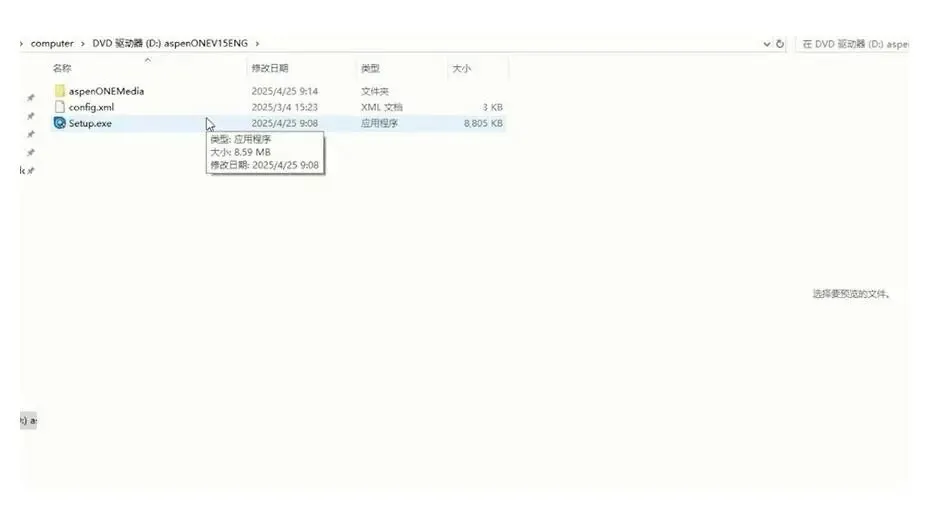 图:Aspen Plus V15安装教程,一键完成安装使用
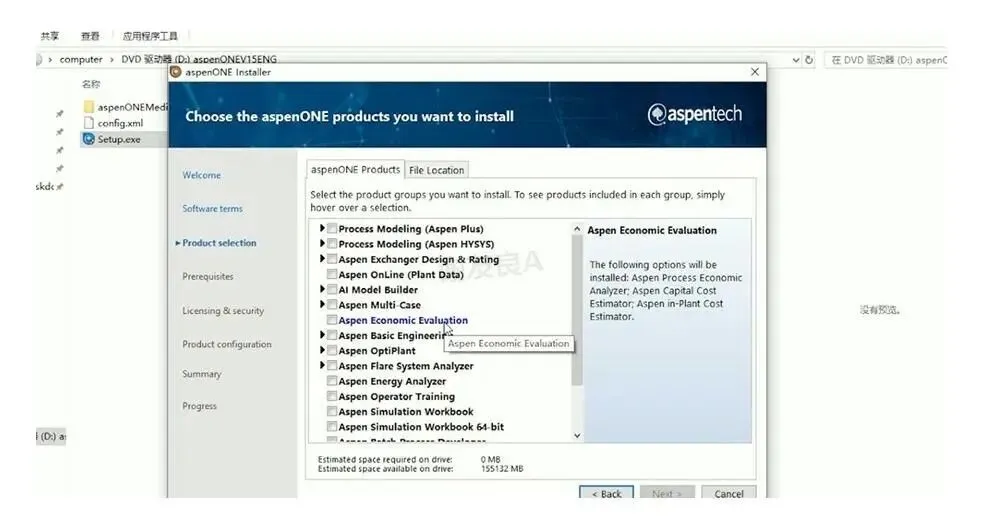 图:Aspen Plus V15安装教程,一键完成安装使用
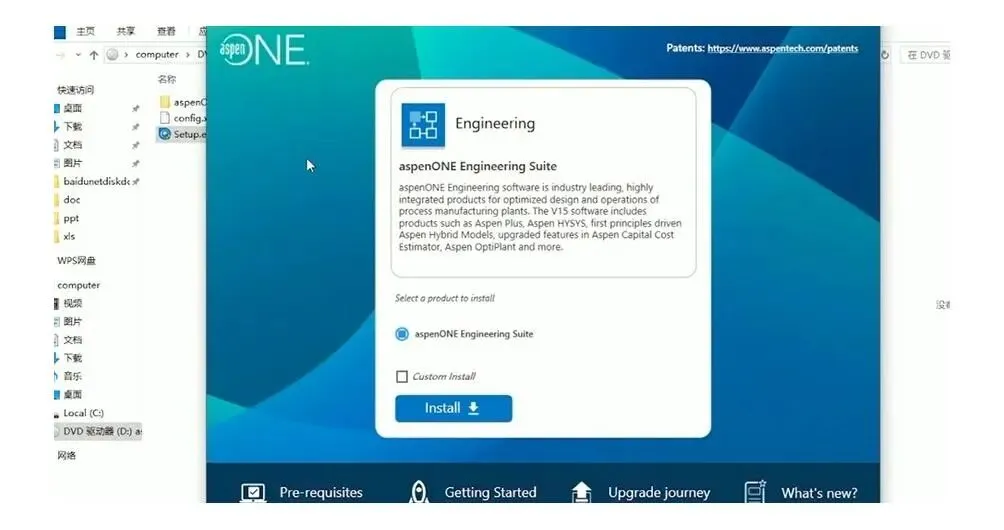 图:Aspen Plus V15安装教程,一键完成安装使用
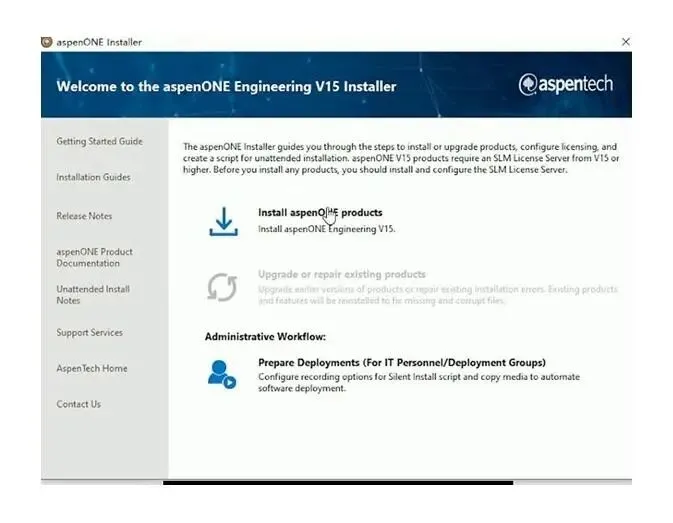 图:Aspen Plus V15安装教程,一键完成安装使用
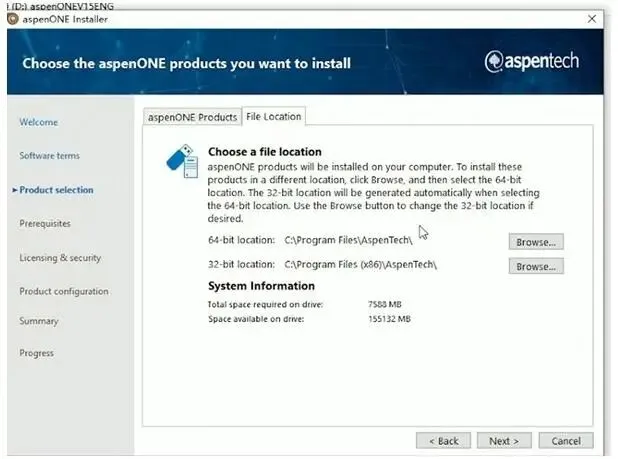 图:Aspen Plus V15安装教程,一键完成安装使用
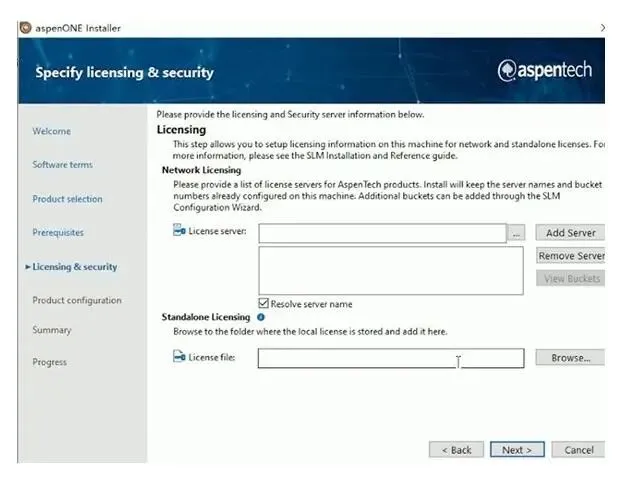 图:Aspen Plus V15安装教程,一键完成安装使用
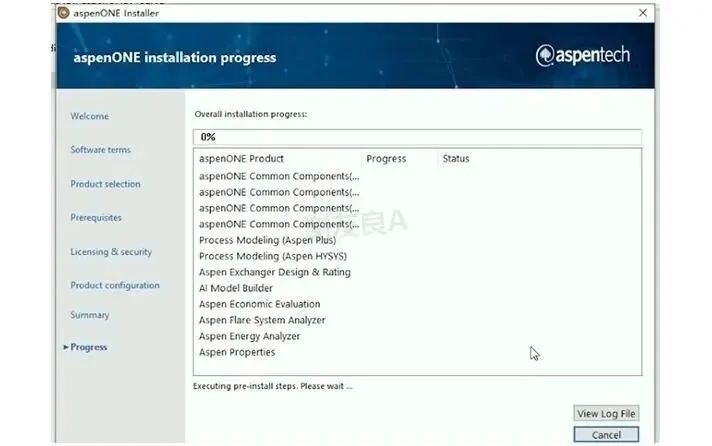 图:Aspen Plus V15安装教程,一键完成安装使用
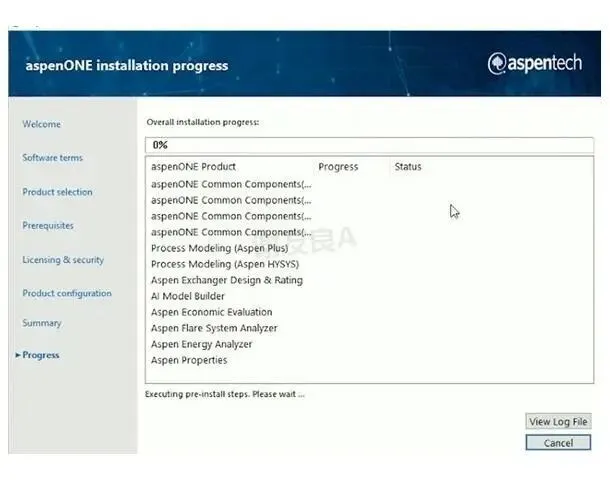 图:Aspen Plus V15安装教程,一键完成安装使用
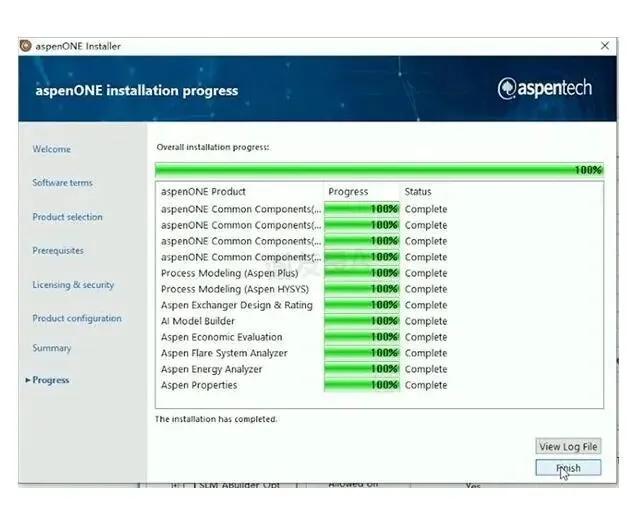 图:Aspen Plus V15安装教程,一键完成安装使用
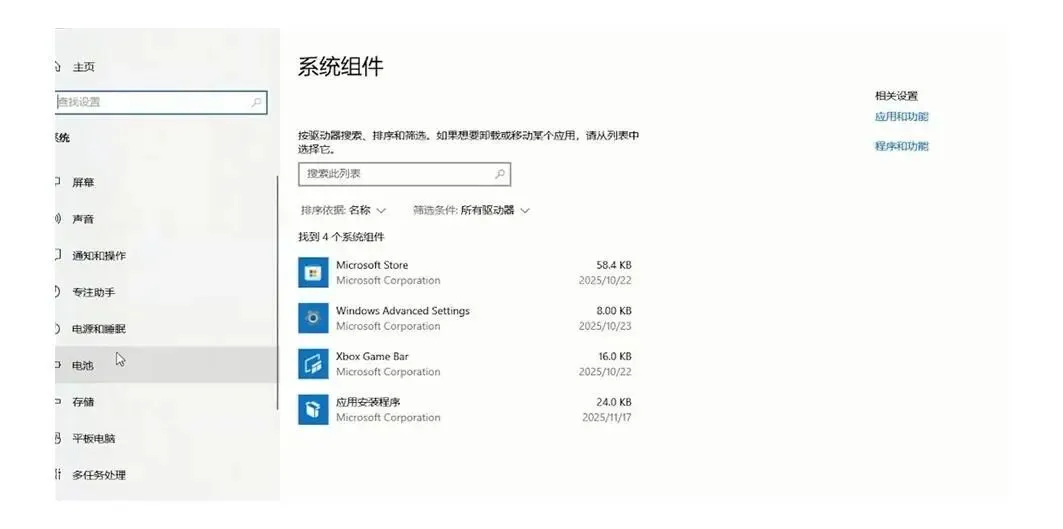 图:Aspen Plus V15安装教程,一键完成安装使用
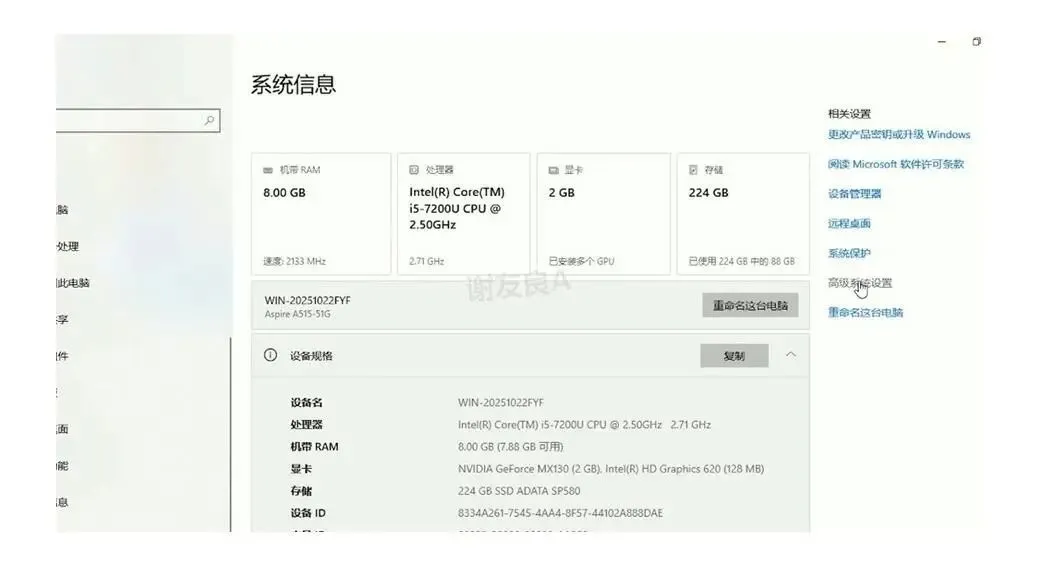 图:Aspen Plus V15安装教程,一键完成安装使用
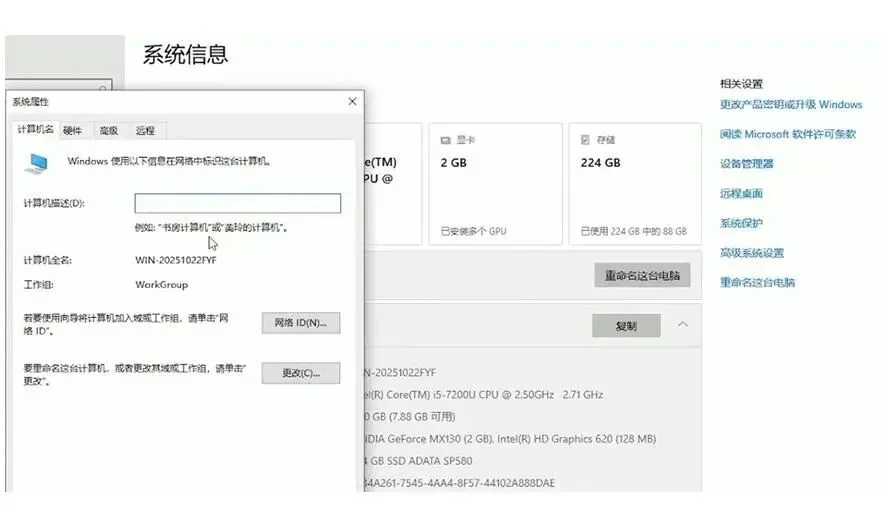 图:Aspen Plus V15安装教程,一键完成安装使用
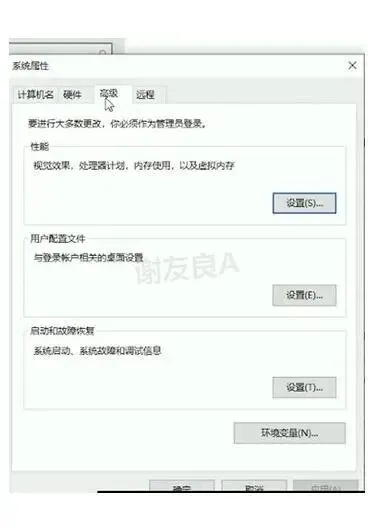 图:Aspen Plus V15安装教程,一键完成安装使用
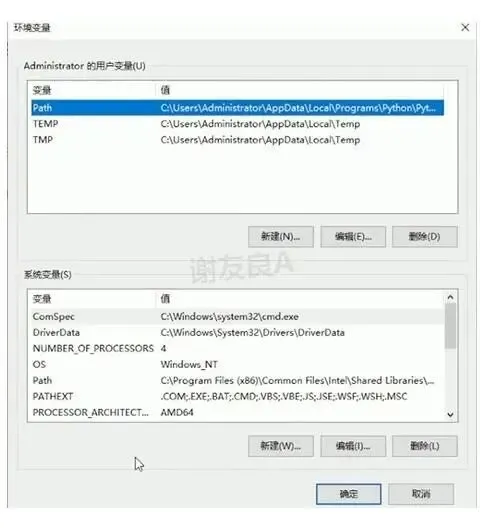 图:Aspen Plus V15安装教程,一键完成安装使用
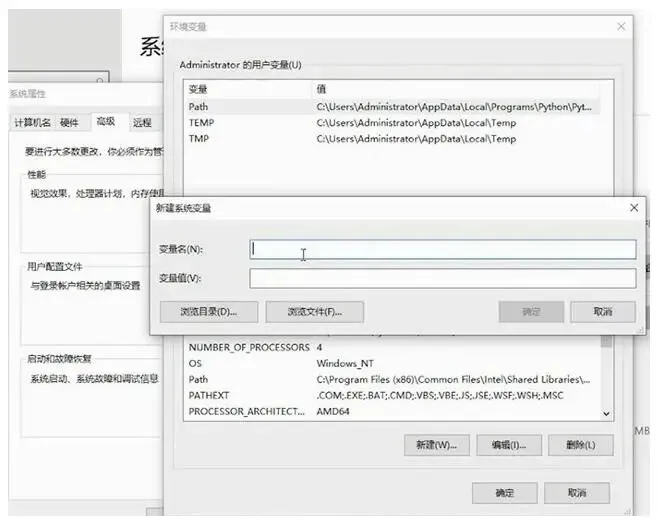 图:Aspen Plus V15安装教程,一键完成安装使用
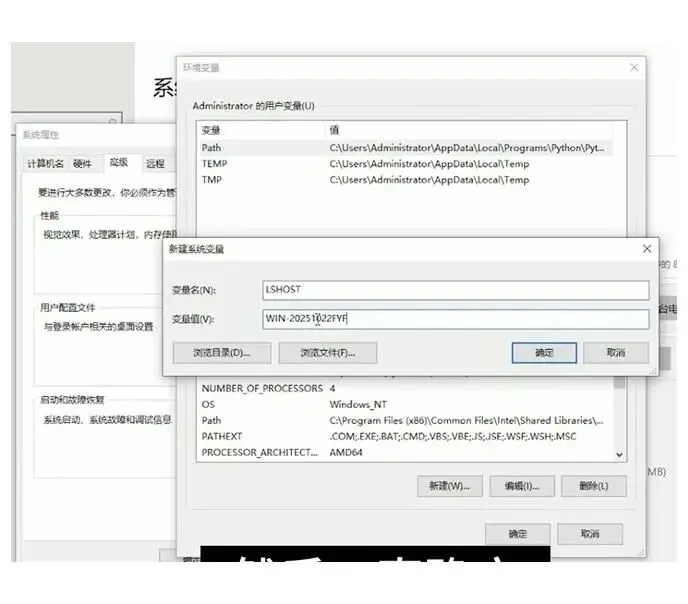 图:Aspen Plus V15安装教程,一键完成安装使用
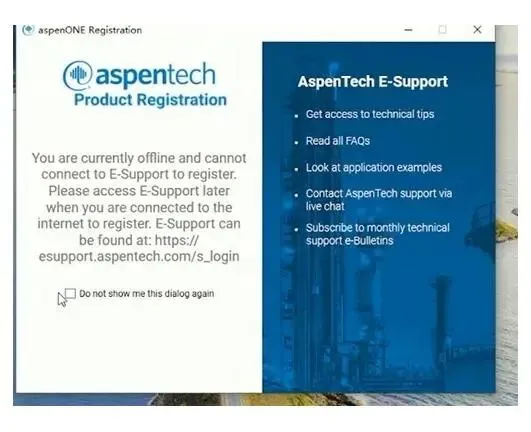 图:Aspen Plus V15安装教程,一键完成安装使用
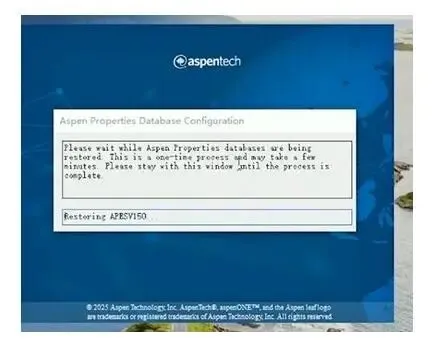 图:Aspen Plus V15安装教程,一键完成安装使用
图:Aspen Plus V15安装教程,一键完成安装使用