ARTICLE · 1020957
WPS 数据透视表|记账不要再手动算,一键看清钱花去哪了
WPS 数据透视表|记账不要再手动算,一键看清钱花去哪了很多人都有记账的习惯,但是记完流水就丢在一边。 每月一笔笔手动加总,算哪一类开销最大,费时还容易算错。 今天分享用 WPS 数据透视表,做完记账流水,一键统计各类支出金额、消费占比,清清楚楚看见你的钱到底花在了哪里。 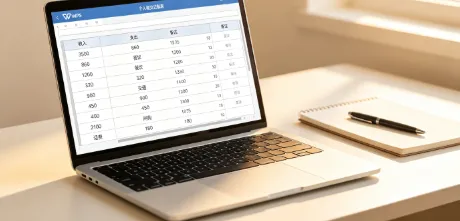
做数据透视表,表格格式不对直接报错。 ❌错误做法:金额和中文备注写在同一个单元格,表头有空单元格、存在合并单元格。 ✅正确表格三列结构:
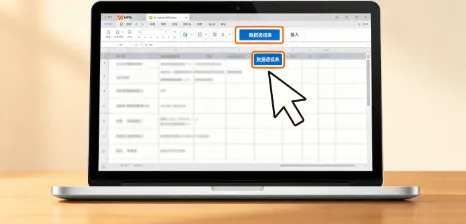
(点击插入 - 数据透视表操作界面截图模拟) 点击记账数据区域内任意一个单元格,WPS 自动识别整片数据 顶部菜单栏选择【插入】→【数据透视表】 弹出窗口,放置透视表选择「新工作表」,点击确定 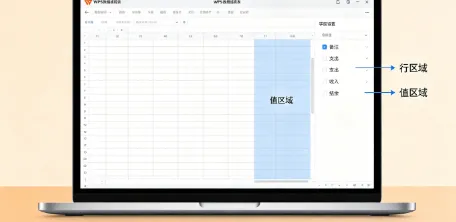
(透视表字段拖拽面板示意图) 右侧出现字段列表,4 个区域:筛选器、行、列、值 操作拖拽: ✅行:把【备注】拖进来—— 所有消费分类就会罗列出来 ✅值:把【支出】拖进来—— 自动求和,算出每一类一共花了多少钱 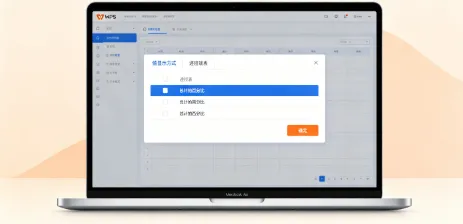
(设置占比,值显示方式操作弹窗) 想要知道吃饭占总开销百分之多少? ✨最终效果: 每一行显示消费类别、该类别总花费、占全部支出百分比,最底部自动生成总计。 点击金额列,右键降序排序,一眼看出花钱最多的项目。 后续新增收支记录,不需要重新创建透视表右键透视表 →【刷新】,新录入的数据直接同步统计结果。 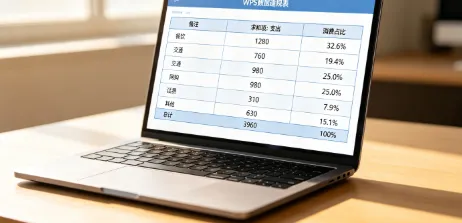
(最终完成的透视表演示效果图) 我整理好了全套办公财务模板合集,其中包含这份个人收支记账台账(支持透视表),表格公式已经预设好,下载直接填写收支即可。 👉领取方式:公众号后台回复【模板】获取网盘下载链接。 💡写在最后 记账的意义,不是束缚消费,而是看见自己的金钱流向。 手工统计费时费力,善用表格工具,花 10 分钟设置,之后每个月一键出分析结果。 普通人攒钱,从看懂自己的账单开始。
本文首发于公众号【打工人读书攒钱成长社】 文末话题:你每个月最大的一笔开销是什么?欢迎评论区聊聊~ #WPS技巧#记账#数据透视表#打工人攒钱#Excel办公技巧
📌第一步:你的记账表格一定要规范(90% 人踩坑)
⚠️重点提醒: 1、第一行必须是完整表头,不能有空表头 2、金额列只放纯数字,中文分类全部放到【备注】列 3、表格中间不要留空白行,会截断透视表数据
📌第二步:插入数据透视表完整步骤
选择新工作表,不会破坏你的原始记账流水,更安全。
📌第三步:拖拽字段,统计分类开销
小提示:结余不要拖入行区域!结余是每一行流水的余额,不适合分类汇总,保留在原始明细表就可以。
📌第四步:增加百分比,看各类开销占总支出比例
将【支出】再次拖拽到【值】区域,会生成第二个求和项:支出 鼠标右键第二个求和项 →【值字段设置】→切换到【值显示方式】 选择总计的百分比,点击确定 可以修改字段名称为「消费占比」
📌后续更新记账怎么办?
📎文末福利|记账台账模板
模板合集包含: ✅个人收支记账台账(适配 WPS 数据透视表) ✅BOM 物料清单模板 ✅库存盘点表模板 ✅应收应付期初录入模板 ✅简历面试登记模板