ARTICLE · 1027197
实战篇|12 份 Excel 合成一张表,我只跟 WorkBuddy 说了一句话
这篇交个底。拿我每个月都要做的一件事当例子,从下指令到拿成品,全过程走一遍。你照着抄就行。
先说这件苦差事
每个月末,我得交一份月度销售分析。数据散在 D 盘一个文件夹里,12 个 Excel,一个月一个文件。
文件名也不规整,有的写"1月",有的写"01月",还有三个月文件名里带了客户名。字段顺序每张表还不一样。
以前我是这么干的:一个一个打开,把 12 张表的数据粘到一张总表里,手动对列;然后插一个折线图;最后对着图憋一段结论。整个流程小半天。最烦的不是慢,是每次都会漏掉一两个文件,或者某张表的数字贴错行,然后整段返工。
这一次,那 12 个文件我一个都没打开。
第一步:先给它划好活动范围
打开 WorkBuddy,新建任务。第一件事不是打字,是点输入框左下角的选择工作空间,把 D 盘那个报表文件夹指给它。
这一步很多人会跳过,上来就输指令,结果它回一句"找不到文件"。不是它不行,是你没告诉它能去哪。就跟请人上门帮忙一样,得先说清楚能进哪个房间。
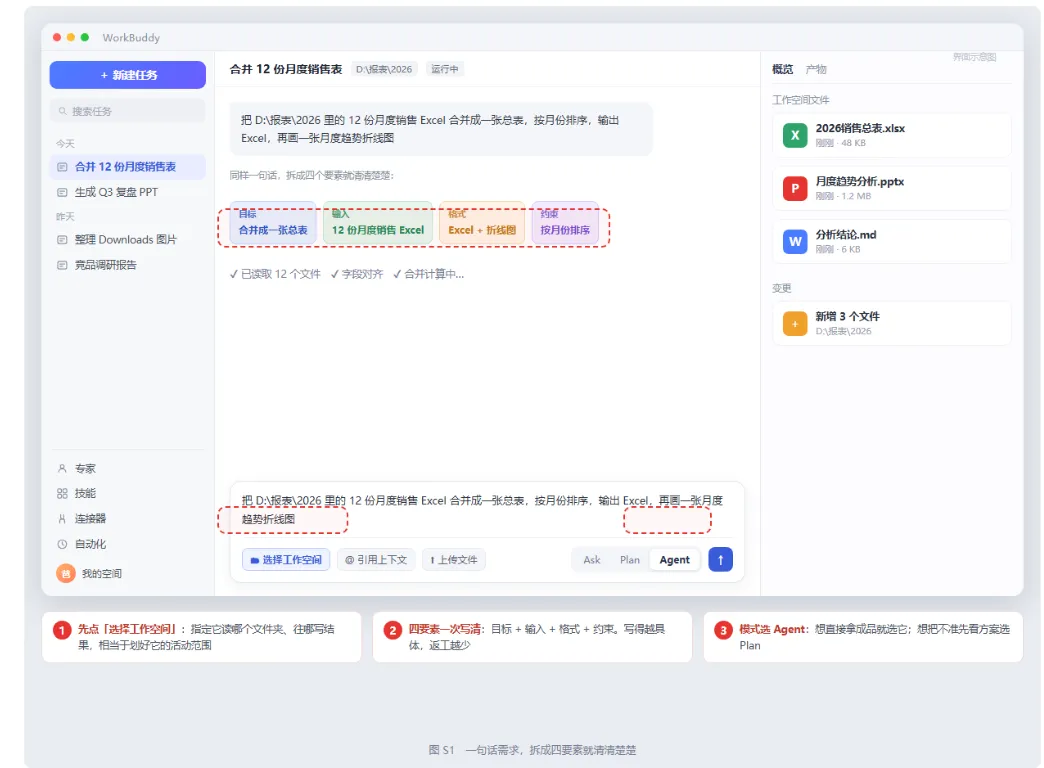
图里标了三处:选工作空间、写需求、选模式。接下来三步都在这张图里,一个一个说。
第二步:一句话,拆成四要素
划好范围,把需求说清楚。我这次的一句话是:
把 D:\报表\2026 里的 12 份月度销售 Excel 合并成一张总表,按月份排序,输出 Excel,再画一张月度趋势折线图。
看着挺长,其实就四个零件:
- 目标
:合并成一张总表 - 输入
:12 份月度销售 Excel - 格式
:Excel + 折线图 - 约束
:按月份排序
我第一次用的时候不懂这个套路,写的是"帮我整理一下销售数据"。它整理出来的东西,跟我想的不是一回事,来回改了三轮。
后来我把这四样凑齐,基本一次就过。写需求多花的那两分钟,能省下返工的半小时,这笔账很划算。
顺带说下输入框右边的模式开关。这次我选的是 Agent,直接让它干活、拿成品。要是这事你没做过、心里没底,可以先选 Plan,让它把方案列出来给你看,你点头了它再动手。纯查资料这种小事选 Ask,它只动嘴不动手,最省额度。
第三步:给它装个趁手的技能
只合并表格的话,其实不装技能它也能干。但我这次要它顺手把图和结论也出了,就先去左侧的技能里装了一个"Excel 数据分析"。
技能可以理解成给 AI 装插件。市场里的技能很多,不用都装,按自己的活儿挑一两个就够。做表的装 Excel 相关,写材料的装文档相关。
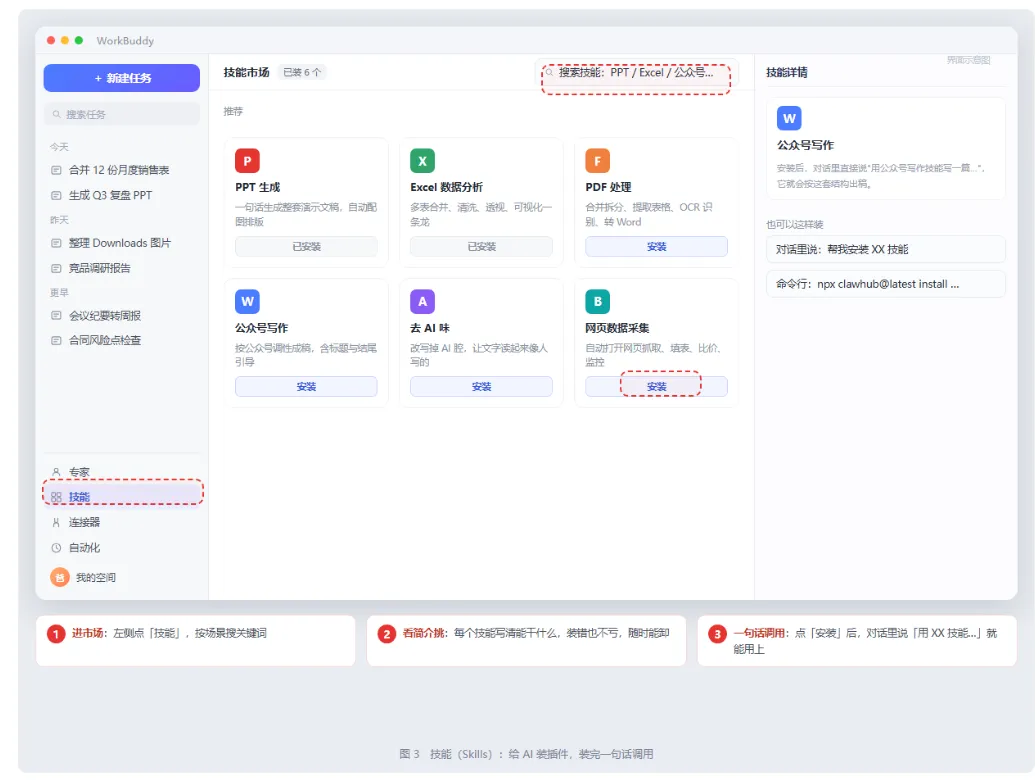
装完不用记命令,在对话里直接说"用 Excel 数据分析技能",它就切过去了。
第四步:验收它干完的活
指令发出去,它开始在中间把过程跑出来:读文件、对字段、合并、算数、画图。
我那次等了两三分钟。它回了一段话:12 份文件全部读取,总表 12 行 9 列,已按月份排序。
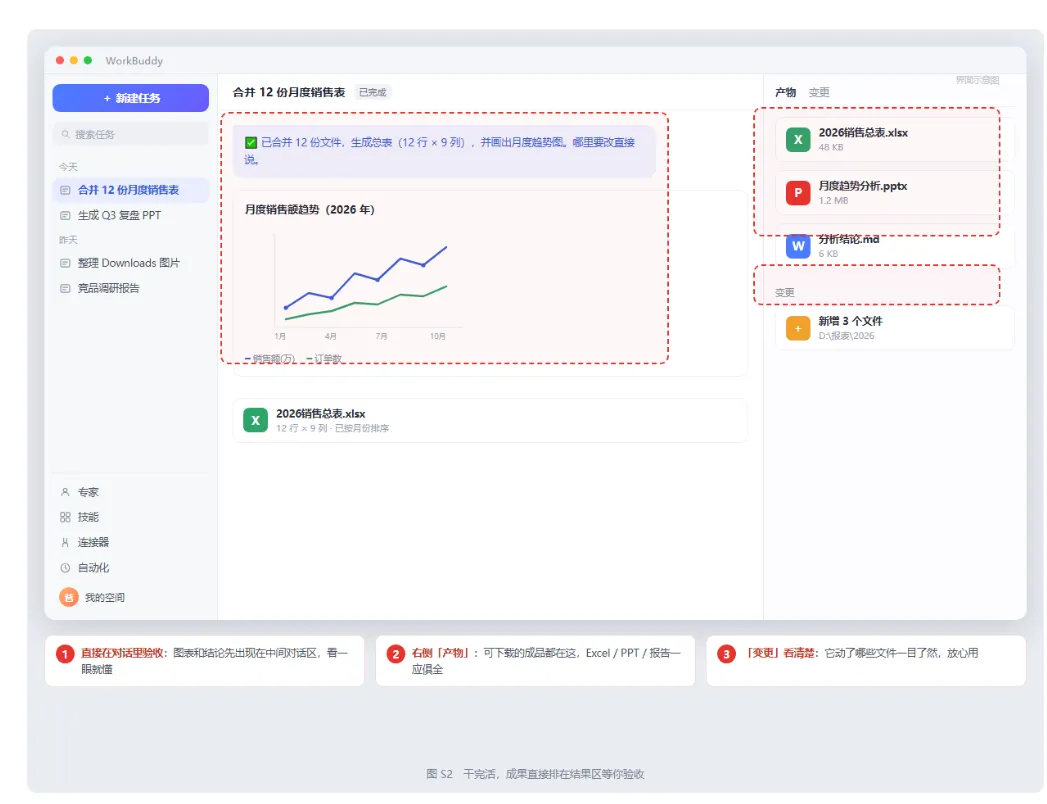
中间是它画的趋势图,哪个月是高点,一眼就能看出来。右边产物里躺着三个文件:合并好的 Excel 总表、一份带图的分析 PPT、一份文字结论。
我习惯干完活第一时间看右边的变更,它会告诉你动了哪些文件、动在哪。涉及本地文件的任务,养成看变更的习惯,心里踏实。
要是有哪里不满意,不用重说需求,直接在对话里补一句"折线图换成柱状图"或者"结论再精简点",它接着改。
这里有个省额度的小经验:别挤牙膏式地一问一改,一次把要求说全。返工少了,时间和额度都省下来。
再加半步:让它下个月自己干
这步是我后来才加上的,但可能是最值的一步。
还是这件事,我在左侧自动化里新建了一条,把刚才那段需求原样填进去,频率设成每月 1 号早上九点。
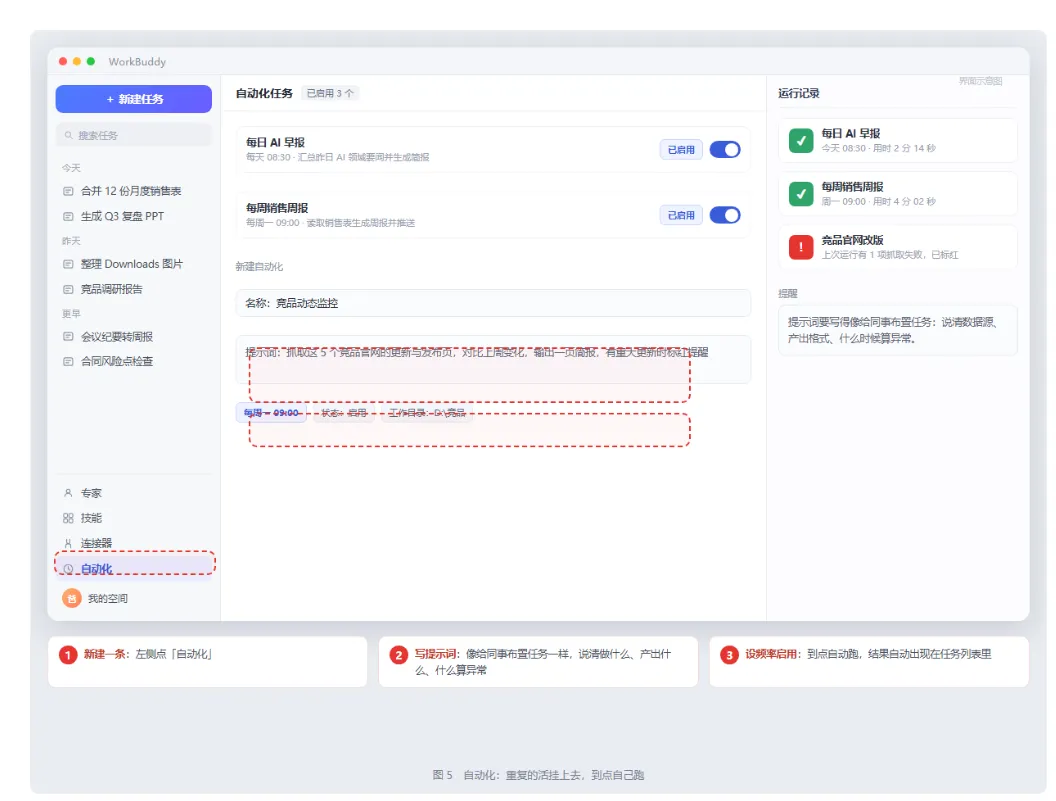
从那以后,每个月 1 号我到工位时,总表和分析已经躺在文件夹里了。我只需要看一眼,改改结论里的措辞。
写自动化提示词有个心得:像给同事留纸条那样写。说清数据在哪、要什么产物、什么情况算异常要提醒。写得含糊,它猜得就离谱。
三个我踩过的坑
- 需求写得太文艺。
"帮我看看销售情况"这种话,它没法执行。换成"合并、排序、出图、写结论"这种明确动作,它就懂了。 - 忘了划工作空间。
指令没问题,但它够不到文件。新建任务时顺手点一下,别嫌烦。 - 把它当许愿机。
它擅长的是有明确规则的重复活。你的判断、你的口味,还得自己拿主意。它负责执行,你负责拍板。
说点实在的
这件事以前占掉我小半天,现在压到几分钟。第一次设好自动化之后,连这几分钟也省了。
但我觉得更值钱的不是省下的时间。是那半天里我要反复做、又最容易出错的那几个机械动作:复制、对齐、核对。现在这些不用我碰了。耗在上面的那点心气,被拿走了。
这才是上一篇里说的那只"手"的意思。它不只是帮你写点什么,是真的把一件事从头到尾做完。