ARTICLE · 1029425
图片组合拼接新增固定模板:多种宫格版式批量生成,素材组合更灵活
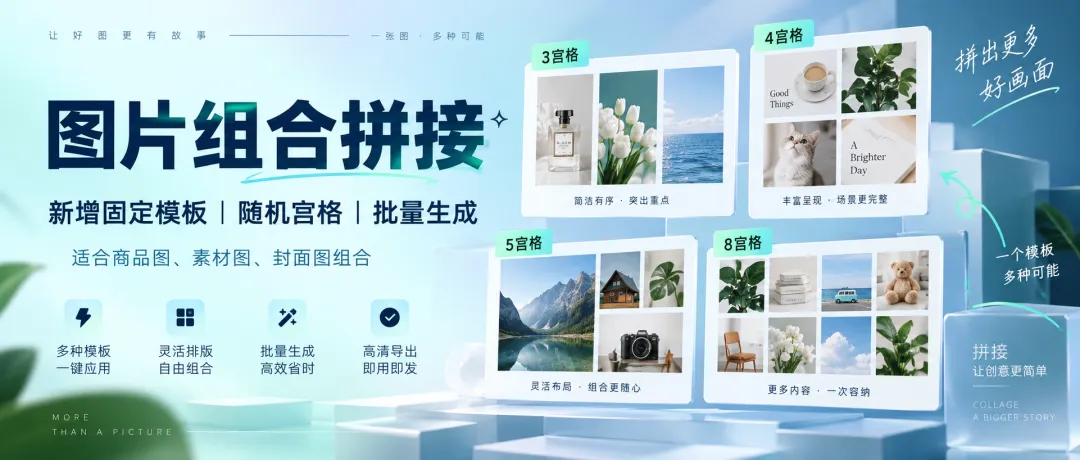
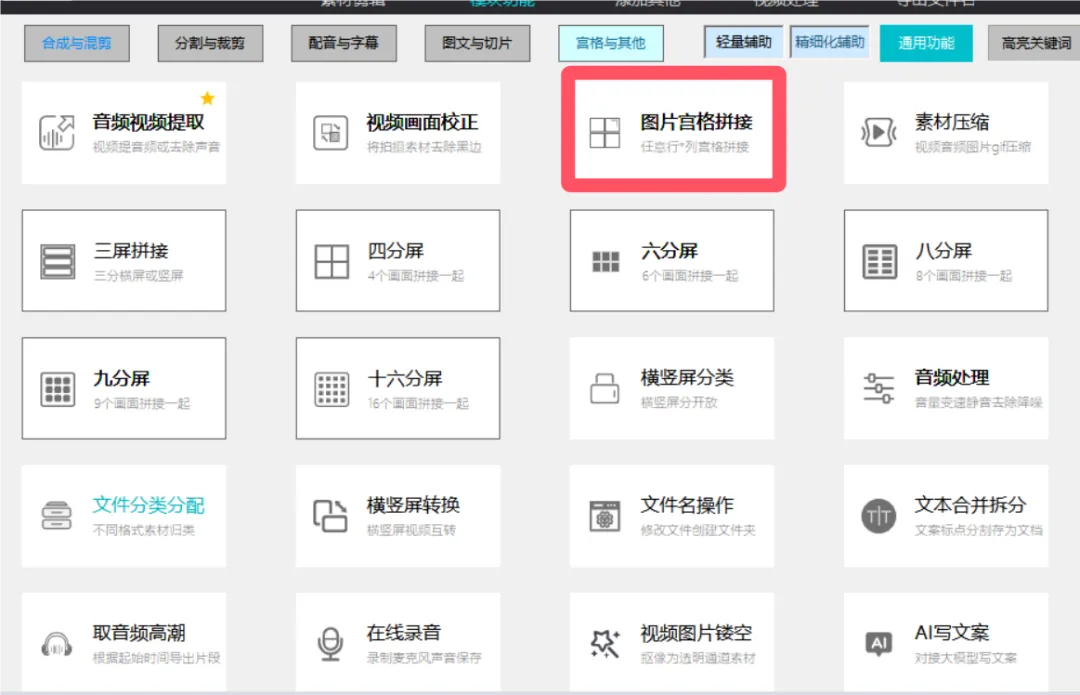
这次我们对“图片组合拼接”做了一次重点升级。
重要亮点是:拼接采用最新无损技术,图片不会失真,保持原有清晰度
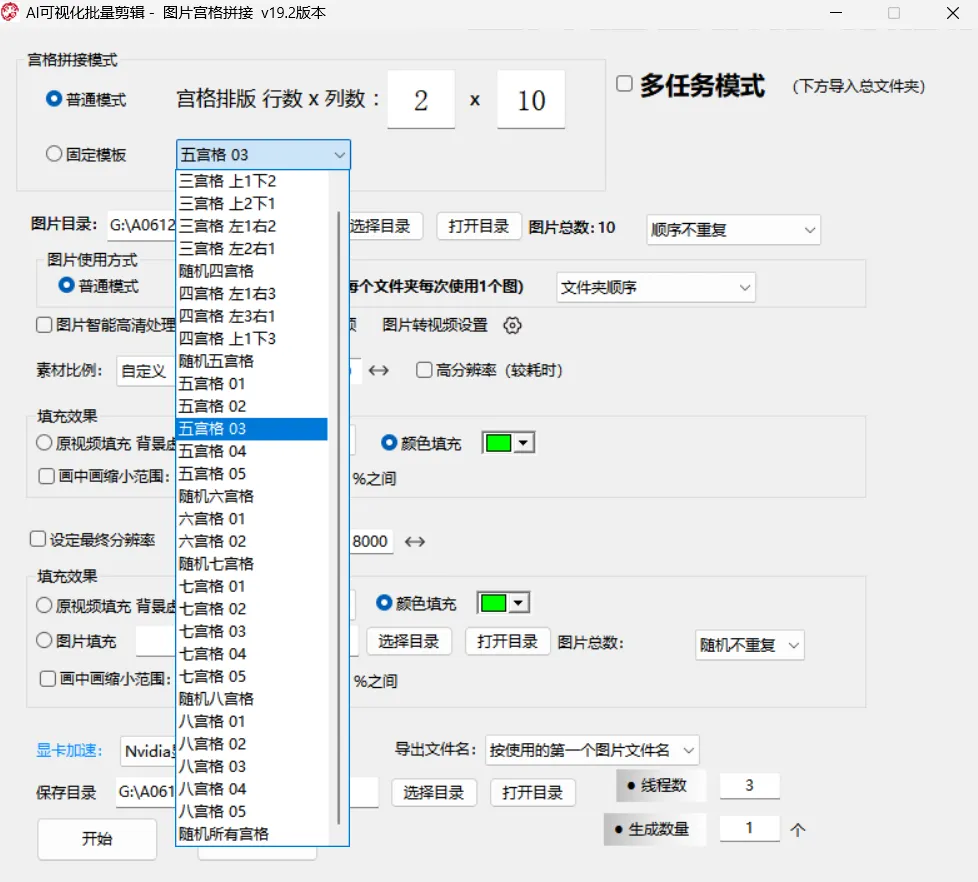
原来的普通模式主要适合 2×2、3×3 这类规则宫格;现在新增了固定模板、随机模板、随机所有宫格,可以直接制作“上1下2、左1右2、左1右3”等不规则版式。
对于商品图、菜品图、素材图、封面图以及后续视频画面来说,重点解决的是:图片很多时,不需要再一张张手工裁剪、调整大小和摆放位置。
本次新增的核心亮点
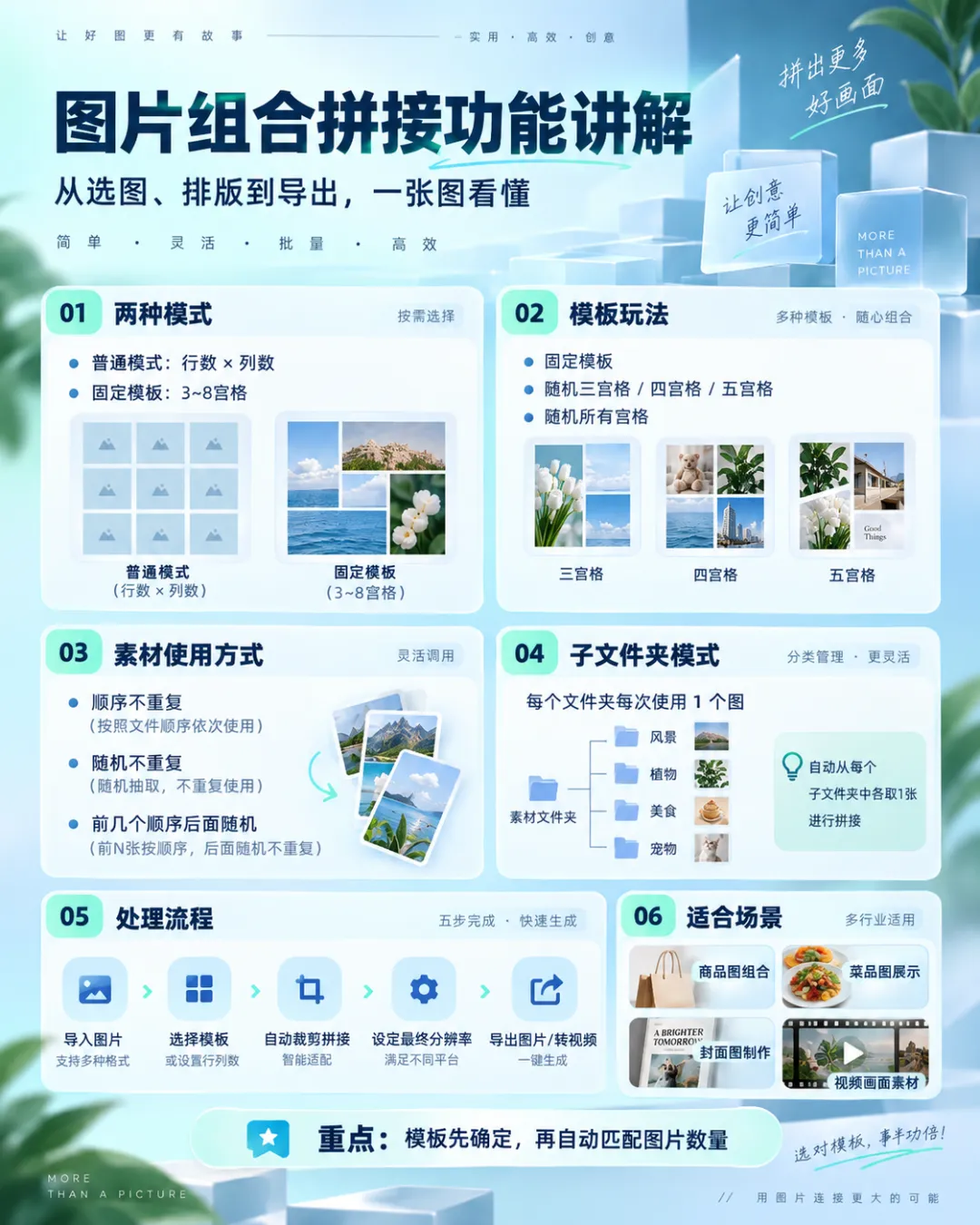
普通模式继续保留:支持自定义“行数 × 列数” 新增固定模板:支持 3、4、5、6、7、8 宫格多种排版 支持随机模板:随机三宫格、随机四宫格、随机五宫格等 支持随机所有宫格:每个任务可在 3~8 宫格之间自动选择 模板自动匹配图片数量:三宫格取 3 张,五宫格取 5 张,八宫格取 8 张 支持素材顺序控制:顺序不重复、随机不重复、前几个顺序后面随机 支持加载子文件夹模式:不同文件夹分别提供宫格中的图片 支持多任务批量生成 继续支持图片智能高清处理、最终分辨率、背景填充、图片填充、图片合成后转视频
普通模式和固定模板有什么区别?
普通模式适合规则排列。
例如设置:
2 × 2 3 × 3 2 × 4
每一格大小基本一致,适合需要整齐统一的图片组合。
固定模板则更加灵活。
例如“三宫格 左1右2”,会把第一张图片放在左侧大区域,另外两张分别放在右上和右下。
“三宫格 上1下2”,则是上方一张大图,下方两张小图。
到了 5 宫格、6 宫格、7 宫格、8 宫格,还可以继续使用不同的大图、小图组合。
模板真正控制的是每张图片在最终画面中的位置和占比,而不是简单改变图片顺序。
图片会自动保持比例裁剪
实际素材中经常同时存在横图、竖图和方图。
为了避免图片被直接拉伸变形,固定模板会根据原图比例和当前宫格区域比例自动判断:
图片过宽时,从左右居中裁剪 图片过高时,从上下居中裁剪 再铺满当前模板区域
这样可以尽量保持图片正常比例,同时让每个宫格区域完整填满。
随机模板,适合一次生成多种排版
如果连续生成很多组合图,一直使用同一个模板,整体结构还是比较统一。
因此这次增加了:
随机三宫格 随机四宫格 随机五宫格 随机六宫格 随机七宫格 随机八宫格 随机所有宫格
例如选择“随机所有宫格”后,软件会先确定本次使用 3、4、5、6、7 还是 8 宫格,再从对应模板中选择具体版式。
本次如果随机到五宫格,就自动抽取 5 张图片;下一次随机到八宫格,就自动取 8 张。
也就是说,执行逻辑是:
先确定模板 → 再确定需要几张图片 → 抽取素材 → 完成拼接
这样模板数量和实际素材数量始终对应。
图片怎么抽,也可以自己控制
模板负责“怎么排”,素材使用方式负责“用哪些图”。
目前继续支持:
顺序不重复:按照素材顺序依次使用 随机不重复:随机抽取图片,尽量避免重复 前几个顺序后面随机:前面的重要素材保持顺序,后面的再随机
例如前两张是产品主图,希望优先使用,后面的细节图、场景图可以变化,就可以使用“前几个顺序后面随机”。
子文件夹模式,适合已经分类好的素材
功能继续支持:
加载子文件夹模式(每个文件夹每次使用1个图)
例如素材已经整理成:
产品主图 产品细节 使用场景 包装图片 其他素材
使用五宫格时,就可以分别从不同子文件夹中取出图片参与组合。
这样可以避免一张组合图里全部随机到同一类素材。
文件夹本身还可以设置:
文件夹顺序 文件夹乱序 前几个顺序后面乱序
简单理解就是:
模板决定怎么排,文件夹决定从哪类素材取,图片顺序决定具体取哪一张。
可以一次连续生成多组结果
一个图片目录不需要只生成一张。
例如目录中有几十张产品图片,可以设置连续生成多组。
如果使用:
随机不重复 + 随机所有宫格
那么不同任务之间可能同时变化:
使用的图片不同 图片数量不同 宫格模板不同
如果希望版式保持统一,只改变图片内容,则直接选择一个具体的固定模板即可。
所以:
固定模板适合统一排版。
随机模板适合增加不同成品之间的版式变化。
拼接完成后,原来的后续功能继续使用
固定模板只是增加了一种新的图片组合方式,后面的处理流程没有被取消。
拼接完成后仍然可以继续:
设定最终分辨率 使用颜色填充 使用背景虚化 使用图片填充 图片智能高清处理 图片合成后转视频
例如先按照五宫格完成组合,再统一处理成 1080×1920,最后根据需要直接输出图片,或者继续转成视频。
整个流程可以理解为:
导入素材 → 抽取图片 → 普通宫格 / 固定模板 → 生成组合图 → 最终分辨率处理 → 图片或视频导出
更适合哪些使用场景?
这个功能比较适合图片数量多、需要反复制作组合画面的场景。
例如:
商品主图 + 细节图 + 场景图组合 菜品主图 + 配料图 + 包装图组合 多张素材制作视频画面 同一批素材批量生成不同版式 已经按照文件夹分类好的素材库
手工做一张三宫格并不复杂,真正麻烦的是几十张、几百张素材需要不断重复选图、裁剪、调整位置和保存。
这次新增固定模板以后,使用流程可以直接变成:
准备素材 → 选择普通模式或固定模板 → 设置素材使用方式 → 设置生成数量 → 开始处理
需要整齐统一,就使用普通模式。
需要大图、小图组合,就使用固定模板。
希望每次版式都有变化,就使用随机模板或随机所有宫格。
这次“图片组合拼接”的重点,就是把素材抽取、模板排版、保持比例裁剪、批量生成、最终尺寸处理和图片转视频连接成一套完整流程,让多图组合不再依赖反复手工排版。