ARTICLE · 1030537
Abaqus 2020安装教程+有限元分析2020中文安装包下载(亲测可用)
Abaqus 2020 中文版安装教程整理好了。这篇把有限元仿真软件 Abaqus 2020 从下载、解压、授权服务部署、环境变量设置到主程序安装与求解器配置的完整流程一步步拆开讲,每一步都配有界面截图,Win10/Win11 64 位系统照做即可装好。文中还附带 Abaqus 常用插件与使用技巧,装好后可以直接上手建模计算。
软件下载地址
软件介绍
Abaqus 2020 是 SIMULIA 公司(现属达索系统)推出的通用有限元分析软件,也是工程仿真领域应用最广的专业工具之一。它把前后处理界面 Abaqus/CAE 与两大求解器——隐式求解器 Abaqus/Standard、显式求解器 Abaqus/Explicit 整合在同一套体系里,覆盖结构静力学、动力学、接触非线性、材料非线性、传热、声学与多物理场耦合分析,广泛用于机械、汽车、航空、土木、能源与电子等行业的产品强度与可靠性评估。Abaqus 2020 中文版自带简体中文界面,安装完成后即可按中文菜单建立模型、划分网格并提交计算。
Abaqus {ver} 最被认可的是非线性求解能力:软件内置金属塑性、超弹性、蠕变、损伤与断裂、复合材料层合与失效等丰富的材料本构模型,配合强大的接触算法(通用接触、面-面接触、自接触)可以处理大变形、大转动、复杂装配体之间的相互作用。工程中常见的过盈配合、密封件压缩、橡胶减震、钣金冲压回弹、碰撞与跌落、疲劳裂纹扩展等问题,都能在 Abaqus {ver} 里完成建模与评估。
在流程层面,Abaqus {ver} 提供完整的建模—求解—后处理链路:Abaqus/CAE 负责几何建模与导入、网格划分、材料与截面定义、载荷与边界条件施加;作业模块可直接提交 Standard 或 Explicit 分析并实时监视求解进度;后处理支持云图、路径曲线、矢量图、动画与结果报告输出。软件原生支持导入 CATIA、SolidWorks、Creo、STEP、IGES 等格式模型,也可通过 .inp 文件与 HyperMesh、ANSA 等前处理工具衔接。
Abaqus 2020 还提供 Python 脚本接口(Abaqus Scripting Interface)与 RSG 插件生成器,可以把重复建模流程固化成脚本或插件,实现参数化建模与批量计算;配合 Isight 做流程集成与优化、fe-safe 做疲劳寿命评估、Tosca 做拓扑优化,可以覆盖从概念设计到验证的完整仿真需求。本教程整理了 Windows 版 Abaqus 2020 的完整安装流程,从解压安装包、部署授权服务、设置环境变量到安装主程序与求解器,全程配图说明,Win10/Win11 64 位系统按步骤操作即可装好。
安装步骤
以下是 Abaqus 2020 的完整安装步骤,请按编号顺序操作:
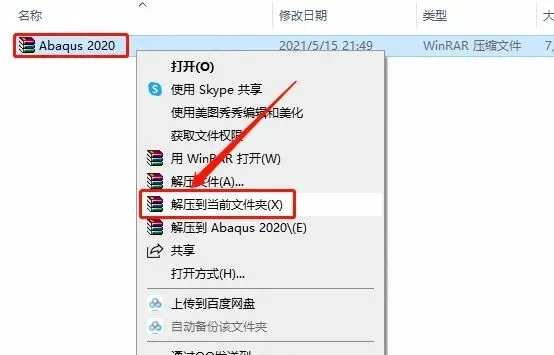
1. 打开下载的Abaqus软件安装包,鼠标右击压缩包,选择【解压到当前文件夹】
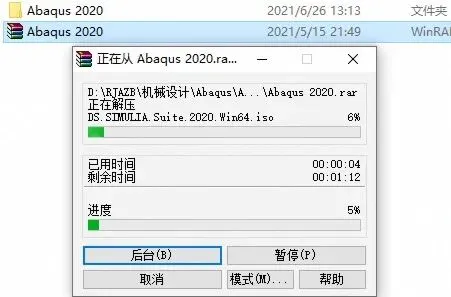
2. 等待Abaqus 2020安装包解压完成
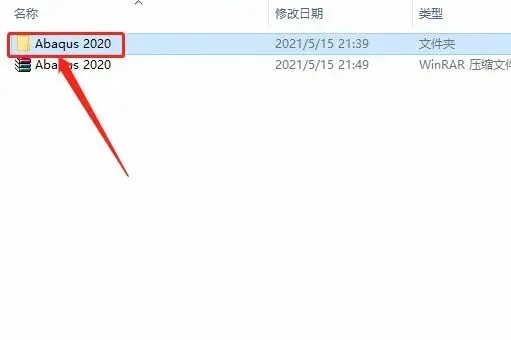
3. 打开解压的【Abaqus 2020】文件夹
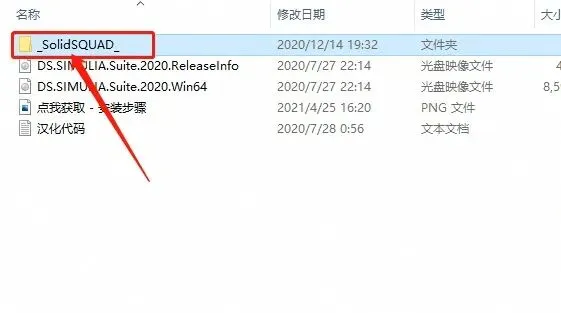
4. 打开【Abaqus 2020授权组件】文件夹
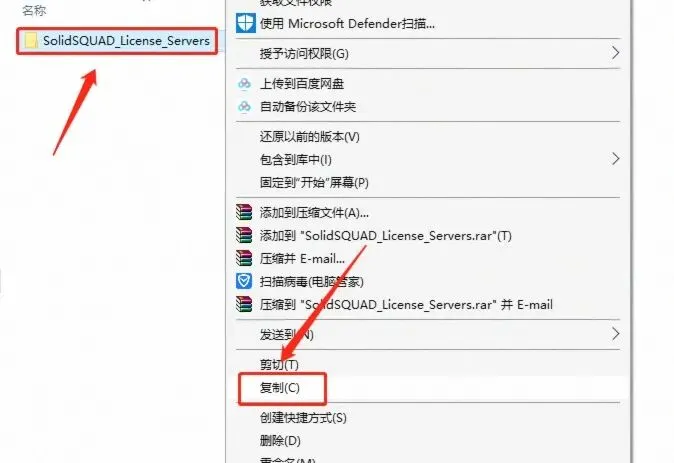
5. 复制【Abaqus 2020授权组件】文件夹
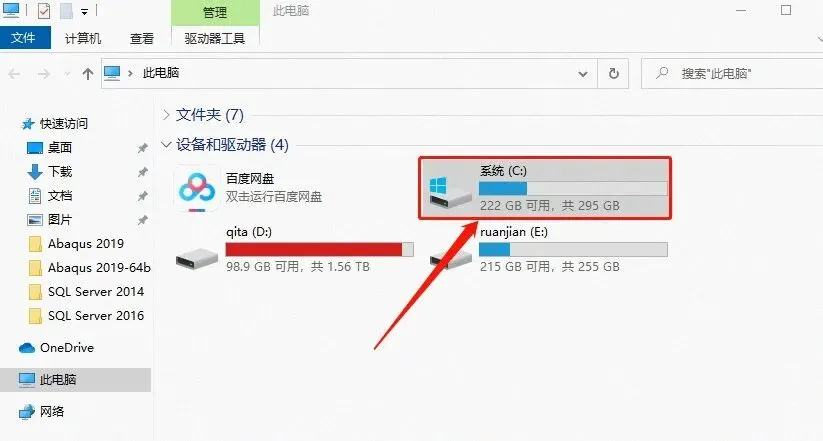
6. 打开系统C盘
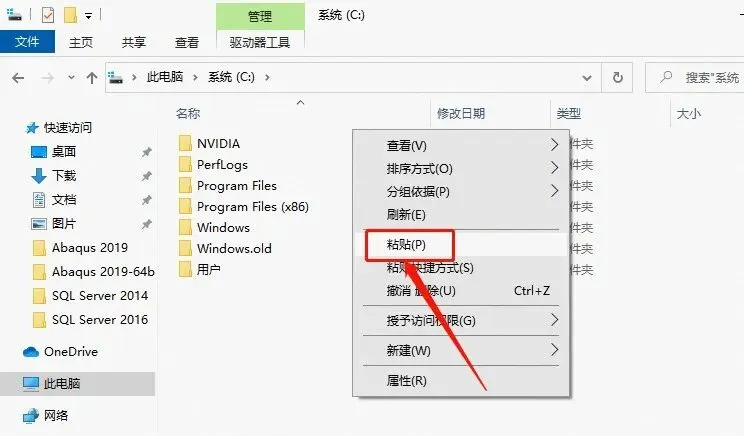
7. 在打开的系统C盘中粘贴刚才复制的【Abaqus 2020授权组件】文件夹
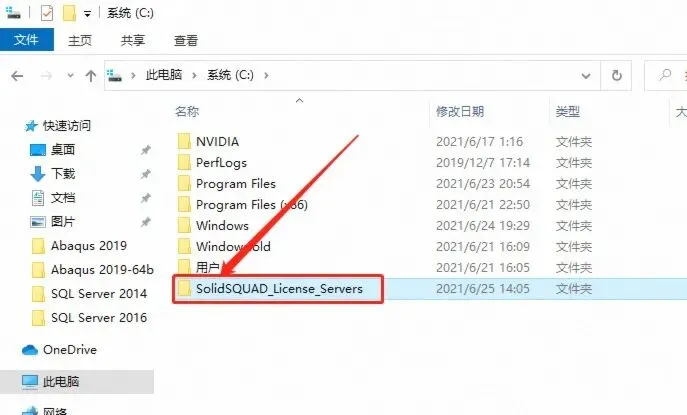
8. 打开粘贴的【Abaqus 2020授权组件】文件夹
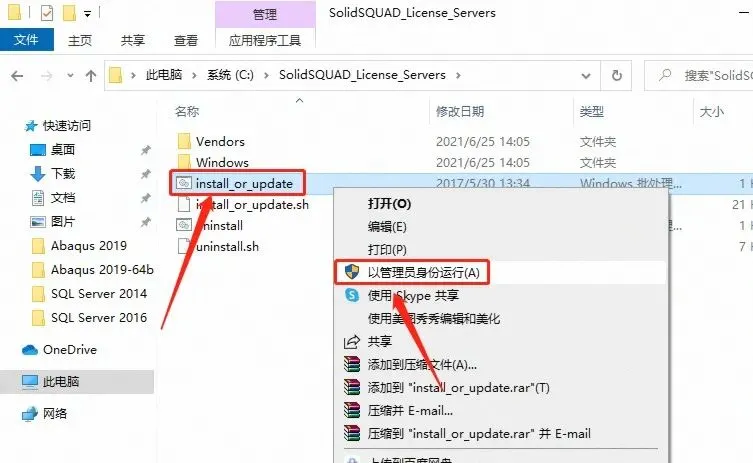
9. 鼠标右击【Abaqus 2020授权服务安装脚本 install_or_updatet】程序,选择【以管理员身份运行】
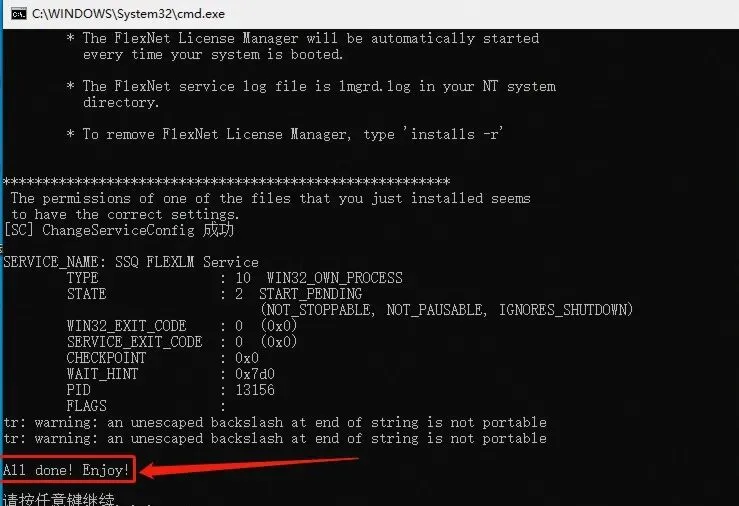
10. 显示【All done!Enjoy!】,然后点击任意键关闭Abaqus 2020界面
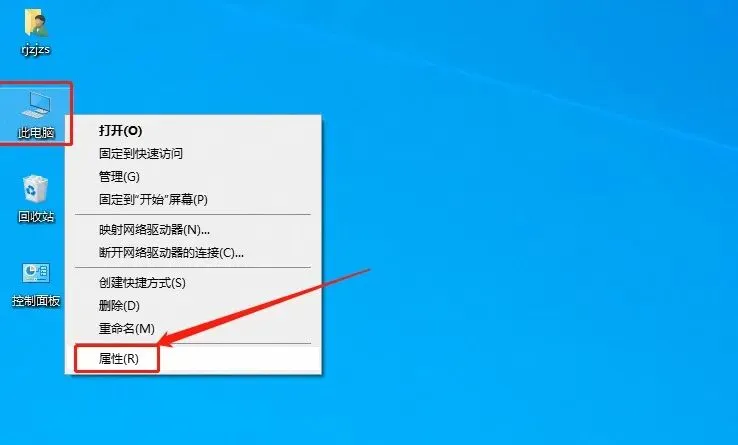
11. 鼠标右击【此电脑】选择【属性】
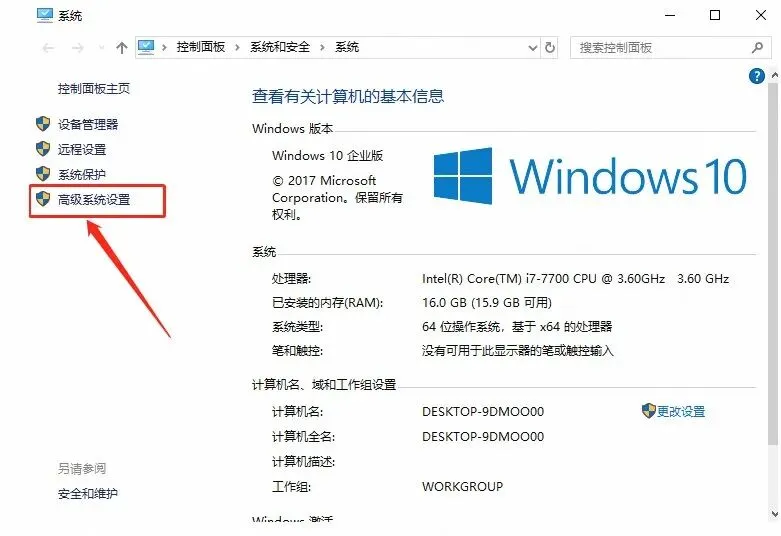
12. 点击【高级系统设置】
13. 点击【高级】,然后点击【Abaqus 2020环境变量】
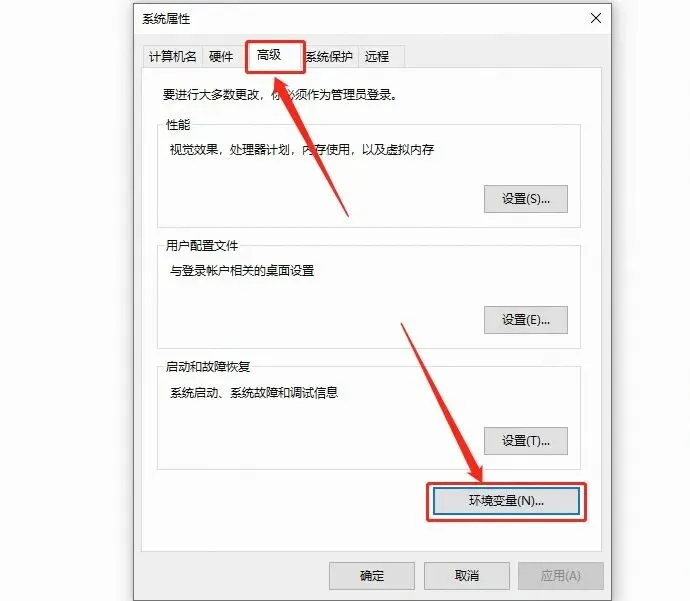
14. 在Abaqus 2020环境变量中点击【新建】
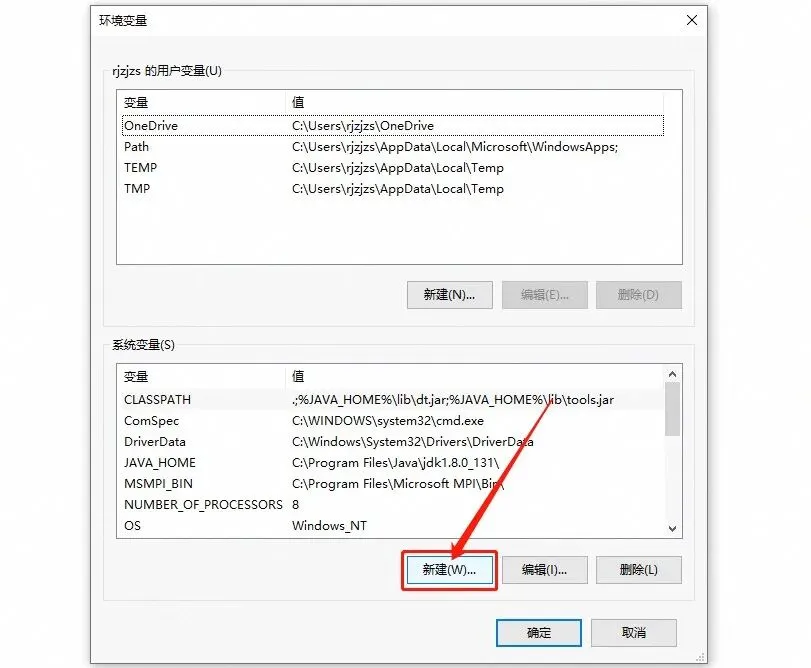
15. 填写变量名:NOLICENSECHECK,变量值:true,然后点击【确定】
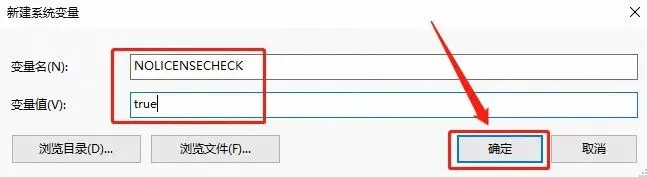
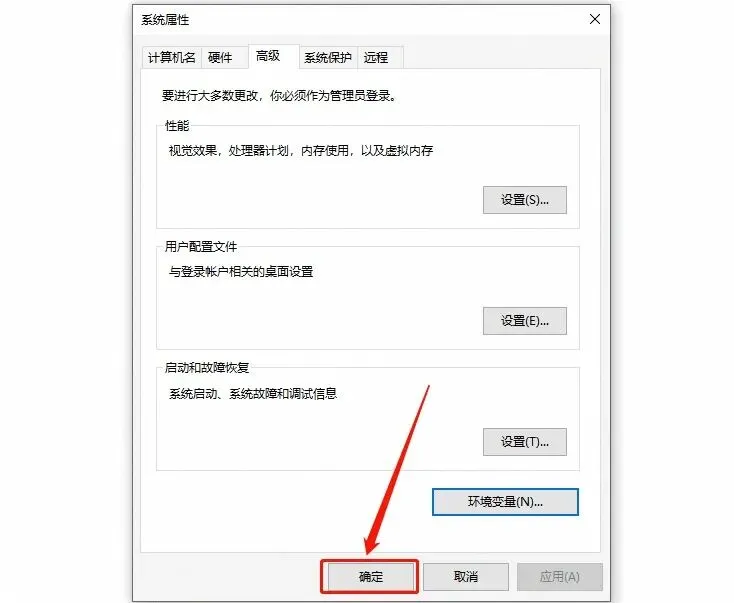
16. 点击【确定】
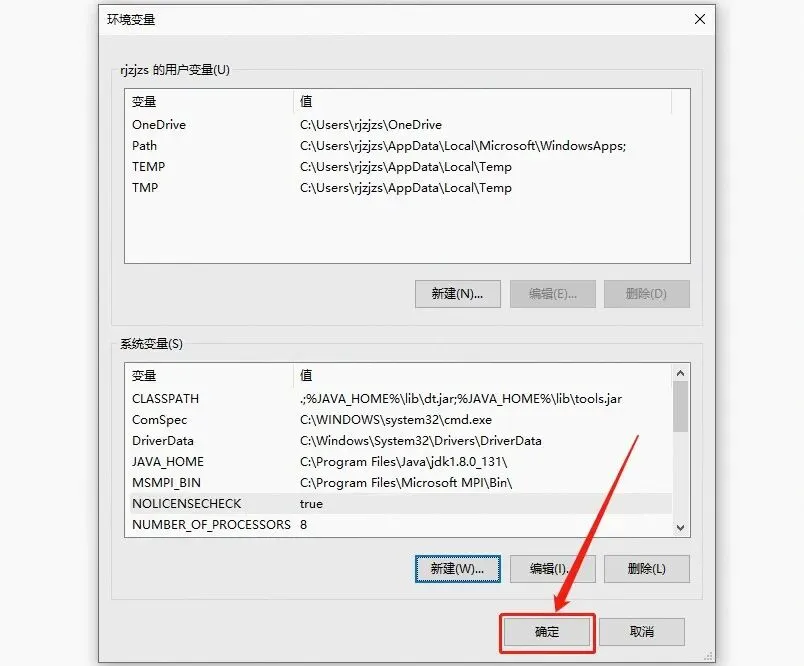
17. 点击【确定】
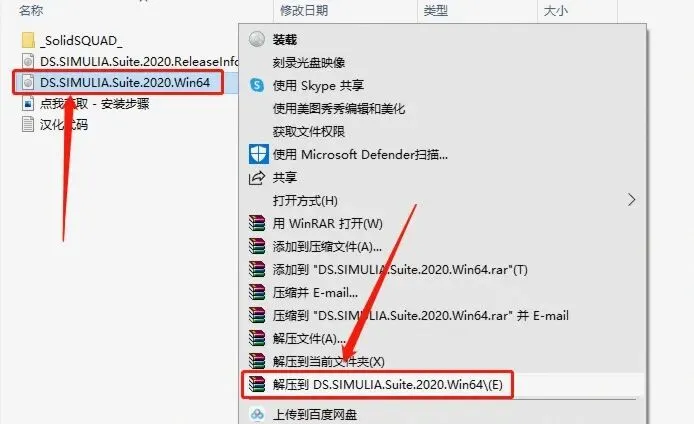
18. 返回到解压的【Abaqus 2020】文件夹中,然后鼠标右击【DS.SIMULIA.SUITE.2020.WIN64】镜像文件选择【解压到DS.SIMULIA.SUITE.2020.WIN64】
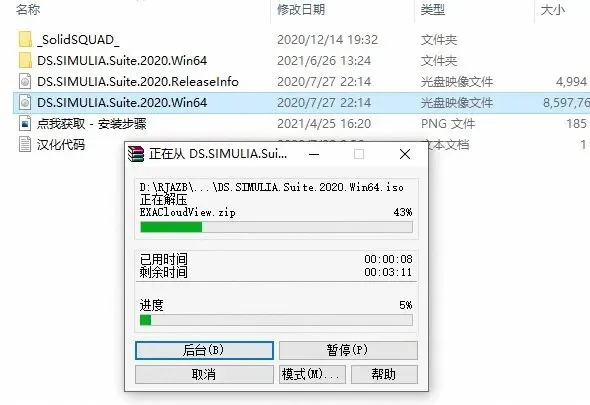
19. 等待解压完成
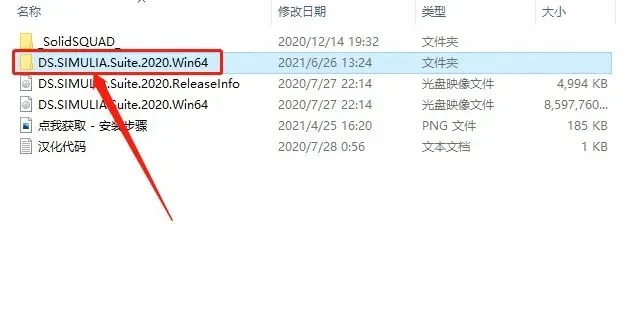
20. 打开解压的【DS.SIMULIA.SUITE.2020.WIN64in64】文件夹
21. 打开【1】文件夹
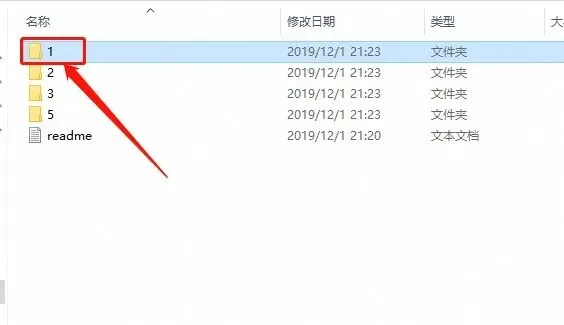
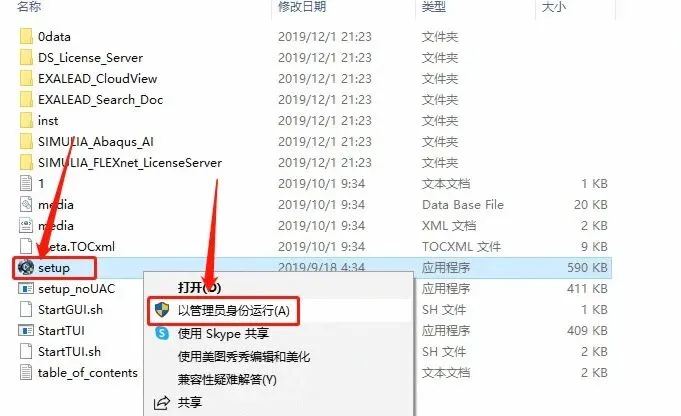
22. 鼠标右击【setup】Abaqus 2020安装程序,选择【以管理员身份运行】
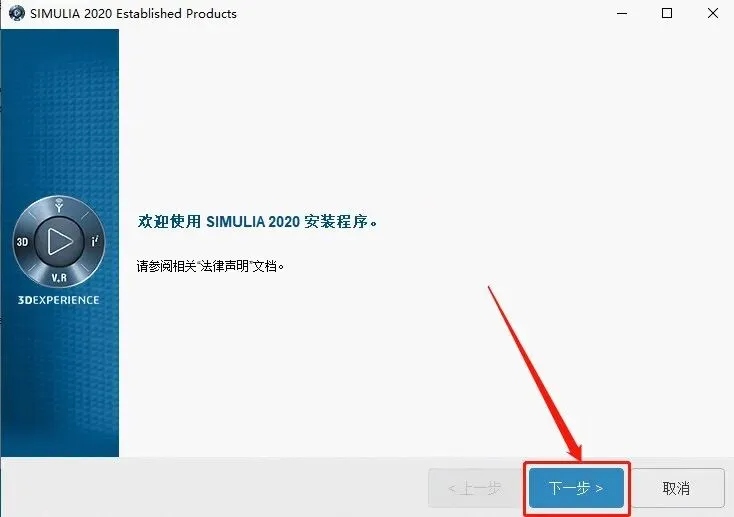
23. 点击【下一步】
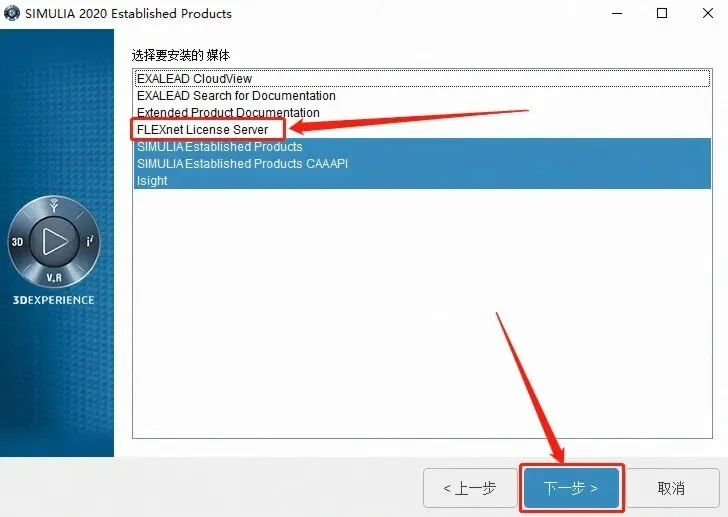
24. 直接点击【下一步】,这里一定不要选择【FLEXnet Abaqus 2020授权组件】
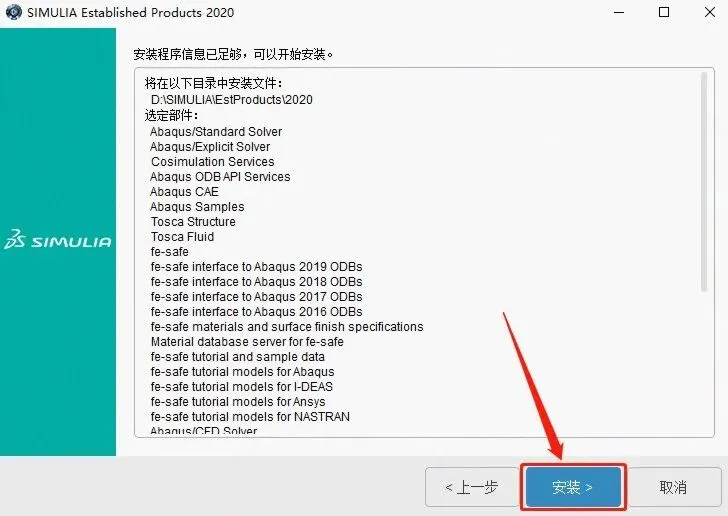
25. 点击【安装】
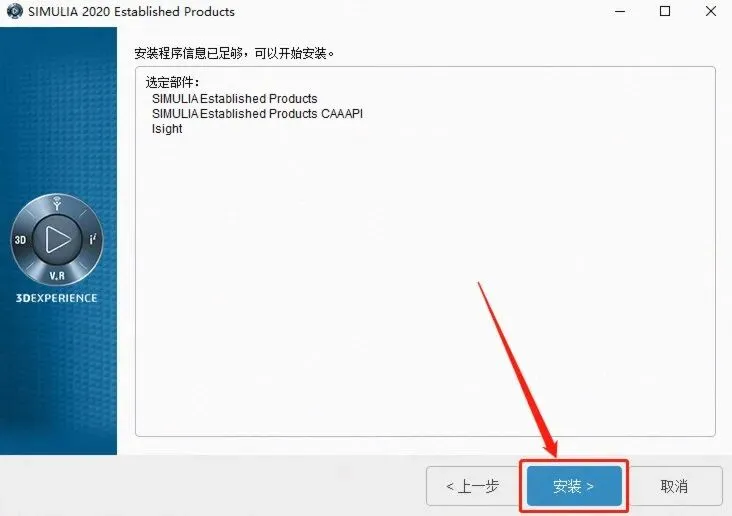
26. 点击【浏览】
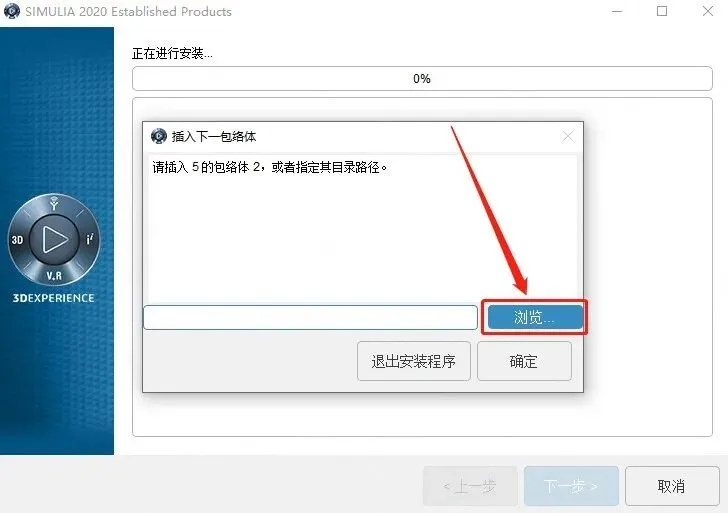
27. 打开解压的【Abaqus 2020】文件夹
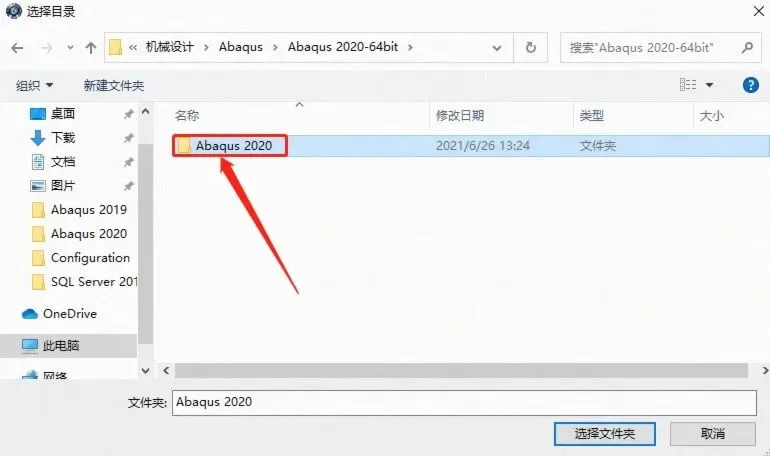
28. 打开【DS.SIMULIA.SUITE.2020.WIN64】文件夹
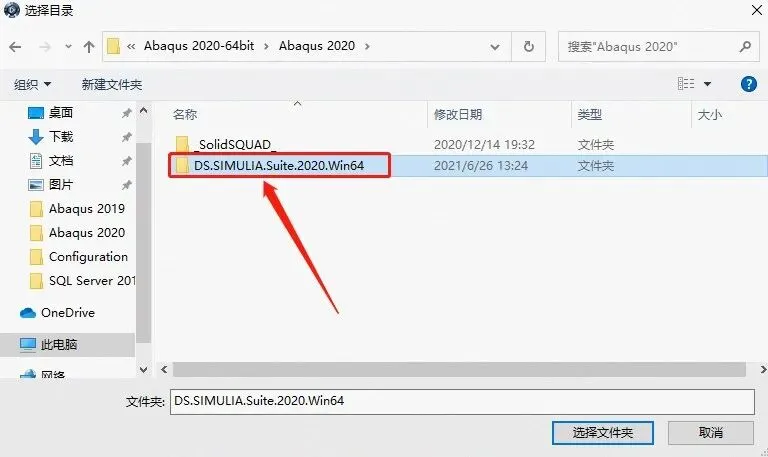
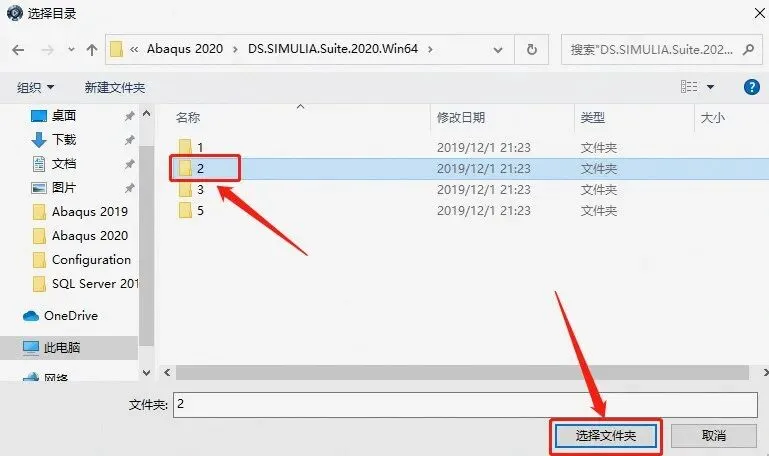
29. 选中【2】文件夹,然后点击【选择文件夹】
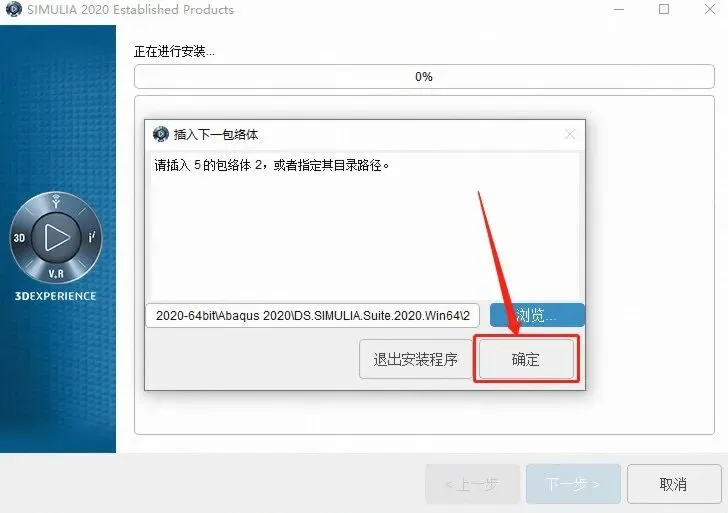
30. 点击【确定】
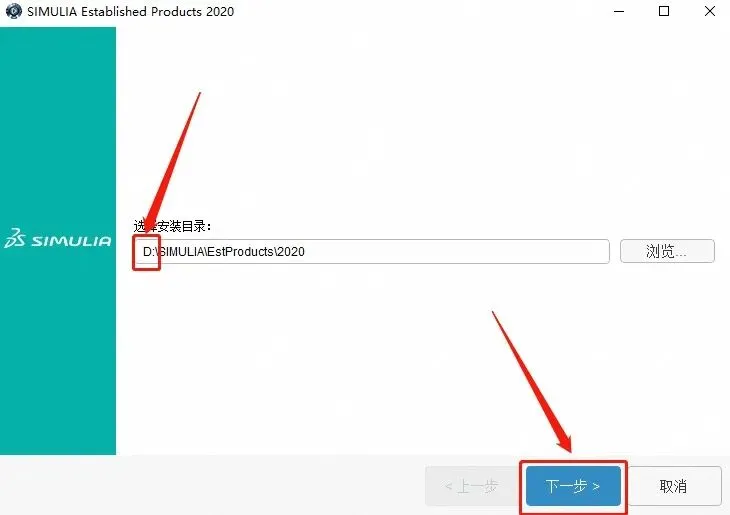
31. 直接将C改为D,然后点击【下一步】
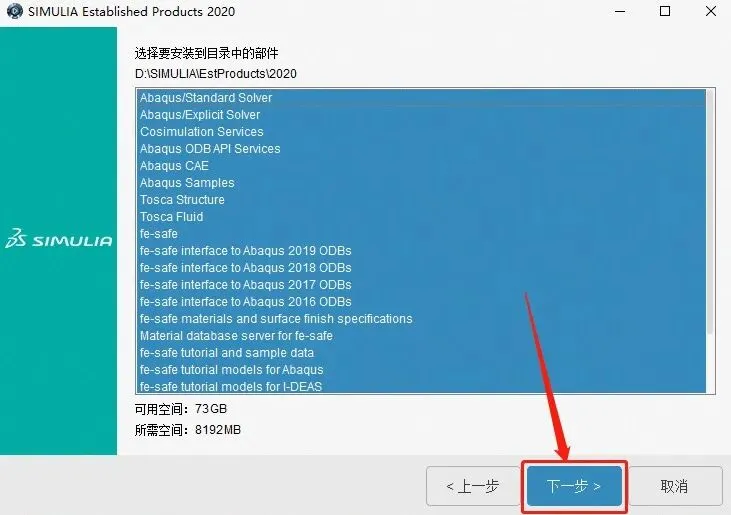
32. 点击【下一步】
33. 选择【SIMULIA FLEXnet】,然后点击【下一步】
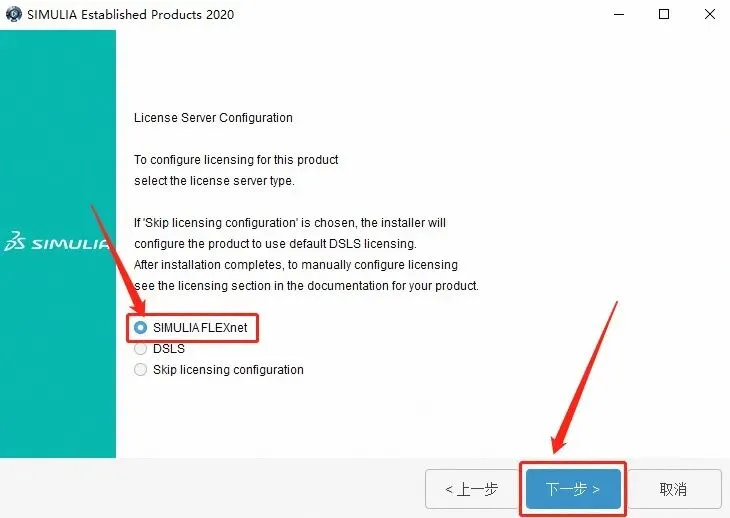
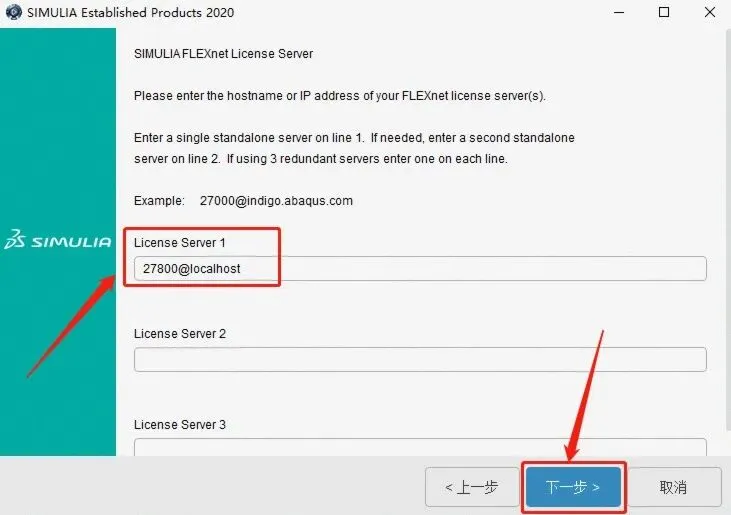
34. 在第一个选项框中输入27800@localhost,然后点击【下一步】
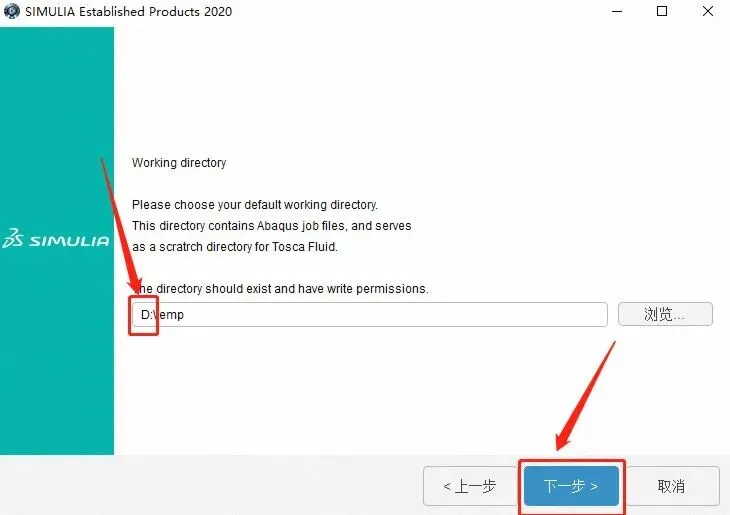
35. 直接将C改为D,然后点击【下一步】
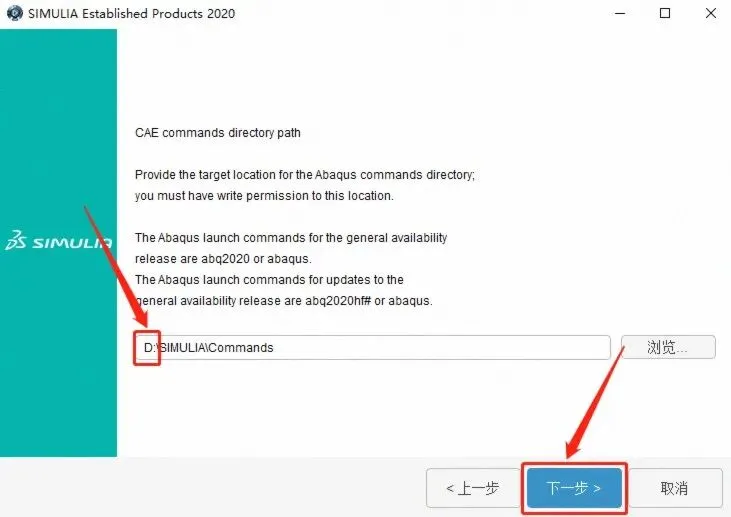
36. 直接将C改为D,然后点击【下一步】
37. 直接将C改为D,然后点击【下一步】
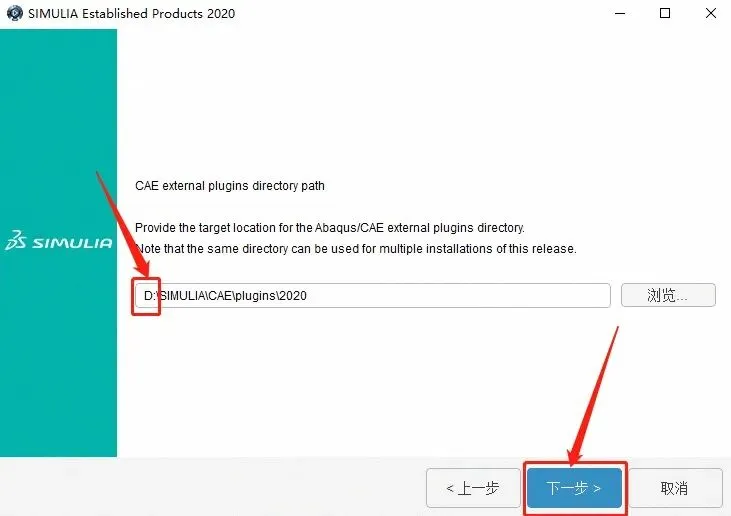
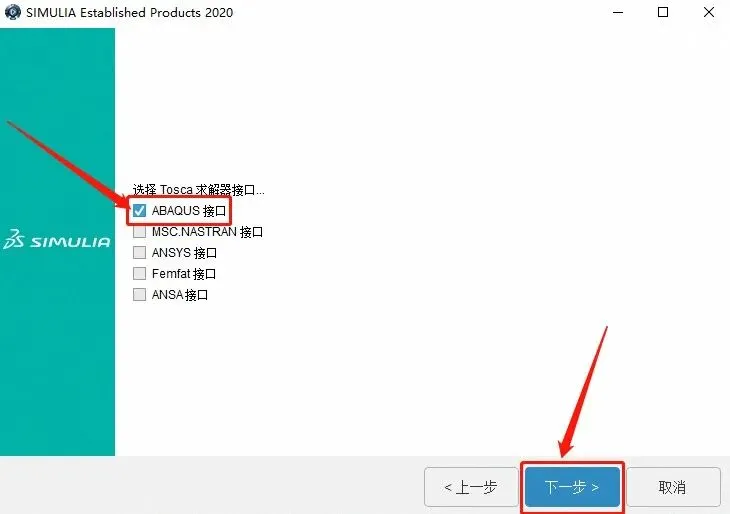
38. 选择【ABAQUS接口】,然后点击【下一步】
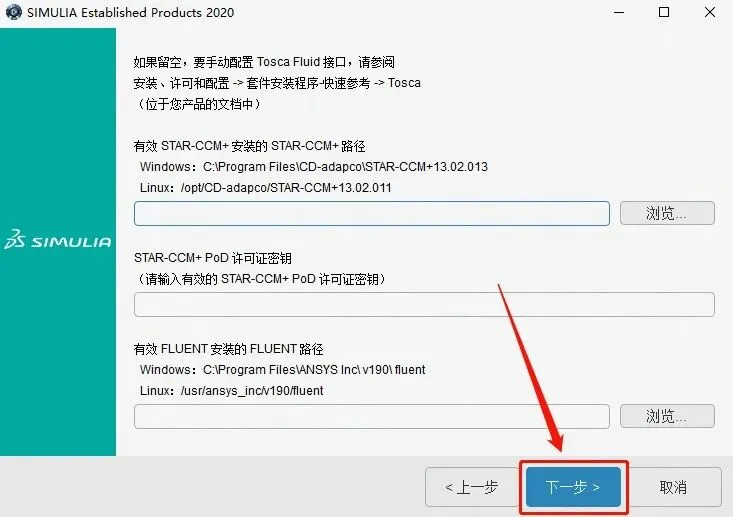
39. 直接点击【下一步】
40. 点击【安装】
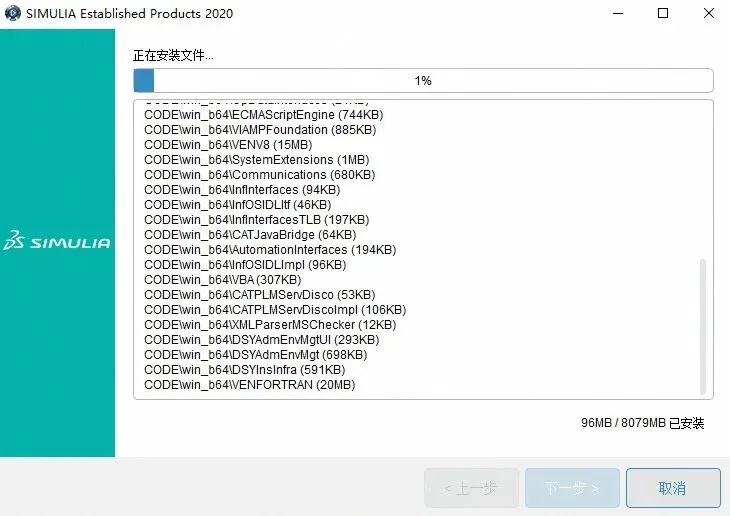
41. 等待安装进度完成
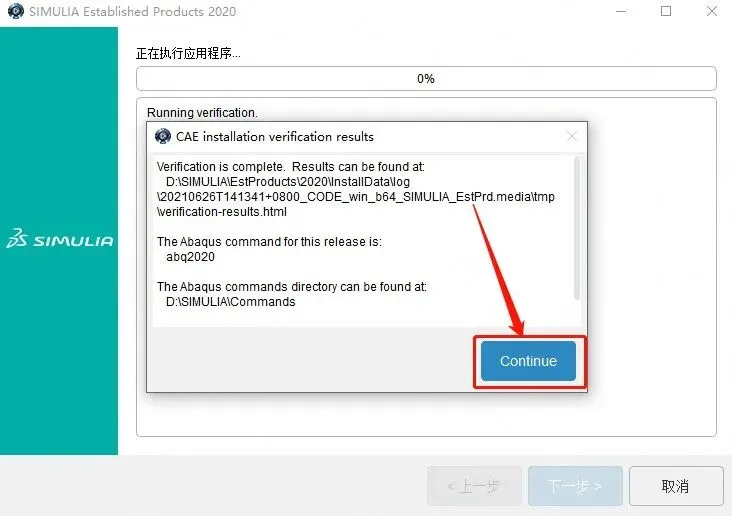
42. 点击【Continue】
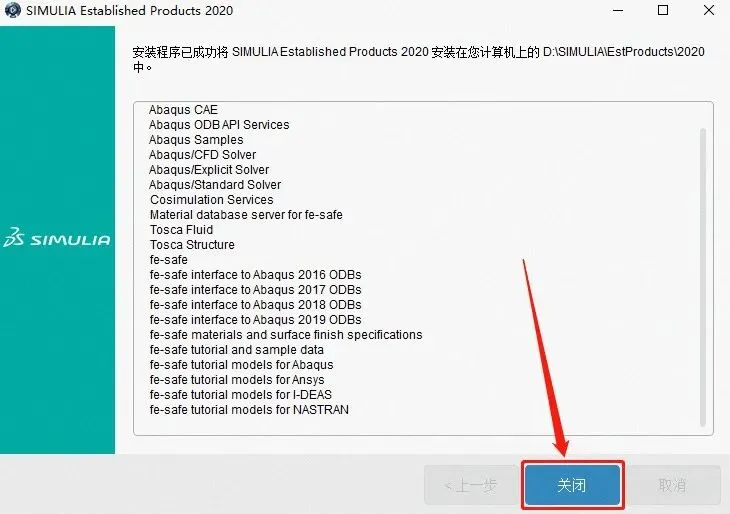
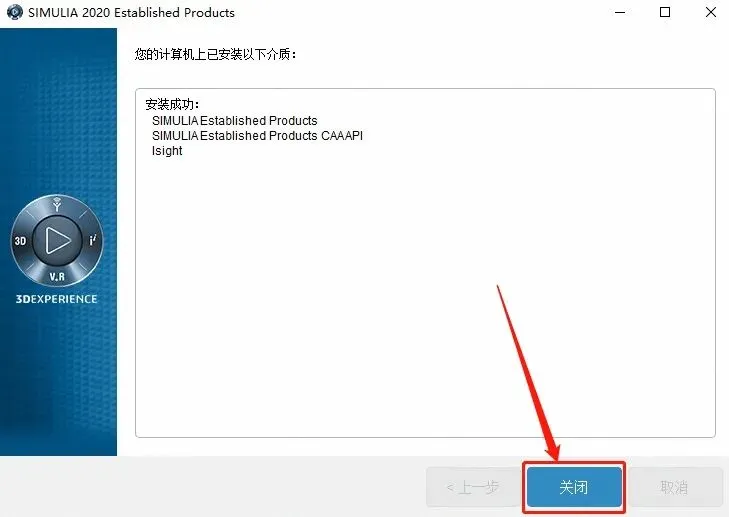
43. 点击【关闭】
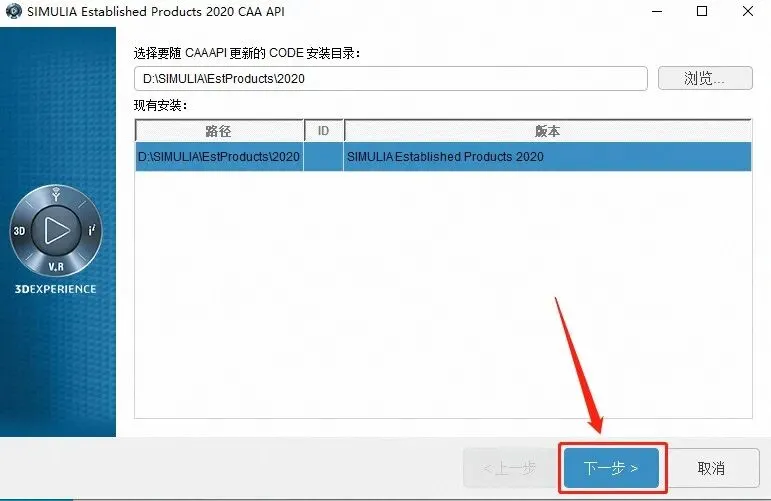
44. 点击【下一步】
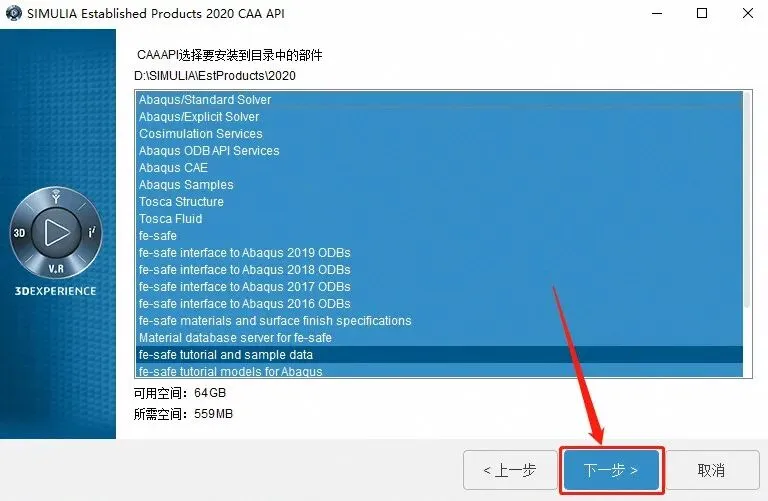
45. 点击【下一步】
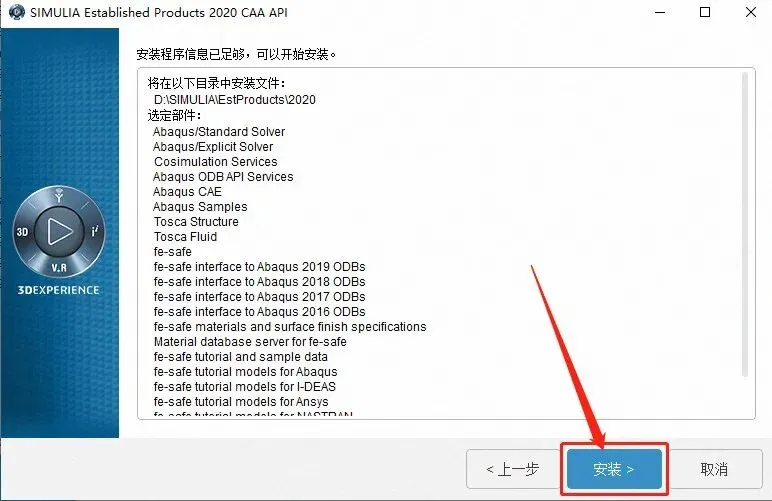
46. 点击【安装】
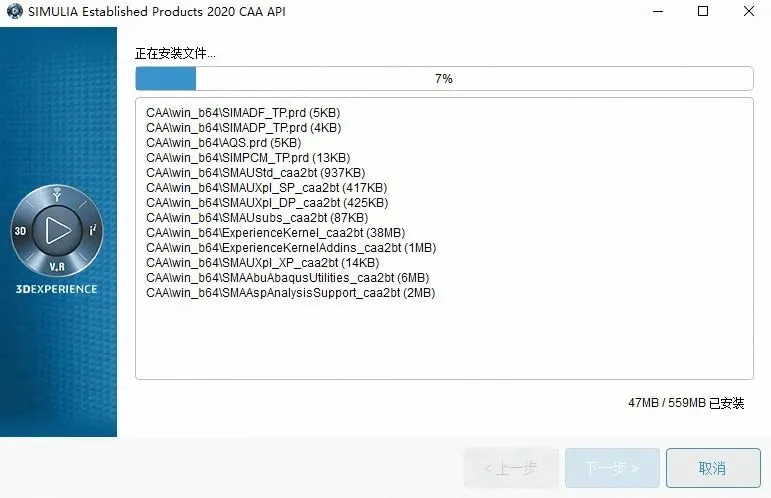
47. 等待安装进度完成
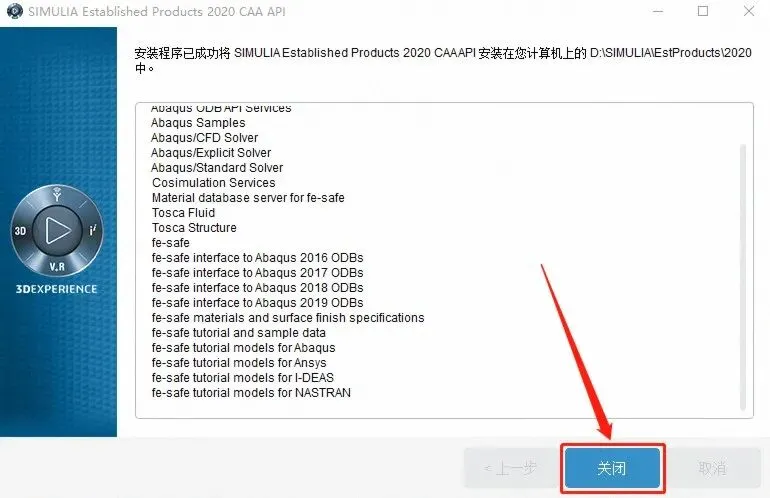
48. 点击【关闭】
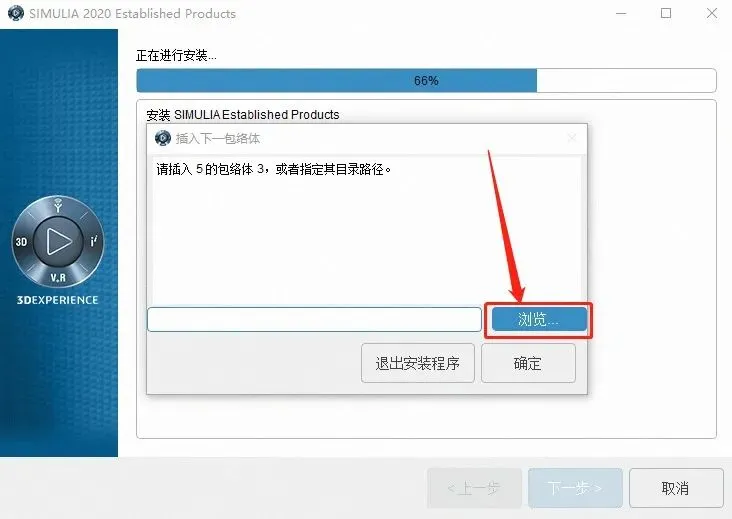
49. 点击【浏览】
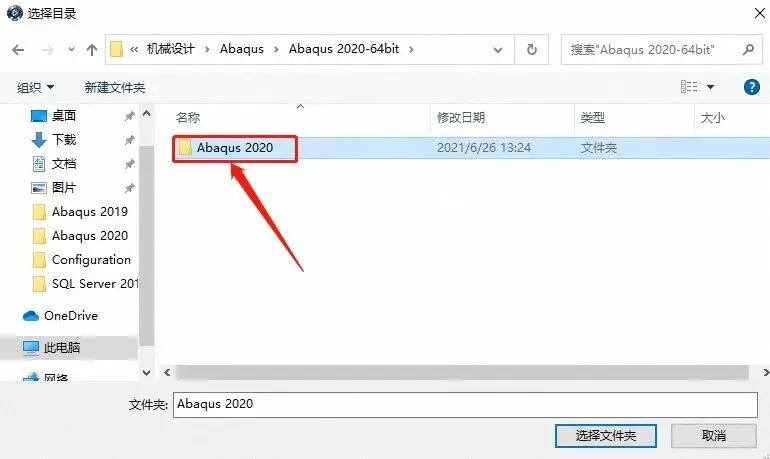
50. 打开解压的【Abaqus 2020】文件夹
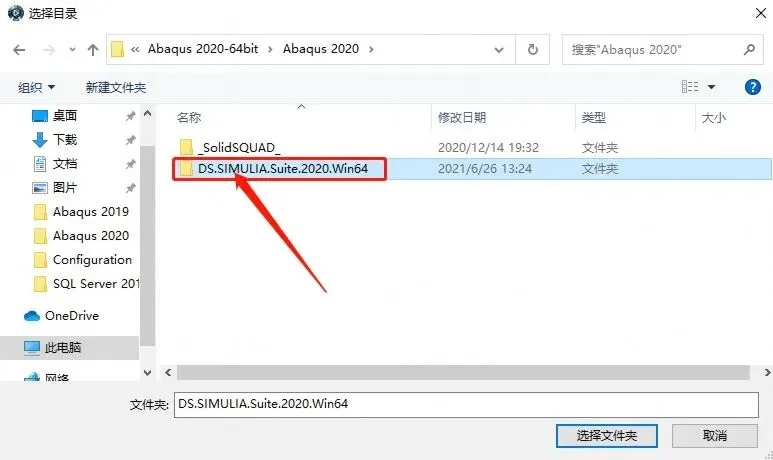
51. 打开【DS.SIMULIA.SUITE.2020.WIN64】文件夹
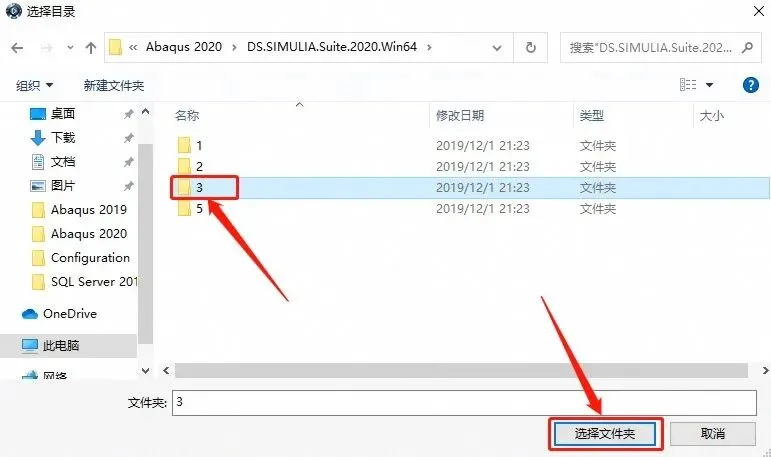
52. 选中【3】文件夹,然后点击【选择文件夹】
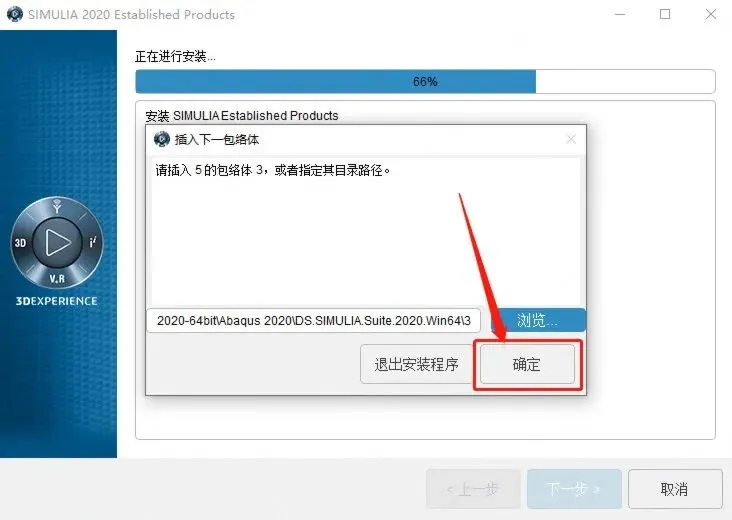
53. 点击【确定】
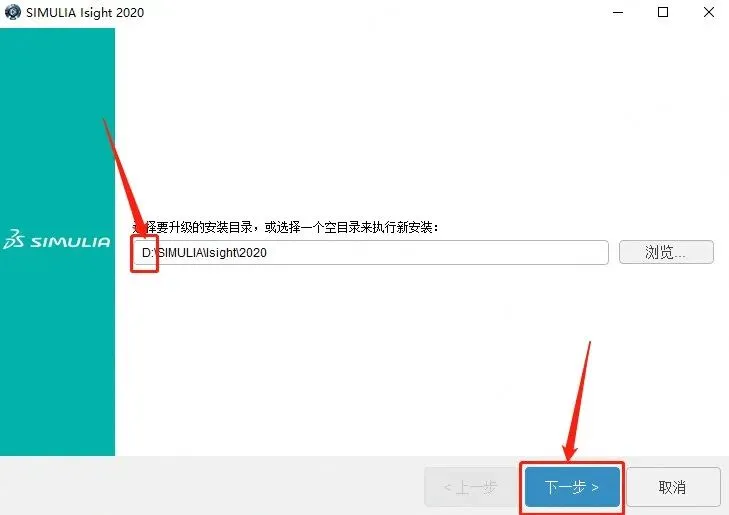
54. 直接将C改为D,然后点击【下一步】
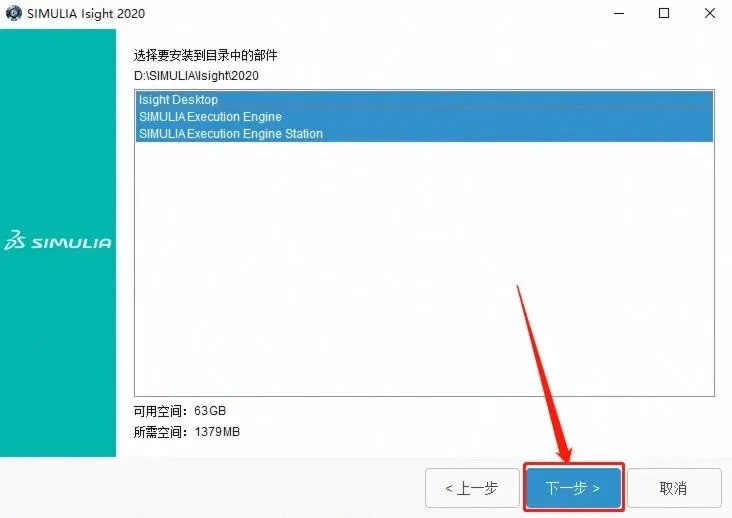
55. 点击【下一步】
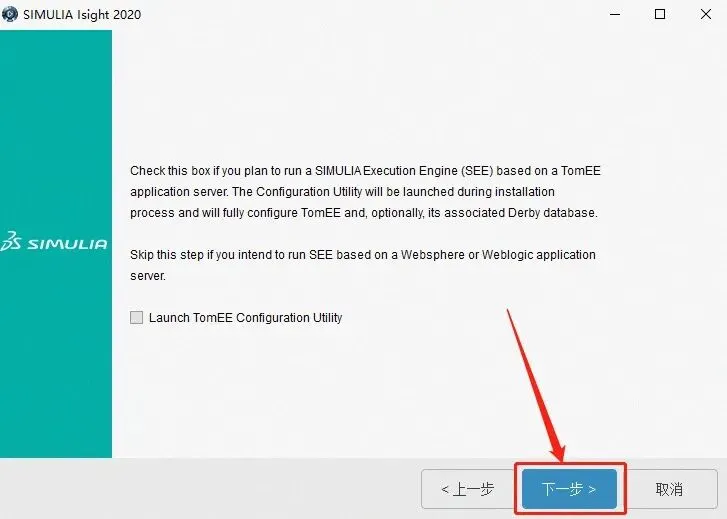
56. 点击【下一步】
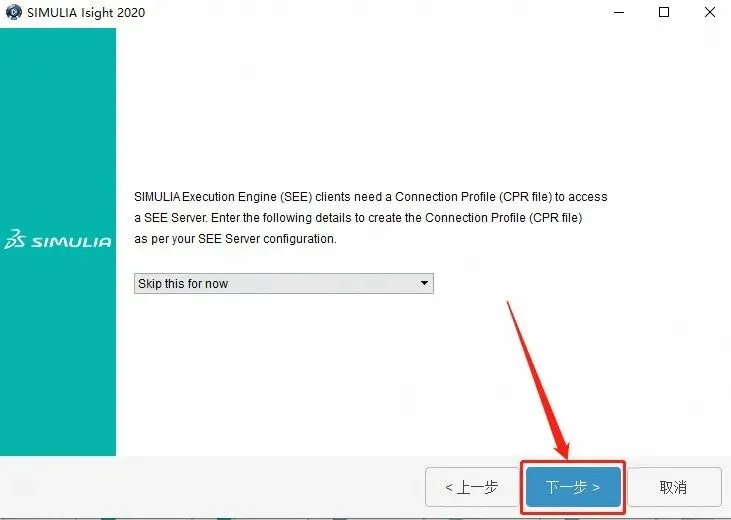
57. 点击【下一步】
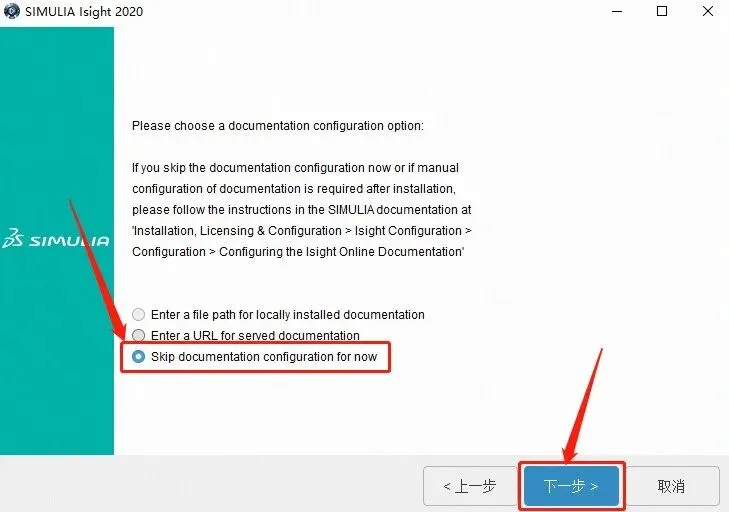
58. 选择【Skip documentation,】,然后点击【下一步】
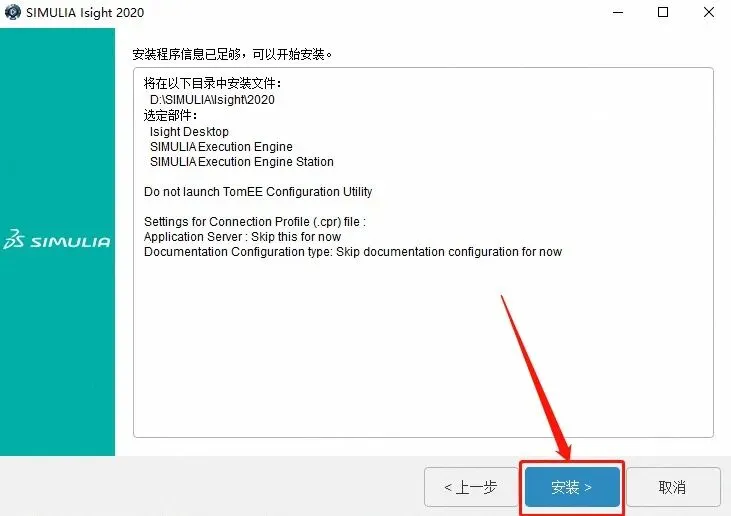
59. 点击【安装】
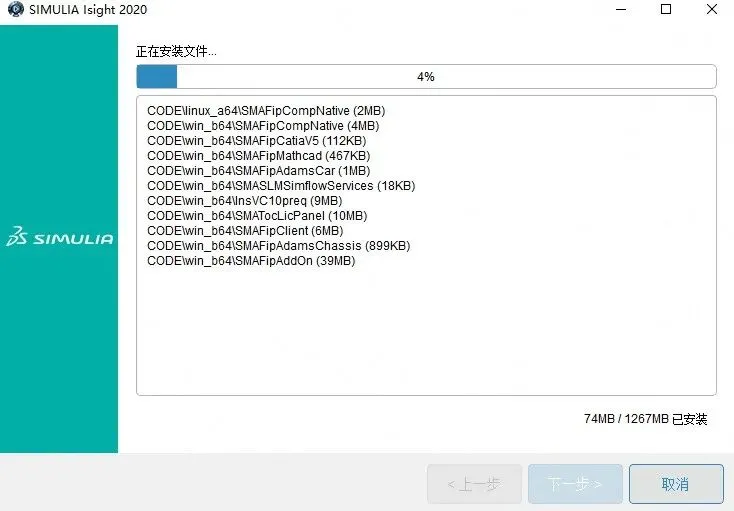
60. 等待安装进度完成
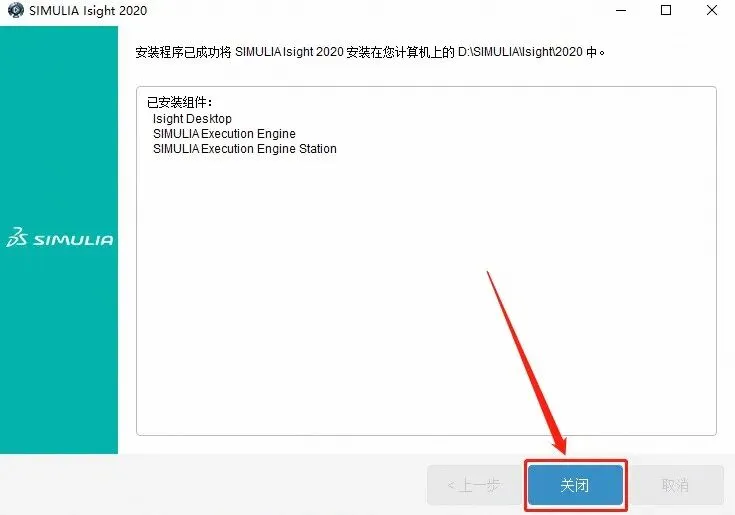
61. 点击【关闭】
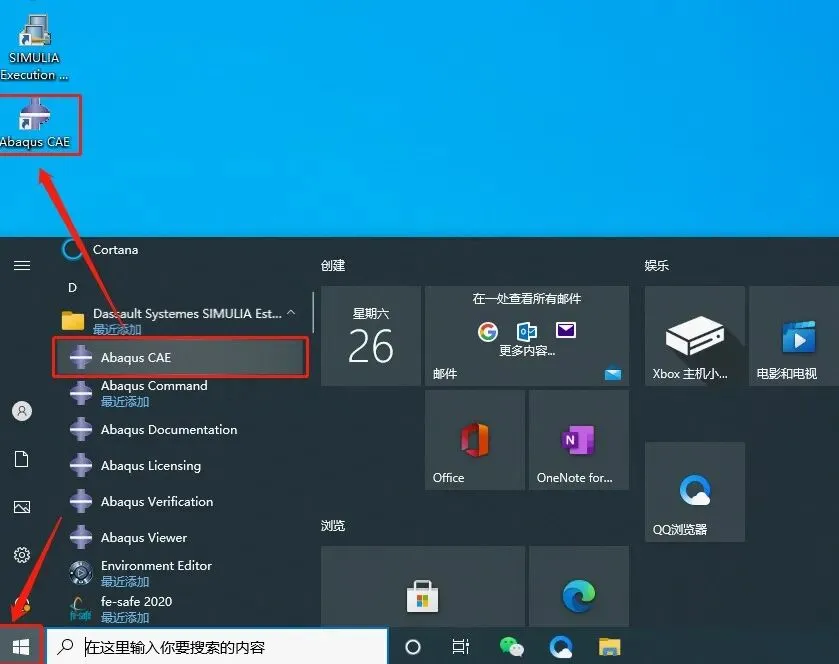
62. 点击【关闭】
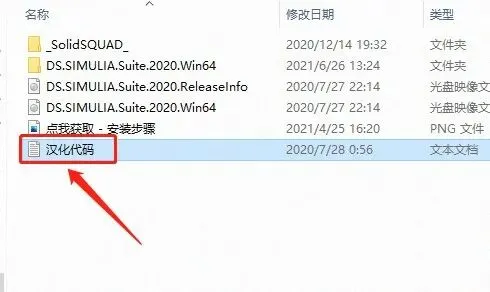
63. 在左下角的开始菜单中找到Abaqus CAE软件,鼠标拖拽至桌面创建桌面快捷方式
64. 此时软件为英文版,接下来汉化成中文。返回到解压到的【Abaqus 2020】文件夹中,打开【汉化代码】文本
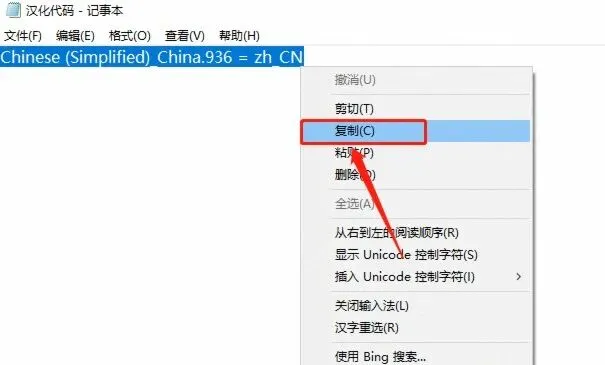
65. 复制文本中的内容
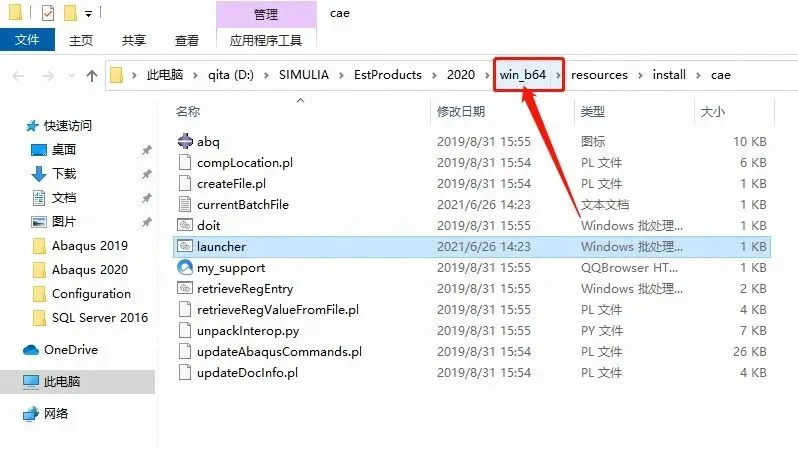
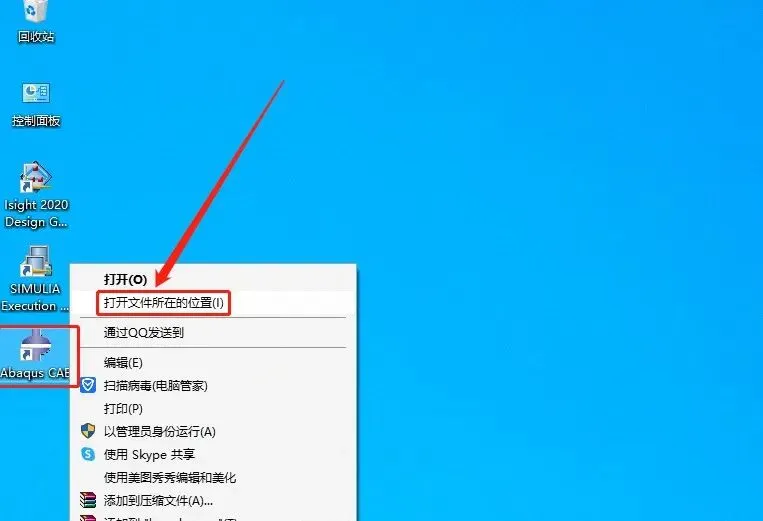
66. 鼠标右键Abaqus CAE软件选择【打开文件所在位置】
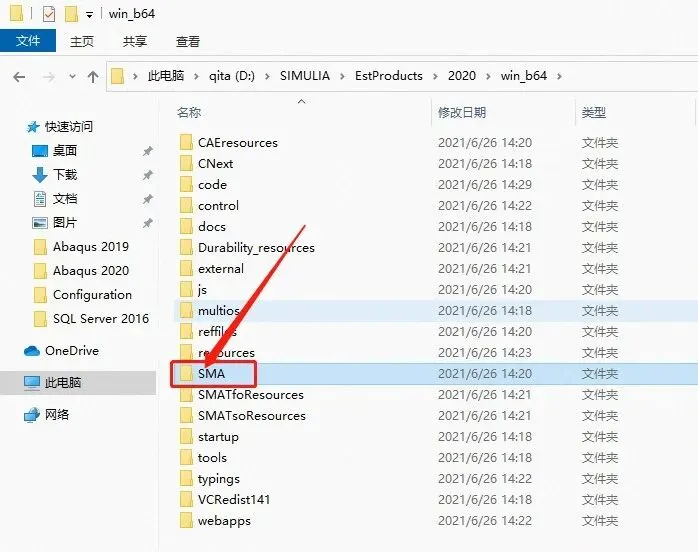
67. 点击文件夹上方的【win_b64】
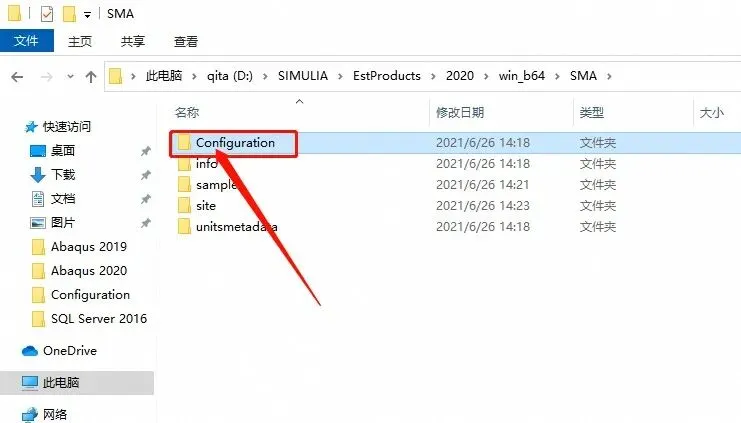
68. 打开【SMA】文件夹
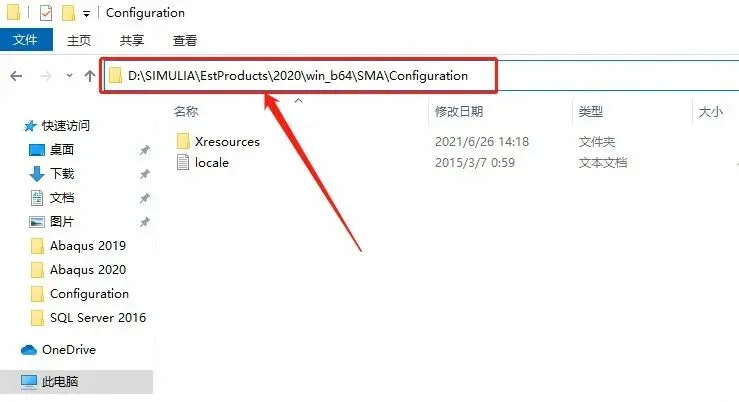
69. 打开【Configuration】文件夹
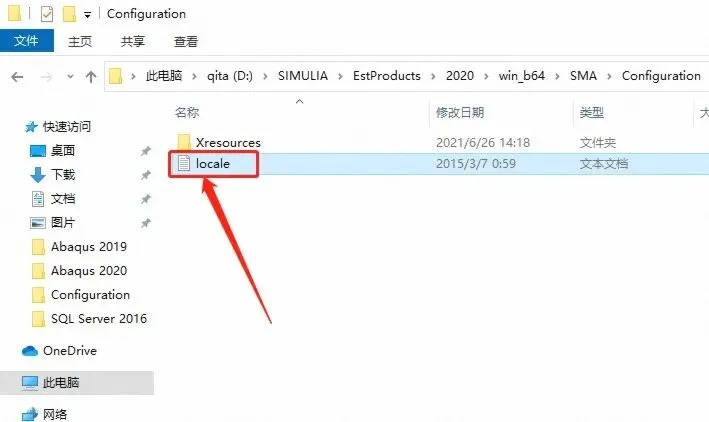
70. 打开的文件夹路径如下图所示
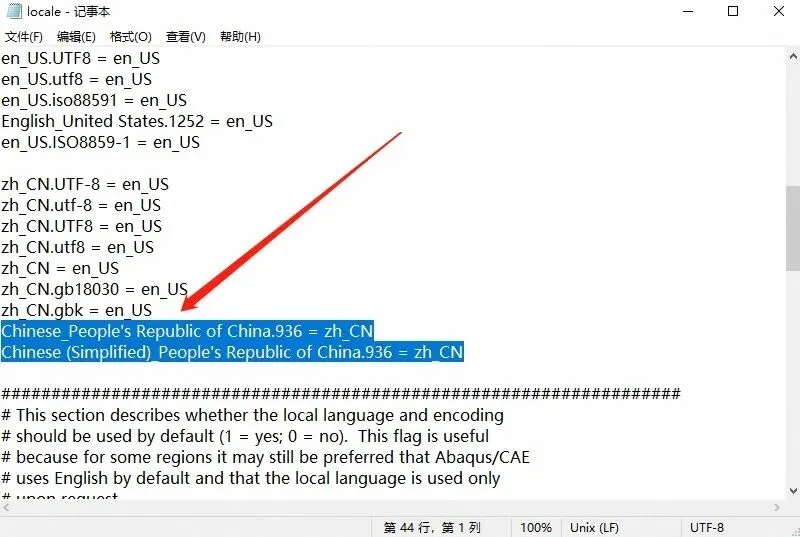
71. 双击打开【locale】文本
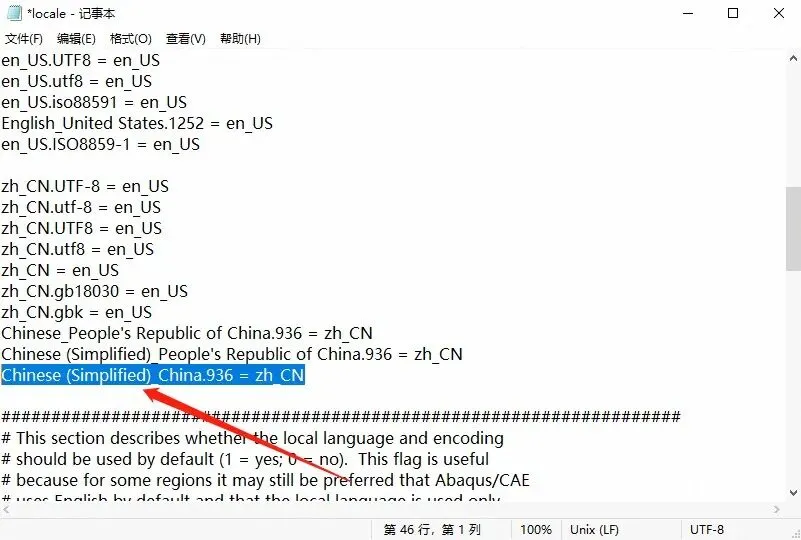
72. 在文本中找到下图所示的内容
73. 在【,zh_CN】后空一行,然后粘贴第80步中复制的内容
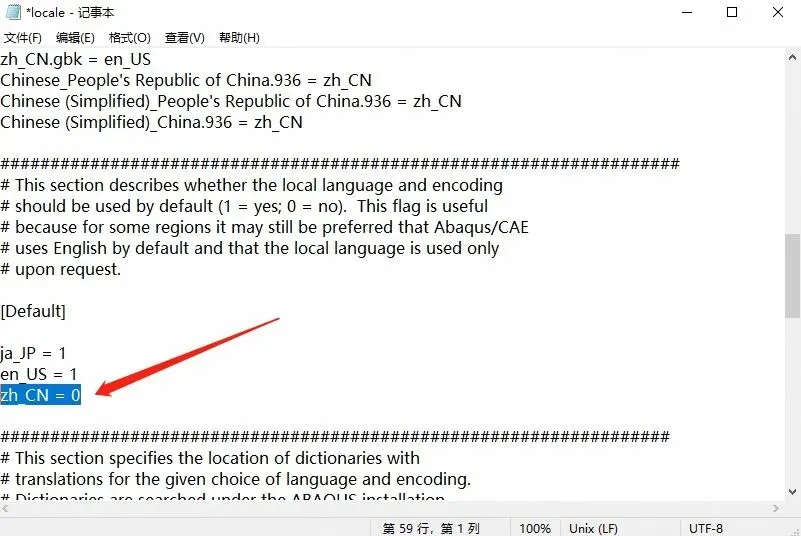
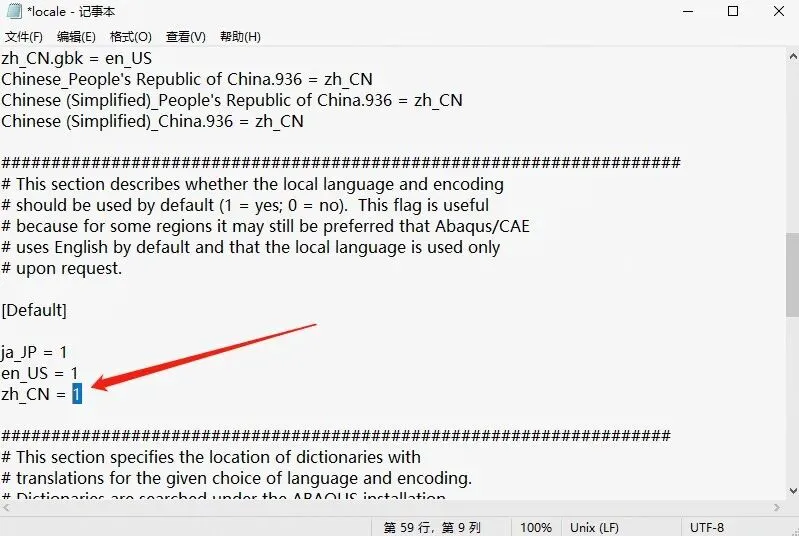
74. 继续在文本中找到【zh_CN = 0】
75. 将0改为1即可
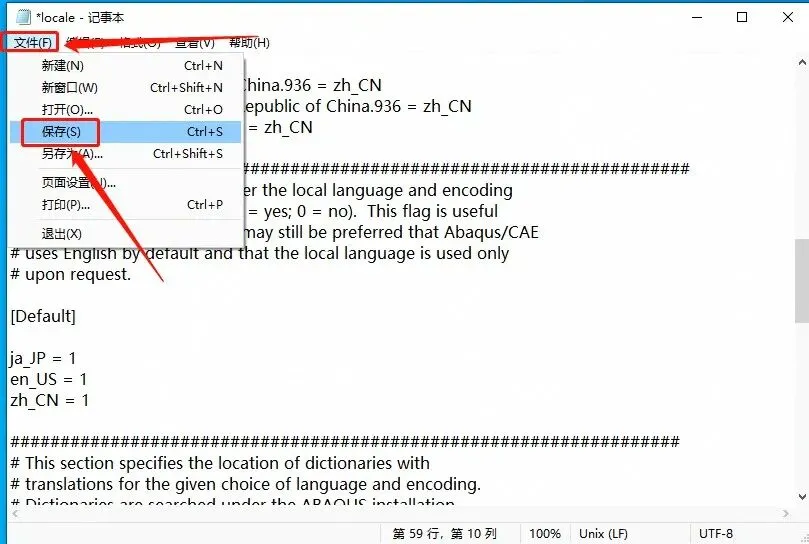
76. 点击文本左上角的【文件】,然后点击【保存】并关闭文本
77. 在桌面上打开Abaqus 2020

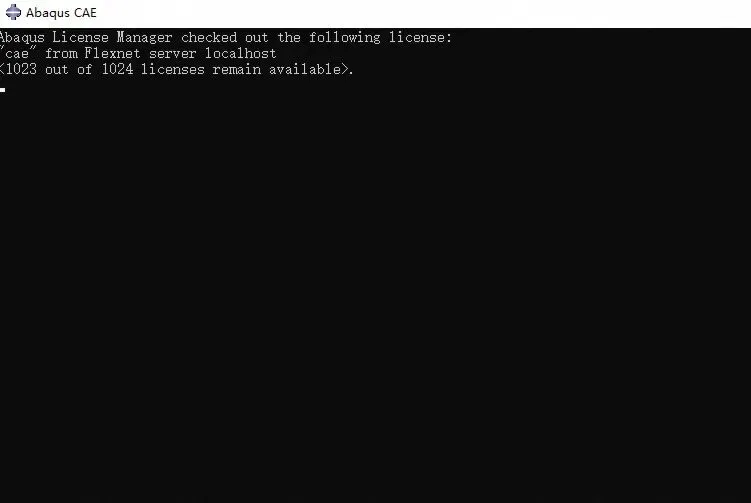
78. Abaqus 2020初始化中,等待一会儿
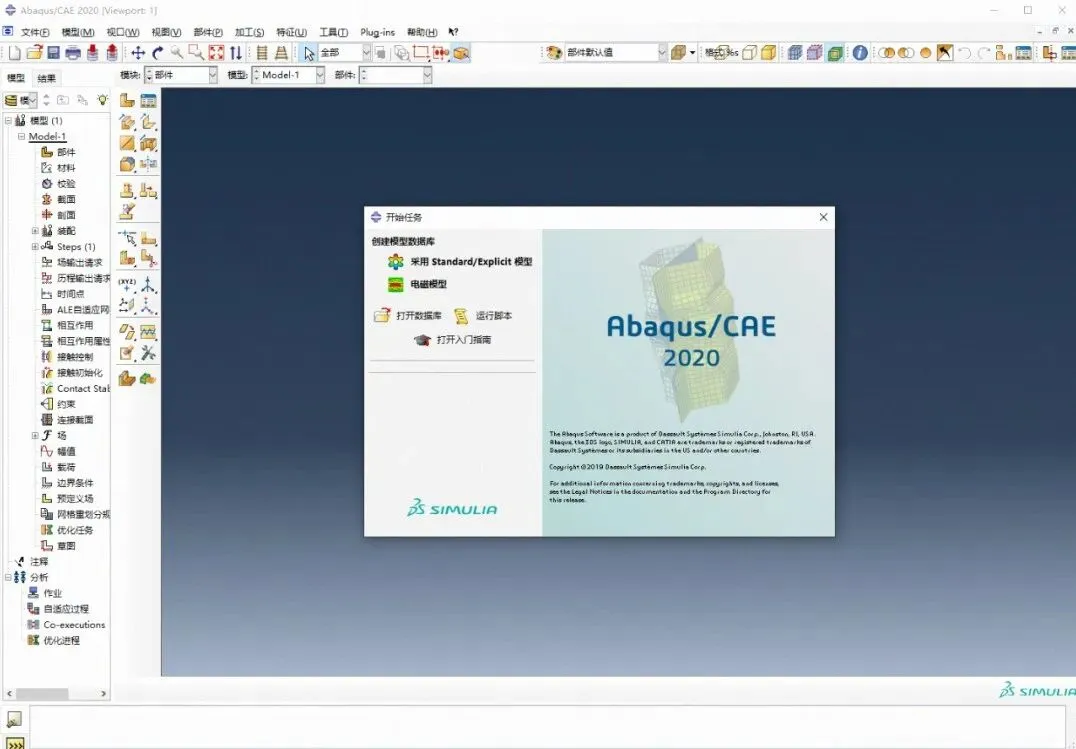
79. 安装完成,软件打开Abaqus 2020界面如下图所示(已是授权版,可永久使用)
常用插件与使用技巧
装好 Abaqus 后,搭配下面这些插件与技巧可以让建模、计算与后处理更省力:
【技巧】接触主从面要选对
接触对中刚度大、网格粗的一侧做主面(Master),软材料、网格细的一侧做从面(Slave),并优先使用通用接触(General Contact)减少手工设置。
【技巧】善用重启分析
长任务可在 Step 中开启 Restart(如每 10 个增量步写一次),中途中断后用 *RESTART 继续算,不必从头重算。
【插件】ParaView
开源可视化工具,可直接读取 Abaqus 导出的结果数据做大规模后处理与动画输出,弥补 Abaqus/Viewer 在超大模型上的显示压力。
到这里,Abaqus 2020 中文版就安装完成了,打开 Abaqus/CAE 即可开始建模、划分网格与提交有限元分析。教程对你有帮助的话,可以收藏备用或分享给做结构仿真、力学分析的同事。