ARTICLE · 1030540
AutoCAD Map 3D下载安装教程(附安装包)AutoCAD Map 3D 2026超详细图文
在当今数字化设计与地理信息系统快速发展的时代,一款功能全面的地理空间设计软件对于工程师、城市规划师和地图制作专业人员来说至关重要。AutoCAD Map 3D作为欧特克公司推出的专业地理空间设计和地图制作软件,能够帮助用户无缝整合CAD和GIS数据,提高工作效率。本文将为您提供详细的AutoCAD Map 3D下载与安装指南,让您轻松掌握这款空间数据处理利器。
AutoCAD Map 3D的核心优势
AutoCAD Map 3D是市场上最受欢迎的地理空间设计软件之一,它具有以下显著特点:
·强大的数据访问与管理:使用Feature Data Objects (FDO)技术直接访问多种格式和坐标系的空间数据,实现CAD和GIS数据的无缝整合
·精确绘图与编辑功能:能直接编辑地理空间数据,运用标准AutoCAD命令基于GIS数据源编辑数据,并利用坐标几何(COGO)输入命令创建准确几何图形
·完善的基础设施设计管理:借助企业行业模型和智能应用程序模块,高效管理各类基础设施系统
·丰富的地图创建分析可视化:通过样式编辑器更新样式,利用主题显示数据,创建拓扑进行计算,使用缓冲、叠加和空间查询等功能分析数据
·多领域应用支持:广泛应用于城市规划、土木工程、公用事业管理和资源勘探等领域
AutoCAD Map 3D 下载
https://pan.quark.cn/s/c73628457338
AutoCAD Map 3D 安装步骤
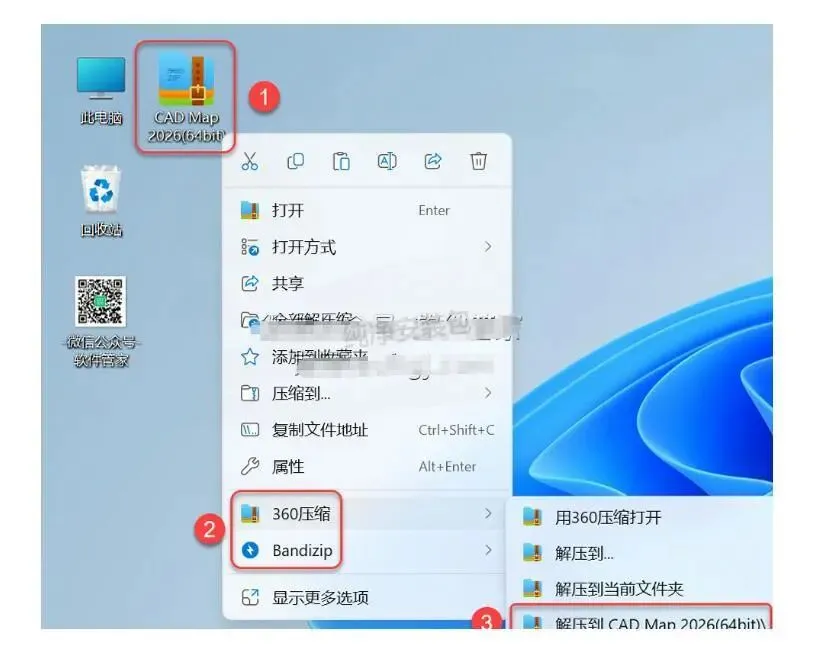
第一步:解压安装包,右键点击【CAD Map 2026(64bit)】压缩包,选择电脑上已安装的解压软件(例如:360压缩),然后点击【解压到CAD Map 2026 (64bit)】。
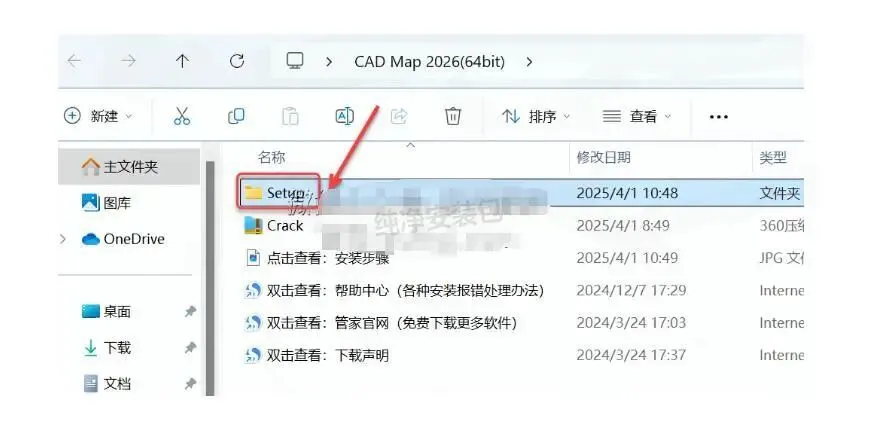
第二步:打开解压后得到的文件夹,双击打开【Setup】文件夹。
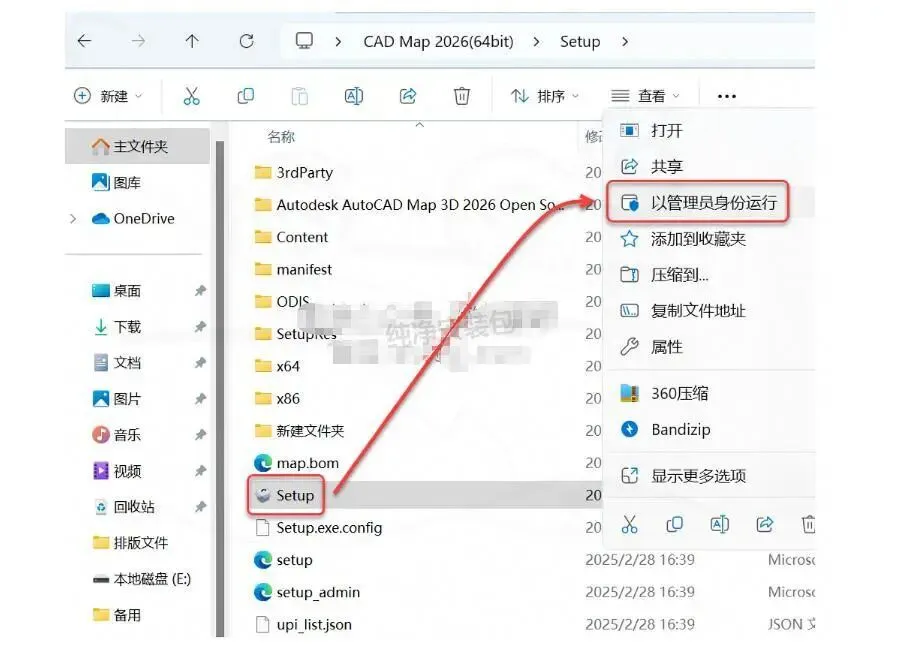
第三步:鼠标右击【Setup】选择【以管理员身份运行】。
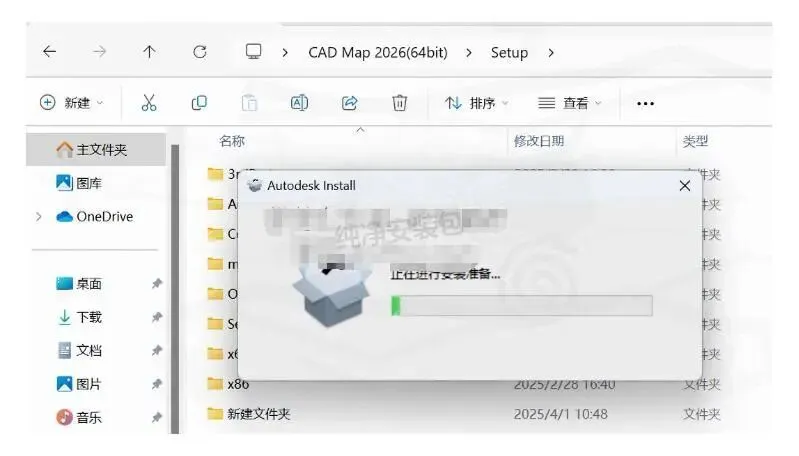
第四步:等待安装准备完成,程序正在加载中...
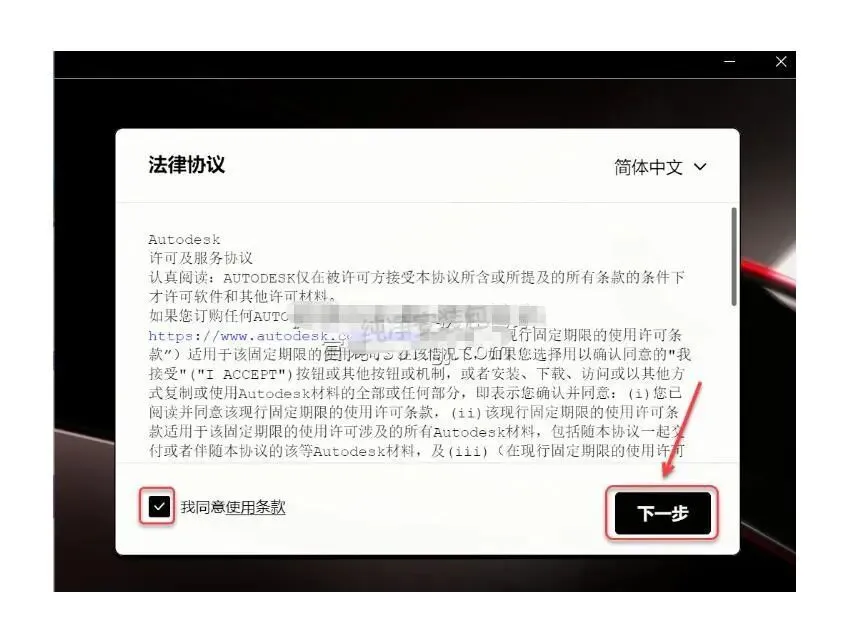
第五步:勾选【我同意使用条款】,点击【下一步】。
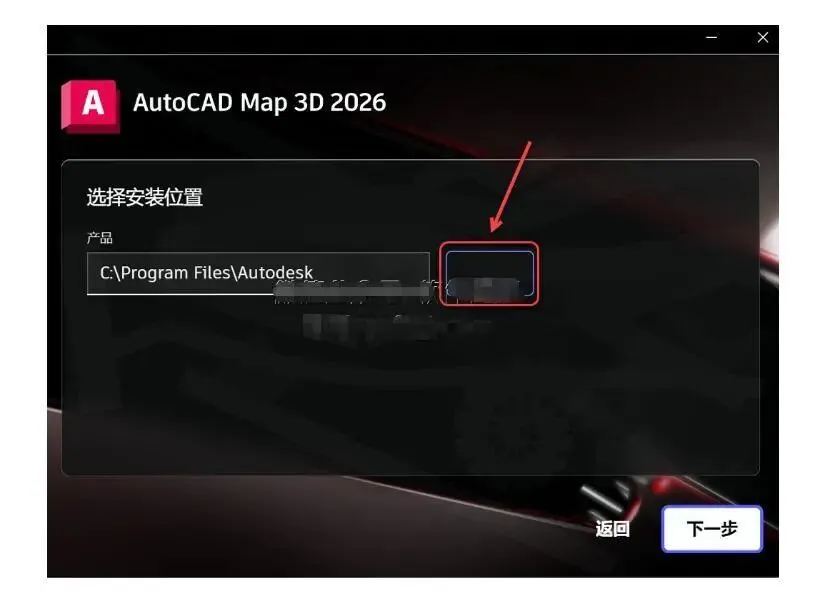
第六步:点击产品下方的【...】按钮。
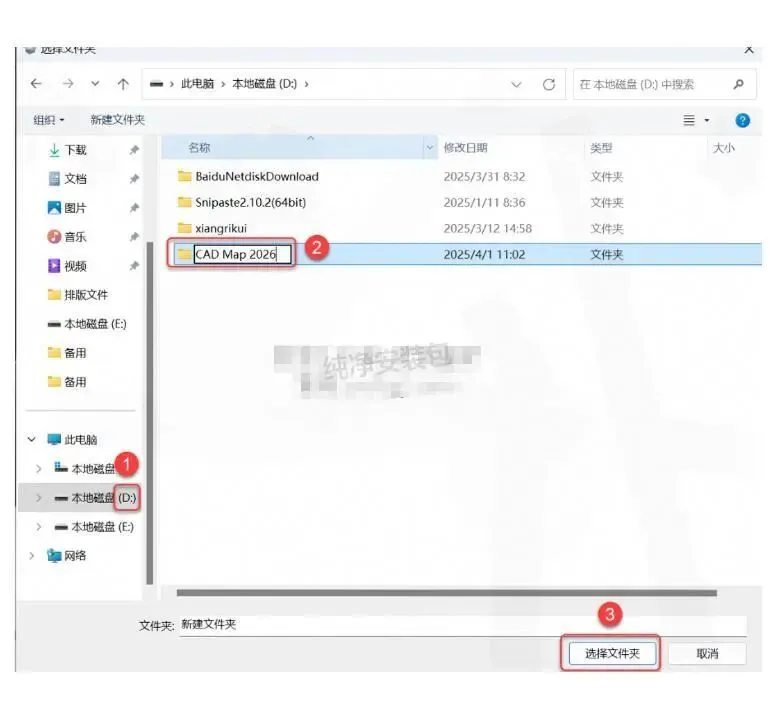
第七步:修改安装位置:选择需要将软件安装的磁盘(例如:D盘),新建一个【CAD Map 2026】文件夹并选中,然后点击【选择文件夹】。
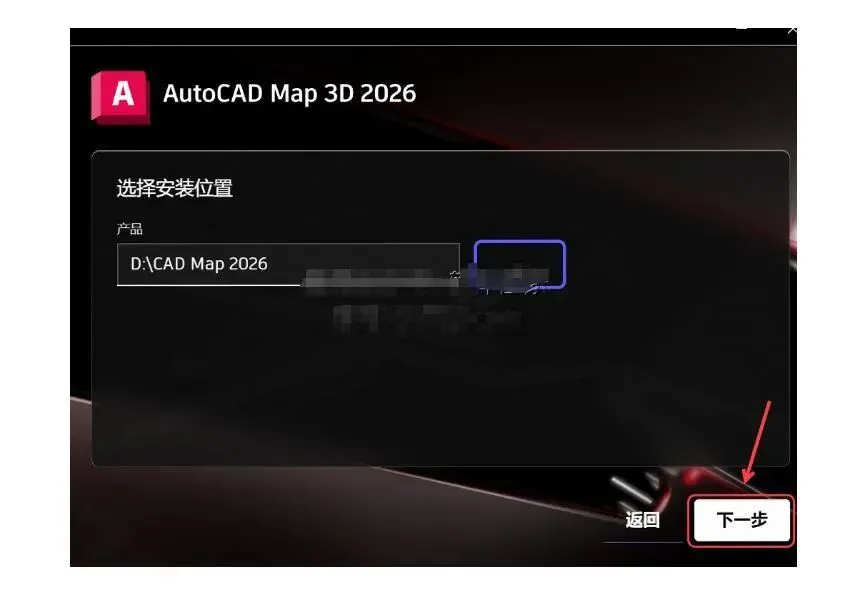
第八步:点击【下一步】继续安装过程。
第九步:点击【安装】开始正式安装软件。
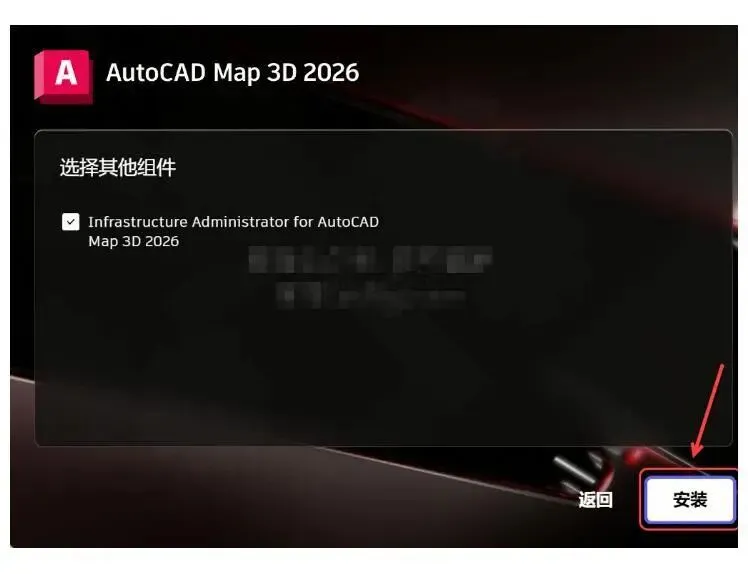
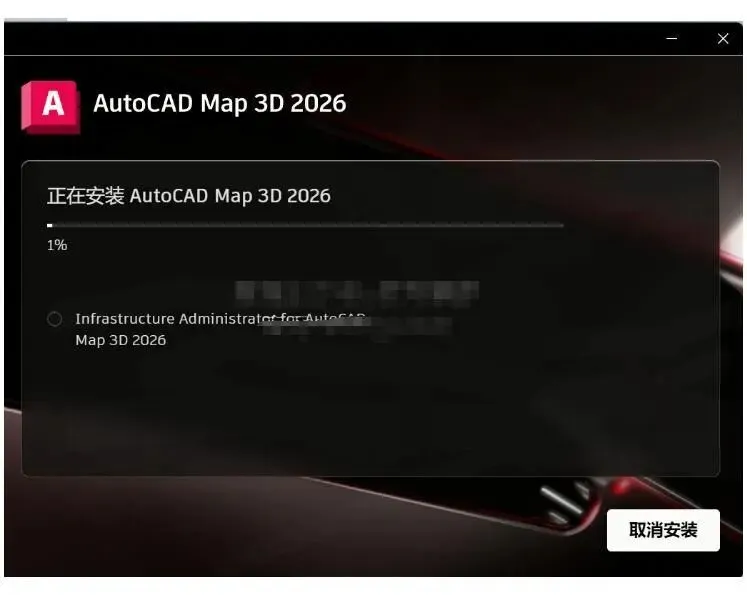
第十步:安装进行中,请耐心等待...
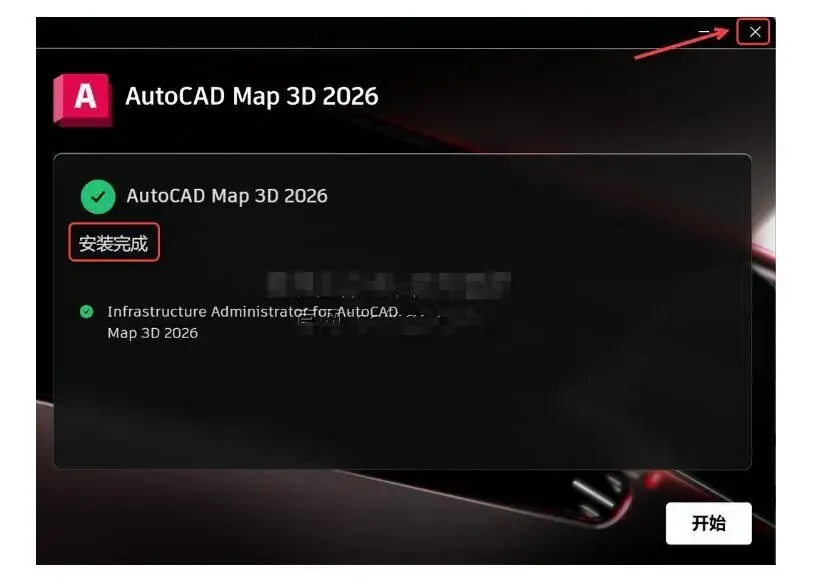
第十一步:界面显示"安装完成"后,点击右上角【X】关闭窗口。
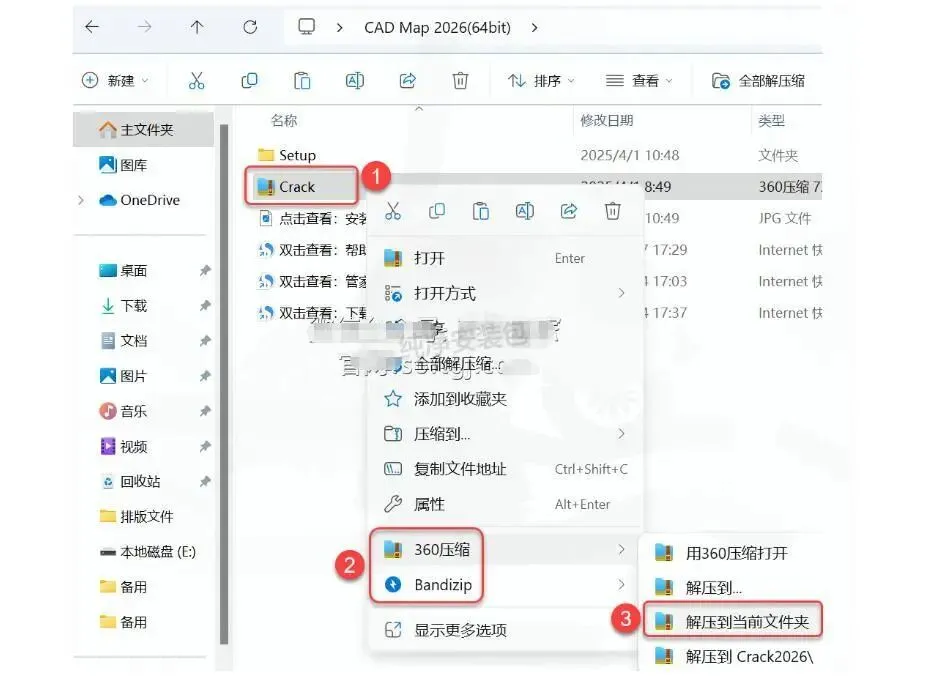
第十二步:打开安装包解压后的【CAD Map 2026(64bit)】文件夹,鼠标右击【Crack】压缩包,选择电脑上安装的解压软件,点击【解压到当前文件夹】。
第十三步:鼠标右击解压出来的【Keygen】选择【以管理员身份运行】。
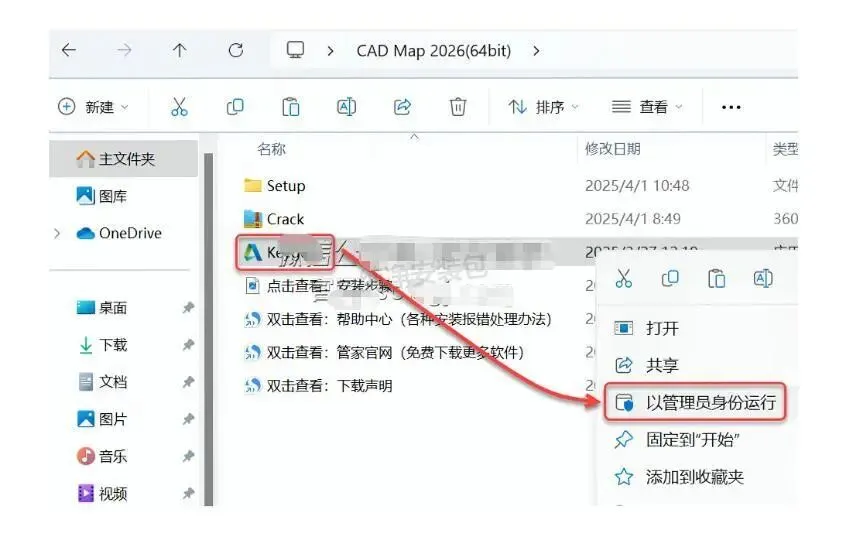
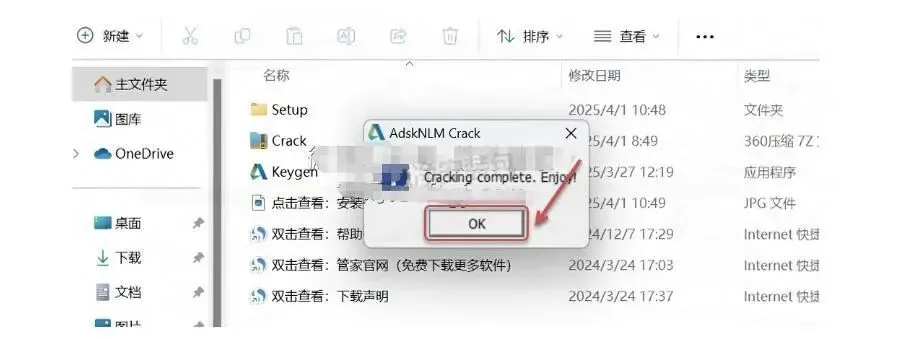
第十四步:程序运行完成后会自动关闭,不需要额外操作。
第十五步:点击【OK】确认。
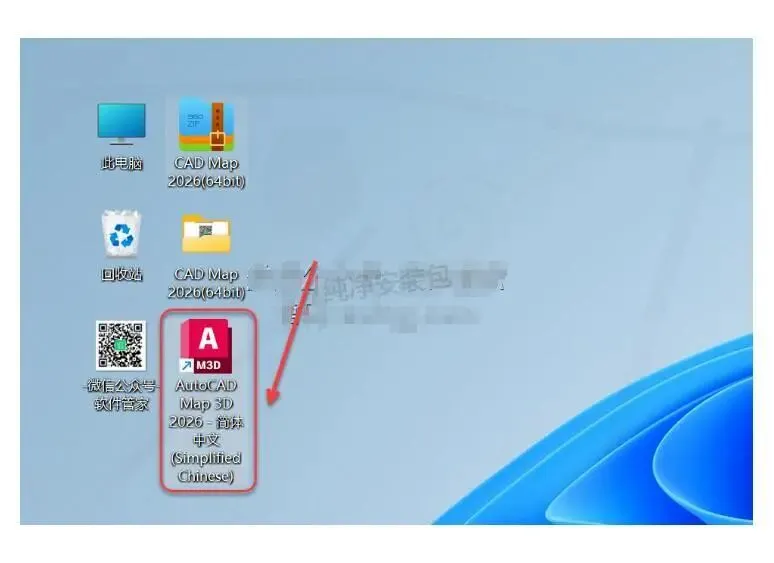
第十六步:双击桌面【CAD Map 2026...】图标启动软件。
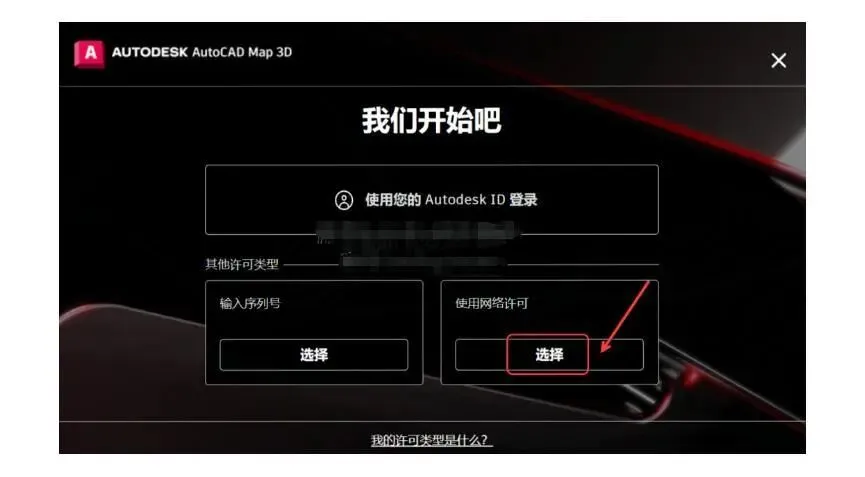
第十七步:在"使用网络许可"处点击【选择】按钮。
第十八步:安装成功!现在您可以开始使用AutoCAD Map 3D 2026了。
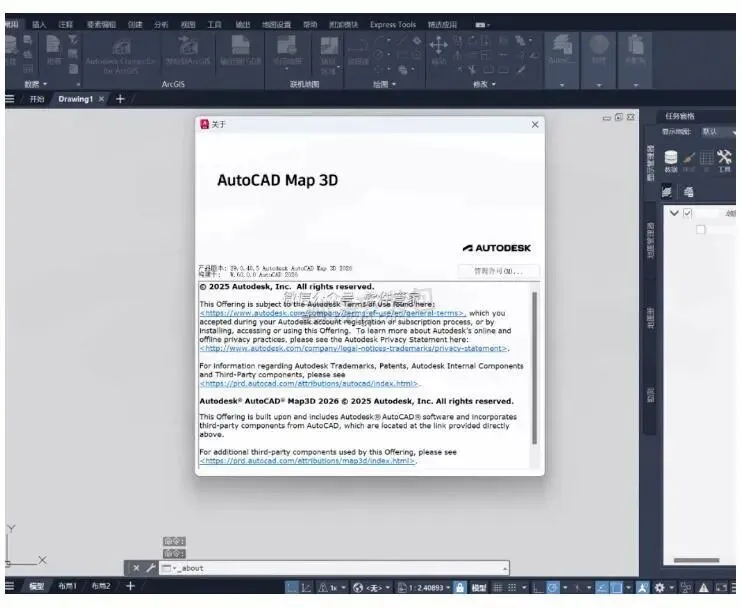
以上就是AutoCAD Map 3D安装的全过程,希望对你有所帮助。如果在安装过程中遇到任何问题,可以在评论区留言,小编会第一时间回复哦!
AutoCAD Map 3D常见问题解决方案
在使用AutoCAD Map 3D进行地理空间设计时,用户可能会遇到一些常见问题。以下是几个常见问题及解决方法,帮助您更顺畅地使用软件:
1.数据导入失败问题:当您尝试导入GIS数据时遇到错误,首先检查数据格式是否兼容,确保使用支持的文件格式如SHP、GML或Oracle空间数据。其次,确认坐标系设置正确,许多导入失败都源于坐标系不匹配。
2.软件运行缓慢:处理大型地理数据集时软件响应迟缓是常见问题。建议增加计算机内存,至少8GB RAM为佳;定期清理临时文件;在处理大型项目时,考虑分区域处理数据而非一次加载全部内容。
数据导入失败问题:当您尝试导入GIS数据时遇到错误,首先检查数据格式是否兼容,确保使用支持的文件格式如SHP、GML或Oracle空间数据。其次,确认坐标系设置正确,许多导入失败都源于坐标系不匹配。
软件运行缓慢:处理大型地理数据集时软件响应迟缓是常见问题。建议增加计算机内存,至少8GB RAM为佳;定期清理临时文件;在处理大型项目时,考虑分区域处理数据而非一次加载全部内容。
记住,熟练掌握AutoCAD Map 3D需要一定的学习时间和实践经验。随着使用频率的增加,您将更加得心应手地应用这款强大的地理空间设计工具,提升工作效率与成果质量。
AutoCAD Map 3D入门技巧分享
对于初次接触AutoCAD Map 3D的用户,掌握一些基本技巧可以大幅提升学习曲线:
3.快速数据导入方法:使用"数据连接"面板可以轻松连接到各种GIS数据源,点击"添加数据连接"按钮,选择合适的数据提供者(如SHP、SDF或WMS),然后浏览并选择您的数据文件。这种方式比传统导入更高效,且保持了原始数据的完整性。
4.主题地图创建技巧:要创建引人注目的主题地图,先选择要样式化的图层,点击"样式"选项卡,然后选择"主题"。可以基于属性数据创建分级色彩图、比例符号图或独特值图。调整颜色渐变、符号大小和标签设置以增强可视化效果,使地图更具专业水准。
快速数据导入方法:使用"数据连接"面板可以轻松连接到各种GIS数据源,点击"添加数据连接"按钮,选择合适的数据提供者(如SHP、SDF或WMS),然后浏览并选择您的数据文件。这种方式比传统导入更高效,且保持了原始数据的完整性。
主题地图创建技巧:要创建引人注目的主题地图,先选择要样式化的图层,点击"样式"选项卡,然后选择"主题"。可以基于属性数据创建分级色彩图、比例符号图或独特值图。调整颜色渐变、符号大小和标签设置以增强可视化效果,使地图更具专业水准。
希望这些技巧能帮助大家更好地入门AutoCAD Map 3D。小编也是这款软件的爱好者,期待与更多同行交流学习心得!