ARTICLE · 1030559
WinCC 8.1仿真下载及安装教程(附wincc最新版本安装包+wincc安装包及破解)
WinCC 8.1仿真下载及安装教程(附wincc最新版本安装包+wincc安装包及破解) 图:WinCC 8.1仿真下载及安装教程(附wincc最新版本安装包+wincc安装包及破解)
WinCC 8.1仿真下载及安装教程(附wincc最新版本安装包+wincc安装包及破解) 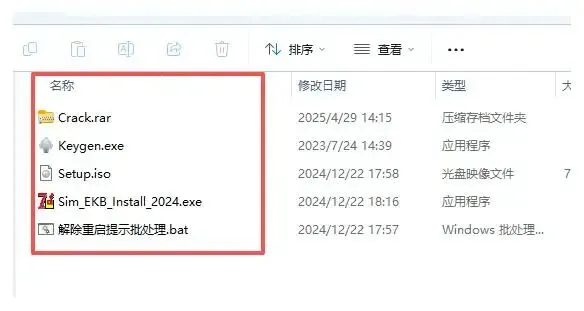 图:WinCC 8.1仿真下载及安装教程(附wincc最新版本安装包+wincc安装包及破解)
WinCC 8.1仿真下载及安装教程(附wincc最新版本安装包+wincc安装包及破解) 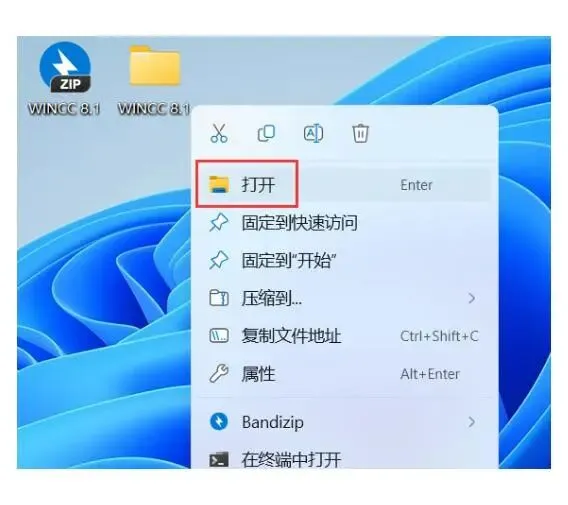 图:WinCC 8.1仿真下载及安装教程(附wincc最新版本安装包+wincc安装包及破解)
WinCC 8.1仿真下载及安装教程(附wincc最新版本安装包+wincc安装包及破解) 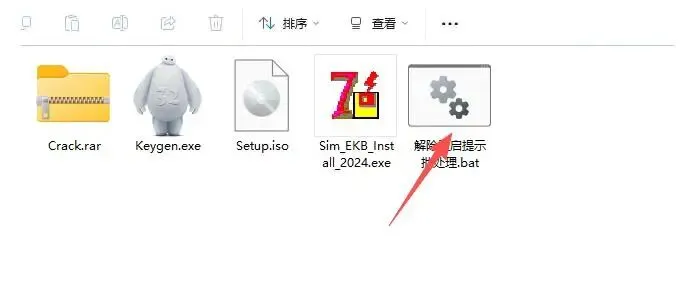 图:WinCC 8.1仿真下载及安装教程(附wincc最新版本安装包+wincc安装包及破解)
WinCC 8.1仿真下载及安装教程(附wincc最新版本安装包+wincc安装包及破解) 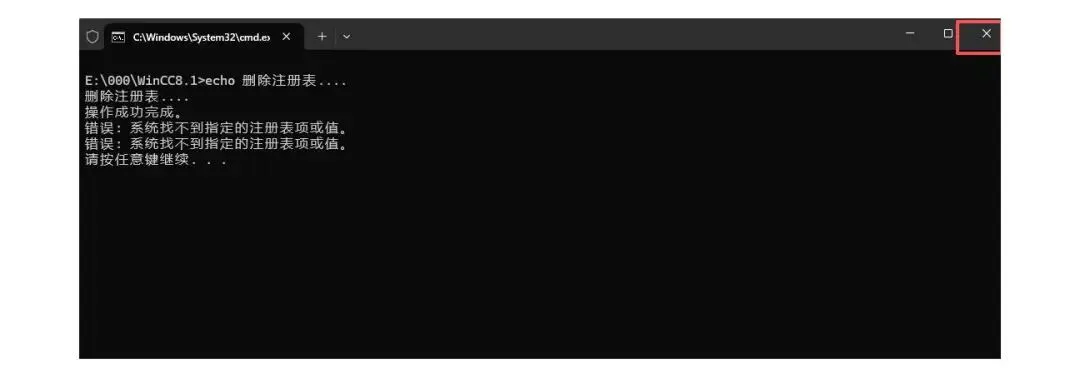 图:WinCC 8.1仿真下载及安装教程(附wincc最新版本安装包+wincc安装包及破解)
WinCC 8.1仿真下载及安装教程(附wincc最新版本安装包+wincc安装包及破解) 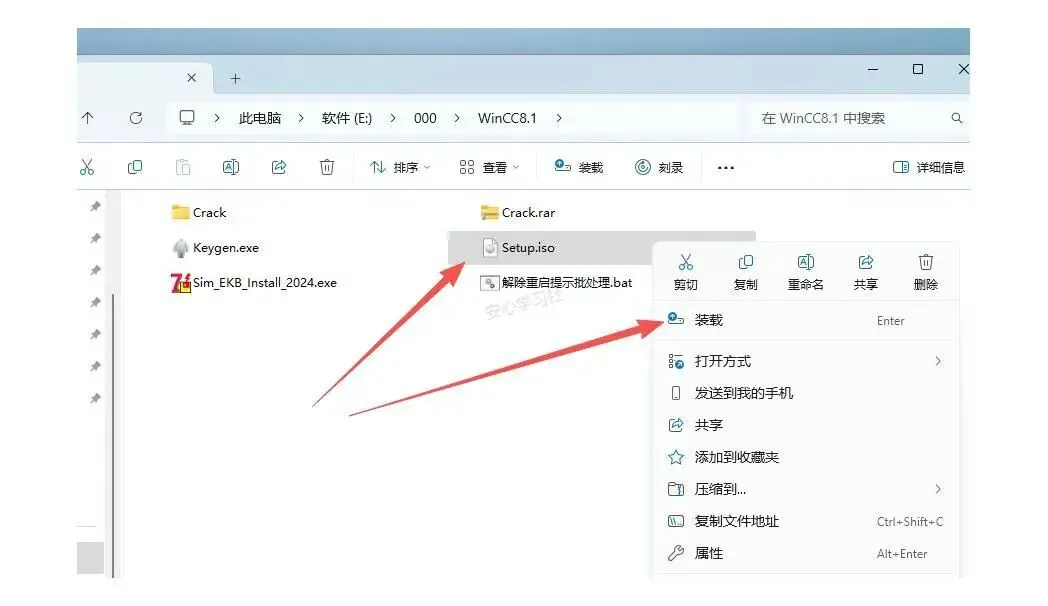 图:WinCC 8.1仿真下载及安装教程(附wincc最新版本安装包+wincc安装包及破解)
WinCC 8.1仿真下载及安装教程(附wincc最新版本安装包+wincc安装包及破解) 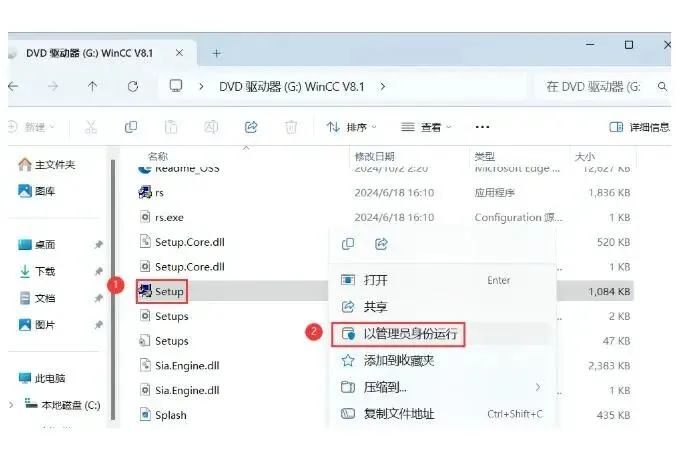 图:WinCC 8.1仿真下载及安装教程(附wincc最新版本安装包+wincc安装包及破解)
WinCC 8.1仿真下载及安装教程(附wincc最新版本安装包+wincc安装包及破解) 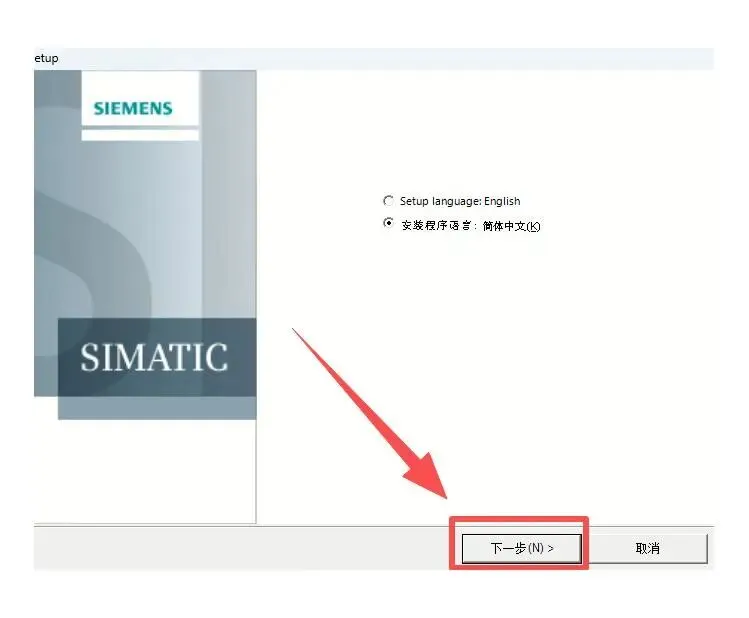 图:WinCC 8.1仿真下载及安装教程(附wincc最新版本安装包+wincc安装包及破解)
WinCC 8.1仿真下载及安装教程(附wincc最新版本安装包+wincc安装包及破解) 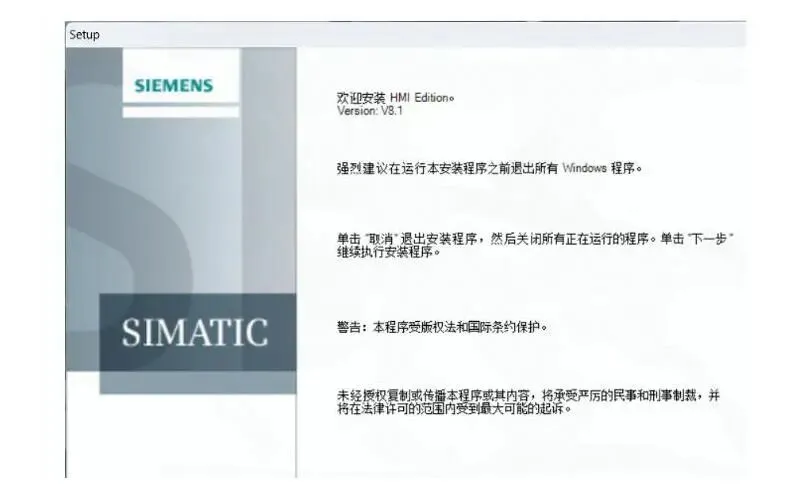 图:WinCC 8.1仿真下载及安装教程(附wincc最新版本安装包+wincc安装包及破解)
WinCC 8.1仿真下载及安装教程(附wincc最新版本安装包+wincc安装包及破解) 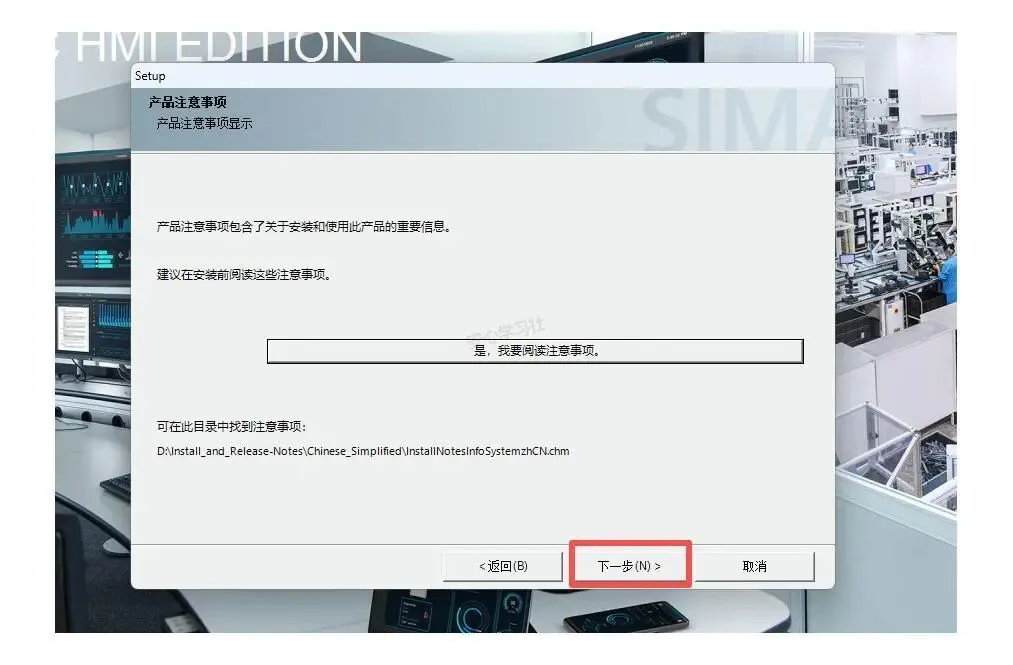 图:WinCC 8.1仿真下载及安装教程(附wincc最新版本安装包+wincc安装包及破解)
WinCC 8.1仿真下载及安装教程(附wincc最新版本安装包+wincc安装包及破解) 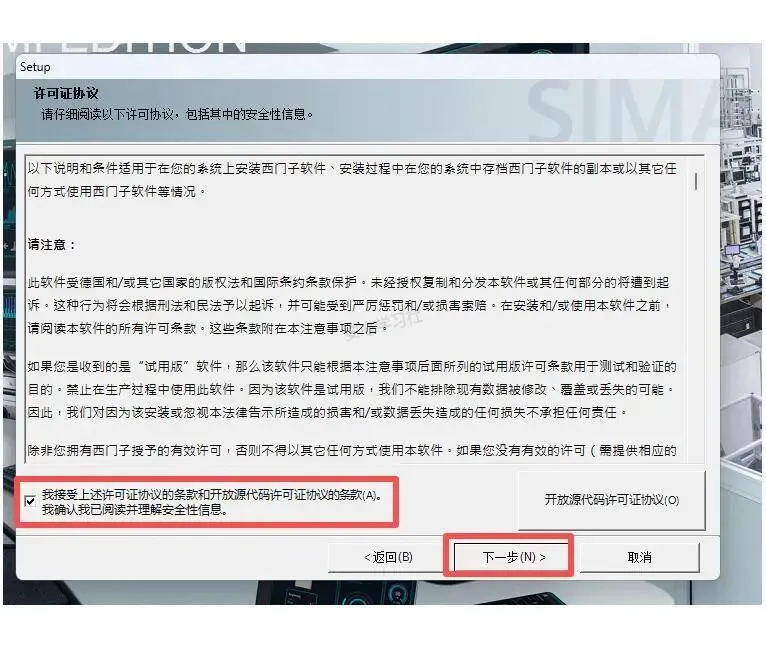 图:WinCC 8.1仿真下载及安装教程(附wincc最新版本安装包+wincc安装包及破解)
WinCC 8.1仿真下载及安装教程(附wincc最新版本安装包+wincc安装包及破解) 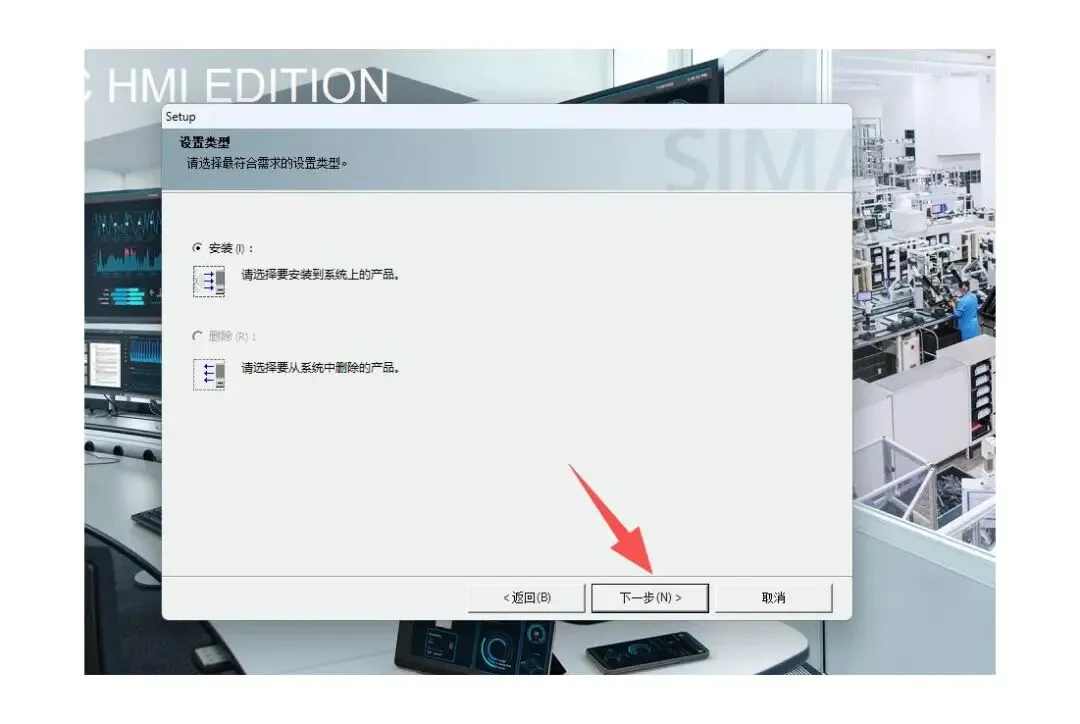 图:WinCC 8.1仿真下载及安装教程(附wincc最新版本安装包+wincc安装包及破解)
WinCC 8.1仿真下载及安装教程(附wincc最新版本安装包+wincc安装包及破解) 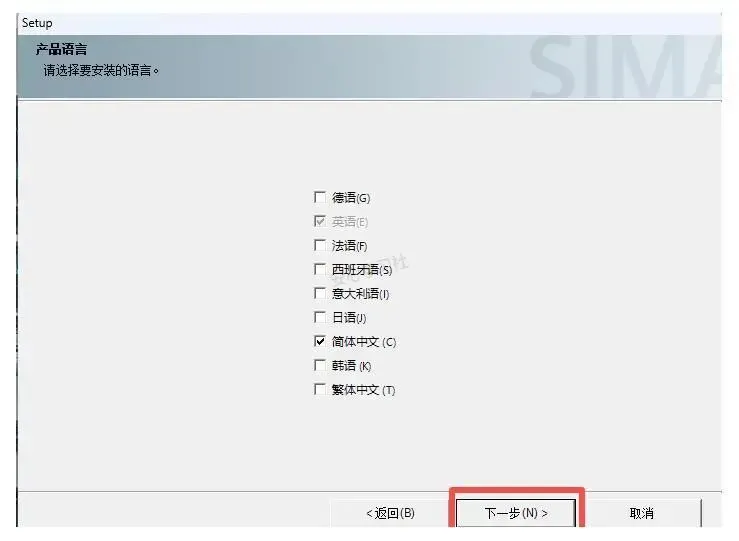 图:WinCC 8.1仿真下载及安装教程(附wincc最新版本安装包+wincc安装包及破解)
WinCC 8.1仿真下载及安装教程(附wincc最新版本安装包+wincc安装包及破解) 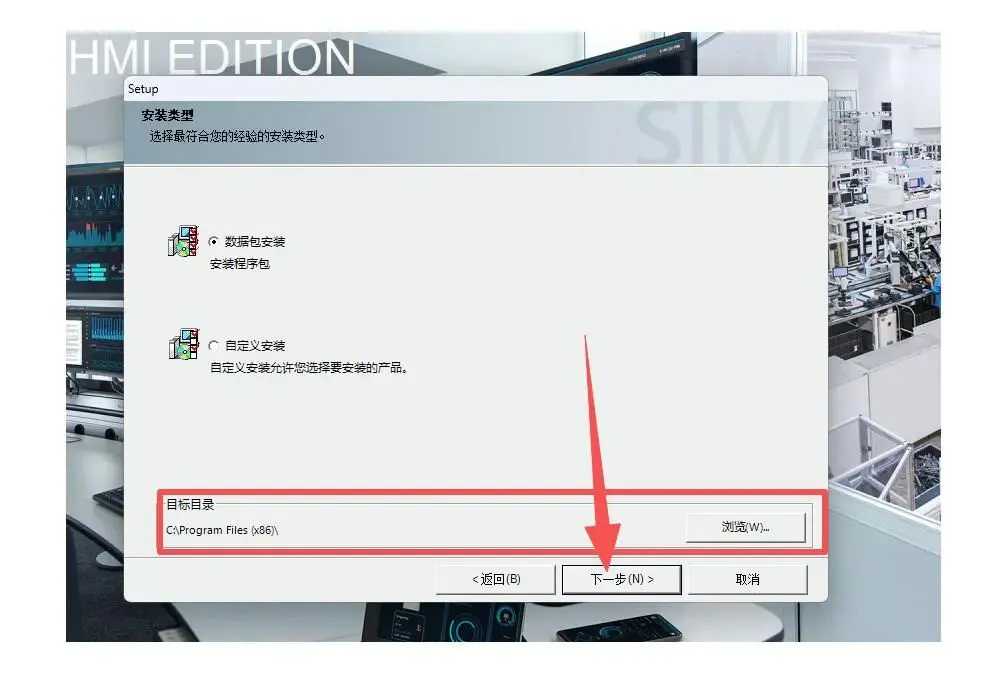 图:WinCC 8.1仿真下载及安装教程(附wincc最新版本安装包+wincc安装包及破解)
WinCC 8.1仿真下载及安装教程(附wincc最新版本安装包+wincc安装包及破解) 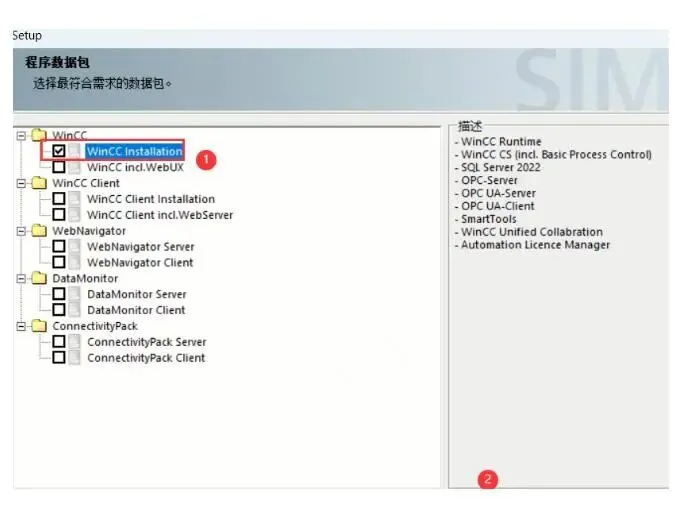 图:WinCC 8.1仿真下载及安装教程(附wincc最新版本安装包+wincc安装包及破解)
WinCC 8.1仿真下载及安装教程(附wincc最新版本安装包+wincc安装包及破解) 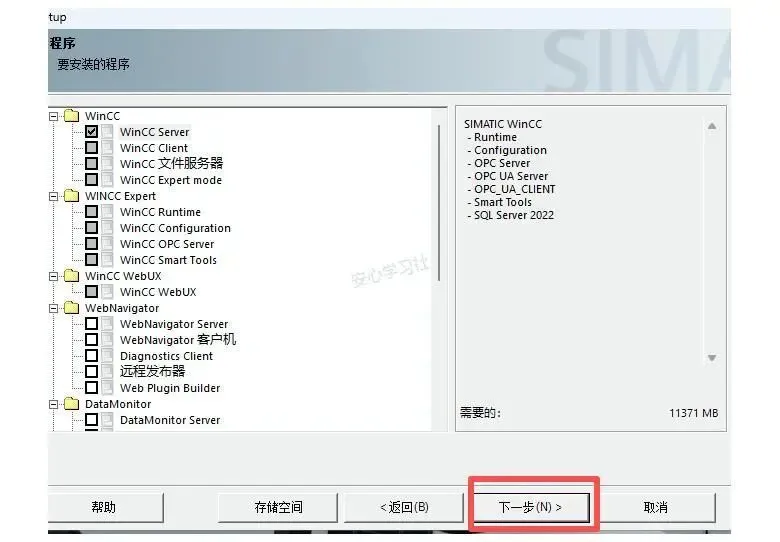 图:WinCC 8.1仿真下载及安装教程(附wincc最新版本安装包+wincc安装包及破解)
WinCC 8.1仿真下载及安装教程(附wincc最新版本安装包+wincc安装包及破解) 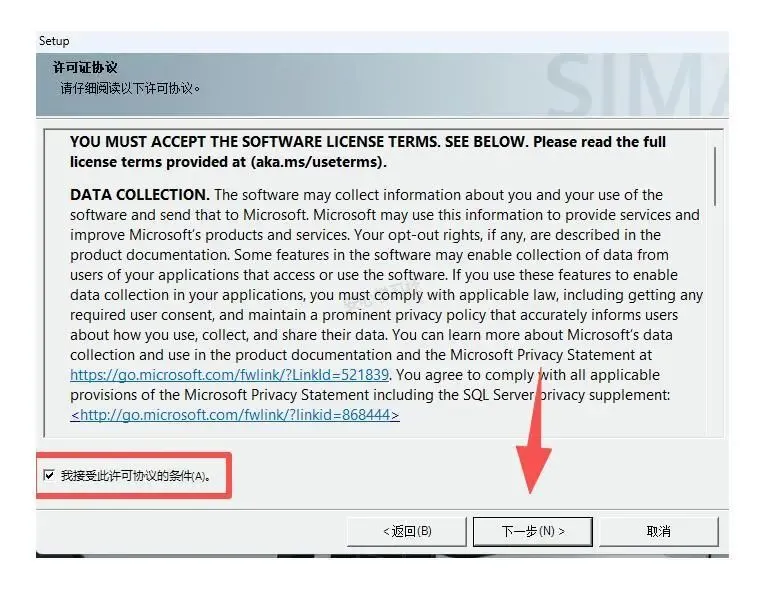 图:WinCC 8.1仿真下载及安装教程(附wincc最新版本安装包+wincc安装包及破解)
WinCC 8.1仿真下载及安装教程(附wincc最新版本安装包+wincc安装包及破解) 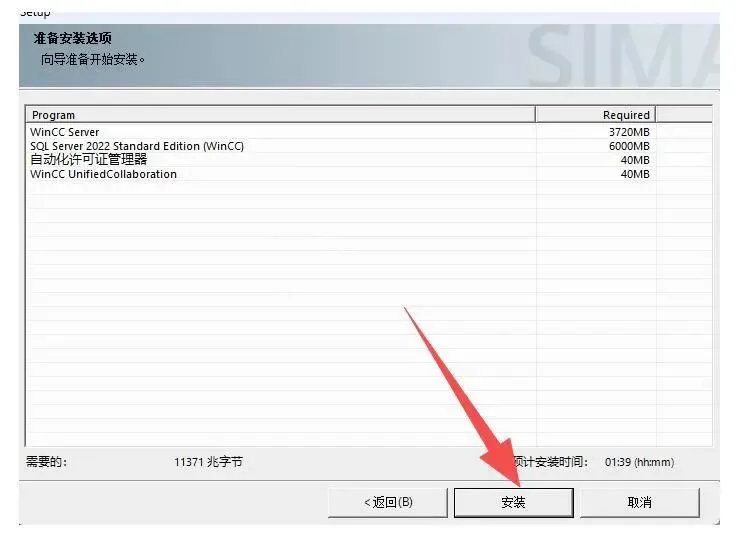 图:WinCC 8.1仿真下载及安装教程(附wincc最新版本安装包+wincc安装包及破解)
WinCC 8.1仿真下载及安装教程(附wincc最新版本安装包+wincc安装包及破解) 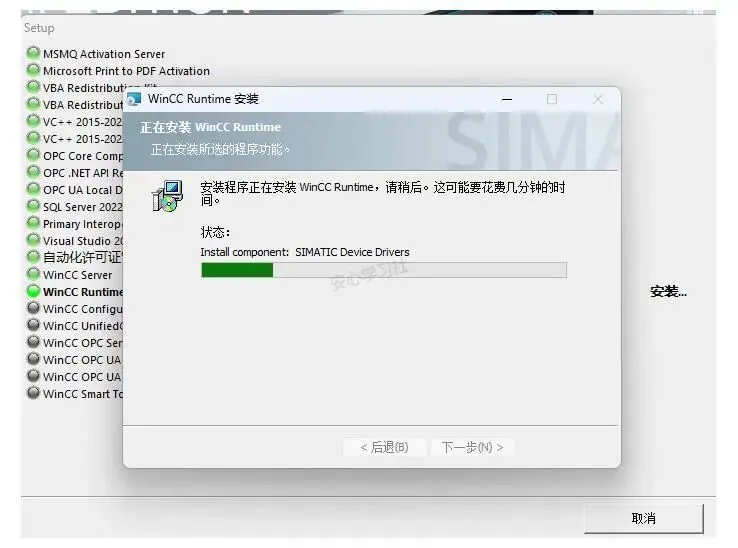 图:WinCC 8.1仿真下载及安装教程(附wincc最新版本安装包+wincc安装包及破解)
WinCC 8.1仿真下载及安装教程(附wincc最新版本安装包+wincc安装包及破解) 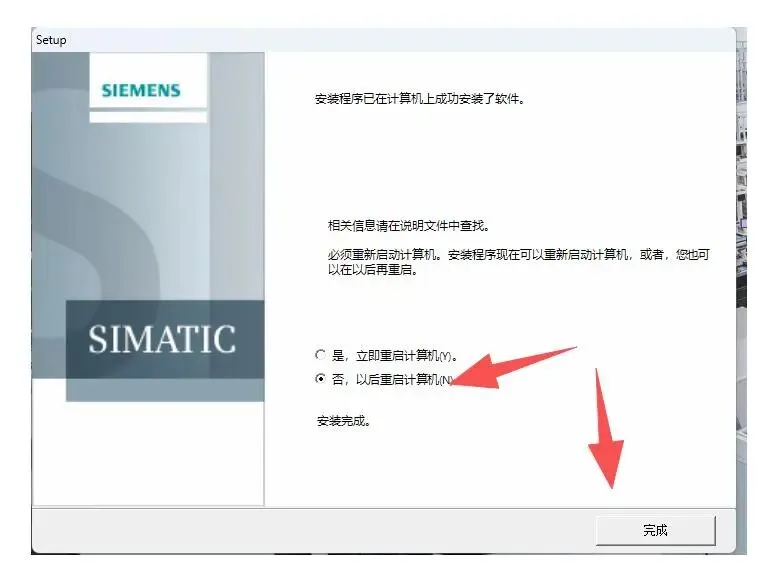 图:WinCC 8.1仿真下载及安装教程(附wincc最新版本安装包+wincc安装包及破解)
WinCC 8.1仿真下载及安装教程(附wincc最新版本安装包+wincc安装包及破解) 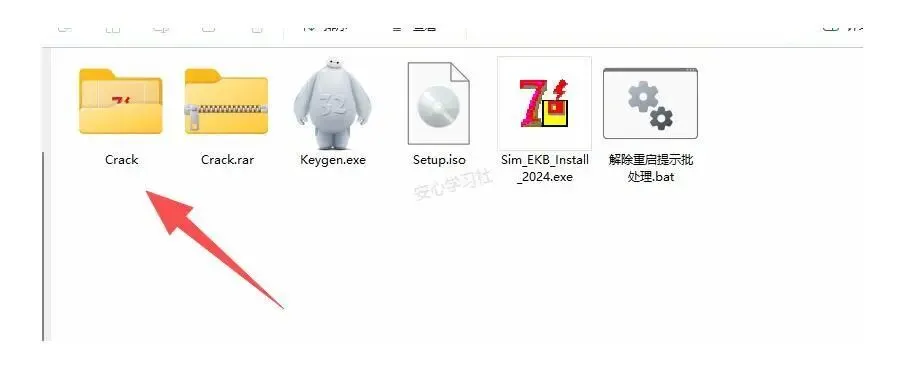 图:WinCC 8.1仿真下载及安装教程(附wincc最新版本安装包+wincc安装包及破解)
WinCC 8.1仿真下载及安装教程(附wincc最新版本安装包+wincc安装包及破解) 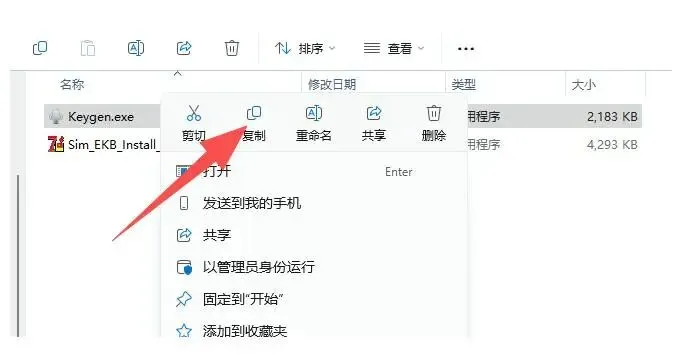 图:WinCC 8.1仿真下载及安装教程(附wincc最新版本安装包+wincc安装包及破解)
WinCC 8.1仿真下载及安装教程(附wincc最新版本安装包+wincc安装包及破解) 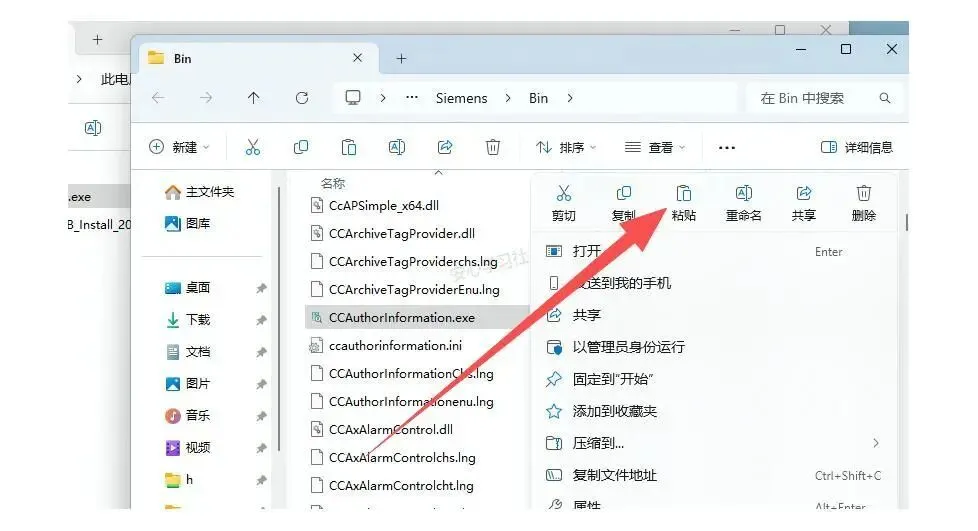 图:WinCC 8.1仿真下载及安装教程(附wincc最新版本安装包+wincc安装包及破解)
WinCC 8.1仿真下载及安装教程(附wincc最新版本安装包+wincc安装包及破解) 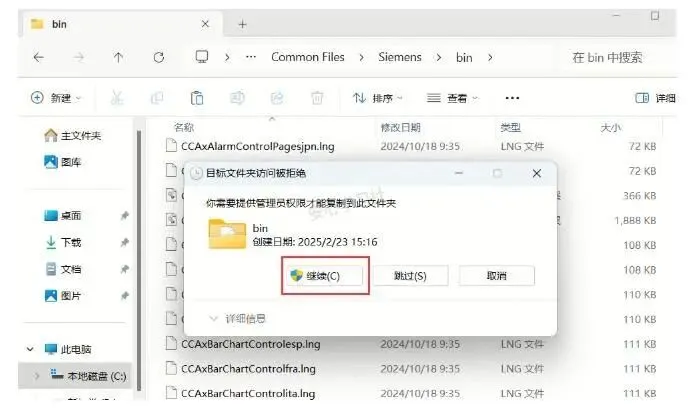 图:WinCC 8.1仿真下载及安装教程(附wincc最新版本安装包+wincc安装包及破解)
WinCC 8.1仿真下载及安装教程(附wincc最新版本安装包+wincc安装包及破解) 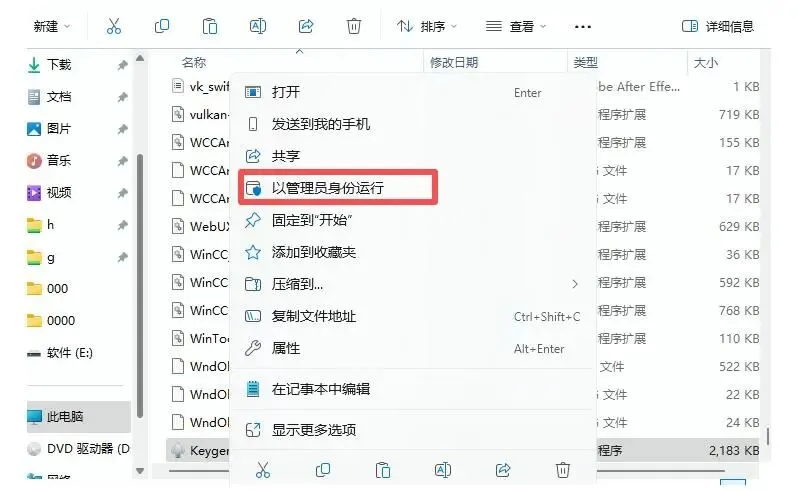 图:WinCC 8.1仿真下载及安装教程(附wincc最新版本安装包+wincc安装包及破解)
WinCC 8.1仿真下载及安装教程(附wincc最新版本安装包+wincc安装包及破解) 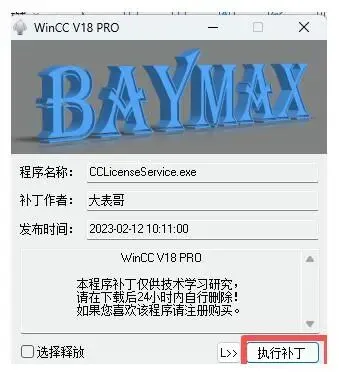 图:WinCC 8.1仿真下载及安装教程(附wincc最新版本安装包+wincc安装包及破解)
WinCC 8.1仿真下载及安装教程(附wincc最新版本安装包+wincc安装包及破解) 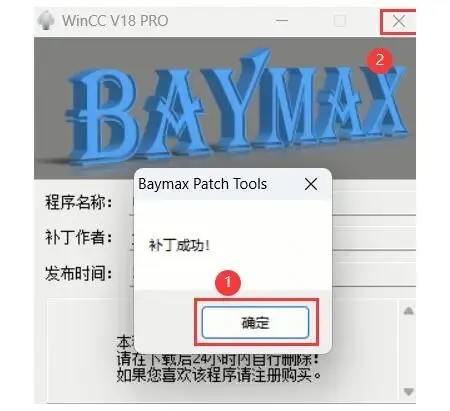 图:WinCC 8.1仿真下载及安装教程(附wincc最新版本安装包+wincc安装包及破解)
WinCC 8.1仿真下载及安装教程(附wincc最新版本安装包+wincc安装包及破解) 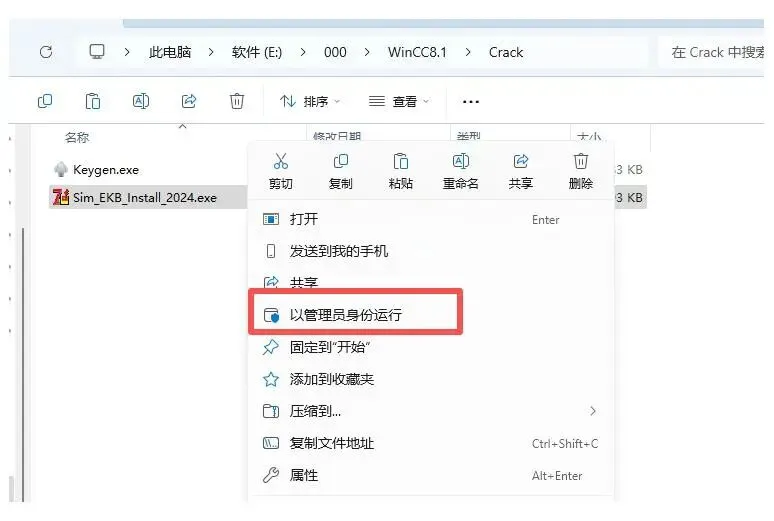 图:WinCC 8.1仿真下载及安装教程(附wincc最新版本安装包+wincc安装包及破解)
WinCC 8.1仿真下载及安装教程(附wincc最新版本安装包+wincc安装包及破解) 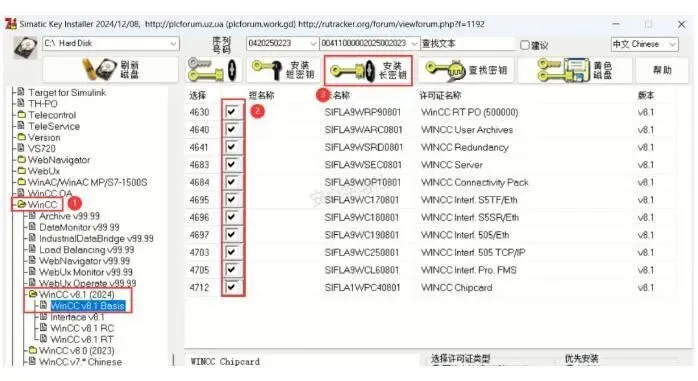 图:WinCC 8.1仿真下载及安装教程(附wincc最新版本安装包+wincc安装包及破解)
WinCC 8.1仿真下载及安装教程(附wincc最新版本安装包+wincc安装包及破解) 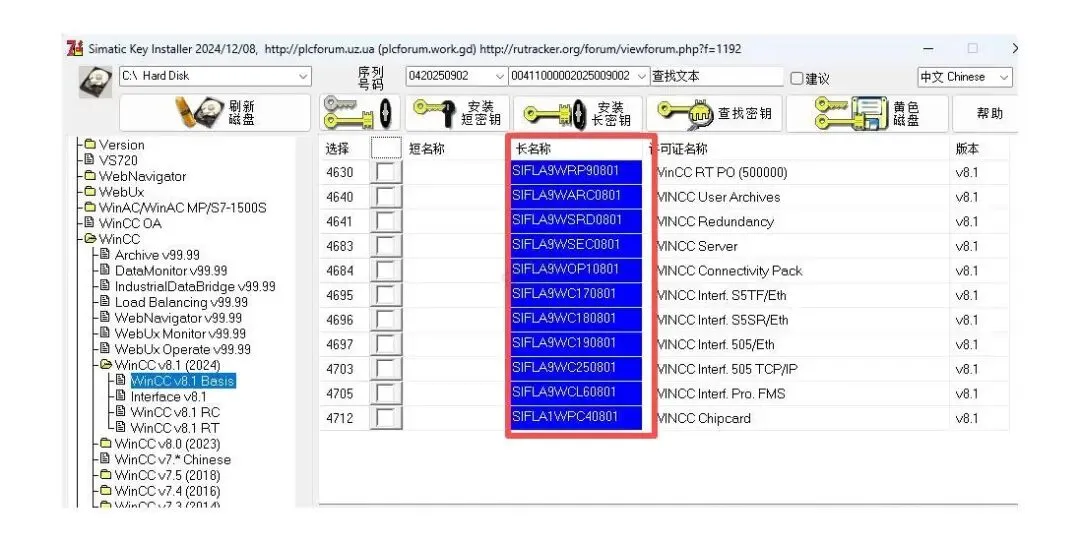 图:WinCC 8.1仿真下载及安装教程(附wincc最新版本安装包+wincc安装包及破解)
WinCC 8.1仿真下载及安装教程(附wincc最新版本安装包+wincc安装包及破解) 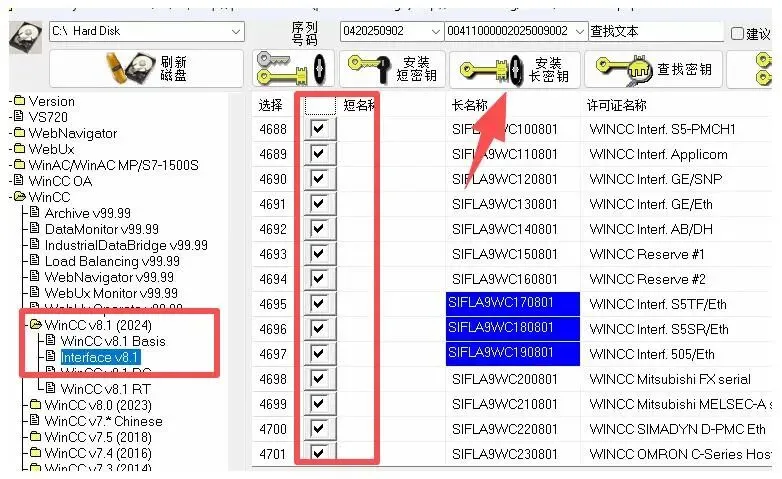 图:WinCC 8.1仿真下载及安装教程(附wincc最新版本安装包+wincc安装包及破解)
WinCC 8.1仿真下载及安装教程(附wincc最新版本安装包+wincc安装包及破解) 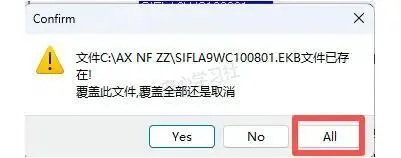 图:WinCC 8.1仿真下载及安装教程(附wincc最新版本安装包+wincc安装包及破解)
WinCC 8.1仿真下载及安装教程(附wincc最新版本安装包+wincc安装包及破解) 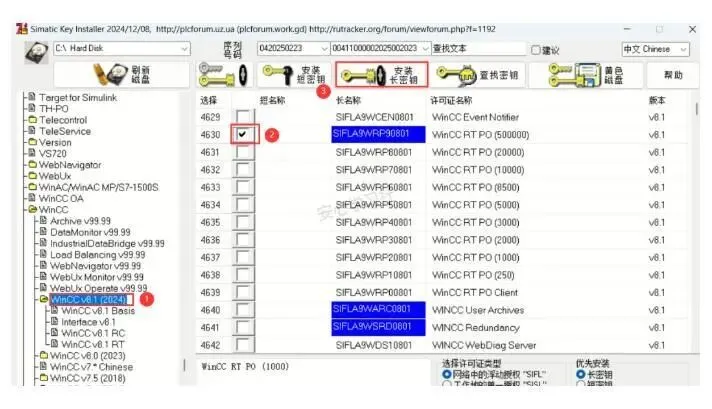 图:WinCC 8.1仿真下载及安装教程(附wincc最新版本安装包+wincc安装包及破解)
WinCC 8.1仿真下载及安装教程(附wincc最新版本安装包+wincc安装包及破解) 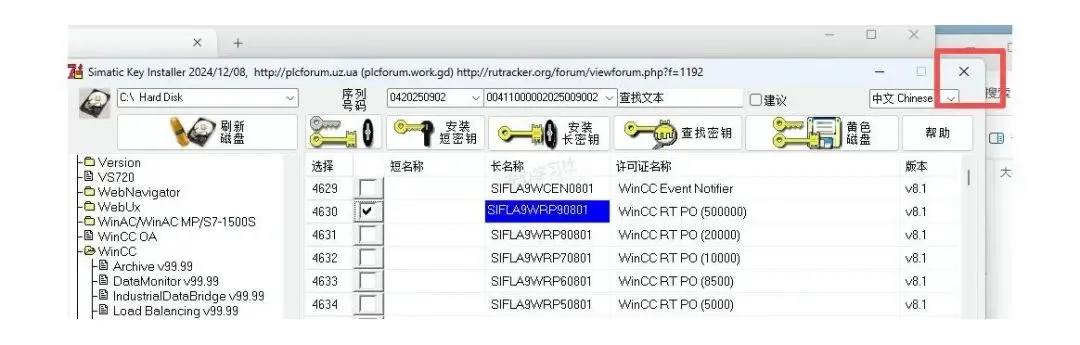 图:WinCC 8.1仿真下载及安装教程(附wincc最新版本安装包+wincc安装包及破解)
WinCC 8.1仿真下载及安装教程(附wincc最新版本安装包+wincc安装包及破解) 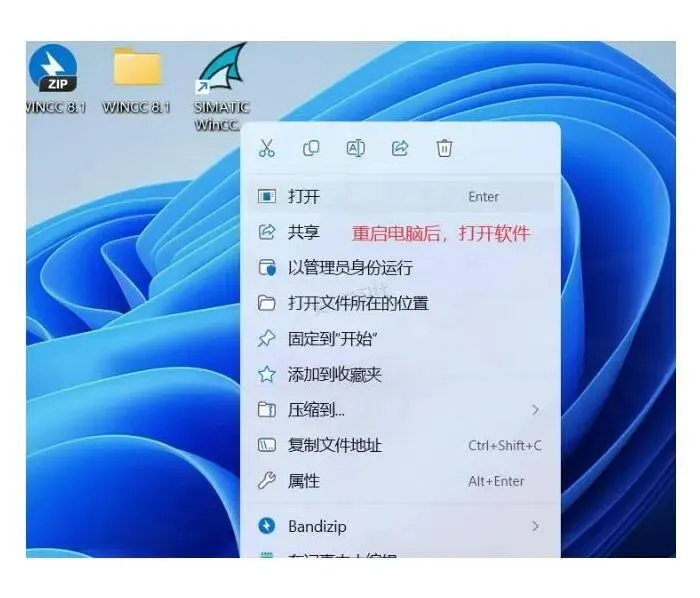 图:WinCC 8.1仿真下载及安装教程(附wincc最新版本安装包+wincc安装包及破解)
WinCC 8.1仿真下载及安装教程(附wincc最新版本安装包+wincc安装包及破解) 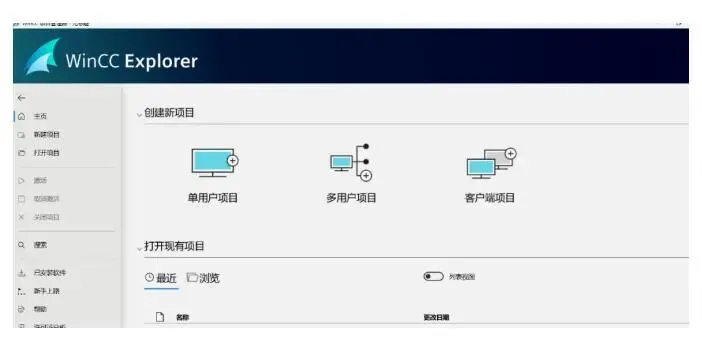 图:WinCC 8.1仿真下载及安装教程(附wincc最新版本安装包+wincc安装包及破解)
WinCC 8.1仿真下载及安装教程(附wincc最新版本安装包+wincc安装包及破解)
这份超详细的WinCC安装教程会带你从下载一路走到完整配置,把软件的安装过程一步步做到位。不管你是刚接触工控的新手,还是已经做了多年的老手,这份保姆级指南都能让你快速上手!
WinCC 软件安装包下载
装WinCC软件的头一件事就是把安装包拿到手,下面这条下载链接比较可靠:
选一个靠谱的WinCC下载渠道其实挺关键,会直接影响后面安装顺不顺利!上面这条链接已经验证过,安全可用,先收藏起来吧!https://pan.quark.cn/s/3c95888fa15f
图:WinCC 8.1仿真下载及安装教程(附wincc最新版本安装包+wincc安装包及破解)wincc安装教程(保姆级图文教程!)
(1) 先把下载好的WinCC 8.1软件安装包放到电脑上,然后右键选择解压到当前文件夹(解压快慢取决于电脑配置,耐心等一会儿)图:WinCC 8.1仿真下载及安装教程(附wincc最新版本安装包+wincc安装包及破解)图:WinCC 8.1仿真下载及安装教程(附wincc最新版本安装包+wincc安装包及破解)图:WinCC 8.1仿真下载及安装教程(附wincc最新版本安装包+wincc安装包及破解)图:WinCC 8.1仿真下载及安装教程(附wincc最新版本安装包+wincc安装包及破解)图:WinCC 8.1仿真下载及安装教程(附wincc最新版本安装包+wincc安装包及破解)图:WinCC 8.1仿真下载及安装教程(附wincc最新版本安装包+wincc安装包及破解)图:WinCC 8.1仿真下载及安装教程(附wincc最新版本安装包+wincc安装包及破解)图:WinCC 8.1仿真下载及安装教程(附wincc最新版本安装包+wincc安装包及破解)图:WinCC 8.1仿真下载及安装教程(附wincc最新版本安装包+wincc安装包及破解)图:WinCC 8.1仿真下载及安装教程(附wincc最新版本安装包+wincc安装包及破解)图:WinCC 8.1仿真下载及安装教程(附wincc最新版本安装包+wincc安装包及破解)图:WinCC 8.1仿真下载及安装教程(附wincc最新版本安装包+wincc安装包及破解)图:WinCC 8.1仿真下载及安装教程(附wincc最新版本安装包+wincc安装包及破解)图:WinCC 8.1仿真下载及安装教程(附wincc最新版本安装包+wincc安装包及破解)图:WinCC 8.1仿真下载及安装教程(附wincc最新版本安装包+wincc安装包及破解)图:WinCC 8.1仿真下载及安装教程(附wincc最新版本安装包+wincc安装包及破解)图:WinCC 8.1仿真下载及安装教程(附wincc最新版本安装包+wincc安装包及破解)图:WinCC 8.1仿真下载及安装教程(附wincc最新版本安装包+wincc安装包及破解)图:WinCC 8.1仿真下载及安装教程(附wincc最新版本安装包+wincc安装包及破解)图:WinCC 8.1仿真下载及安装教程(附wincc最新版本安装包+wincc安装包及破解)图:WinCC 8.1仿真下载及安装教程(附wincc最新版本安装包+wincc安装包及破解)图:WinCC 8.1仿真下载及安装教程(附wincc最新版本安装包+wincc安装包及破解)图:WinCC 8.1仿真下载及安装教程(附wincc最新版本安装包+wincc安装包及破解)图:WinCC 8.1仿真下载及安装教程(附wincc最新版本安装包+wincc安装包及破解)图:WinCC 8.1仿真下载及安装教程(附wincc最新版本安装包+wincc安装包及破解)图:WinCC 8.1仿真下载及安装教程(附wincc最新版本安装包+wincc安装包及破解)图:WinCC 8.1仿真下载及安装教程(附wincc最新版本安装包+wincc安装包及破解)图:WinCC 8.1仿真下载及安装教程(附wincc最新版本安装包+wincc安装包及破解)图:WinCC 8.1仿真下载及安装教程(附wincc最新版本安装包+wincc安装包及破解)图:WinCC 8.1仿真下载及安装教程(附wincc最新版本安装包+wincc安装包及破解)图:WinCC 8.1仿真下载及安装教程(附wincc最新版本安装包+wincc安装包及破解)图:WinCC 8.1仿真下载及安装教程(附wincc最新版本安装包+wincc安装包及破解)图:WinCC 8.1仿真下载及安装教程(附wincc最新版本安装包+wincc安装包及破解)图:WinCC 8.1仿真下载及安装教程(附wincc最新版本安装包+wincc安装包及破解)图:WinCC 8.1仿真下载及安装教程(附wincc最新版本安装包+wincc安装包及破解)(36) 到这里,WinCC 8.1软件的安装全过程就顺利结束了!如果这篇超详细的WinCC安装教程对你有用,记得点个赞支持一下哦!
WinCC 8.1效率进阶:让日常组态操作更省时间的实用技巧
WinCC 8.1的组态工作往往要反复处理画面、变量和报警,掌握一些效率技巧能明显减少重复劳动。WinCC 8.1的画面编辑器支持对多个对象批量对齐、统一调整大小,选中一组元素后直接用对齐工具,比逐个拖动快得多。
变量管理同样有省时的做法。WinCC 8.1允许把变量按设备或功能分组命名,配合导入导出功能,成批的变量表可以一次性整理好,后续修改也不用一个个点开。报警与趋势曲线的配置参数可以复用,把调试好的设置另存为模板,新项目直接套用即可。
养成定期备份项目的习惯也很重要,WinCC 8.1的项目文件在组态过程中改动频繁,留一份可用副本能在出问题时省下大量排查时间。把这些技巧用起来,WinCC 8.1的日常使用会顺畅不少。