ARTICLE · 1030563
(2026亲测)comsol安装保姆级教程(附官方下载链接)
(2026亲测)comsol安装保姆级教程(附官方下载链接)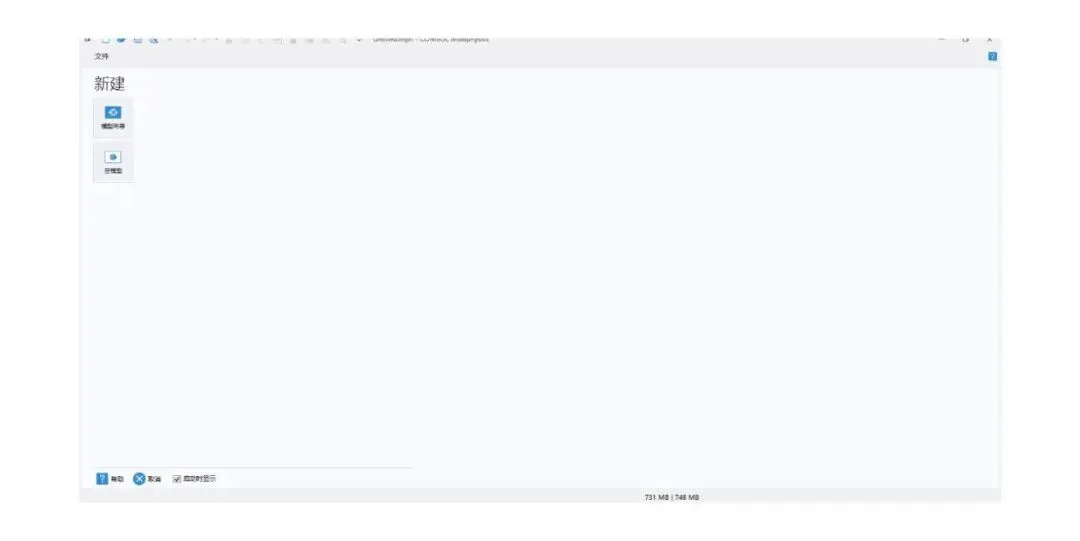 图:(2026亲测)comsol安装保姆级教程(附官方下载链接)
(2026亲测)comsol安装保姆级教程(附官方下载链接)
comsol安装教程。面向工程师与研究人员的多物理场仿真软件。本教程指导您完成comsol的正确安装,提升科研效率。
下载与准备
下载comsol:
https://1edwpkg.pan.bee3kw.com
系统要求:
• 系统: Windows 10/11, macOS, Linux • CPU: 多核Intel/AMD • 内存: >8GB (推荐 >16GB) • 硬盘: >20GB • 显卡: 支持OpenGL 3.3
comsol 安装
1. 右键下载的压缩包,选择解压到“comsol Multiphysics 6.3”。确保完整解压。 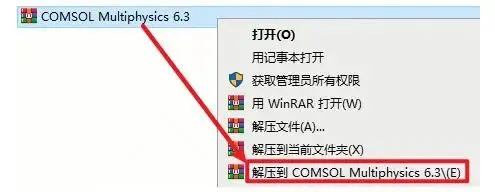 图:(2026亲测)comsol安装保姆级教程(附官方下载链接)
(2026亲测)comsol安装保姆级教程(附官方下载链接) 2. 进入 comsol6.3_Setup文件夹,右键Setup文件,选择**“以管理员身份运行”**。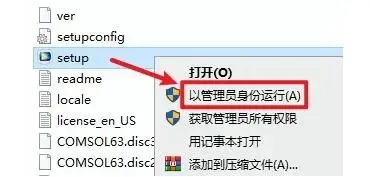 图:(2026亲测)comsol安装保姆级教程(附官方下载链接)
(2026亲测)comsol安装保姆级教程(附官方下载链接) 3. 点击**“新安装 comsol 6.3”**。 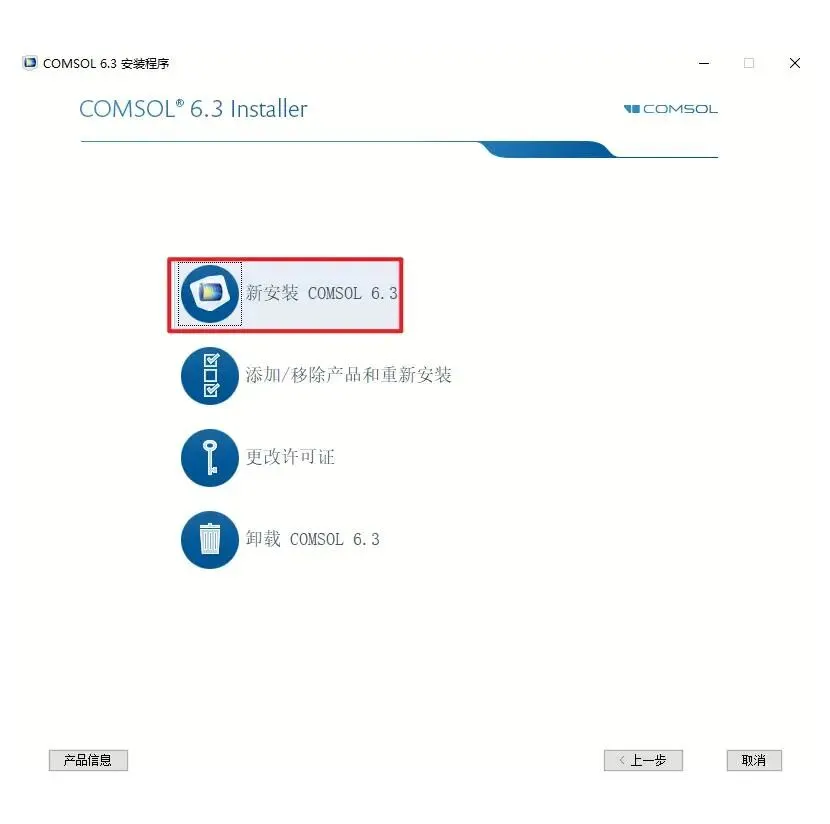 图:(2026亲测)comsol安装保姆级教程(附官方下载链接)
(2026亲测)comsol安装保姆级教程(附官方下载链接) 4. 勾选“我接受许可协议”,选择“许可证文件”,点击**“浏览”**。 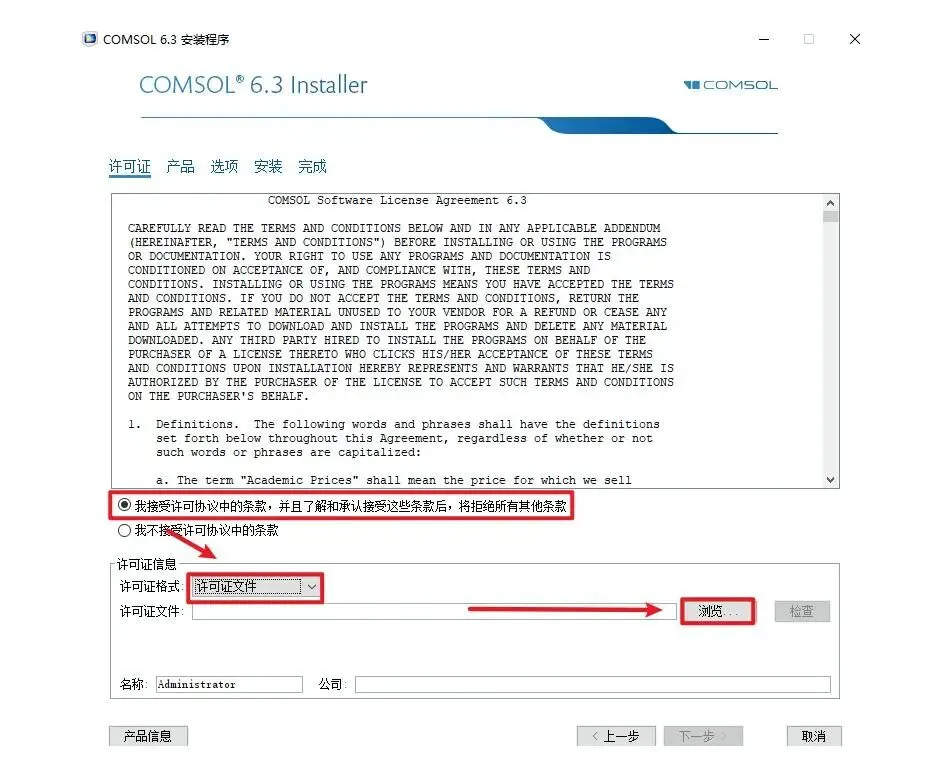 图:(2026亲测)comsol安装保姆级教程(附官方下载链接)
(2026亲测)comsol安装保姆级教程(附官方下载链接) 5. 导航至 comsol Multiphysics 6.3\License目录,选择LMcomsol_Multiphysics_6.3_SSQ.lic文件,点击**“打开”**。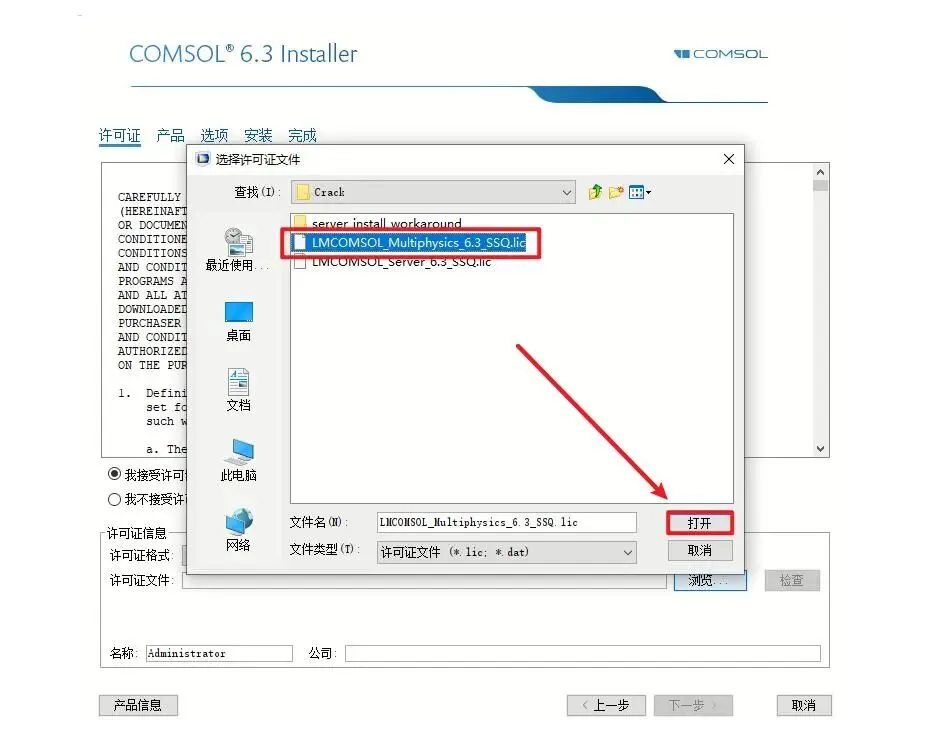 图:(2026亲测)comsol安装保姆级教程(附官方下载链接)
(2026亲测)comsol安装保姆级教程(附官方下载链接) 6. 点击**“下一步”**。 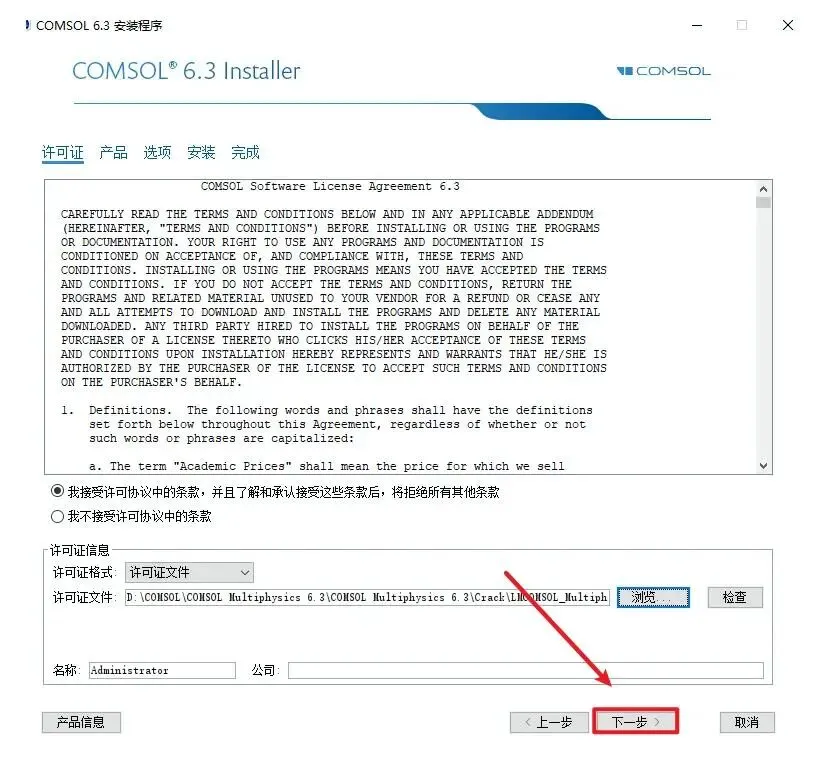 图:(2026亲测)comsol安装保姆级教程(附官方下载链接)
(2026亲测)comsol安装保姆级教程(附官方下载链接) 7. 勾选需要的产品模块和案例库。 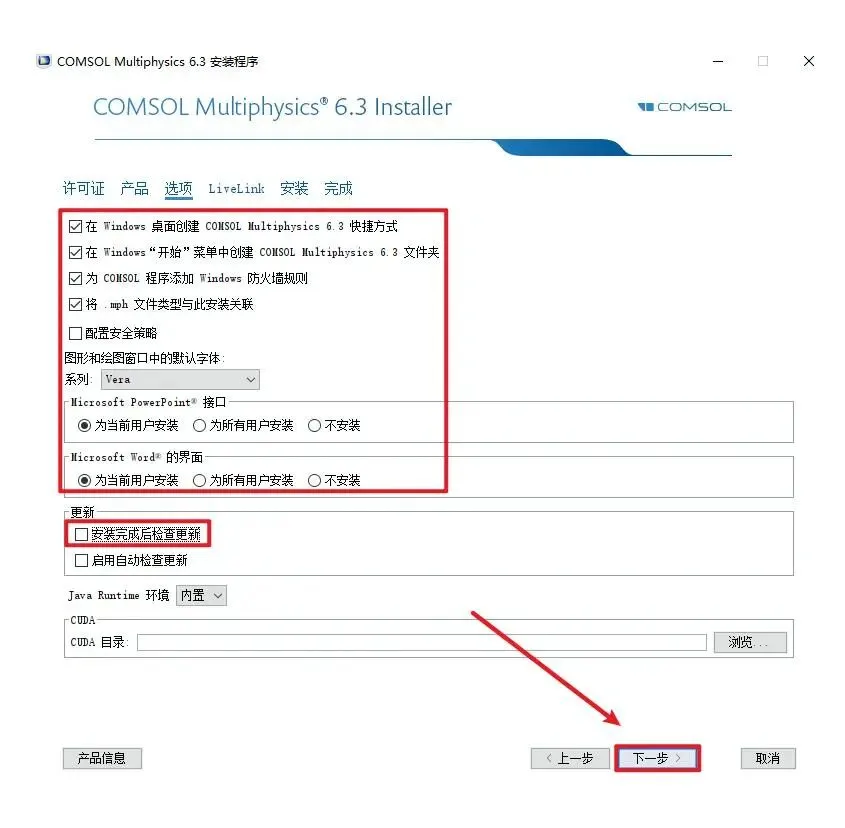 图:(2026亲测)comsol安装保姆级教程(附官方下载链接)
(2026亲测)comsol安装保姆级教程(附官方下载链接) 8. 设置安装路径。注意:路径不能有中文。点击**“下一步”**。 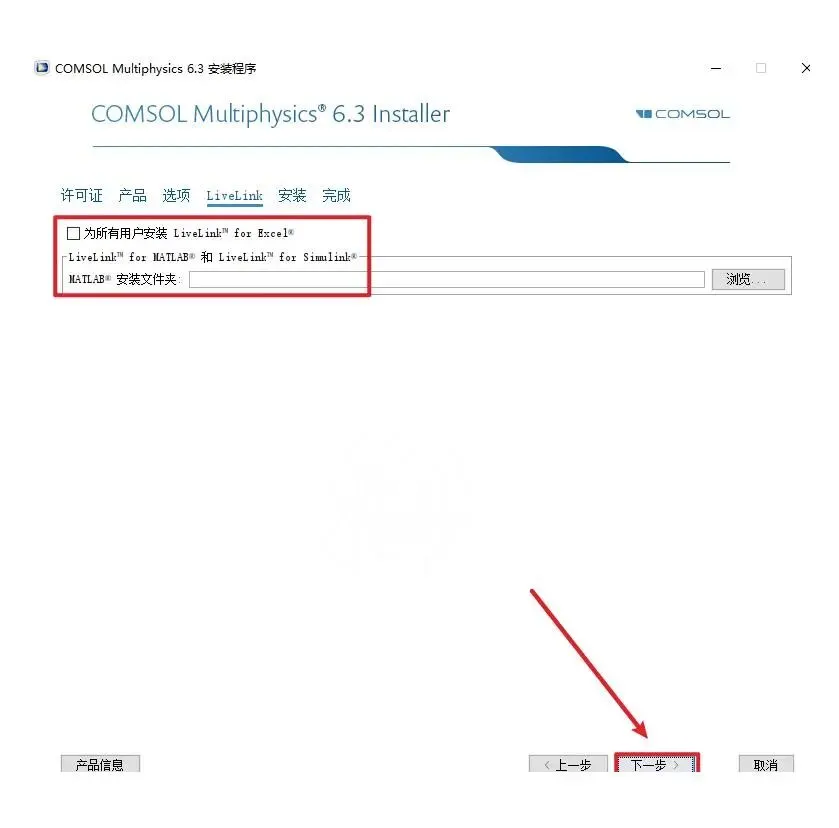 图:(2026亲测)comsol安装保姆级教程(附官方下载链接)
(2026亲测)comsol安装保姆级教程(附官方下载链接) 9. 取消勾选“检查更新”,点击**“下一步”**。 10. LiveLink设置,如不使用直接点击**“下一步”**。 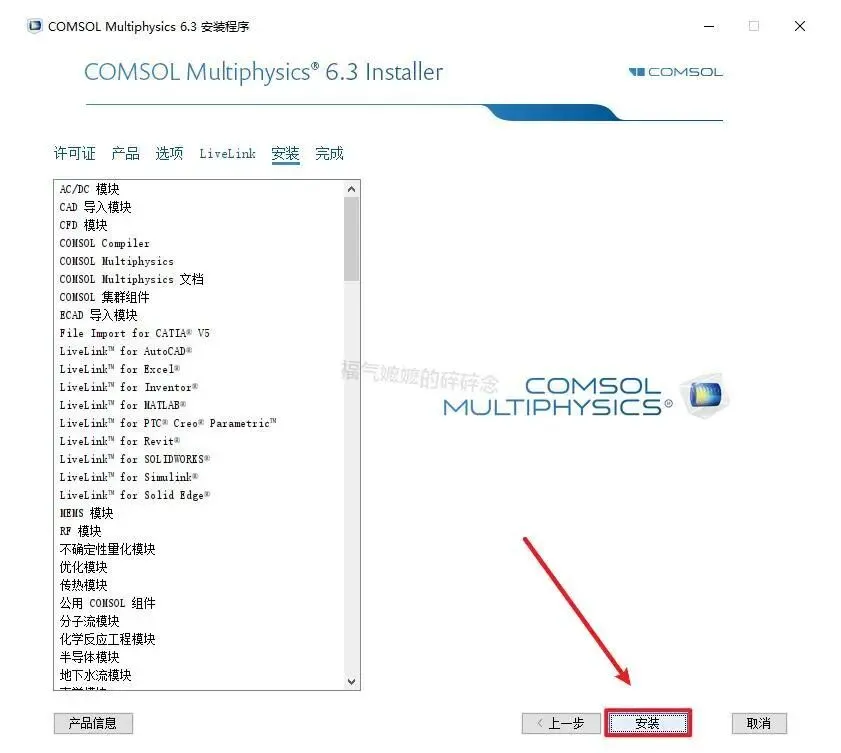 图:(2026亲测)comsol安装保姆级教程(附官方下载链接)
(2026亲测)comsol安装保姆级教程(附官方下载链接) 11. 确认无误后,点击**“安装”**。 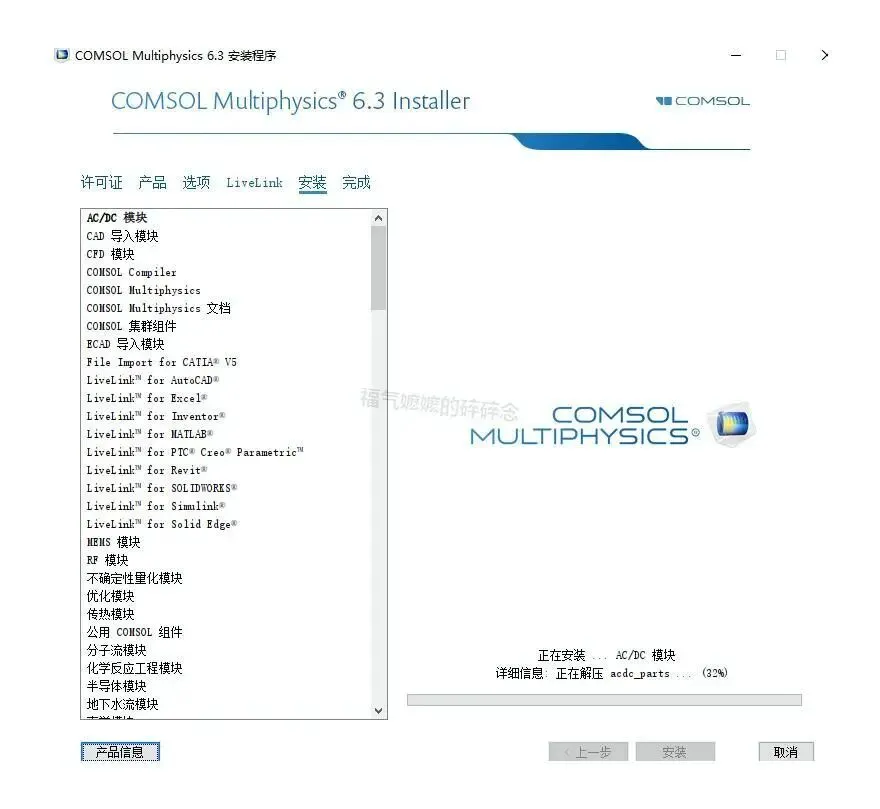 图:(2026亲测)comsol安装保姆级教程(附官方下载链接)
(2026亲测)comsol安装保姆级教程(附官方下载链接) 12. 等待安装完成。 13. 安装结束,点击**“关闭”**。 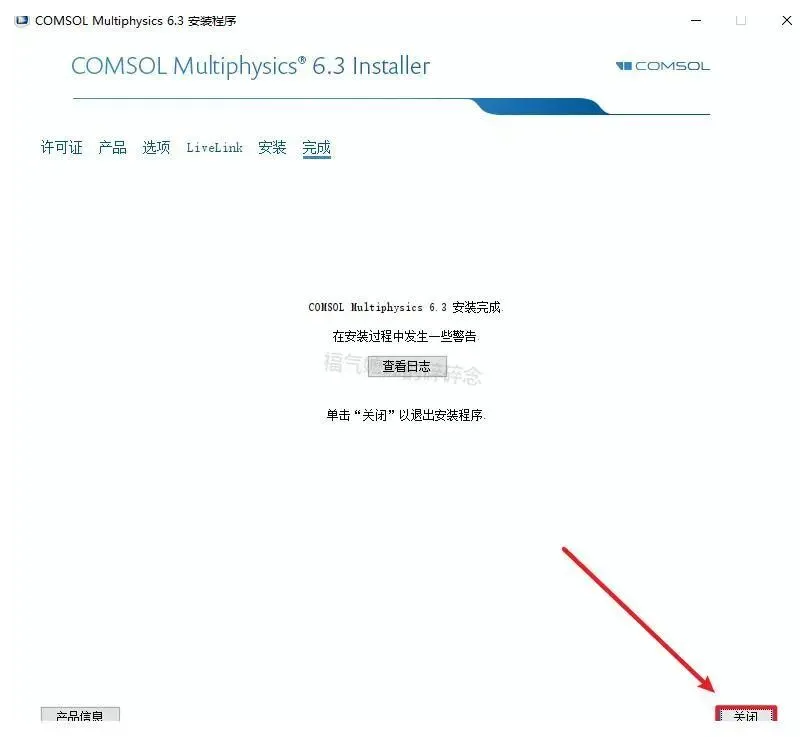 图:(2026亲测)comsol安装保姆级教程(附官方下载链接)
(2026亲测)comsol安装保姆级教程(附官方下载链接) 14. 从桌面或开始菜单双击图标运行。 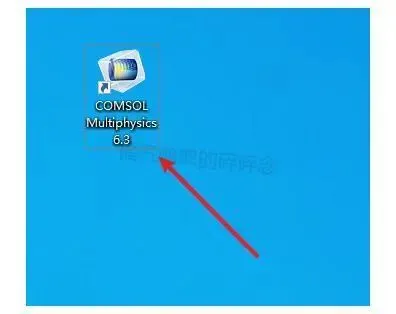 图:(2026亲测)comsol安装保姆级教程(附官方下载链接)
(2026亲测)comsol安装保姆级教程(附官方下载链接) 15. comsol安装成功。
comsol教程:基础入门操作指南
对于刚接触comsol的新手来说,掌握一些基础操作是非常必要的。以下comsol教程将帮助你快速入门:
1. 界面导航 - comsol采用模型树结构,左侧是模型导航器,中间是工作区,右侧是设置面板 2. 新建模型 - 启动comsol后,点击"模型向导",选择合适的空间维度和物理场 3. 几何建模 - 可以在comsol中直接创建几何,也可以导入CAD模型 4. 材料设置 - 从材料库中选择或自定义材料属性,并将其应用到几何对象 5. 物理场配置 - 设置边界条件、初始值和其他物理参数 6. 网格划分 - 合理的网格划分对计算结果影响很大,初学者可以使用自动网格划分 7. 求解设置 - 选择适当的求解器和研究类型(稳态、瞬态等) 8. 结果可视化 - 使用切面图、等值线、矢量场等工具展示计算结果
图:(2026亲测)comsol安装保姆级教程(附官方下载链接)