ARTICLE · 1030556
AI 编辑,指哪改哪,直接改本地 Excel/PPT不是夸张
真正吃掉我们时间的,从来不是什么大项目,而是每天不断冒出来的那些小修改。

你好,我是AI扫盲班长·長青。一名在财务一线摸爬滚打的财务负责人,平时一半时间在跟Excel、PPT死磕,一半时间在想怎么把重复活交给AI。
今天这篇文章,源于我最近看到的一个新玩法,也亲自试了一圈。核心就一句话:
现在有一类AI工具,能直接打开你电脑里的本地Excel和PPT,在原有文件上接着改——不用上传、不用下载、不用再打开检查。
我把原文里偏「自媒体运营」的例子,全部换成了咱们财务和Excel、PPT重度用户的真实场景。下面分三步讲清楚:先说可行性,再给两套能照着做的实操,最后给一份避坑清单。
01 先说结论:这事到底行不行
结论先摆前面:能力是真的,但要用对地方。
我查了产品官方说明,确认这个功能来自字节跳动的「豆包工作」桌面版(2026年8月底上线的「工作模式」)。它的官方描述里明确写了几点能力:
可以「读取、创建和修改电脑里的本地文件」
有「AI编辑,指哪改哪」的能力
能在文档、PPT、网页里选定具体位置精准修改
所以原文里说的「让AI直接在本地Excel里加看板、在本地PPT里改几页」,不是夸张,是真实存在的产品能力。
但作为财务人,我必须补一句大实话:能改,不等于可以闭眼乱改。它最适合的是「在已有文件上做小幅迭代」——临时加张图、改几页版式、调一下排版。至于「从头写一份完整财报」「自动做合并报表」,现在还远远谈不上。

02 为什么财务人最该用:三个每天都在发生的痛点
我们平时的活儿,很少是从一张白纸开始的。更多时候是文件已经做好了,临门一脚又来新需求。下面三个场景,你大概率都经历过:
痛点一 月底经营分析表刚做好,老板说「加个能直接看的看板」 — 你本来已经把收入、成本、费用、各品类表现都整理好了。结果开会前被要求「能不能一眼看懂」。以前你得新建Sheet、复制数据、做TOP5、拉图表、调颜色,半小时又没了。
痛点二 季度汇报PPT做了20页,开会前发现其中3页太密要重排 — 第9页排行挤了15条、第11页塞了三个指标、第19页五条计划从上往下排。开会就剩一晚,你又得回去拖版式、调字号。
痛点三 第一版改完了,又发现某个图表挡住了文字 — 这种「小修小补」最磨人。每次十分钟、二十分钟,一天碰上几次,时间就这么没了。
以前碰上这些,我的习惯是:「算了,自己动手吧」。现在我可以更偷懒一点——把文件丢给AI,告诉它「文件在这,你直接接着改」。
03 实操一:让AI在你做好的Excel里加一张「决策看板」
下面这套步骤,我是照着自己的一份「8月经营分析表」实测的。你换成自己的月度表、费用表都可以,核心指令和流程通用。
场景:你已有一份经营分析表(收入、成本、费用、各品类表现都在里面)。开会前老板要一个「一眼看懂」的看板。
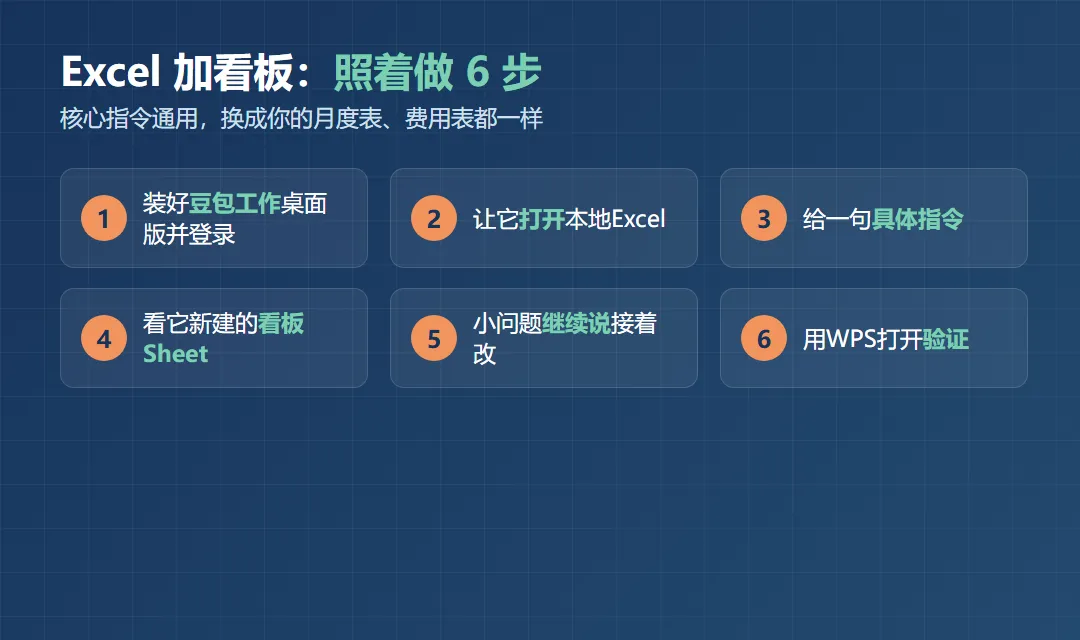
第一步:装好工具
到豆包官网下载「豆包工作」桌面版,用手机号或飞书登录。注意要选「桌面版/工作模式」,网页版做不到直接改你本地文件。
第二步:让它打开你的本地Excel
在豆包工作里,直接说「打开电脑上这份Excel」。它会调用本地文件访问能力,把文件调进来。
第三步:给一句具体的指令(这一步最关键)
指令越具体,它改得越准。你可以直接照抄这一句:
在现有文件里新增一张「经营决策看板」,原来的工作表和数据全部不要动。把核心指标、收入TOP5品类、各品类篇均利润,用图表整理到一张表里,多用图表展示。第四步:看它改完的结果
它会直接在原Excel后面新建一张Sheet,左边放文章和品类数据,右边做阅读TOP5和品类表现图表。原来的表一个字都不动。
第五步:小修,继续说就行
第一次做完,常常会有小问题——比如某列文字显示不全、图表压到了单元格。这时候不用自己动手拖,继续对它说:
这一列的内容显示不全,而且图表压到了单元格,帮我再调整一下排版。它会接着在当前这份文件上继续改,直到舒服为止。
第六步:用WPS或Excel打开验证
改完后点右上角「打开」,WPS或Excel会直接弹出来。你新增的Sheet、图表、调整过的排版,都已经保存在这份本地Excel里了。
★ Insight:给AI下指令,记住「三要素」
• 改哪里
• 改成什么样
• 原来的东西别动
• 把这三句说清,成功率立刻上一个台阶。
04 实操二:20页PPT,只让它动其中3页
Excel跑通后,PPT我也试了。结论很实用:你可以精确指定「只改第几页」,其他页纹丝不动。
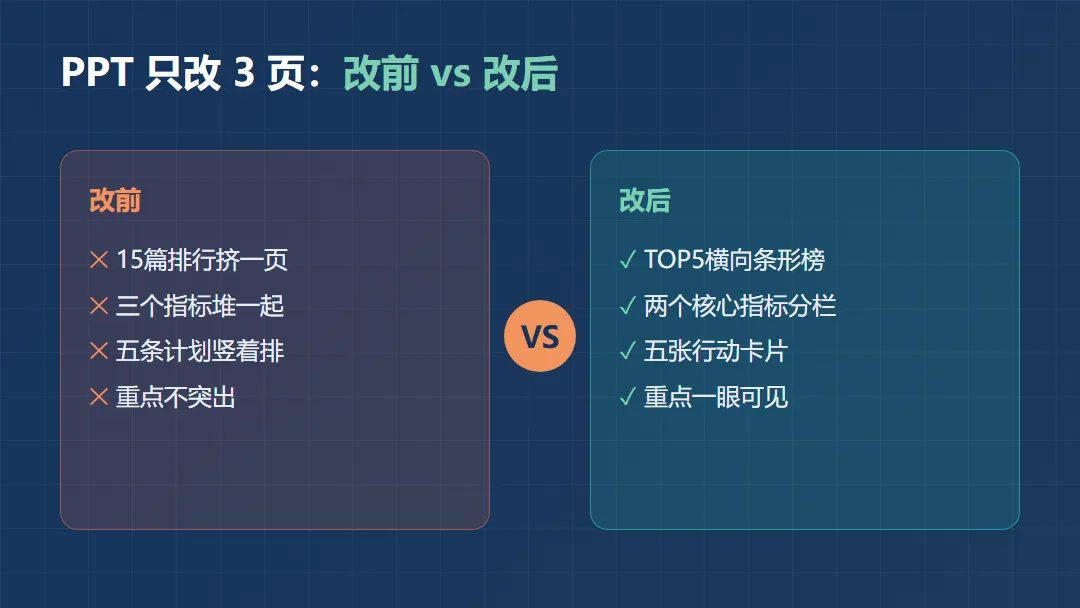
场景:季度汇报PPT共20页,从第9页排行、第11页品类、第19页行动计划,只有这3页要改,其他17页不动。
第一步:打开本地PPT
让豆包工作打开电脑里的这份PPT,和Excel一样走本地文件访问。
第二步:给一句精准的指令
你可以这样写:
第9页:把原来15项排行改成TOP5横向条形榜,第一名用绿色高亮;第11页:只留月均收入和月均利润两个核心指标,改成左右两个区域;第19页:把5条行动计划改成3+2五张卡片。其他17页全部不要动。第三步:看它改完,验收
它会直接进入这份PPT修改。改完后你会发现:这三页清爽了,而其他17页的数据、整体结构、设计风格都还在——相当于它直接在你电脑本地已经做好的文件上,再补了那么几下。
★ Insight:这种人机协同最高效
• 你负责说清「哪几页、改成什么样」
• 它负责执行拖版式、调字号
• 你只判断、不干活,才是真正的AI搭子
05 避坑指南:动手前先做好这4件事
这是我作为财务人,必须替你踩坑提醒的。AI再方便,这几条是底线:
第一, 先备份原文件 — 它改的是你电脑里的本地文件。万一改坏了,不好还原。动手前,先把原文件另存一份,或者复制一个副本出来。成本为零,安心百分百。
第二, 敏感数据先脱敏 — 工资表、客户名单、还没公开的财务数据,别直接丢给云端AI。要么用脱敏工具先处理,要么只给脱敏后的样例。财务数据的安全,红线不能碰。
第三, 复杂公式和宏要复核 — 看板里的图表、公式,是AI生成的,不代表一定对。改完后自己核对一遍关键数字,尤其是求和、占比、同比这些。
第四, 第一次不完美很正常 — 排版挤了、文字不全了,别急着重做。继续跟它说「这里再调一下」,它能在当前文件上接着改。这恰恰是它比「推倒重来」省时间的地方。
06 写在最后
我们财务和Excel、PPT重度用户,最耗时间的往往不是什么大项目,而是每天不断冒出来的那些小修改。
如果AI能把这部分碎活一点点接过去,我们腾出来的,可能就不只是十分钟、二十分钟,更是能把精力留给真正要动脑判断的事。
我是AI扫盲班长·長青
一个爱把AI用进财务实战的财务负责人
如果今天这篇对你有用,欢迎点赞、在看、转发三连,我们下篇见。