ARTICLE · 1035941
预审软件更新:Excel保命按钮+附注低级错误检查
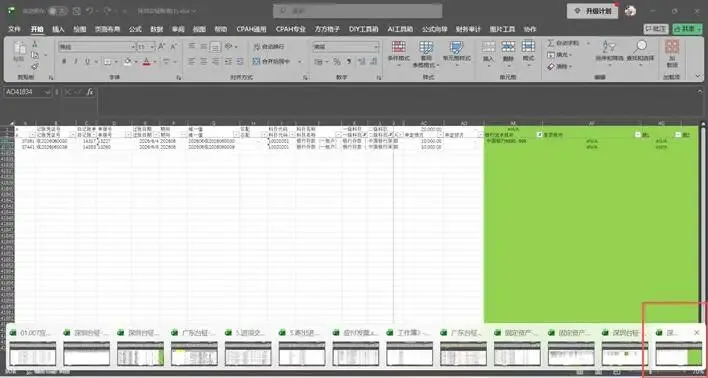
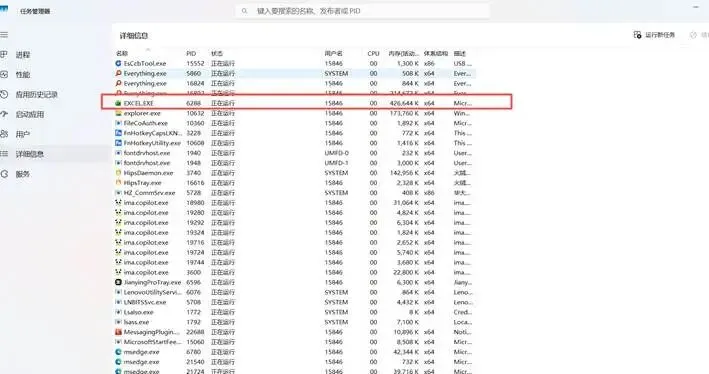
预审软件更新:Excel保命按钮+附注低级错误检查你一定遇到过的场景 编了半天的底稿,Excel突然转圈不动了。点哪都没反应,点了关闭也关不掉,鼠标放到任务栏图标上能预览,一挪开又缩回去。 这时候人的本能反应:任务管理器,结束进程。 别急。这一下下去,你今天没保存的那几张表,可能就没了。 图3:鼠标放上去能预览、一挪开就缩回去——说明预览在闪、进程其实还活着,先别当成真死 为什么“强制关”是下策 第一,数据丢。没保存的内容只能赌AutoRecover(自动恢复),但它不是万能的,很多临时改动它根本没记。 第二,有个更隐蔽的坑——加载项被禁用。不管你是怎么非正常关掉Excel的——直接任务管理器强杀,或者自动化工具(COM接口)连上之后强退——都有可能触发Excel的加载项禁用/恢复机制,把你装的第三方加载项(比如方方格子、Excel插件)禁用掉。下次打开,插件“消失”了,得去Excel选项→加载项里找回来:如果是被“禁用的项目”机制禁掉了,就选“禁用的项目”启用;如果只是COM加载项里的勾被取消了,重新勾上就行。这坑我亲自踩过。 先分清:是假死,还是真死 这不是一回事,决定了你能不能救。 判断方法很简单:打开任务管理器(Ctrl+Shift+Esc),在第一个“进程”页找到 Microsoft Excel——把它展开还能看到所有打开的工作簿——看它后面的“状态”列。注意是“进程”页,不是“详细信息”页:“未响应”三个字只在这一页显示。 图1:进程页能看到Excel打开的所有工作簿,说明进程没崩 图2:任务管理器里Excel状态正常(没有“未响应”),就是假死,值得一试 今天推荐的做法:保命功能 
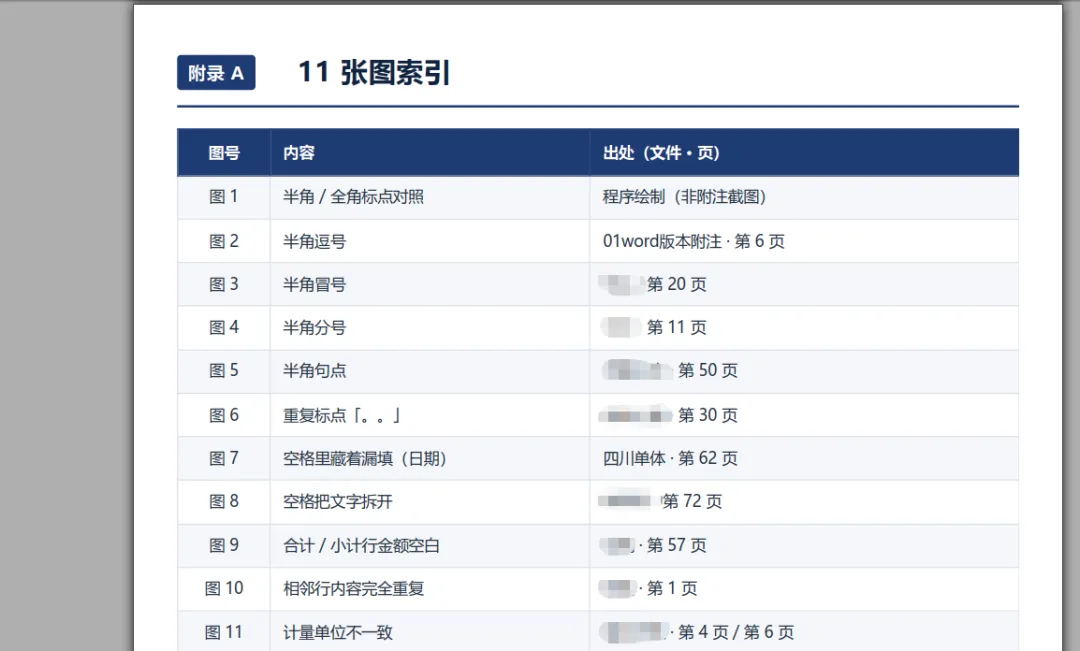
“保命”是我加小功能。思路不复杂,年审忙季如果你开二三十张表卡死了,他没准能救你一命。从长远的角度说,还是要从excel使用习惯上进行完善,如果能用到onedrive自动保存是最好的,实时自动保存,根本不怕崩溃 假死时,别强杀。用“保命”工具:它连上你正在运行的Excel实例,把你打开的每一个工作簿先wb.Save()全部存盘,再把路径记下来,最后干净退出。 和任务管理器强杀的本质区别:数据是先存住的,不是赌自动恢复。而且它不是只救一个文件,是整实例所有打开的簿一起存、一起退。 核心逻辑就一句话:遍历Workbooks →逐个Save →退出。有一个前提先说清楚:已经存过盘的表直接保存;从来没存过、连文件名都还没有的新表,请先自己手动“另存为”一次再点下班——不然它不会出现在第二天的重开列表里,还可能被存成默认文件名。简单,但关键时刻能保命。 三个边界,先说清楚 下边报告复核页面新增的功能:低级错误检查 1、查标点符号中英混用 2、查空白行、重复行 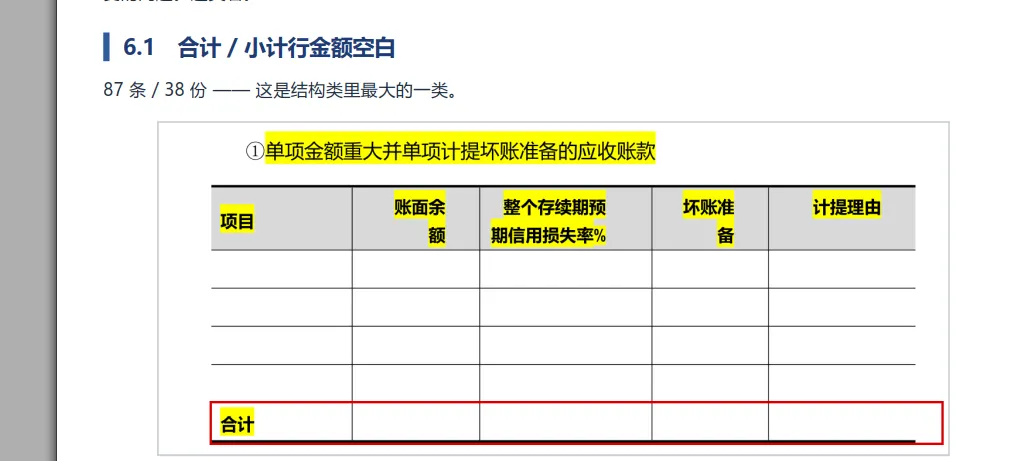
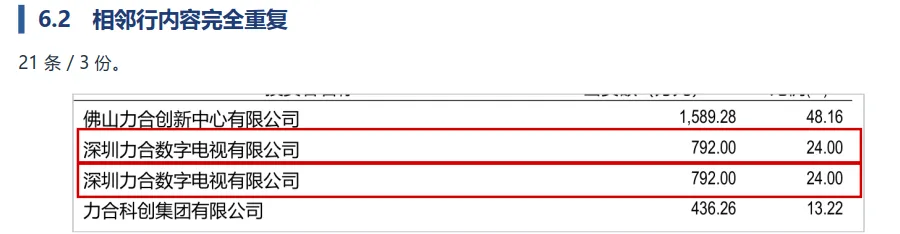
3、查中文之间多余空格 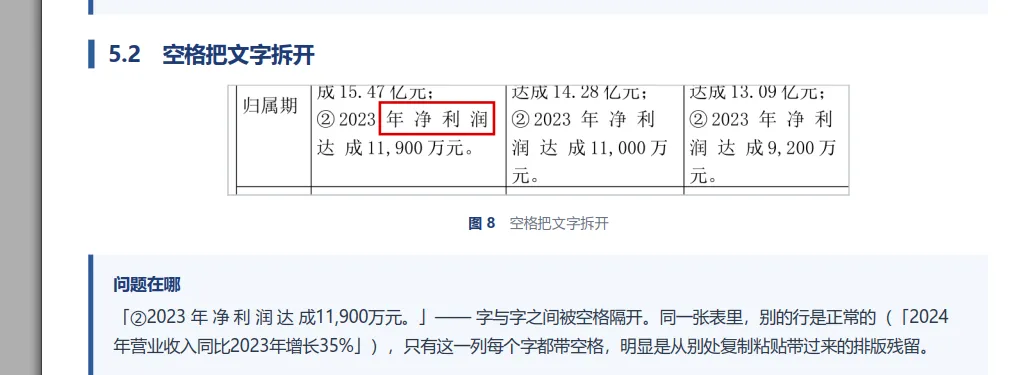
4、查重复标点 
5、查计量单位不统一 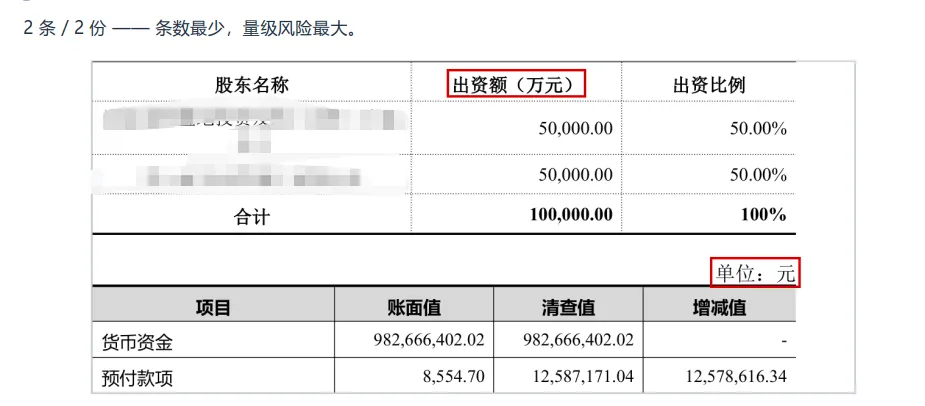
敬请期待 最近本人在理账项目上,软件需要经过充分测试才能打包发布,所以暂时还不会发出来。请耐心等待
01
02
03
状态列没有“未响应”(显示空白或正常)——说明只是窗口卡了、进程还活着,这时候值得试下班,多半能把数据救回来。
显示“未响应” ——主线程多半卡死了。但别急着杀:先等1~2分钟,有时只是卡在一个弹窗或临时重算,缓过来照样能救;真缓不过来、连下班工具都连不上,那才只能强杀。

04
05
假死能救,真死救不了。“进程”页状态显示“未响应”,或者点了下班一直转圈没反应(说明主线程正被重算或宏占着,外部也进不去),就只能等它缓过来;缓不过来的,才任务管理器强杀,然后祈祷自动恢复能救回点东西。