ARTICLE · 1039228
Image扩展命令让按键精灵安卓版增加了很多可玩性
大家好,我是郭立员~
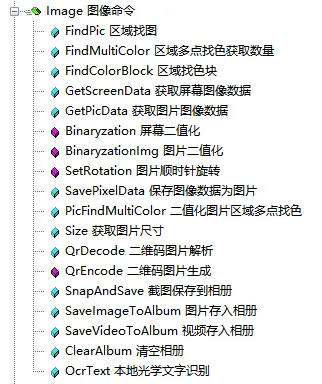
大多数朋友写了很久脚本都未必会用到Image扩展命令,所以对它都有什么命令肯定也是不熟悉的。
今天的标题中提到了“可玩性”这个词,为啥这么说呢?
以往图色命令对于图像处理的最终目的就是获取位置信息或者是颜色信息。
Image扩展命令增加了颜色信息和图片之间的转换。
当然在我看来image扩展命令中最重要的只有一个命令
Image.SavePixelData这个命令的作用是把像素的颜色值保存成图片。
除此之外,还有两个命令:
Image.GetPicData 获取图片图像数据Image.GetScreenData 获取屏幕图像数据
它们的作用和Image.SavePixelData刚好相反,是把图片、图像转成颜色信息数据。
Image.SavePixelData的可玩性
它可以生成自己想要的图片,你准备什么样的图像数据,它就可以生成什么样的图片。
1. 图片数据的形式
① 位置信息
② 颜色信息
存储的形式是三维数组
运行代码,生成2*2的颜色数据
Dim PixelData = Image.GetScreenData(0,0,1,1)TracePrint encode.TableToJson(PixelData)
生成结果:
[[[225, 131, 59],[225, 131, 59]],[[225, 131, 59],[225, 131, 59]]]
关于多维数组的东西这里不讲,只要知道三个层级分别是x,y,bgr值就行。
2. 生成图像数据
生成图片数据的方式:可以使用命令
Image.GetPicData 获取图片图像数据Image.GetScreenData 获取屏幕图像数据
也可以自己用代码生成三维数组
如:生成一个10*10的纯黑图像数据
Dim PixelData = {null}For i = 1 To 10PixelData[i] = {null}For j = 1 To 10PixelData[i][j] = {null}For k = 1 To 3PixelData[i][j][k] = 0NextNextNext
使用这个可以“无中生有”各种图片
3. 修改图像数据
最有意思的就是修改图像数据了。
说几个例子:
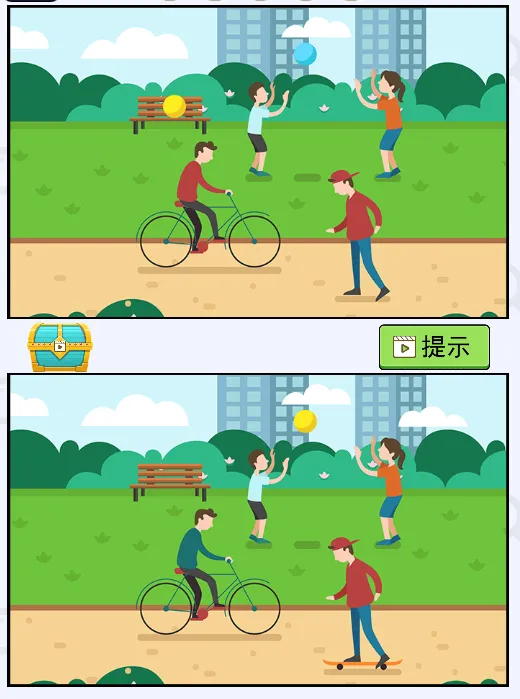
①、比对两个图片的不同(大家来找茬游戏)
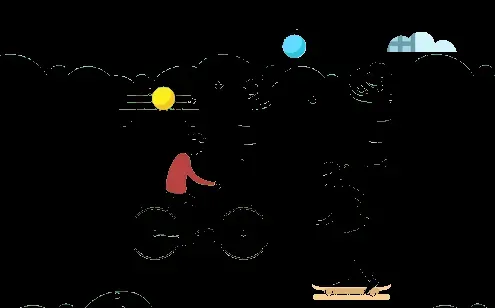
对比后的图片
这里修改的图像数据是:两幅图片中同位置颜色值一样的像素点需修改成黑色
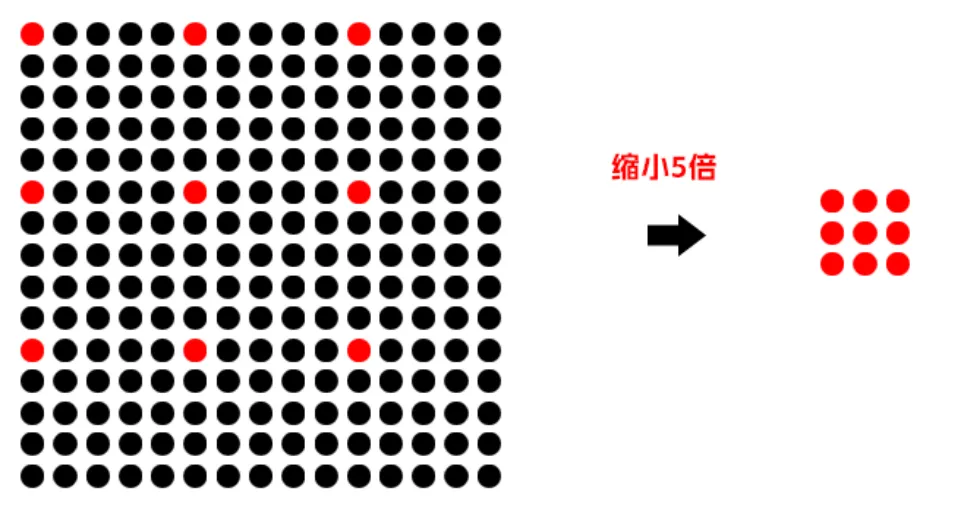
② 图片缩小
缩小图片本质上是删除像素点,如缩小5倍,那么就是每间隔5个像素保留1个像素,其他4个像素删掉。
③ 应用最广的可能是图片二值化
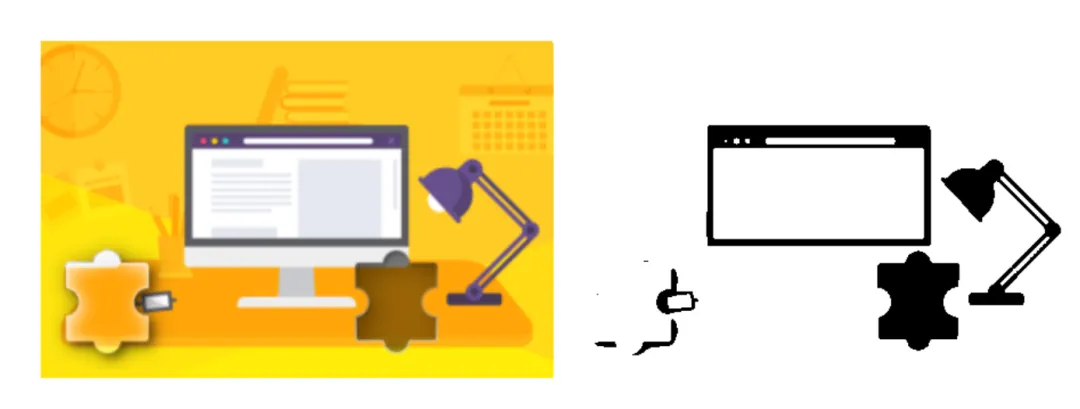
这个是把所有图像数据进行二值化,偏亮色变成白色,偏暗色变色黑色。
4. 生成图片的应用
以往图像数据处理完,只能输出坐标或者图像数据,有了生成图片的命令后,就可以把处理后的图像数据生成图片。
像给图片打水印、配合悬浮窗生成图片遮罩层、图色命令的二次处理等等。
自从有了生成图片的命令,我都感觉以前学的ps知识都可以用在按键上了。
=正文完=