ARTICLE · 1044471
cocos引擎开发游戏别忘装这个插件
如果你做过 Cocos UI,应该遇到过这种情况:编辑器里看着没毛病,游戏一跑就歪。Transform 没配错,是动画播完没还原,或者 Tween、Layout、业务脚本轮番写了这个值。你回编辑器翻层级时,现场已经没了。最后只好到处塞日志,再跑一次。
YYKA 运行时工作台适合处理的,正是游戏已经跑起来之后的这段排查。它把节点、属性、画面和性能信息放到同一个工作区,让你先看见现场,再决定要改哪一处。
运行时节点
我最想先试这个
YYKA 运行时工作台的第一层能力,是把这个现场留在眼前。游戏不用停,节点树、组件属性和画面放在一起。点树里的节点,画面里会高亮;看到画面里的对象,也能顺着找到对应节点。
先确认到底是哪一个对象、当时的值是多少,再去找谁改了它。这个顺序挺对。
我不会因此把 console.log 删掉。日志适合追调用链,运行时检查器适合看状态。两个一起用,比单押一个省事。
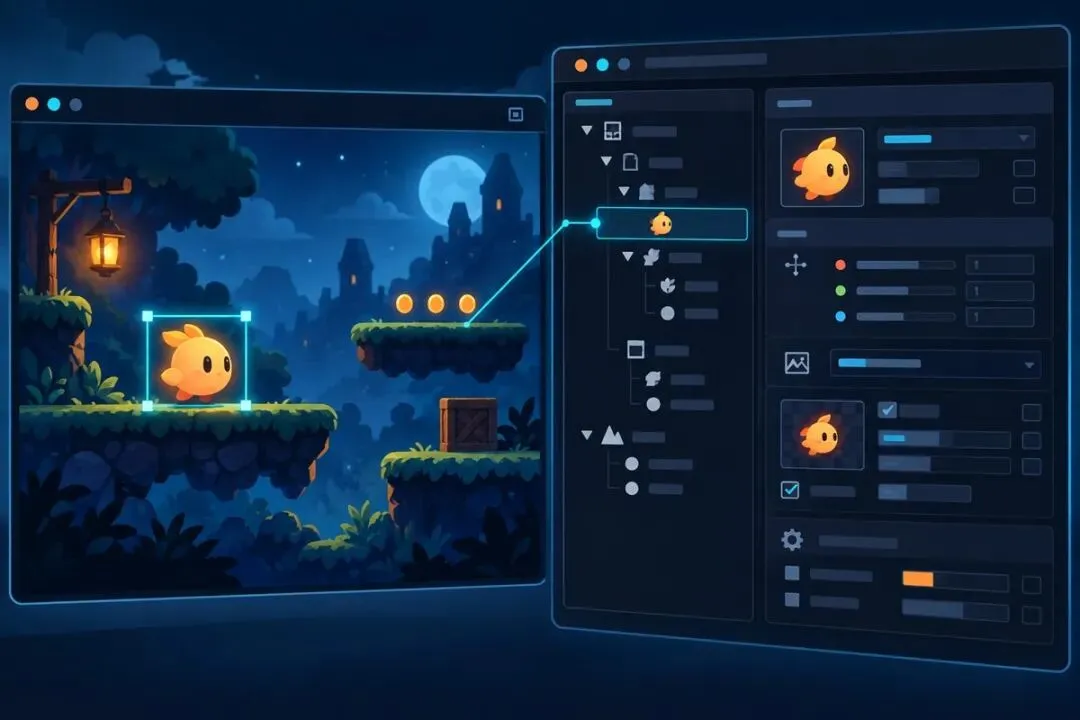
运行时节点树、属性面板与游戏画面联动示意|AI 原创配图
性能页
我会保守一点
YYKA 会显示 FPS、帧耗时、资源分类和物理调试信息。游戏偶尔卡一下,至少能在曲线上看到卡在哪一段,当时场景里多了什么。用来做第一轮排查,够直观。
如果 Draw Call 已经稳了,FPS 还是掉,单靠这几项信息确实解释不了。主线程跑了长任务、GC 抽了一下、纹理刚上传,或者 GPU overdraw 太高,都会拖慢一帧。
靠两三条线不能定案。我的用法会是先在 YYKA 里把时间点和复现步骤记住,然后再开浏览器 Performance、引擎 profiler 或真机工具往下挖。它负责把门指出来,里面有什么还得自己查。
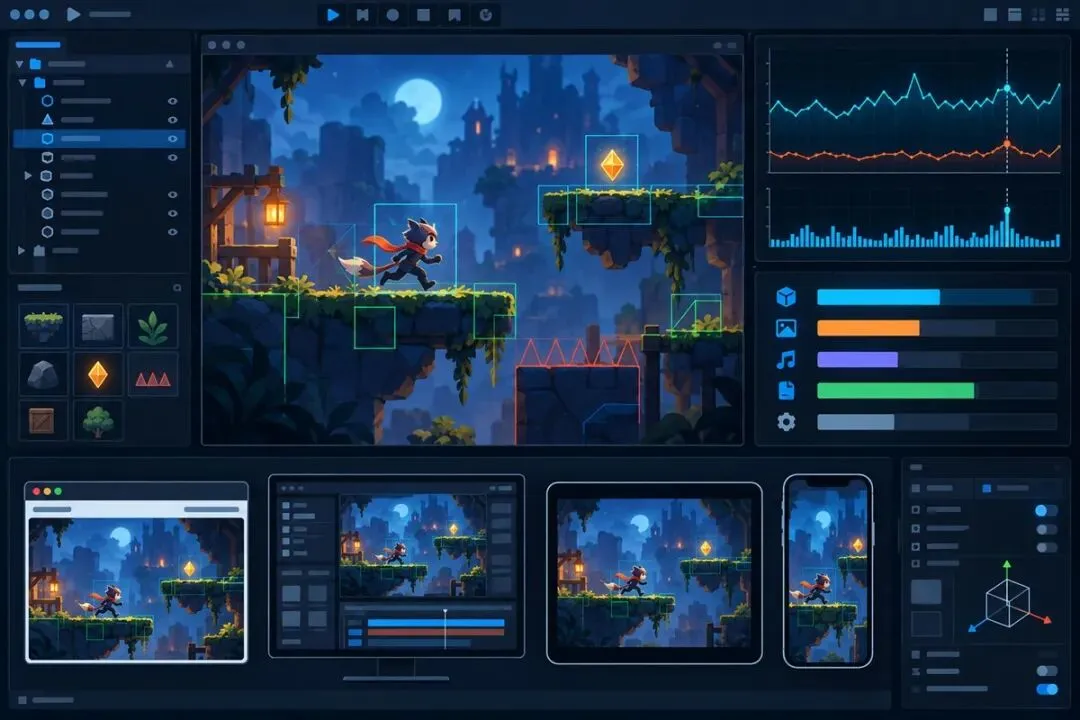
性能趋势、资源分类与多设备预览示意|AI 原创配图
内嵌预览
大概会天天用
内嵌预览看着没那么新鲜,倒是很可能天天用。
小游戏 UI 改完一个弹窗,接下来就是换窄屏、转横屏、看刘海区、再试一次低帧率。事情都不大,窗口却要切好几轮。YYKA 把分辨率、机型外框、横竖屏、缩放、锁帧率和静音放在工作台里。省下的是来回找窗口的那口气。这个收益很碎,但每天都会发生。
MCP
先看,再决定让它改什么
YYKA 内置 MCP 服务,可以让 AI 查节点、截图、切场景。这里真正有用的不是“AI 会操作游戏”这句话,而是 AI 终于能看到运行现场。
真正接入时,我会先问一个很小的问题:“帮我找到 Canvas/Popup 下面的关闭按钮。”能找到,再让它截一张当前画面。节点和画面对得上,说明链路通了;对不上,先查配置。这时候没必要急着让 AI 改属性。
等它连续几次都能找到同一个节点,我才会试一个无关紧要的操作,比如临时隐藏测试节点。操作完马上撤回,再看记录里写了什么。团队项目就放在测试分支里折腾,主场景先别碰。
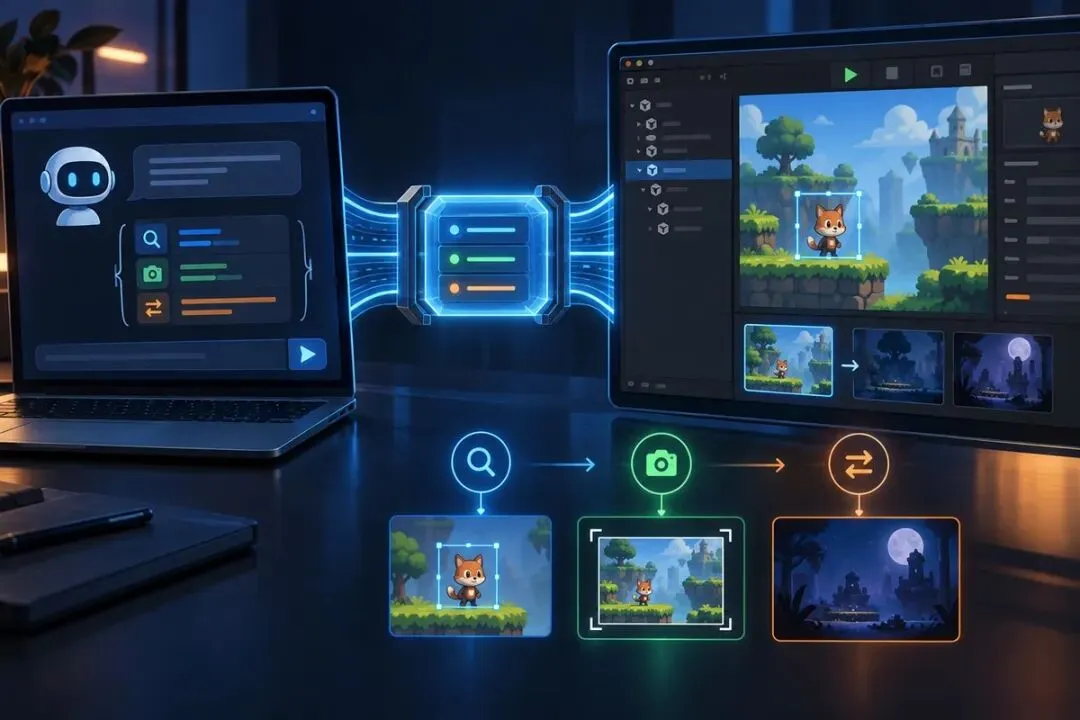
MCP 连接 AI 编程工具与运行中游戏的工作流示意|AI 原创配图
先试再留
先放进麻烦最多的那个场景
我的项目如果在 Canvas 下面塞了一长串弹窗,测试时还得反复换分辨率,YYKA 就值得装。项目只有两三个简单场景,浏览器控制台已经够用,那我不会为了“工具齐全”再加一层工作台。
版本兼不兼容,也不用先写一张检查表。直接拿正在用的 Creator 打开测试场景,浏览器跑一次,真机再跑一次。顺手比较插件开关前后的帧率。节点读不到、探针太重,当场就能发现。
判断也很简单。下次弹窗又跑偏,我用 YYKA 能少重跑一轮,它就留下;还是得照旧开几个窗口、补一堆日志,那就删。MCP 的写操作可以晚点开,先把查询用顺手再说。