ARTICLE · 1049427
C 盘下载文件夹太满? 整理方法在这里
信飞C盘清理 · 文件夹整理
C 盘下载文件夹太满?
整理方法在这里
它是最容易被忽略的空间黑洞,也是最容易整理干净的一个。
打开「此电脑」,左侧那一列里,「下载」大概是你最熟悉、也最不敢点开的一个文件夹。
里面躺着三年前的安装程序、下了一半就没再管的压缩包、微信里点开过一遍的附件、还有一堆名字叫「新建文件夹」「未命名」的东西。
你不是没想过整理,只是每次点进去,看两眼就关掉了——不知道从哪下手。
下载文件夹之所以最容易失控,是因为它天生就是只进不出——所有东西默认都往这里塞,但几乎没人会主动来清理。
它到底被什么塞满了
四类东西,占了绝大部分
① 装完就忘的安装包
软件装好了,安装程序还留在原地。单个动辄几百兆,攒几次就是好几个 G。
② 重复下载过的同一份文件
第一次没找到,又下了一遍;或者从微信、浏览器各存了一份。内容一样,各占一份空间。
③ 解压完还在的压缩包
内容早就解压出来用上了,压缩包本身变成了纯粹的冗余,却一直没人删。
④ 下了一半再没管的大文件
视频、素材包、游戏资源……下载中断后就再也没打开过,安静地占着位置。
这四类东西有个共同点:你都知道它们没用,但你就是找不到它们。所以整理的关键不是「舍不舍得删」,而是「能不能一眼看见」。下面这几步,就是让它现形的方法。
01大文件清理:把安装包和压缩包筛出来
核心功能 · 按类型筛选 + 路径定位
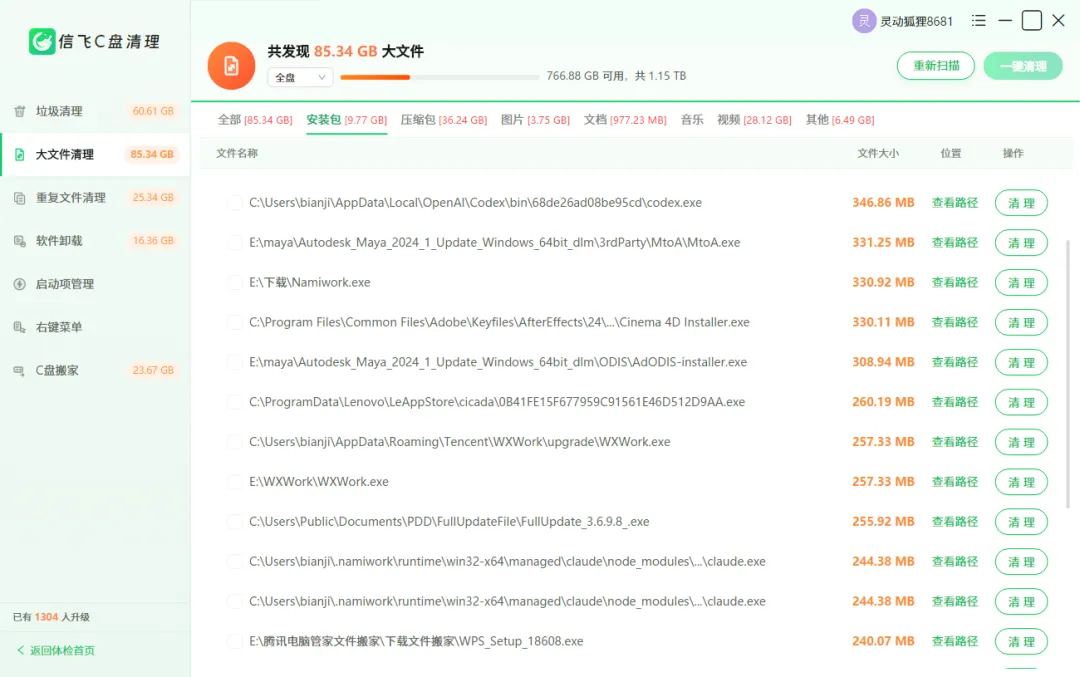
▲ 大文件清理界面,按类型分类并显示完整路径
手动翻下载文件夹,你只能看到名字和图标,判断不出哪个大、哪个老。而这个功能会把全盘的大文件按体积排好队,摆在面前。
更关键的是它支持按类型筛选:安装包、压缩包、图片、文档、音乐、视频、其他。整理下载文件夹时,直接切到「安装包」和「压缩包」这两栏,绝大部分冗余就现形了。
列表里每条都带着文件名称、大小和完整位置,点「查看路径」能直接跳到它所在的文件夹,看一眼确认是不是下载目录里的东西,再决定删不删。
注意:这里的逻辑是先看路径、再动手。安装包只要确认是装完没删的,删掉没有任何影响;但看到像软件运行依赖的组件,跳过就对了。
02重复文件清理:重复下载的那几份清掉
核心功能 · 内容比对 + 保留原件
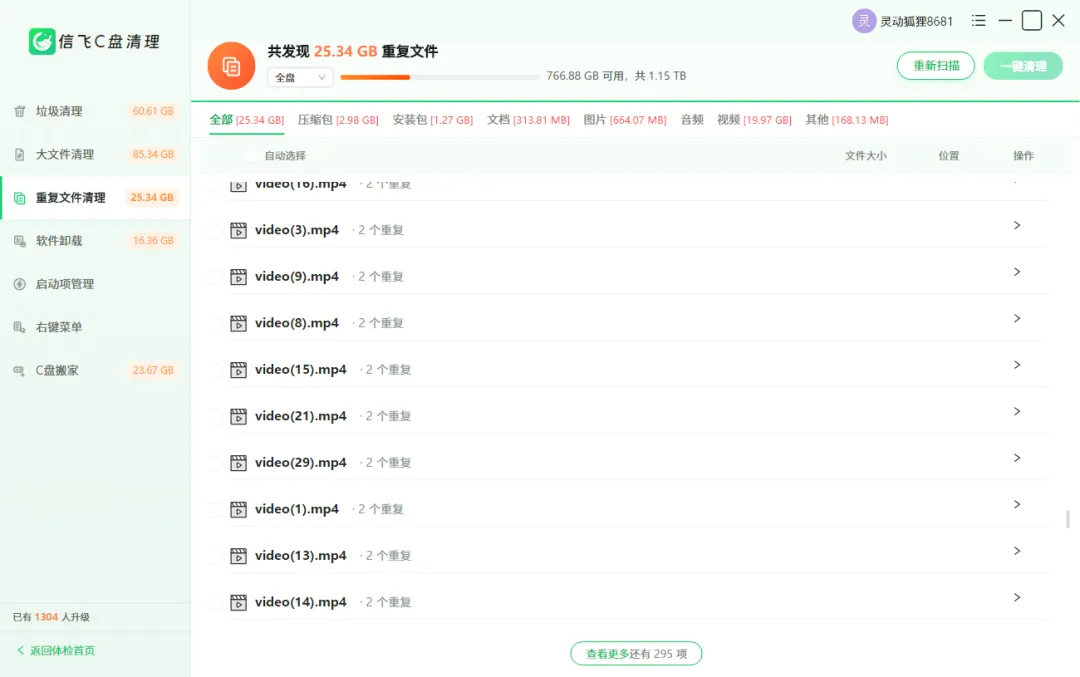
▲ 重复文件清理界面,每条都标出重复份数
下载文件夹是重复文件的重灾区,原因特别真实:第一次下载没找到,就又下了一遍。
「重复文件清理」会扫描电脑中内容完全相同的文件,并把每份的重复次数标出来。同样支持按类型筛选,先看「压缩包」「安装包」这几栏效率最高。
操作上勾选「自动选择」,软件会把多余的副本挑出来,保留其中一份原件。因为比对的是内容本身,所以这一步几乎零风险——不会因为两个文件名字像就误判。
03C盘搬家:把整个下载文件夹挪出 C 盘
核心功能 · 整体迁移 + 可逆操作
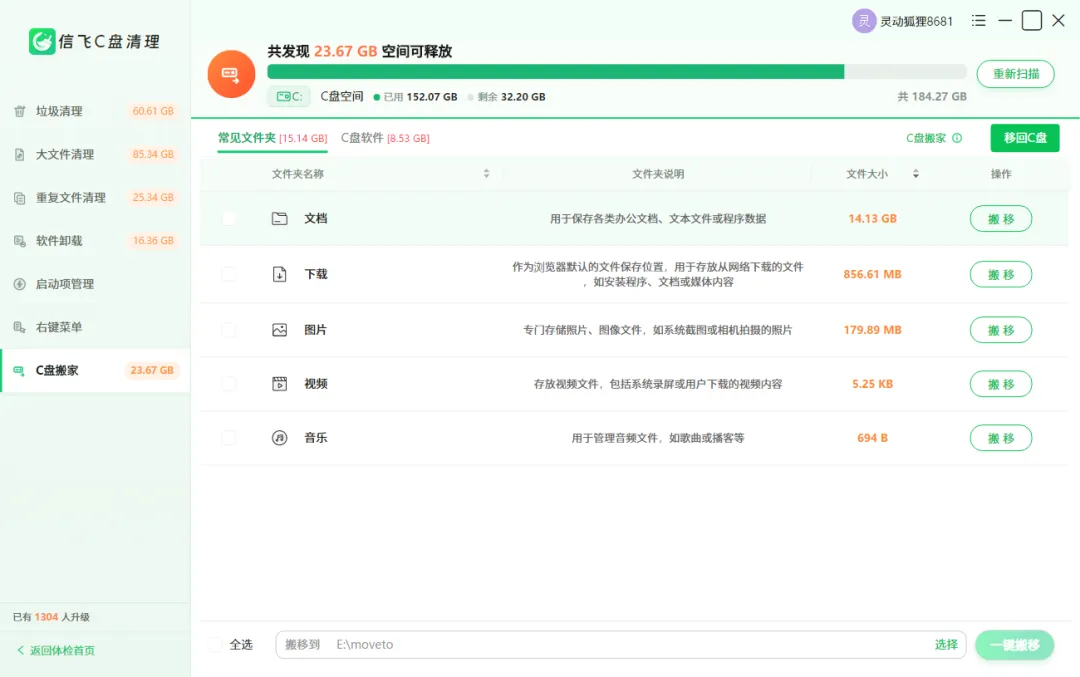
▲ C盘搬家界面,「下载」文件夹可整体迁移
这是整套方法里最值得针对下载文件夹做的一步。
前面两步是「删掉没用的」,这一步是「把有用的挪走」。下载文件夹里总有你需要留着的东西——资料、素材、装好的工具——它们不该继续占着 C 盘。
「C盘搬家」里,「下载」被列在常见文件夹中,勾选后可以整体迁移到你指定的其他磁盘。文件一个没少,只是换了个地方,浏览器下载照样往那个位置存,你几乎感觉不到变化。
而且它是可逆的:万一某个程序找不到文件了,一键「移回C盘」就能原样还原。
从此下载文件夹不再长在 C 盘上,
随便存,也不心慌。
04垃圾清理:顺手把系统冗余也带走
核心功能 · 一键扫描 + 一键清理
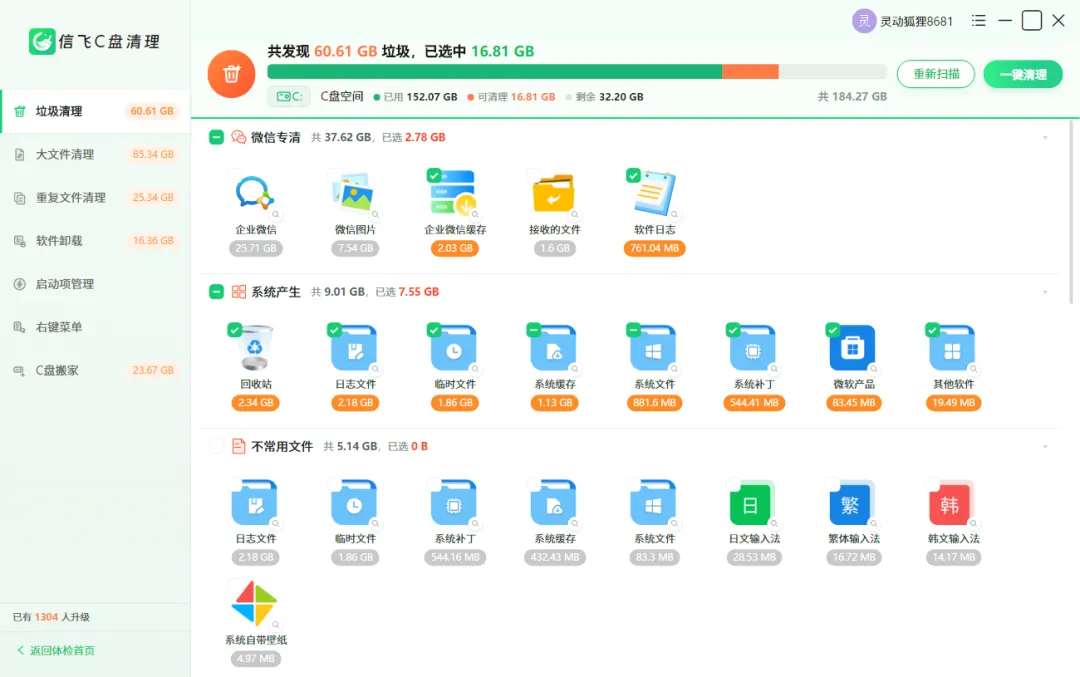
▲ 垃圾清理界面,扫描后自动分类展示
下载文件夹整理完,顺手把系统侧的冗余也清一遍,效果更完整。
这个功能扫描后会自动分成三组:微信专清(企业微信缓存、微信图片、接收的文件、软件日志等)、系统产生(回收站、日志文件、临时文件、系统缓存、系统补丁等)、不常用文件(日文、繁体、韩文输入法等用不上的语言包)。
清的都是缓存和中间产物,聊天记录、文档照片这些真正重要的东西不受影响。分组的好处是你可以一组一组确认,而不是面对一堆看不懂的文件名靠猜。
05软件卸载:装完的软件本体也能精简
核心功能 · 分类排序 + 清理残留
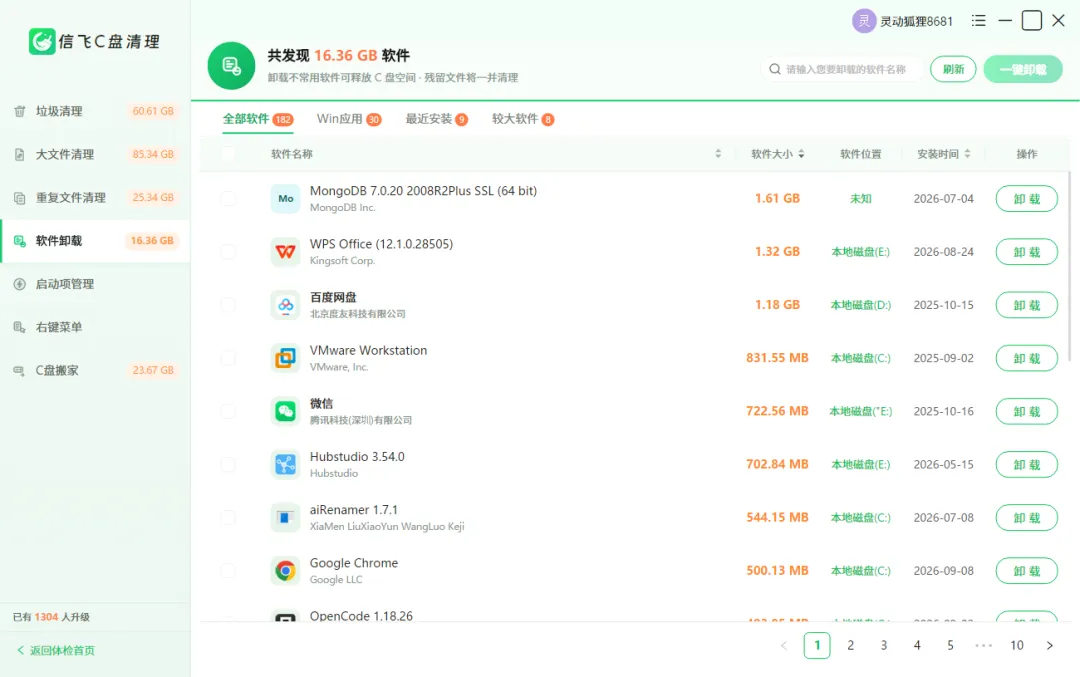
▲ 软件卸载界面,支持多维度筛选与搜索
下载文件夹里的安装包,对应的软件可能早就装好、甚至早就用不上了。
「软件卸载」把已安装软件全部列出,提供几个筛选维度:全部软件、Win应用、最近安装、较大软件,也可以直接搜索软件名。切到「较大软件」,占地方的那几个立刻现形。
卸载时残留文件会一并清理,不会在 C 盘留下一堆空壳文件夹。这一步和整理下载文件夹是配套的:文件清了,对应的软件本体也精简掉,空间才算真的还回来。
下载文件夹从来不是「整理」出来的,是「筛」出来的。
先按类型把它里面的东西分好类,该删的删、该留的搬走——这个顺序一旦对了,它就不再是那个你不敢点开的文件夹。
整理下载文件夹,就这五步
重点在前三步,后两步是顺手补刀
大文件清理 筛出安装包与压缩包
按类型分类,路径可查,一眼看见谁占地方
重复文件清理 清掉重复下载的
内容比对,保留原件,副本全部清除
C盘搬家 整个文件夹搬走
把下载文件夹迁到其他盘,随时可移回
垃圾清理 顺手清系统冗余
微信缓存、回收站、临时文件、语言包
软件卸载 精简软件本体
按大小排序,卸载同时清掉残留文件
下载文件夹里,什么能删什么要留
左边放心动,右边先想想
可以放心删
装完的安装包 | 解压完的压缩包 | 重复下载的副本 | 下了一半的残包 | 名字里带「副本」「(1)」的
先确认再动
工作资料与素材 | 还没解压的压缩包 | 命名像程序组件的文件 | 最近的下载项 | 不确定用途的一切
动手前,你可能还想问
Q:删了安装包,以后想重装怎么办?
需要时去官网重新下载即可,版本还更新。真正需要留的,是那种已经下架、找不到源的程序。
Q:把下载文件夹搬走,浏览器下载会乱吗?
不会。迁移会同步更新路径指向,浏览器仍然往「下载」存文件,只是这个「下载」实际落在别的盘上。
Q:多久整理一次下载文件夹比较好?
建议一个月扫一次大文件和重复文件,把攒下来的安装包和副本清掉。搬过家之后,这事其实就不太紧急了。

免费下载「信飞C盘清理」
一键清理 · 释放空间 · 安全可恢复
👇 3 步搞定,2 分钟开启清理 👇
1下载:复制链接,在电脑浏览器打开
https://portal.libooc.com/p/cpan-qddshi
💡 手机上复制后,发送到电脑微信或邮箱,再到电脑浏览器打开
2安装:双击下载的安装包,按提示点「下一步 → 立即安装」
💡 若浏览器提示「保留」或「仍要运行」,选「保留 / 仍要运行」即可,这是正常的安装提示
3使用:打开「信飞C盘清理」→ 点「开始扫描」→ 确认要清理的项目 → 点「一键清理」
💡 软件默认只勾选安全项,不误删系统文件,误删也可一键恢复
📋 长按复制链接到电脑浏览器打开
「信飞C盘清理」
完整版《C盘清理指南》
下载文件夹的整理清单 · 哪些文件放心删
搬家后路径会不会乱 · 一次说清楚
— 信飞C盘清理 · 让每一 G 都花在刀刃上 —