ARTICLE · 1060056
Excel 只打印一部分?别删行别重排,两步让"领导要哪块打哪块"
大家好,我是你们的老朋友,天地语谈。
先还原一个你一定经历过的尴尬场景:
下午快下班,领导丢过来一句——"这份表,我只要前三行,打出来给我。"
你低头看看这张几十行、十几列的大表,开始犯难:
直接按 Ctrl+P?整张表全打出来,领导在一堆密密麻麻的数字里找那三行,回头还得怪你"不会办事"; 手动删掉多余的行?打完还得再改回来,万一没保存,原始数据就让你弄丢了; 复制前三行到新表?能用,但麻烦,而且格式还得重新调。
最后你硬着头皮一点点折腾,抬头一看,别人都下班了。
其实这个"只要打一部分"的需求,Excel 早就给你备好了一个专门的开关,两个动作,30 秒内搞定,不用删任何东西,也不用重排任何一行。 这篇就把它讲透,保证你明天就能上手。
先说结论:
核心就两步——① 选中要打印的区域,设"打印区域";② 用"分页预览"检查一眼。 剩下的,都是围绕这两步的进阶玩法。
一、先认识那个被 90% 的人忽略的按钮:"打印区域"
大多数人的打印流程是:做好表 → 直接 Ctrl+P → 打印。
但 Excel 里有个几乎没人点过的按钮,专治"我只想打一部分"这件事,它叫打印区域。
它的意思特别直白:你圈定哪块,打印时就只出哪块,圈外的一律忽略。 哪怕你整张表有一万行、一百列,只要圈了前三行,打印出来的就只有那三行。
这正好对上开头的场景——老板只要前三行,你就圈前三行。
二、第一步:设置打印区域(核心操作,跟着点)
以"只要前三行"为例,跟着做:
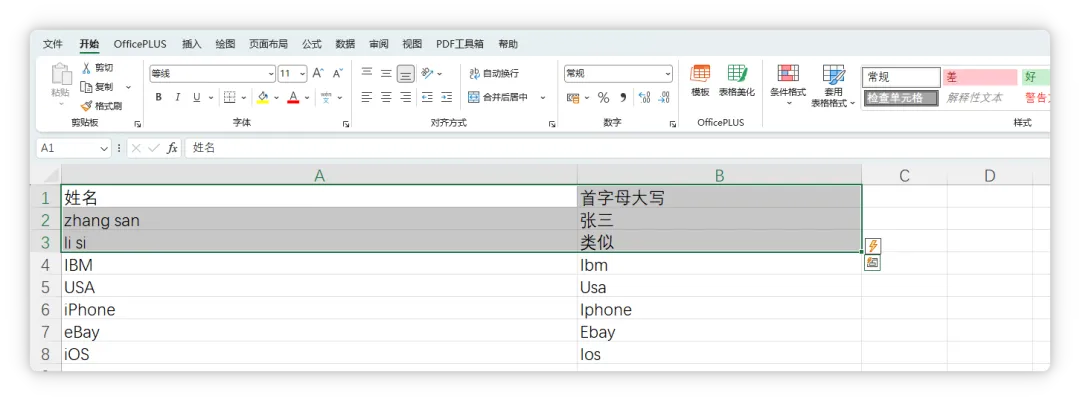
用鼠标框选你要打印的范围。比如老板只要前三行,就选中第 1 行到第 3 行(点住行号 1,往下拖到 3);如果要的是 A1 到 F30 这块,就用鼠标从 A1 拖到 F30。
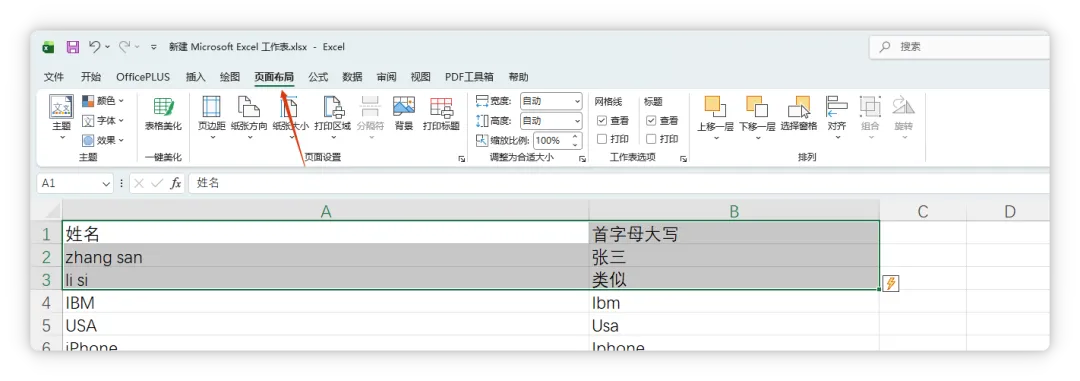
点顶部菜单栏的 「页面布局」 选项卡。
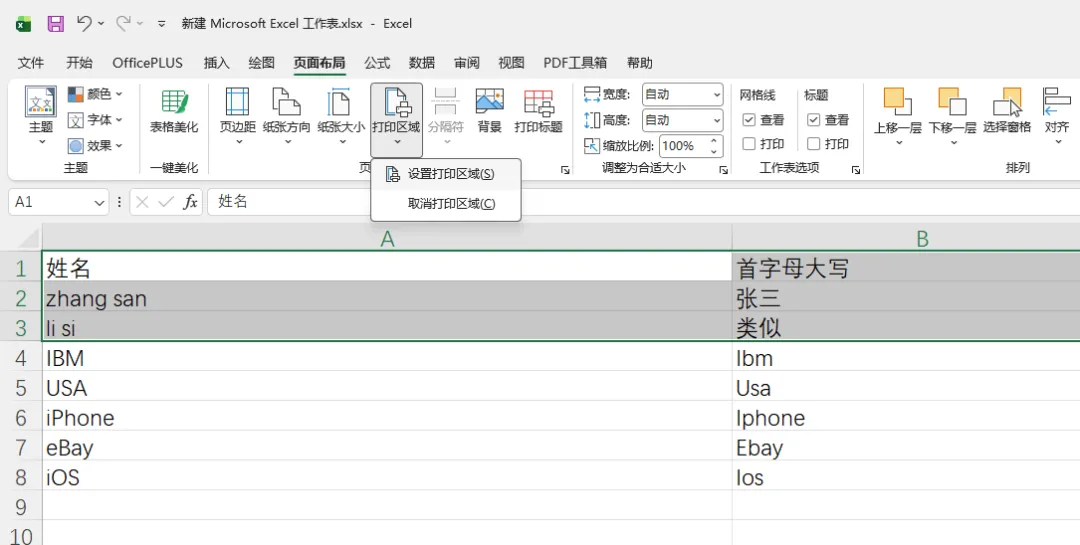
找到 「打印区域」 按钮(在"页面设置"那一组里),点开,选 「设置打印区域」。
这时你选中的区域四周,会出现一圈虚线边框或者实现边框——这圈虚线,就代表"只打这块"。
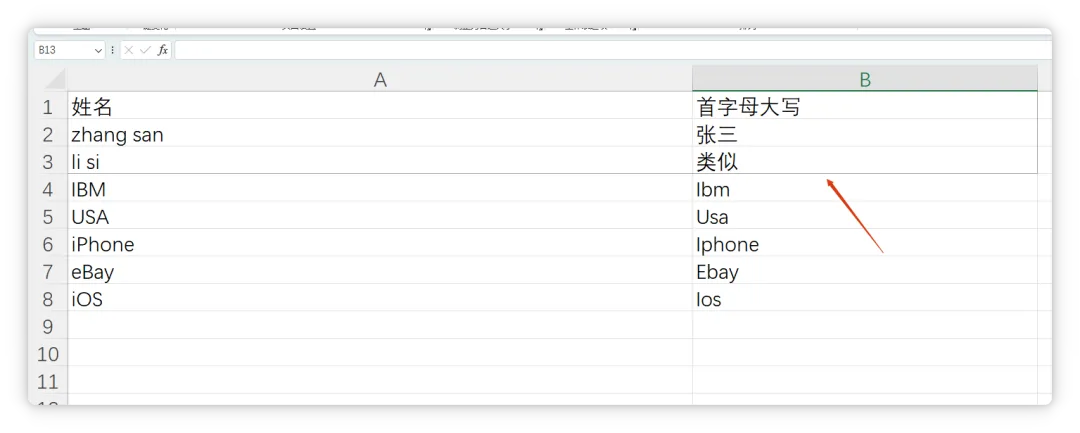
设置完,按 Ctrl+P 看打印预览,你会发现:屏幕上只剩你圈的那块,其他内容全没了。 打印、转 PDF,都只出这块。
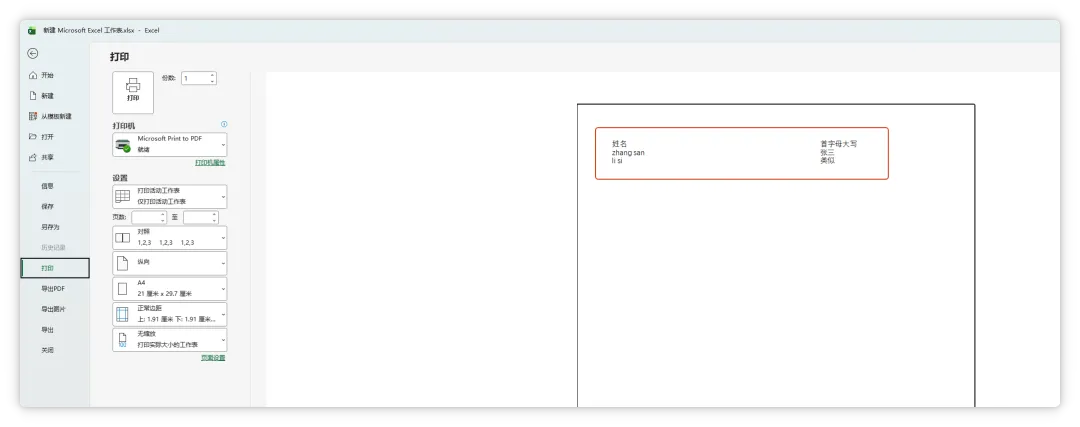
两个必知的坑,先帮你踩了:
这个设置会跟着文件保存。 你今天设了"只打前三行",明天打开这个文件,打印的还是前三行。所以打印完别忘了一件事——取消。方法:回到「页面布局」→「打印区域」→「取消打印区域」(有的版本叫"清除打印区域"),虚线消失,就恢复成"整张表都能打"了。 圈范围时一定要圈完整,别漏了表头或者最下面那行合计,不然打印出来缺一块,还得重来。
三、第二步:用"分页预览"检查一眼(素材里说的"拖分割线",准确叫这个)
这里插一句:很多教程说"视图里拖分割线预览",那个"分割线"其实叫「分页预览」里的蓝色分页虚线。名字记不对,菜单里翻半天找不到,所以我给你写准了:
点顶部 「视图」 选项卡,选 「分页预览」(或点表格右下角那个小图标,切到分页预览也行)。
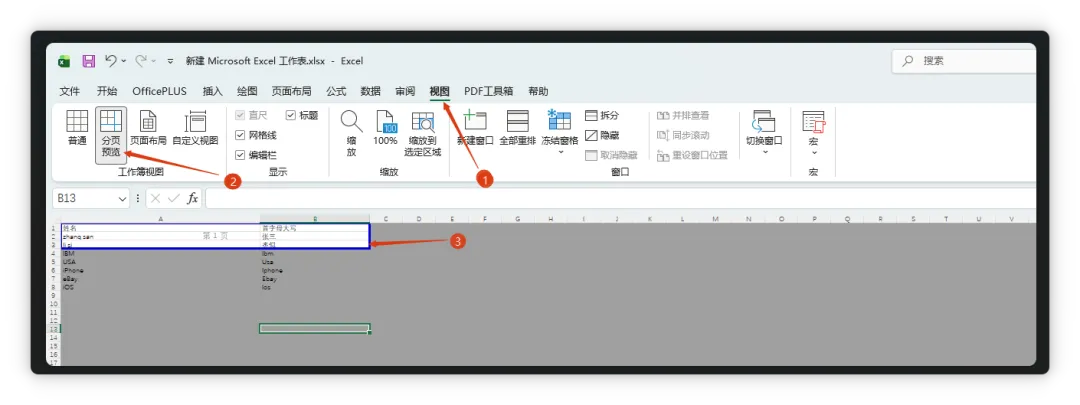
此时表格里会出现蓝色的分页虚线,把不同页的边界标得清清楚楚。
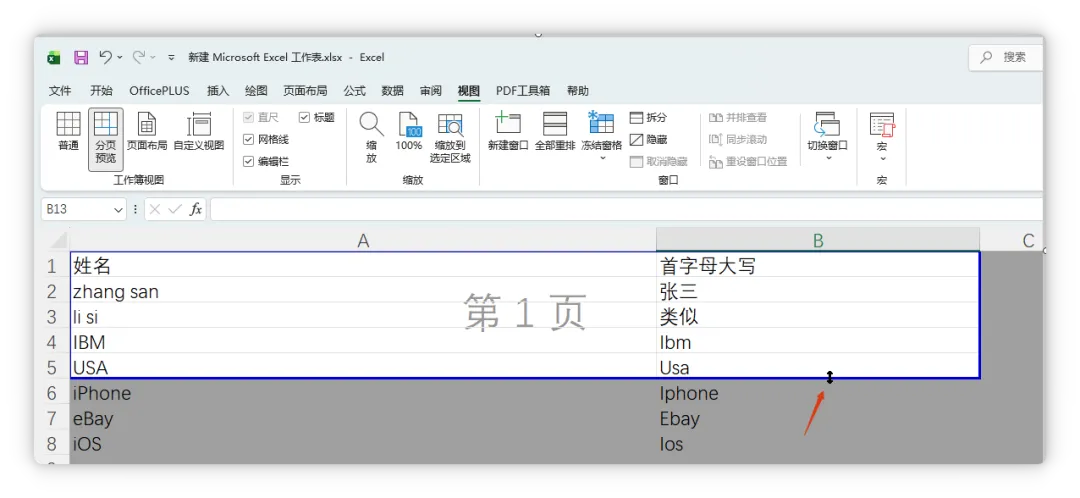
把鼠标移到蓝色虚线上,光标会变成双向箭头,按住拖动,就能手动调整"这一页打到哪一行、哪一列"。
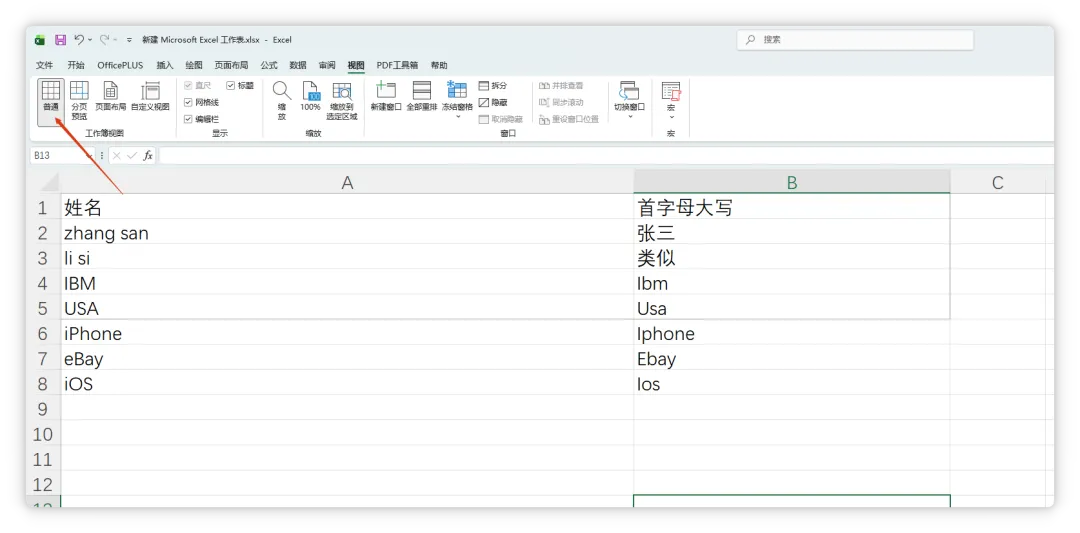
调整完,回到「视图」→「普通」(或点右下角第一个小图标),退出分页预览,正常打印即可。
这一招的价值在哪? 打印区域解决的是"打哪块",分页预览解决的是"怎么分页"——比如一页放不下,你想让前 20 行打第一页、剩下的打第二页,拖一下蓝线就定了,比反复试打印省事得多。
四、进阶:只打印某几列 / 多个不连续区域
"只要前三行"是基础款。职场里更常见的其实是这两种,同样能用打印区域一招解决:
① 只打印某几列。 比如一张表有 A 到 F 六列,但你只想打 A、C、E 这三列。按住 Ctrl 键,分别框选 A 列、C 列、E 列,再照上面的步骤「设置打印区域」即可。
② 打印多个不连续的区域。 表里"销售汇总"和"库存明细"中间隔着几行备注,你不想让备注也打出来。按住 Ctrl,先框选汇总区,再框选明细区,一起「设置打印区域」。
注意一个关键规则:按住 Ctrl 选的多个不连续区域,会各自独立打印成一页——第一个区域打第 1 页,第二个区域打第 2 页。想让他们挤在同一张纸上?那得先把数据调整成连续区域,或用"隐藏行列"间接实现。
五、配套三个高频小技巧,打印基本就齐活了
光会"圈区域"还不够,这三个和打印强相关的小设置,几乎每个人都会遇到:
① 重复标题行——每页都带上表头。 多页打印时,第一页有表头,后面几页全是一排排"没头没脑"的数字,看得人发懵。解法:「页面布局」→「打印标题」→「顶端标题行」,选中表头那一行。这样每一页顶部都会自动重复显示表头。
② 缩放打印——把宽表格塞进一页。 表格列太多,打印时被拦腰截断到下一页。解法:「页面布局」→「缩放」→ 选「将内容调整为一页宽」(或"将所有列打印在一页上")。表格会自动按比例缩小到一页宽,注意字别小到看不清就行。
③ 窄边距 / 横向——给内容腾空间。 列多时,把纸张方向改成**「横向」,再把页边距选「窄」**,可用打印区能扩大约 15%~20%,很多时候比硬缩小比例更清爽。
速查表(建议截图保存)
这张表存进手机,下次打印前先翻一眼,能省下不少返工。
写在最后
回头看你会发现,"只打印一部分"这件事,真正的分水岭不是会不会软件,而是知不知道那个按钮在哪儿。
Excel 拉开差距的,从来不是你会多少个功能,而是你知不知道"这个问题该用哪个"。
打印区域这个按钮,就藏在「页面布局」里,安静地躺了这么多年,却帮得上每一个被"打整张表"折磨过的人。今天这两步——设打印区域 + 分页预览检查——你照着走一遍,下回领导再要"前三行""这几列""只要汇总",你都能在别人删行重排的工夫里,直接交出一张干净利落的打印稿。
最后照例问一句:你之前遇到"只打印一部分",是用的什么土办法?复制到新表、还是硬着头皮打整张?评论区说说,看看谁的办法最"原始"。
今天就到这儿,我是天地语谈,咱们下篇见。