ARTICLE · 1071511
身份证电子版怎么弄?超详细手机电脑扫描教程来了!轻松上手!

身份证扫描成电子版
📱想快速把身份证变成电子版 别慌 这篇教程手把手教你 不用跑打印店 手机就能搞定 全程简单到哭 看完直接上手 ✨

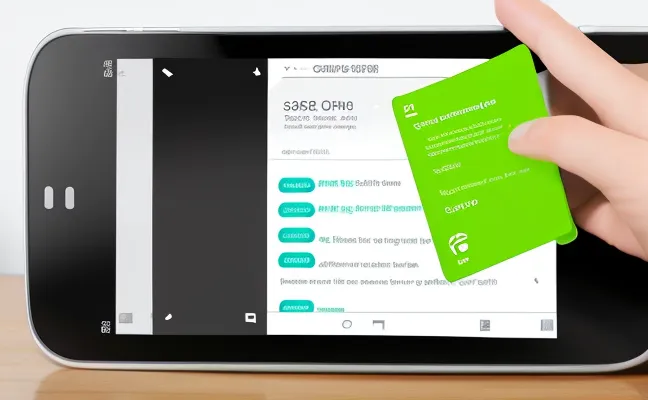


📌【技巧1 选对工具是关键】📌 别用普通拍照 模糊还反光 推荐用「扫描全能王」「WPS扫描」这类APP 自带智能裁剪+去阴影功能 扫出来的文件像打印的一样清晰 💡小贴士 安卓手机自带「文档扫描」功能 在相机模式里找一找 也能省下下载APP的步骤
📌【教程2 手机操作全流程】📌 1️⃣ 找个光线均匀的地方 别让身份证反光 💡台灯下垫张白纸 效果直接翻倍 2️⃣ 打开扫描APP 选「身份证扫描」模式(没有就选「单张拍摄」) 3️⃣ 把身份证放平 手机摄像头垂直对准 APP会自动识别边缘 咔嚓一拍 📸 4️⃣ 重点来了 调整边框 手指拖动四角 让身份证刚好占满画面 别留黑边 5️⃣ 选「增强」或「黑白」滤镜 身份证上的字立马变清晰 连钢印都能看清 👀 6️⃣ 最后导出PDF或JPG 存到手机或发邮箱 搞定 🎉
📌【攻略3 电脑端也能轻松扫】📌 没手机 用电脑也行 💻 1️⃣ 打开微信/支付宝 搜「扫描王」小程序 上传身份证照片(提前用手机拍好) 2️⃣ 用「福昕阅读器」或「WPS」打开图片 点「转换」-「图片转PDF」 秒变电子版 3️⃣ 懒人直接用「高拍仪」 连接电脑后 把身份证放底下 一键扫描 连裁剪都不用 🖨️
⚠️【注意事项必看】⚠️ ❗别用美颜相机 会扭曲身份证信息 ❗扫描后检查日期 地址是否完整 别漏字 ❗存电子版时加个密码 或放加密文件夹 防止泄露 🔒 ❗需要打印时 选「A4纸横向」 身份证正反面各占一半 打印出来刚好能裁成两张 ✂️
🎯【终极懒人方案】🎯 直接去打印店 跟老板说“扫身份证 要PDF版” 2块钱搞定 还能让老板帮你调整大小 打印出来直接能用 💰
现在是不是觉得超简单 赶紧试试 下次填表 办业务 直接掏手机就能用 再也不用翻钱包找身份证啦 😎
申明:图文部分由AI辅助生成,本文信息仅供参考,因之产生的后果,作者与平台概不负责。