ARTICLE · 1072274
学生月考成绩不用逐个发送→EXCEL即可一键生成成绩查询系统,家长微信即可查成绩
同样是发布月考成绩,为什么有人忙两个小时,有人几分钟就完成?
月考成绩出来后的第二天,校长在年级组例会上问了一句:
“各班的月考成绩都发给家长了吗?”
几位老师纷纷点头。只有刚接班不久的新老师低头看了一眼手机,小声回答:
“还没有发完,还差十几名学生。”
办公室一下安静了。新老师的脸也跟着红了。
就在这时,她看见旁边的老教师低下头,悄悄按灭了手机屏幕。
那个动作很快,还是被她看见了——屏幕上赫然显示着:全班成绩已发布。
这就更尴尬了。新老师前一天晚上已经忙了两个多小时,成绩却还没有发完。
她打开Excel成绩表,找到学生姓名,复制成绩,再点开家长微信,核对备注,一条一条发送。一个班四十多名学生,同样的动作要重复四十多遍。
班里还有两名学生名字很像。她核对了好几次,生怕把成绩发错。发到一半,群里又有家长问:“老师,其他家长都收到了,我们家孩子的怎么还没收到?”
他到底用了什么办法
会议结束后,新老师忍不住追了上去。老教师这才把手机重新点亮,反问了一句:
“你不会还在一个家长一个家长地私发吧?”
新老师愣住了:“成绩不能直接发到班级群里,不私发还能怎么办?”
老教师把手机递给她。屏幕上不是几十条家长聊天记录,而是一个成绩查询入口。
“把Excel上传到小小查询,设置好查询条件,再把入口发到家长群就行。”
家长打开入口,填写孩子的姓名和学号,就能查询与该学生对应的成绩。
老师不用逐个复制,也不用在几十个聊天窗口之间来回切换。
01不用逐个私发
老师完成一次设置,家长在手机上自行查询。
02Excel可以直接上传
已有成绩表整理好后即可使用,不必重新录入每名学生的数据。
03查询结果一人一份
家长填写查询条件后,只查看与自己孩子对应的内容。
小小查询怎么操作
操作并不复杂,核心就是下面四步。
整理Excel>上传表格>设置查询条件>保存并转发
步 骤01
整理Excel成绩表
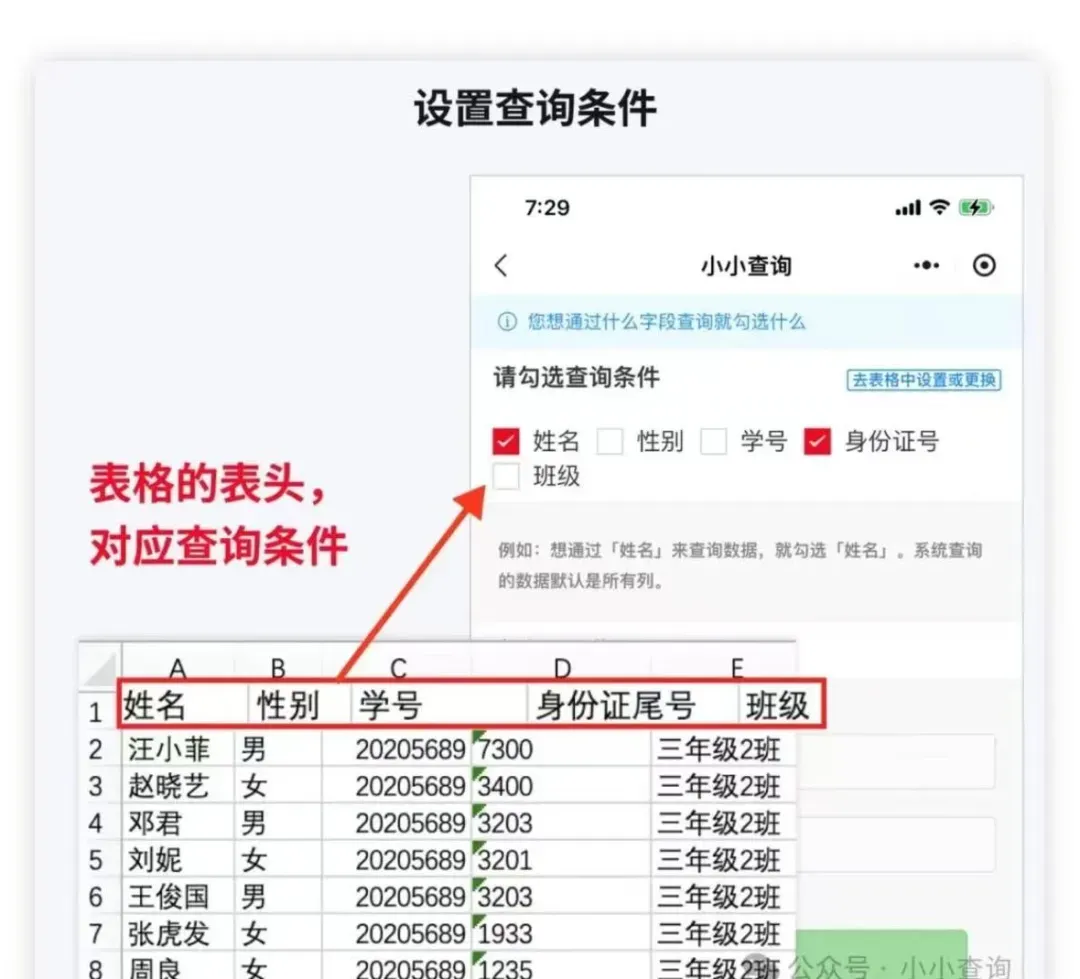
第一行填写字段名称,例如姓名、学号、班级、语文、数学、英语和总分。每名学生占一行,各项成绩分别放在对应的列中。
姓名 | 学号 | 语文 | 数学 | 英语 |
学生A | 20260101 | 92 | 95 | 90 |
学生B | 20260102 | 88 | 91 | 93 |
学生C | 20260103 | 96 | 89 | 94 |
整理时注意:不要合并单元格,也不要在表格上方添加空行。建议保留姓名和学号,方便设置更准确的查询条件。
步 骤02
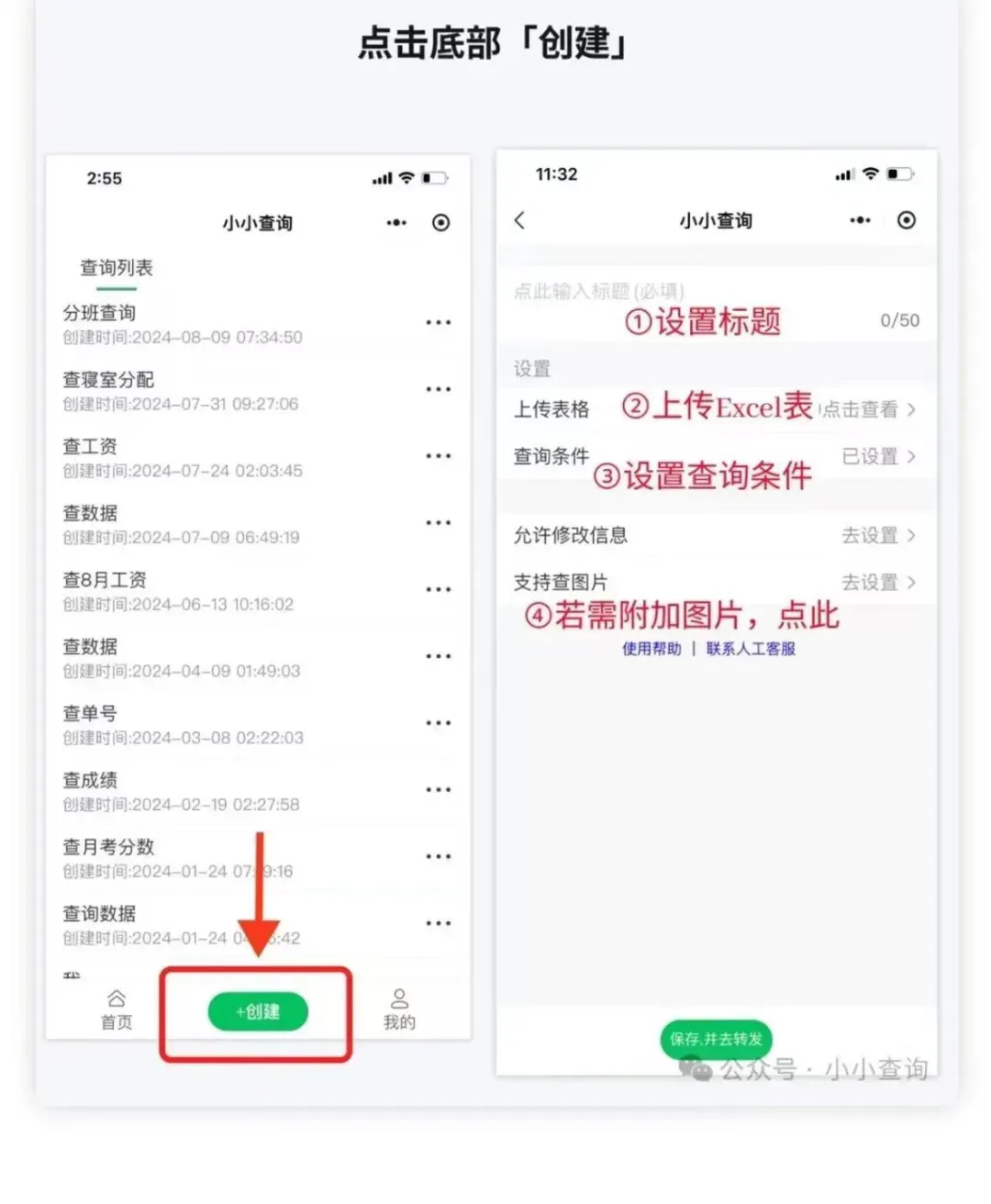
上传Excel并创建查询
打开“小小查询”,点击底部“创建”。填写查询标题后,上传已经整理好的Excel成绩表。
步 骤03
设置家长查询条件
点击“查询条件”,选择家长查询时需要填写的信息。
如果班级里有同名学生,建议设置“姓名+学号”,减少重名带来的误查。
发布前可先用一两名学生的信息测试,确认查询内容与Excel表中的成绩对应正确。
步 骤04
保存入口并发到家长群
确认标题、成绩表和查询条件无误后,点击“保存并去转发”。将生成的查询入口发送到班级群。
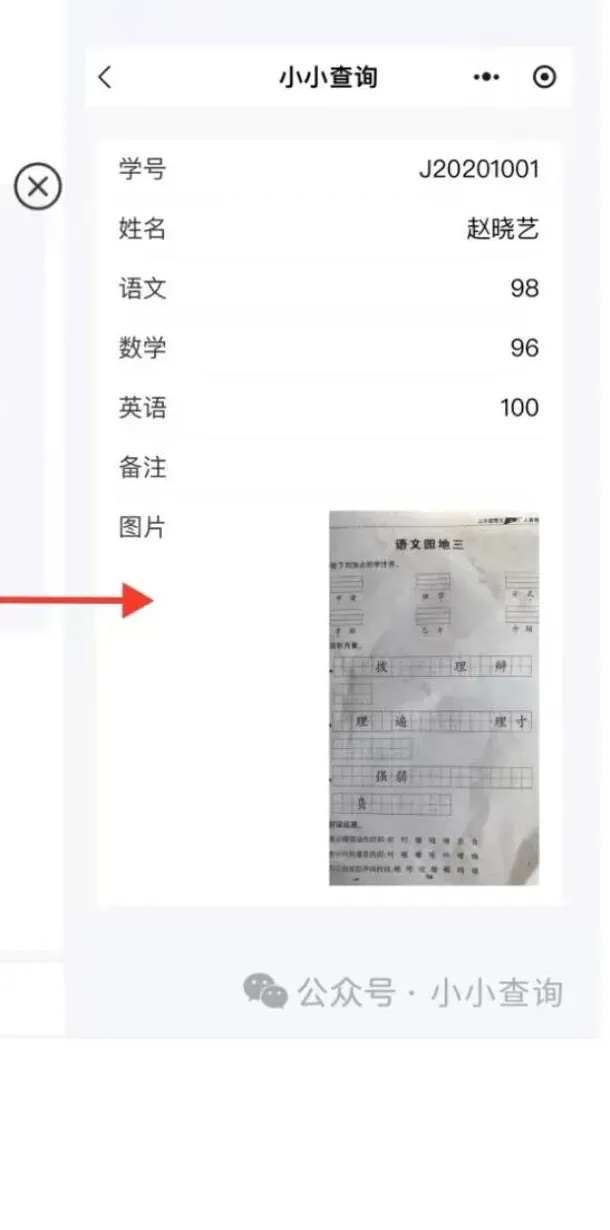
家长按照页面提示填写信息,即可查询与孩子对应的成绩。
班级群通知可以这样发
各位家长好,本次月考成绩已经发布。请点击下方“小小查询”入口,按照页面提示输入学生姓名和学号,查询孩子的考试成绩。如有疑问,可以私信老师沟通。感谢大家的配合!
难怪老教师一点也不着急
看完操作后,新老师终于明白,为什么自己忙了两个小时,老教师却一点也不着急。
不是老教师打字更快,而是人家根本没有在做“逐个私发”这件事。
周测、单元测试、月考、期中考试和期末考试等成绩,都可以按照学校要求整理成Excel表,再通过“小小查询”生成查询入口。
老师只需上传一次,家长在手机上自行查询。老师不用反复复制粘贴,也能减少漏发、错发和重复回复。
说到底,老师之间所谓的“效率差距”,有时候并不是谁工作更认真,而是谁少做了一些重复工作。
一次上传家长自行查询