ARTICLE · 1080784
抠图不用装软件:浏览器 AI 一键去背景,还能手动修边(图文教程)
工具地址:
https://hwx1.gzweidu.top/tool/remove-background浏览器里跑的 AI 抠图:上传图片,AI 自动把主体抠成透明背景,抠不干净的地方手动擦两下。图片不上传服务器,全程本地处理。自媒体配图、PPT 素材、电商主图、证件照换底都用得上。本文用一张 3856×2160 的稻田收割照片(9MB)实测。
一、上传图片
打开工具,把图片拖进上传区,或者点击选择文件。
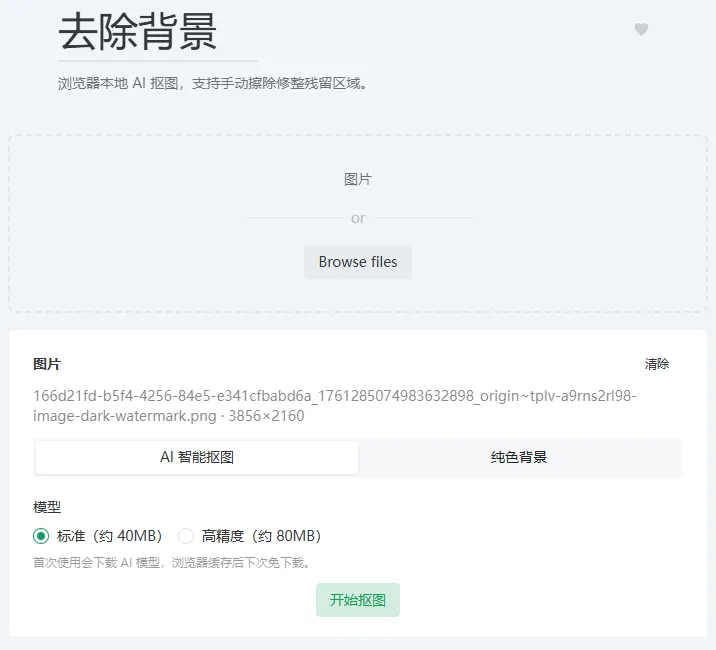
上传成功后,下方出现卡片,显示文件名和尺寸(看到 3856×2160 就说明就位了;上传区本身不显示预览,这是设计如此)。
卡片里有两个标签页:「AI 智能抠图」(默认)和**「纯色背景」**。AI 模式下选模型:
标准(约 40MB):默认,速度快,绝大多数图够用 高精度(约 80MB):边缘细节更讲究的图用这个
那行灰字「首次使用会下载 AI 模型,浏览器缓存后下次免下载」是一次性成本,别慌。
二、点「开始抠图」
点击绿色按钮,AI 开始干活:
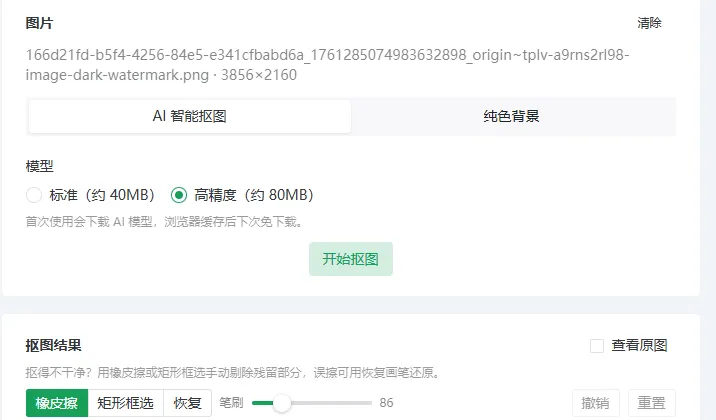
过程分几步,都有进度提示:正在下载模型(仅首次,带百分比)→ 加载模型 / AI 推理中 → 后处理。跑完自动出现「抠图结果」卡片。
💡 模型缓存后,同一台设备再用直接就是推理那几秒。大图也放心:AI 内部降采样识别,结果按原始分辨率输出。
三、检查并修整结果
结果画布上的棋盘格代表透明区域。
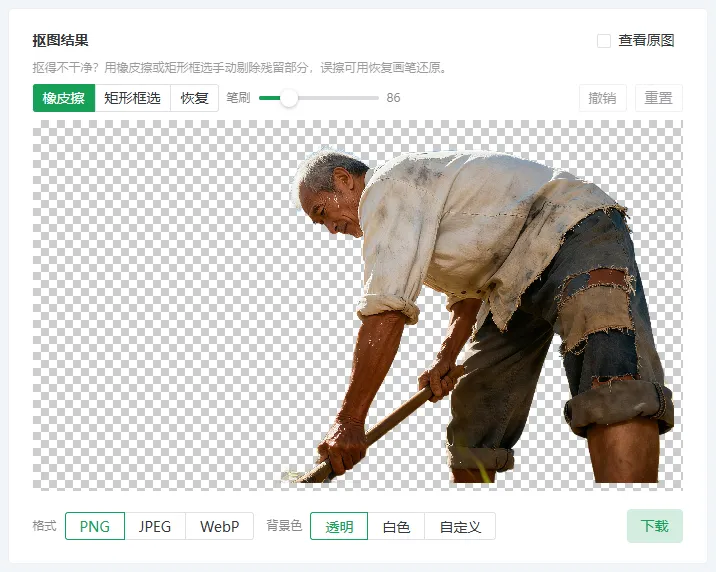
抠不干净时,用卡片的修整工具:
橡皮擦:涂掉多保留的背景残留 矩形框选:框住一整片要删的区域,比橡皮擦快 恢复:涂回被误删的部位 笔刷:调画笔大小(4–400) 撤销 / 重置:后悔药 查看原图:勾选后和原图对比
💡 证件照、人物、商品这类主体分明的图,AI 基本一步到位;像本例这种人和背景全是金黄稻子的高难度场景,边缘可能留残留或小缺口,矩形框选和恢复画笔点几下就收干净。
四、导出下载
底部选格式(PNG / JPEG / WebP)和背景色(透明 / 白色 / 自定义),点**「下载」**。本例成品(棋盘格=透明):
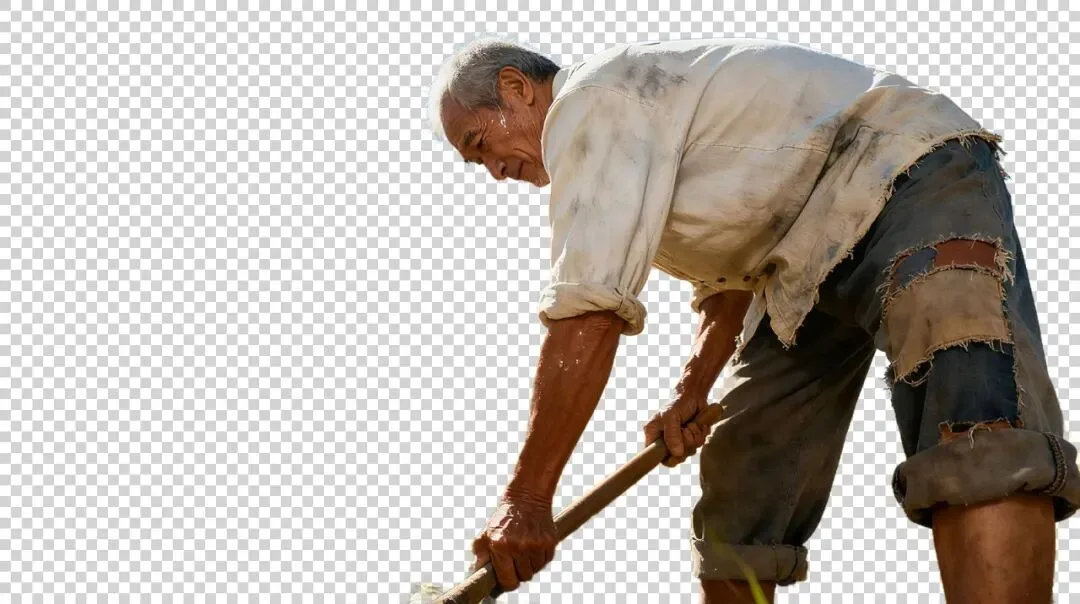
两个要点:输出保持原始分辨率(本例 3856×2160);JPEG 不支持透明,透明背景请用 PNG 或 WebP。
五、常见问题
Q1:图片会被上传吗? 不会。AI 在你浏览器里跑,图片不离开本机,唯一的网络请求是首次从 CDN 下载模型。
Q2:为什么第一次要下 40MB? AI 抠图靠本地神经网络模型(ISNet),首次要下载,浏览器缓存后免下载。
Q3:什么图效果最好? 主体和背景分得开的:证件照、人物、商品图。主体与背景颜色相近(人站花丛、稻田里)时边缘可能有残留,手动修整即可。
Q4:「纯色背景」模式是什么? 色键抠图,适合纯色底的图(白底产品图、蓝底证件照):自动选背景色,可调容差(0–200)和柔化边缘,比 AI 更快更准。
Q5:手机能用吗? 能,纯网页工具,手机浏览器打开同一地址。大图建议电脑处理,更流畅。
流程速查:拖入图片 → 选模型 → 开始抠图 → 等进度 → 有残留用橡皮擦/框选,误删用恢复 → 选 PNG(透明)→ 下载。
纯本地运行 · AI 智能 + 纯色双模式 · 手动修边 · 原分辨率输出。
相关工具:证件照、图片格式转换(工具站首页可搜)。
本文截图来自线上环境实测,关键界面经视觉模型两轮质检。