ARTICLE · 1088508
Word长文档排版 页面布局+自动目录,一键生成
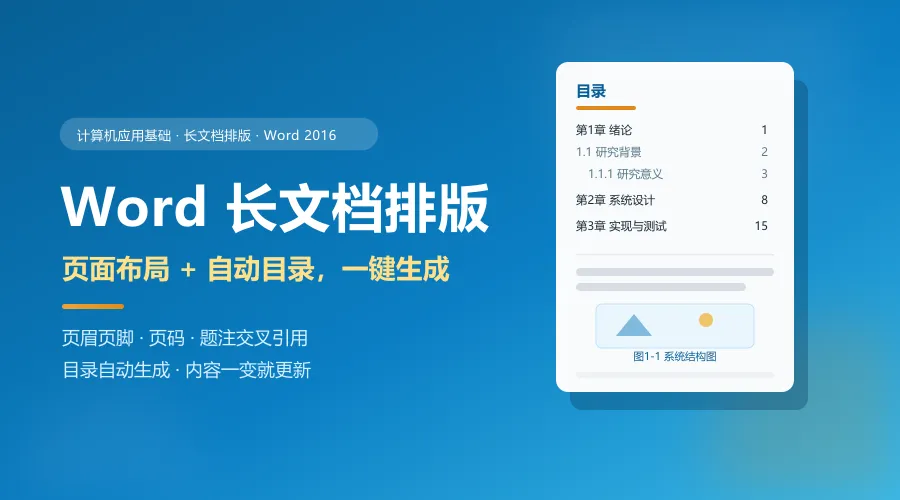
页面布局打好底子,目录自动生成、内容一变就更新;配好题注与交叉引用,论文"零返工"
上一章我们把"样式"练熟了,但很多同学还是会卡在最后一步:文档一改,手动打的目录全乱套;论文页码从封面就开始算;图片没有图号,正文里说"如图所示"却对不上号……
这一章就把这些"最后 20% 的坑"一次填平:页面整体布局 → 页眉页脚与页码 → 题注与交叉引用 → 自动生成目录。学完你也能做到"内容随便改,目录点一下就更新"。建议收藏本文,打开 Word 边看边练。
01本章实训内容:三个任务,一条主线
本章以"美化毕业论文"为主线,另配两个拓展实训,把长文档排版的技能串起来:
02页面整体布局:文档的"外观六件套"
页面设置,就是对文档页面布局的设置。一般来说,Word 的页边距、纸张大小、页面方向默认值已经能打印出漂亮的文档;但对于一些特殊情况和特殊要求,就必须自己动手调整。
- ① 设置纸张大小和方向
常用 A4、纵向或横向。 - ② 设置页边距
上、下、左、右边距,以及装订线位置。 - ③ 插入分隔符
Word 里的分隔符有分页符和分节符两种。 - ④ 页眉和页脚设置
显示书名、标题、页码等。 - ⑤ 插入页码
设定起始页与编号格式。 - ⑥ 设置页面背景
设置水印、背景颜色、页面边框。
03实训任务:美化"毕业论文"(要求清单)
这是本章的"总分题"。要求在原始论文素材上,按下面 7 项逐条完成——建议先通读一遍,再对照操作:
去除多余的网络复制痕迹、段落标记,把文档"打扫干净"再排版。
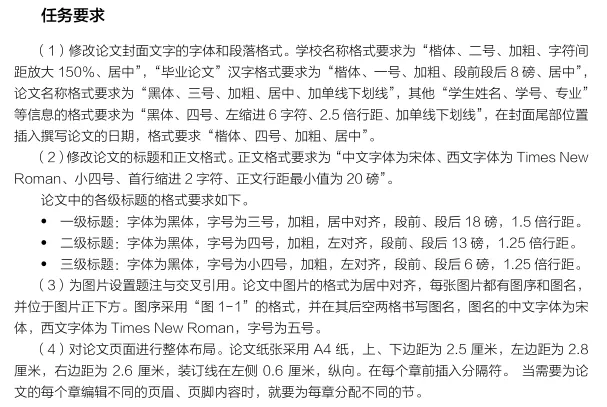
纸张采用 A4,上、下边距 2.5 厘米,左边距 2.8 厘米,右边距 2.6 厘米,装订线在左侧 0.6 厘米,方向为纵向。在每章前插入分隔符。
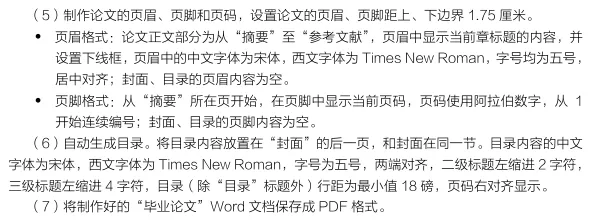
页眉、页脚距上、下边界 1.75 厘米。
- 页眉
正文部分(从"摘要"到"参考文献")页眉显示当前章标题,加下划线;中文宋体、西文 Times New Roman、五号、居中;封面、目录的页眉内容为空。 - 页脚
从"摘要"所在页开始显示当前页码,用阿拉伯数字、从 1 开始连续编号、居中;封面、目录的页脚内容为空。
中文字体宋体、西文字体 Times New Roman、小四号、首行缩进 2 字符、正文行距最小值 20 磅。
目录放在"封面"的后一页,和封面在同一节;中文宋体、西文 Times New Roman、五号、两端对齐;二级标题左缩进 2 字符,三级标题左缩进 4 字符;目录(除"目录"标题外)行距为最小值 18 磅,页码右对齐。
将制作好的"毕业论文"Word 文档另存为 PDF格式提交。
任务要求
04题注与交叉引用:让图片"有名有姓"
要求里有一条很关键:为图片设置题注与交叉引用。很多同学的论文"图 1-1"是手打的,一删图、一插图,编号就全乱了。
论文中的图片居中对齐,每张图片都有图号和图名,并位于图片正下方。 图号采用"图1-1"的格式,其后空两格再写图名。 图名的中文用宋体、西文用 Times New Roman,字号为五号。
05制作文档目录:先有"样式",才有"目录"
在长文档中,目录是必不可少的重要内容。在文档中正确应用了标题、正文样式之后,就可以非常方便地使用 Word 的自动创建目录功能来生成目录。
06自动生成目录:7 步搞定
将光标定位到要插入目录的位置处。 选择"引用"选项卡,单击"目录"选项组中的"目录"按钮,在弹出的选项卡标签中可以选择预设的几种目录样式。 单击"插入目录"命令,打开"目录"对话框,可以勾选"显示页码"和"页码右对齐"复选框。 单击"制表符前导符"下拉列表选择相应选项,为目录指定一种前导符格式(如"……")。 在"常规"选项区中选择一种目录格式和显示级别,在"打印预览"列表框中就会出现预览效果。Word 2016 默认的目录显示级别为 3 级。 设置完成后,单击"确定"按钮,Word 2016 就会根据上述设置自动创建目录并插入到文档指定位置。 如果文档内容在编制目录后发生了变化,还可以对目录进行更新:在目录上右击,从弹出的快捷菜单中选择"更新域"命令,在"更新目录"对话框中选中"更新整个目录"单选按钮,单击"确定"即可完成更新。
三个高频易错点
07随堂测验:你真掌握了吗
08课堂小结
页面布局打底子,页眉页脚配页码;图片题注自动编,目录一键就生成。
- 页面六件套
纸张方向、页边距、分隔符、页眉页脚、页码、页面背景。 - 分节符
是"不同节不同页眉页脚/页码"的关键。 - 题注 + 交叉引用
让图片编号自动维护,插删不乱。 - 自动目录
的前提是标题样式;内容一变就"更新域"。
课后作业
打开"原始未排版毕业论文素材",按本章 7 项要求完成美化:页面布局 → 页眉页脚页码 → 标题样式 → 自动目录 → 保存 PDF。