ARTICLE · 1088504
demoview 更新:看文档时,可以直接留下批注了
DEMOVIEW · 更新手记
选中原文,留下意见,接着讨论。
发一份方案给同事或客户,反馈常常会回到聊天里。
“这里要再补充一下。”“这个规则遇到特殊情况怎么办?”
接下来还得确认:说的是哪一段?对应哪个版本?几个人同时提意见,原文、截图和回复就散在了不同地方。
这次给 demoview 加上了文档批注。看文档时,选中一段文字,就能围绕这段内容提问、补充意见,也能接着回复、讨论。
对于第一次接触的朋友,demoview 是我做的一个文档和 Demo 分享工具。把项目资料和可体验的 Demo 放在一起,发一个链接,对方就能打开查看。这次补上的是阅读过程中的交流。
01
选中哪段,就聊哪段
在 Markdown 文档中选中文字,点击“引用并批注”,就可以写下意见。批注会带上引用原文,其他人看到时,能直接知道这条意见针对什么。
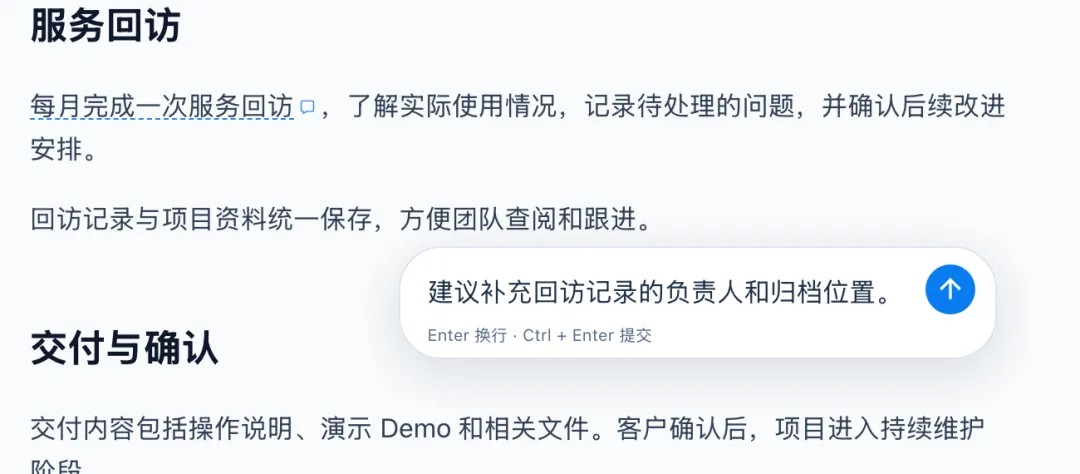
选中文字后,直接在文档旁写下意见
比如,方案里写着“每月完成一次服务回访”,就可以选中这句话,问一句:“新客户第一个月是否需要增加回访频次?”
后续回复也留在这条讨论里。再看方案时,可以一起查看当时的提问和补充说明。
02
从批注回到原文,少翻几遍文档
今天也把批注在正文里的展示和定位细调了一轮。
开启“显示批注标记”后,有讨论的文字下方会出现虚线,引用末尾有一个小评论图标。点击图标,就能查看相关讨论;点击批注,也会把对应原文滚动到视野内,方便对照着看。
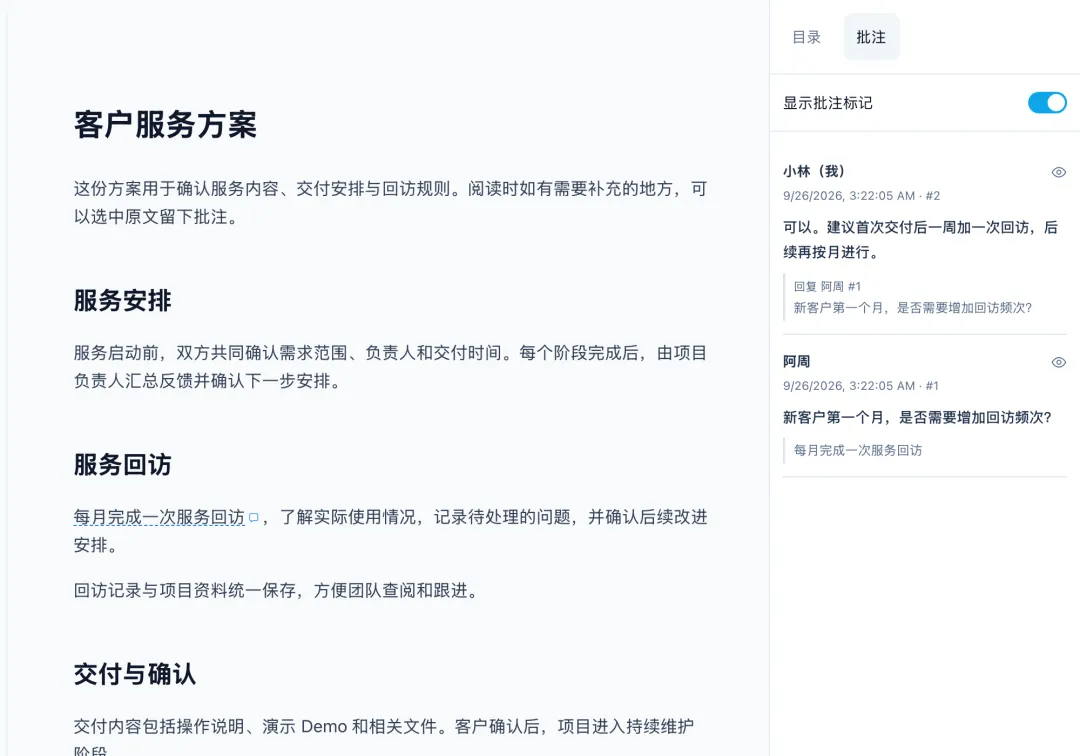
正文中的引用标记,与右侧的批注讨论
浅色模式下,标记用蓝色;深色模式下用白色。只想安静读文档时,也可以关掉标记,需要时再从侧栏查看批注。
03
手机上也能边看边提意见
电脑端选中文字后,批注入口就在选区旁边。
手机端则把“引用并批注”放在页面底部,避开系统自带的拷贝、查询、翻译菜单。查看评论时,讨论在底部面板展开,原文会滚动到可见区域。
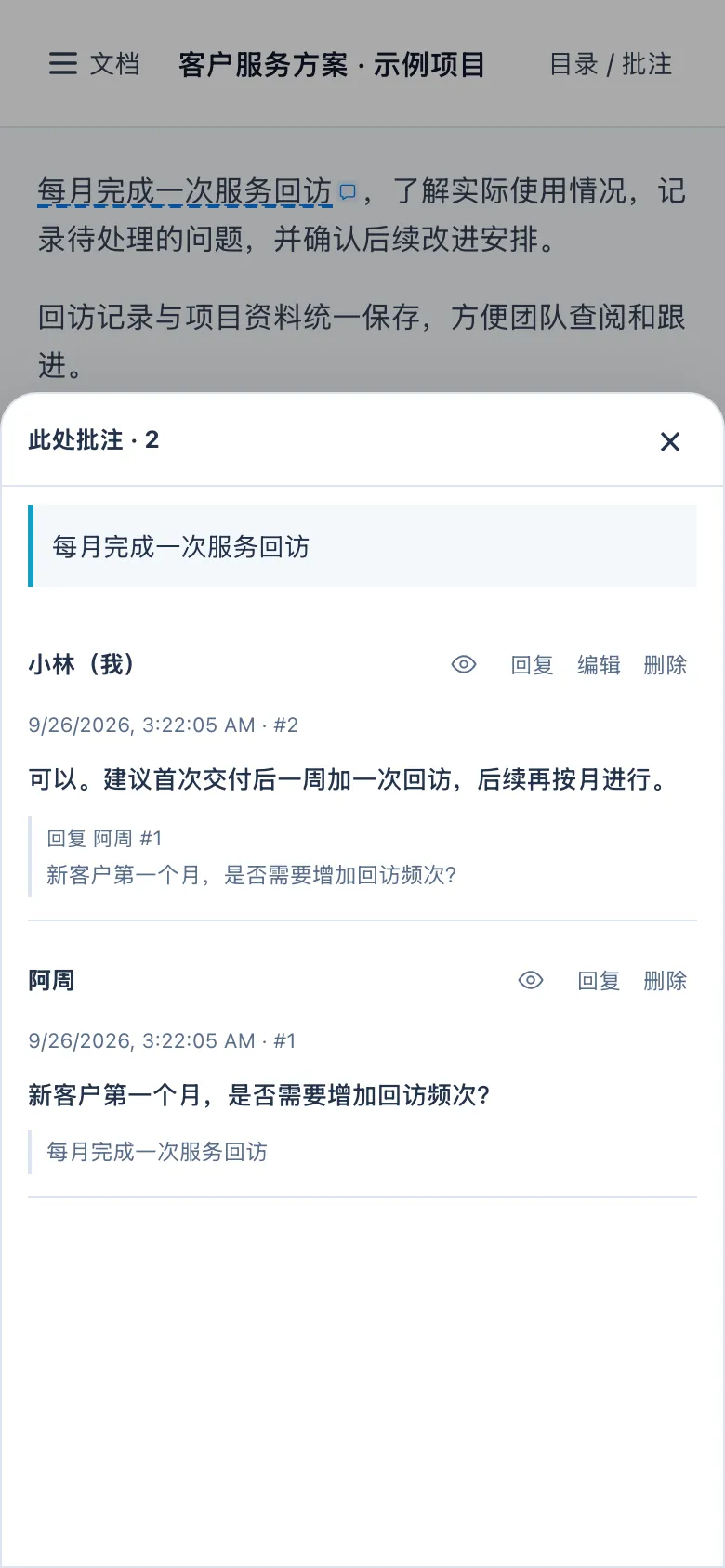
手机端:对照引用原文,查看和回复讨论
收到链接后,用手机看方案、留几句意见,会更顺手一些。
04
讨论范围由项目管理者设置
项目可以设置由所有有访问权限的登录用户参与批注,也可以只允许空间成员参与。批注支持直接公开或审核后公开,也可以关闭。
这些设置沿用项目原有的访问范围。需要密码的项目,仍然需要通过访问验证;仅空间成员可看的内容,也继续保留成员限制。
目前批注支持 Markdown 文档,需要登录后参与。写到一半收起输入框,草稿会保留在当前浏览器里,方便稍后继续。
做需求评审、方案沟通,或者请同事帮忙看看一份说明,都可以用起来。哪句话没说清楚、哪个条件需要补充,直接在那段文字旁边聊,之后回头查也方便。
demoview · 产品文档与 Demo 分享文中截图为实际界面,内容和人物均为演示示例。