ARTICLE · 1089176
Excel插入新行就漏算?Ctrl+T这个超级表,1键让公式自动扩展,财务HR必学

上个月有个做行政的朋友跟我吐槽:月底用 SUMIF 给各部门算费用,交上去没两天,老板自己加了一行新报销,回头一对总数,发现少了一笔钱,把她叫去核对了半个上午。她觉得自己太粗心。其实真不怪她——问题出在她用的是 Excel 的"普通区域",公式里的范围是你当初手框出来的,写死在那儿了。你后边再往表里插行、加数据,那段公式根本不会自己把新行纳进来,汇总还是旧的数。2026 年了,Excel 里有个"超级表"功能,按一下 Ctrl+T 就能把这种"死公式"变成"活公式":数据添删,公式自己跟着扩。今天就把这个被严重低估的功能讲透。
讲三件事:普通区域为什么会悄悄漏算、怎么把表转成超级表、超级表顺手还送你哪几个好处。每步都配了一张操作图,合上手机就能用。
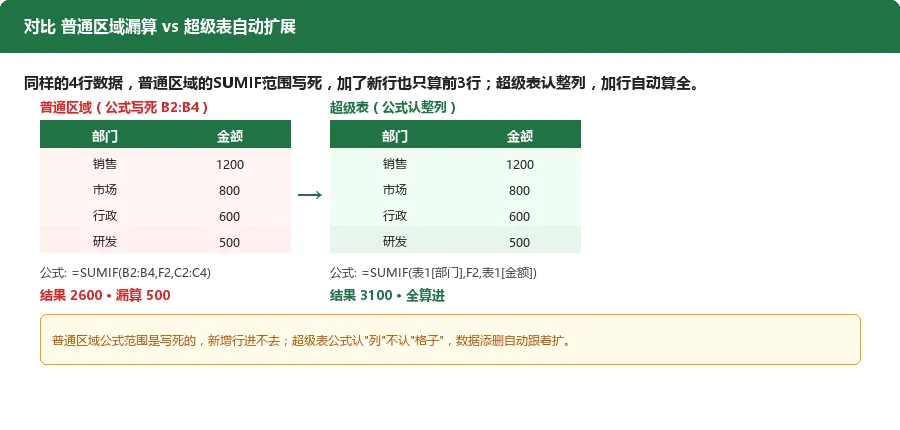
先看清"漏算"是怎么发生的:左边普通区域,SUMIF 的范围是 B2:B7,你第 8 行加了一条新数据,公式纹丝不动,汇总还是旧数;右边超级表,公式写的是"表名[列名]",范围跟着数据走,加一行,汇总自动就变。
1普通区域为什么总在"漏算"
你平时选中一片数据直接写公式,那片数据在 Excel 眼里只是"一块普通区域"。公式里的范围,比如 =SUMIF(B2:B7,F2,C2:C7),是写死的单元格地址。哪天你在第 8 行补了一条记录,或者删掉中间一行,那段公式可不会聪明地跟着拉长或缩短——它还是老老实实算 B2 到 B7。结果就是:表里有 8 行数据,你的汇总只算了前 7 行,差的那一笔,谁也没发现,直到对不上账。做月度报表、费用台账、销售汇总,几乎人人都踩过这个坑。根源不是你大意,是普通区域本身不会"自己长大"。
2怎么转成超级表:选中数据,按 Ctrl+T
解决办法简单到不可思议。把光标放到你的数据区域里(随便哪个有数据的格子都行),按 Ctrl+T,会弹出一个"创建表"的框,默认就勾好了"表包含标题"——只要你的第一行是列名,直接点"确定"就行。一瞬间,你的那片数据就被框上了一个带筛选按钮的彩色边框,它不再是普通区域,而是 Excel 眼里的"表格(超级表)"了。最关键的变化在公式上:原来写 B2:B7 的地方,现在变成了"表名[列名]",比如 =SUMIF(费用表[部门],F2,费用表[金额])。这个公式认的是"部门"这一整列,而不是某几个格子,所以你后面往表里加多少行,它都自动算进去,永远不漏。

3超级表还顺手送你三个好处
转成超级表之后,不只是公式变活了,还有几个小惊喜,职场人天天用得上:
好处一:末行往下敲,表格自己加行。你定位到表格最后一行,直接在下面那格里打字,表格会自动多出一整行,而且这一行会自动套用上面的公式和格式——以前你得手动往下拖公式,现在根本不用管。
好处二:一键换肤,报表立刻变高级。选中超级表,顶部会多出一个"表设计"选项卡,里面十几套配色样式,点一下整张表就换了风格,做给领导看的明细表,不用再手动调边框和底色。
好处三:透视表、切片器更稳。基于超级表去做数据透视表,数据源范围永远跟着数据走,刷新不会漏数据;往后我们讲"给透视表加切片器让老板自己拖着看",也是建立在超级表之上的。可以说,超级表是 Excel 自动化报表的地基。

一个被喊了二十多年的老梗:"你的 Excel 技能还停留在 1993。" 普通区域加死公式,就是典型的 1993 式用法。下次做报表,先 Ctrl+T 把数据区变成超级表,再写公式,插行插列都不怕漏算。这一个动作,能替你挡掉无数次"数字对不上"的尴尬和返工。