ARTICLE · 1090982
铺货效率起飞|1688→AI做图→淘天后台,终于一条龙打通!
铺货效率起飞|1688 → AI 做图 → 淘天后台,终于一条龙打通
淘天店铺的老板们,你是不是还在重复这套流程?
1688 找商品 → 下载图片 → 上传 AI 后台 → 制作 → 再下载 → 打开千牛 → 再上传 → 替换商品图……
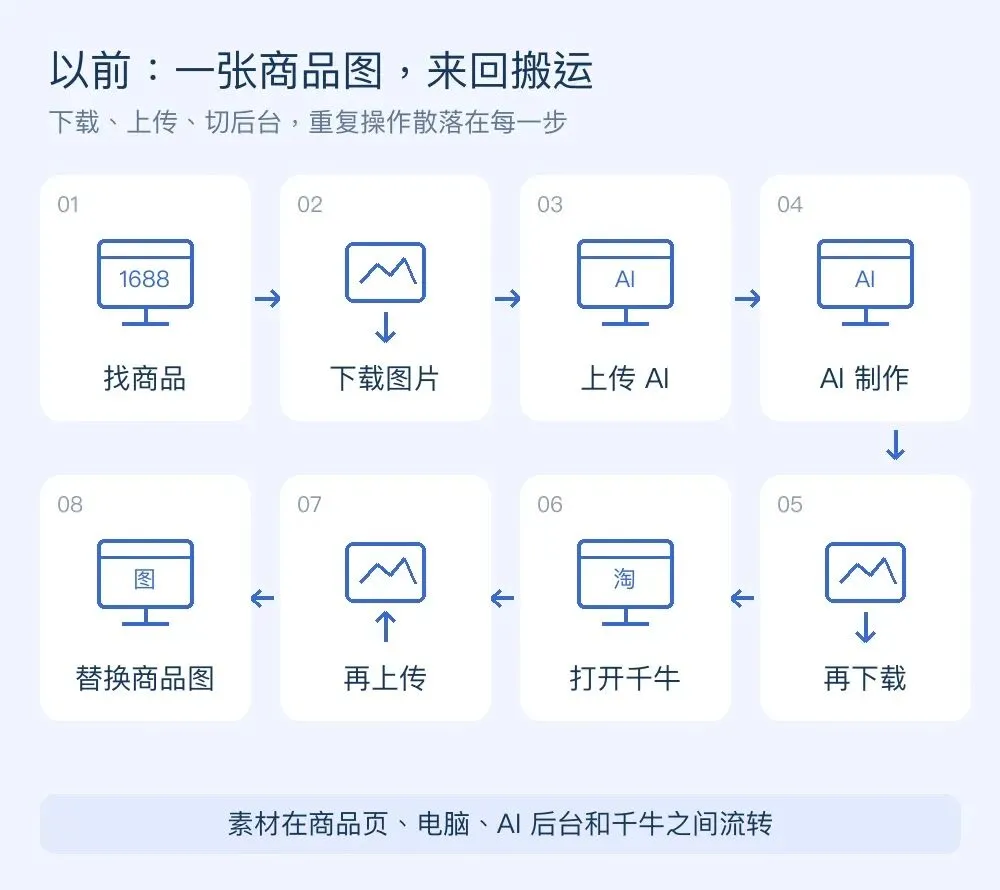
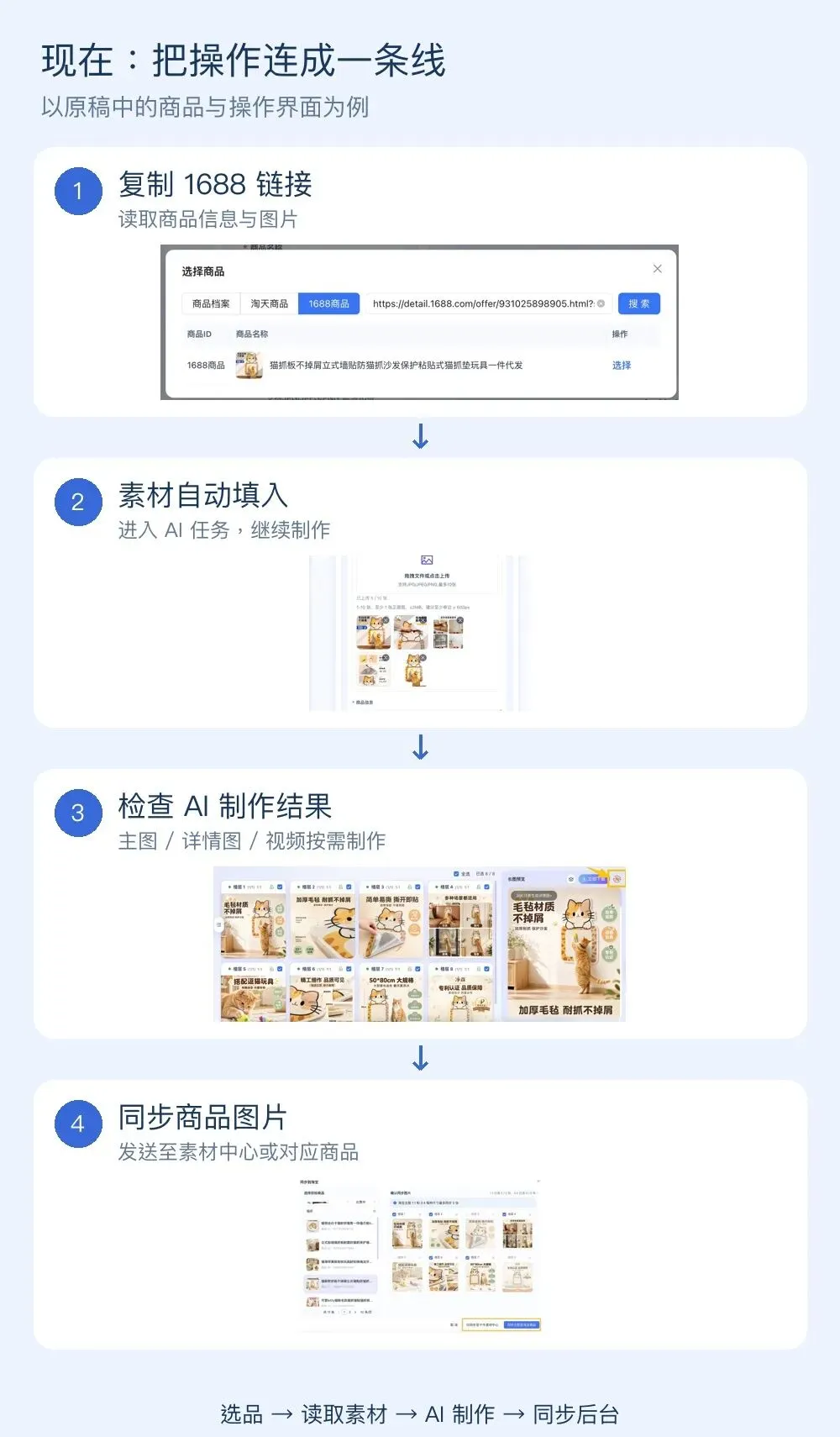
现在,1688 和淘宝 / 天猫店铺后台已经打通。从读取商品素材,到 AI 制作,再到同步店铺后台,可以在一个后台里衔接完成。
少一些下载、上传,少一些后台切换。下面用 4 步,把这条流程走一遍。
STEP 01
先绑定你的淘宝 / 天猫店铺
点击右上角头像,选择 「淘宝店铺绑定」,按照页面提示完成店铺授权。
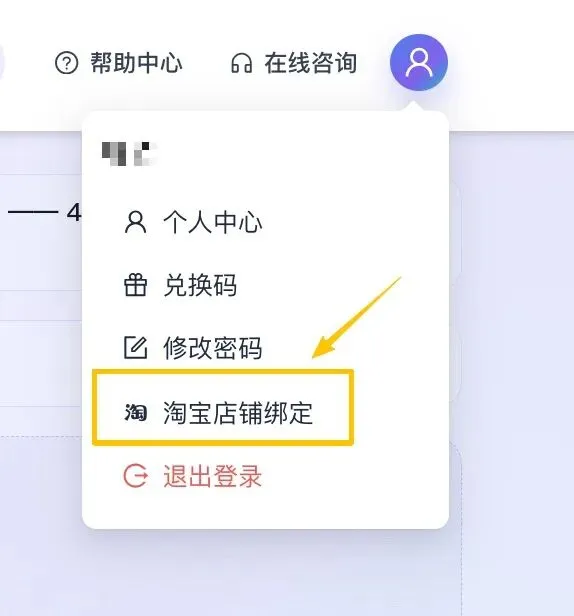
从右上角头像进入「淘宝店铺绑定」
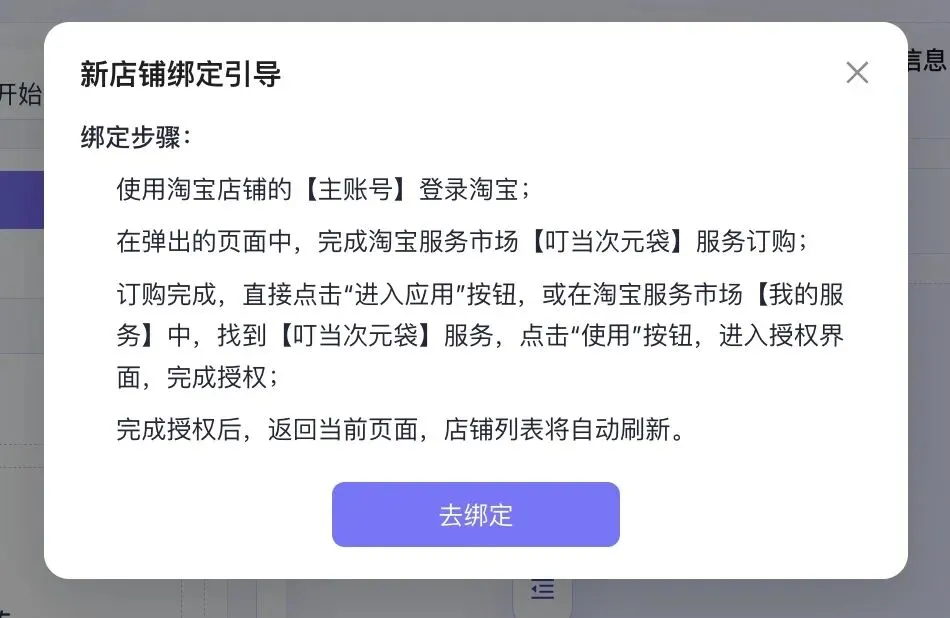
按照绑定指引完成服务订购和授权
① 前往服务市场订购订购价格为 0.01 元。
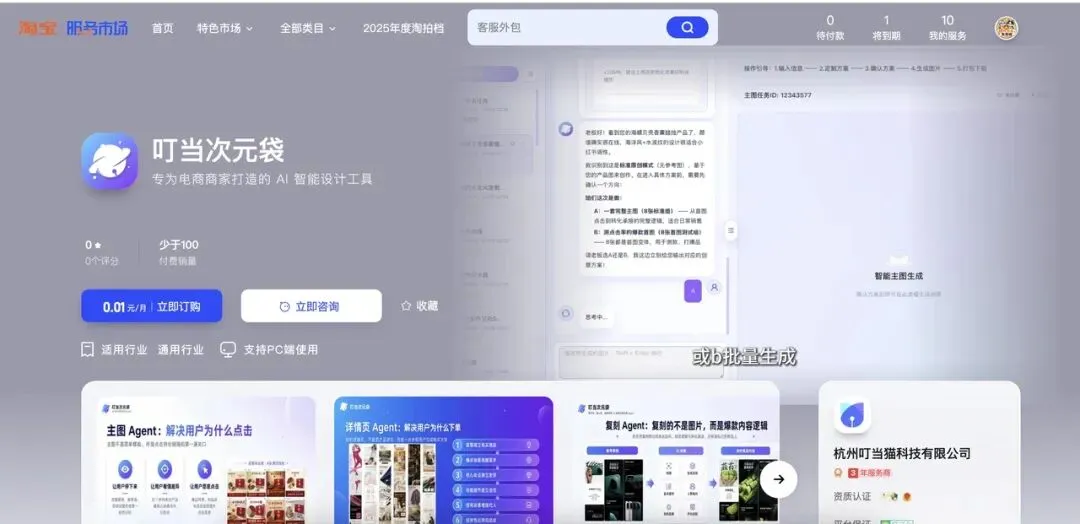
进入服务市场订购页面
② 点击授权店铺按页面提示完成授权。
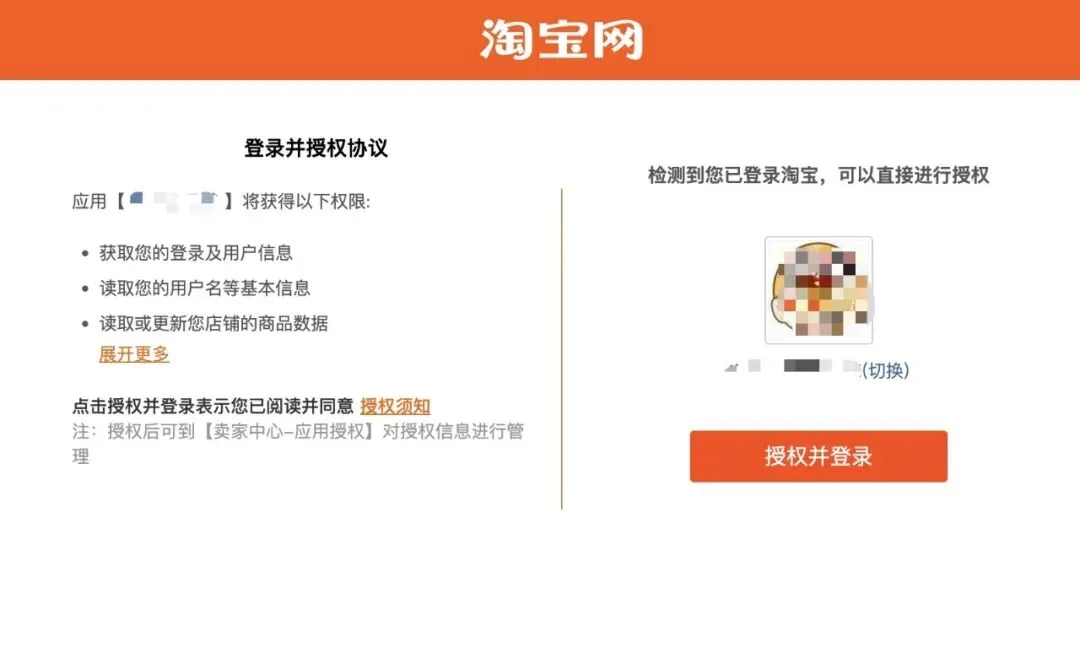
确认店铺授权
③ 返回后台,刷新页面绑定成功后,就能在店铺列表中看到对应店铺。
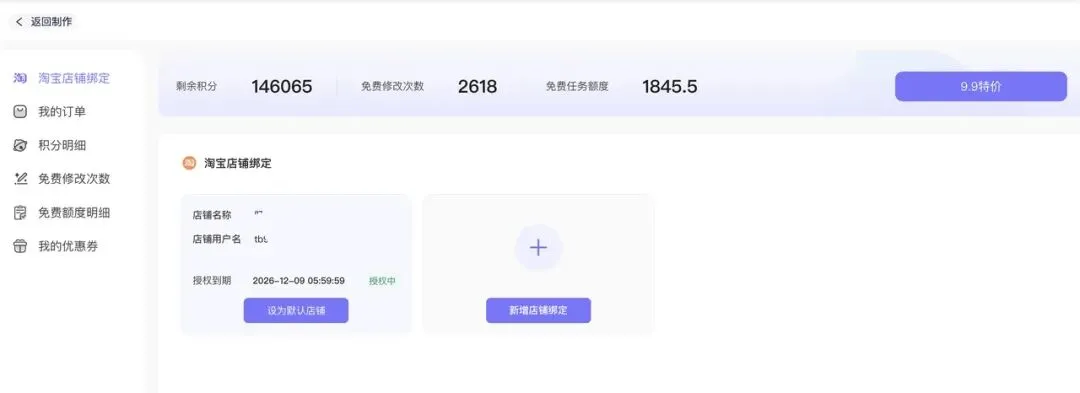
确认店铺已出现在绑定列表
STEP 02
选商品,直接读取现有素材
新建图片或视频任务,进入商品选择环节。根据商品来源,选择下面两种方式。
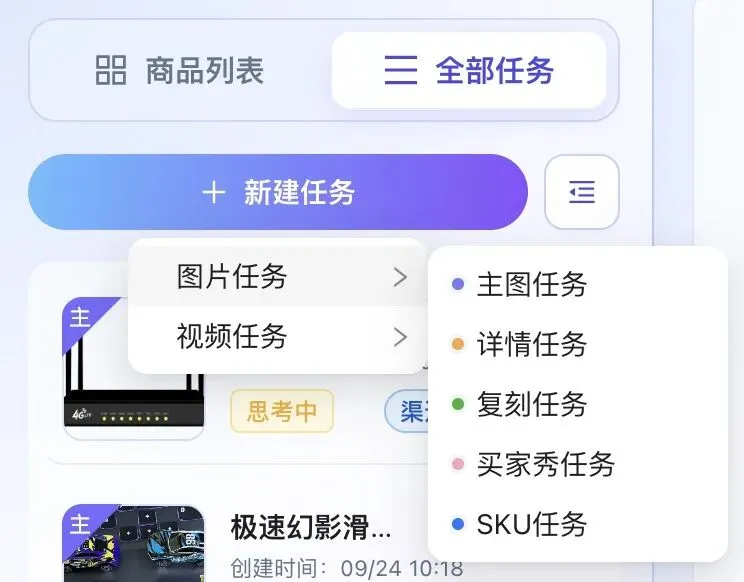
图片任务入口
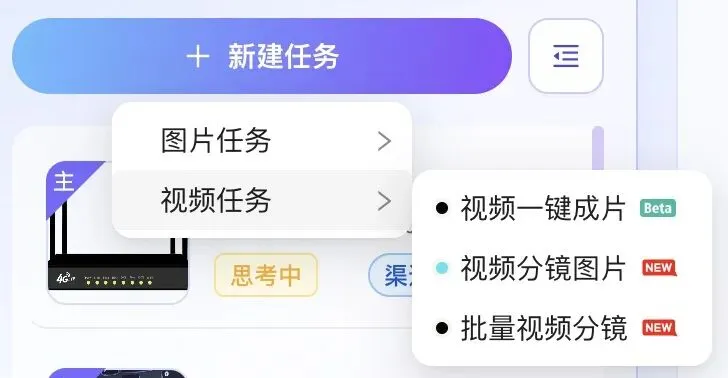
视频任务入口
方式一|选择淘宝 / 天猫商品商品已经上架,或还在仓库中,都可以点击 「淘天商品」,直接从店铺商品列表中选择,无需重新上传商品图。
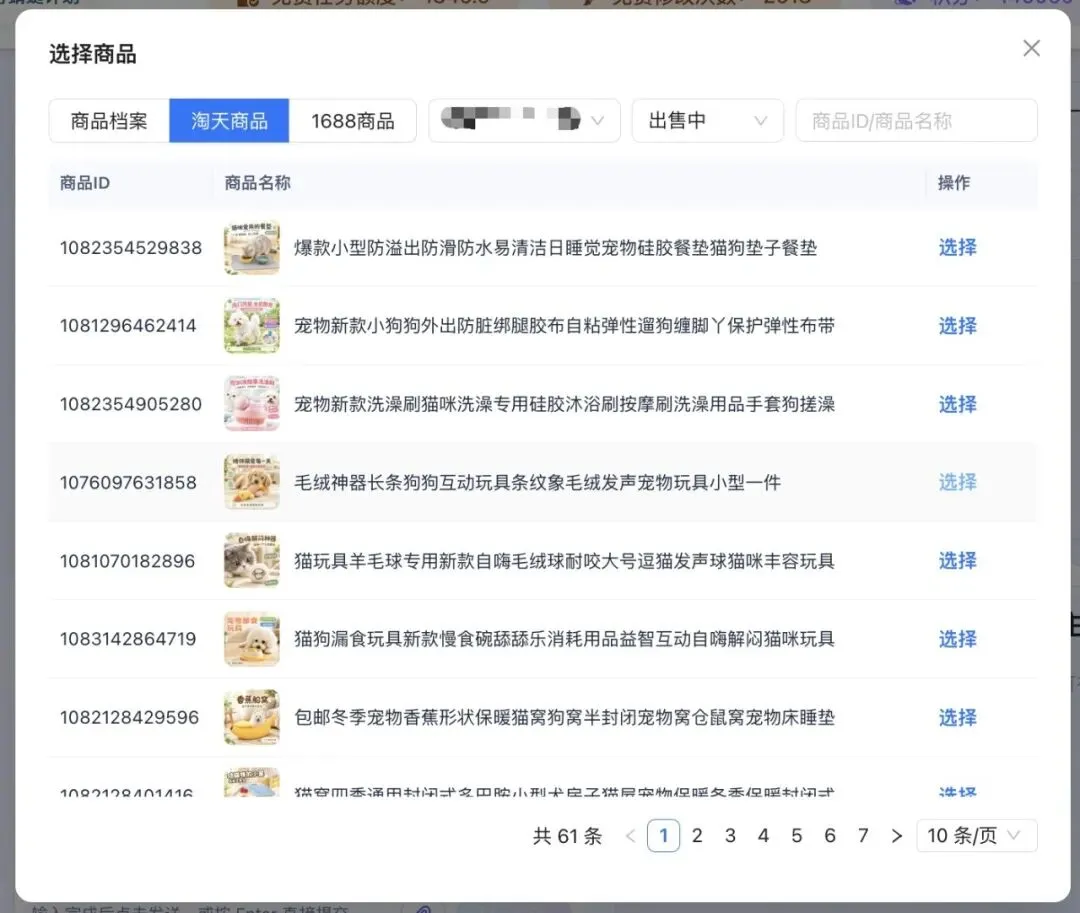
读取店铺商品列表,选择需要制作的商品
方式二|读取 1688 商品点击 「1688商品」,粘贴商品详情页链接或商品 ID。系统会读取商品信息与图片,并填入任务表单。
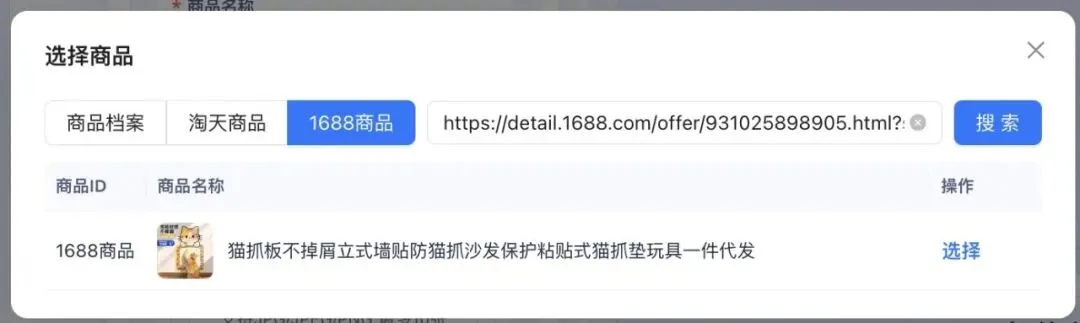
粘贴 1688 链接或商品 ID,读取商品素材
以前:保存商品图 → 本地下载 → 再上传现在:复制 1688 链接 → 自动读取素材
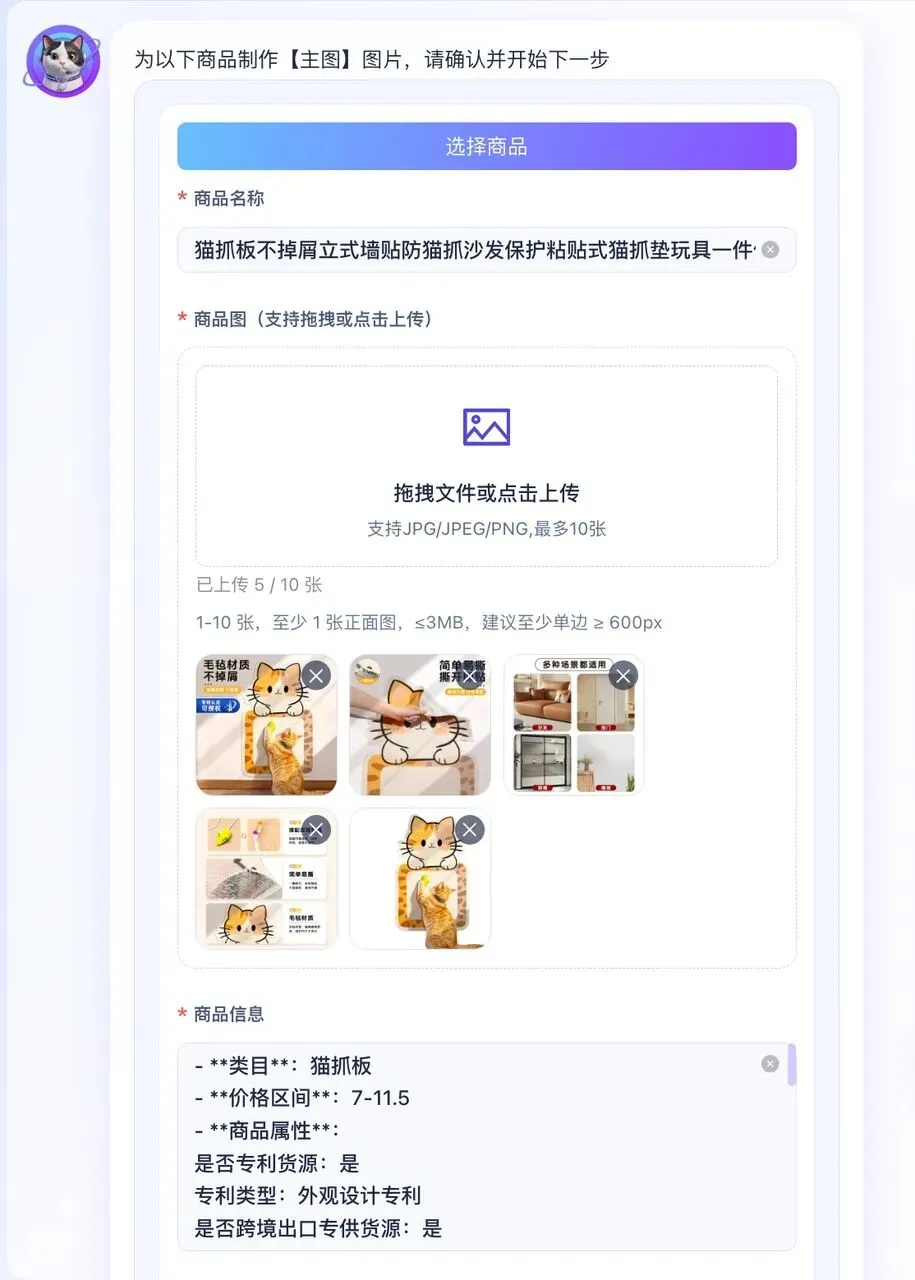
商品信息与素材自动填入任务表单
STEP 03
用 AI 制作主图、详情图和视频
素材读取完成后,继续按原来的方式创建 AI 任务。根据需要制作商品主图、营销图、场景图、详情页素材或商品视频。
商品主图 / 营销图 / 场景图详情页素材 / 商品视频
确认生成效果符合需求后,点击右上角的 「淘」标识,进入同步环节。
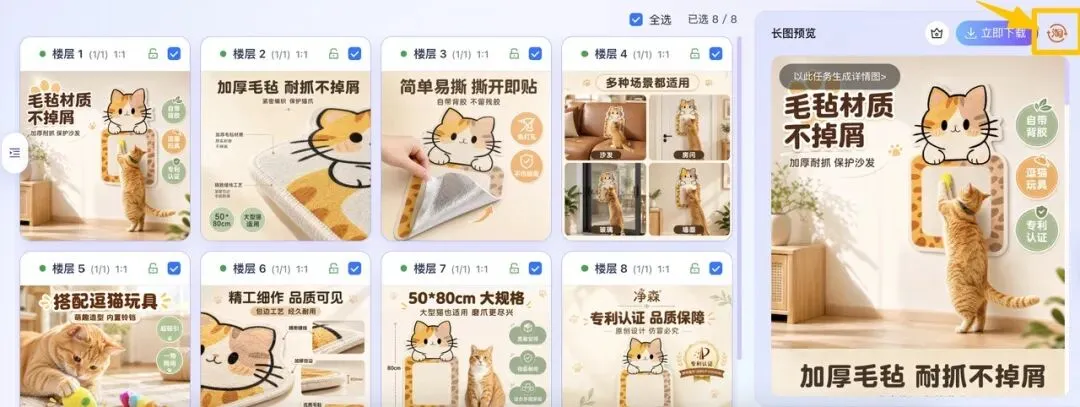
检查 AI 生成结果,再点击右上角「淘」标识
STEP 04
把制作结果同步到淘天后台
生成好的图片,不需要再下载到电脑中转。根据实际用途,选择同步去向。
同步到千牛素材中心将素材同步到后台,便于后续使用。直接同步到对应商品选择目标商品,替换现有图片素材。
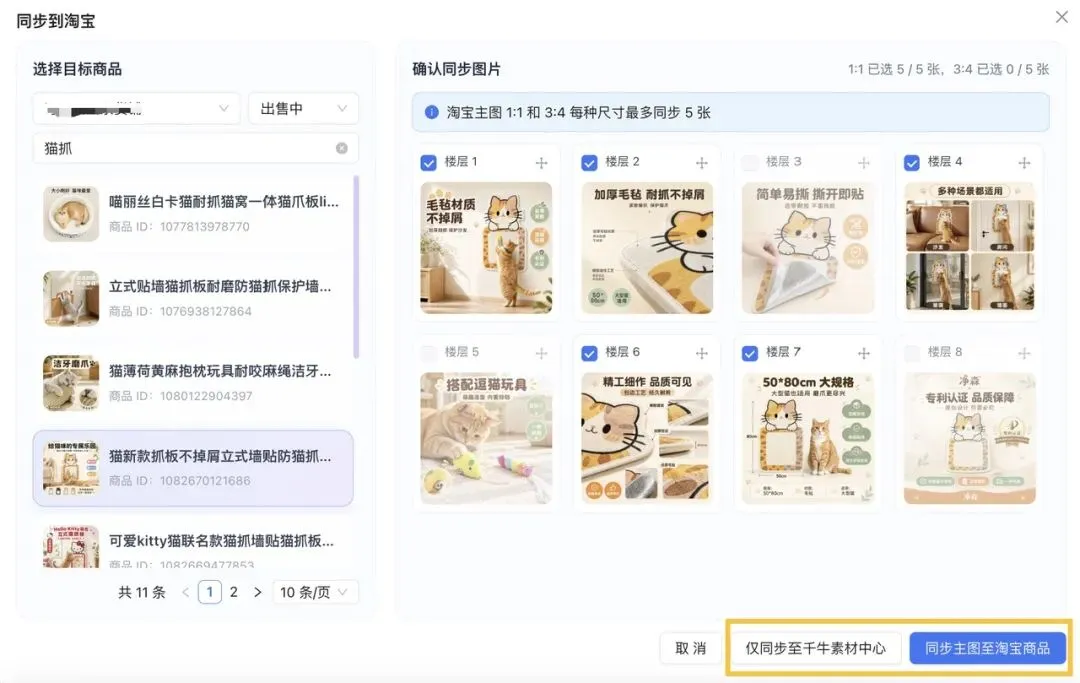
选择同步商品和素材,确认同步目标
完成后,回到店铺检查展示效果。
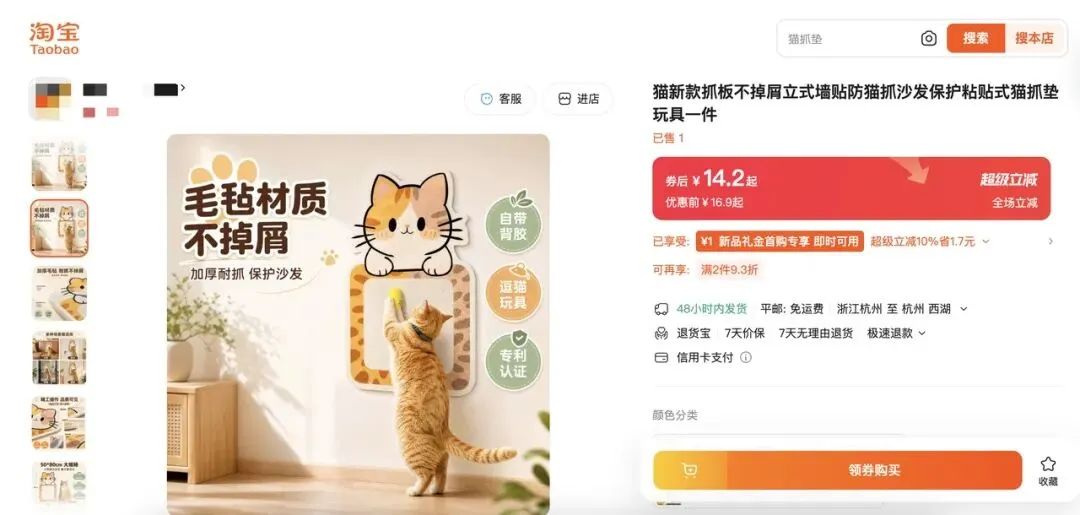
示例:同步后的店铺商品展示效果
真正省下的,是重复搬运素材的时间
批量下载 1688 商品图、反复上传、逐张保存 AI 结果,再打开千牛查找商品、替换图片——这些重复操作,可以在同一条流程里衔接起来。
对于做 1688 分销、铺货店、多 SKU、多链接运营的商家,商品数量越多,减少这些重复操作的价值越明显。
如果你每天都要处理几十、上百个商品,可以先选一个商品,从绑定店铺到同步素材,完整跑一遍。